3D एप्लिकेशन में एनोटेशन प्रबंधित करना
एनोटेशन किसी भी प्रोजेक्ट का एक अहम हिस्सा हैं। हमारे मामले में, इनका उपयोग कार्यों के प्रबंधन, महत्वपूर्ण बिंदुओं की पहचान और अन्य उपयोगकर्ताओं तक डेटा पहुँचाने के लिए किया जा सकता है. BCF प्रारूप के बारे में अधिक जानने के लिए आप यह लेख देख सकते हैं.
एनोटेशन बनाने के लिए, ऊपर के मेनू में टेक्स्ट बबल आइकन पर क्लिक करें. इससे बाईं ओर दिखने वाली एनोटेशन विंडो खुलेगी.
ऊपर आपको 4 आइकनों वाली एक छवि मिलेगी. यह छवि एनोटेशन बनाते समय स्वचालित रूप से लिया गया स्क्रीनशॉट है. आंख के आइकन पर क्लिक करके आप इसे पूर्ण आकार में देख सकते हैं. पिन आइकन से आप एनोटेशन की स्थिति को अपनी वर्तमान स्थिति पर रीसेट कर सकते हैं; आगे आप देखेंगे कि 3D एप्लिकेशन में एनोटेशन की स्थिति एक छोटे शंकु से दर्शाई जाती है. The camera से आप वर्तमान स्क्रीनशॉट को अपनी स्थिति से लिए गए नए स्क्रीनशॉट से स्वचालित रूप से बदल सकते हैं. और अंत में, the pen से आप स्क्रीनशॉट की जगह अपनी खुद की छवि अपलोड कर सकते हैं; यह स्क्रीन कैप्चर, वास्तविक जीवन की तस्वीर या कोई चित्र हो सकता है, चुनाव आपका है.
छवि के नीचे आपको रुचि का बिंदु मिलेगा; आप अग्निशामक पर एक लाल बिंदु देख सकते हैं. इस बिंदु को खींचकर स्थानांतरित किया जा सकता है। यह उस तत्व की स्थिति दर्शाता है जिसे आप दिखाना चाहते हैं। यदि आप चाहते हैं कि केवल शंकु दिखे और यह बिंदु नहीं, तो इसे हटाने के लिए क्रॉस पर क्लिक करें.
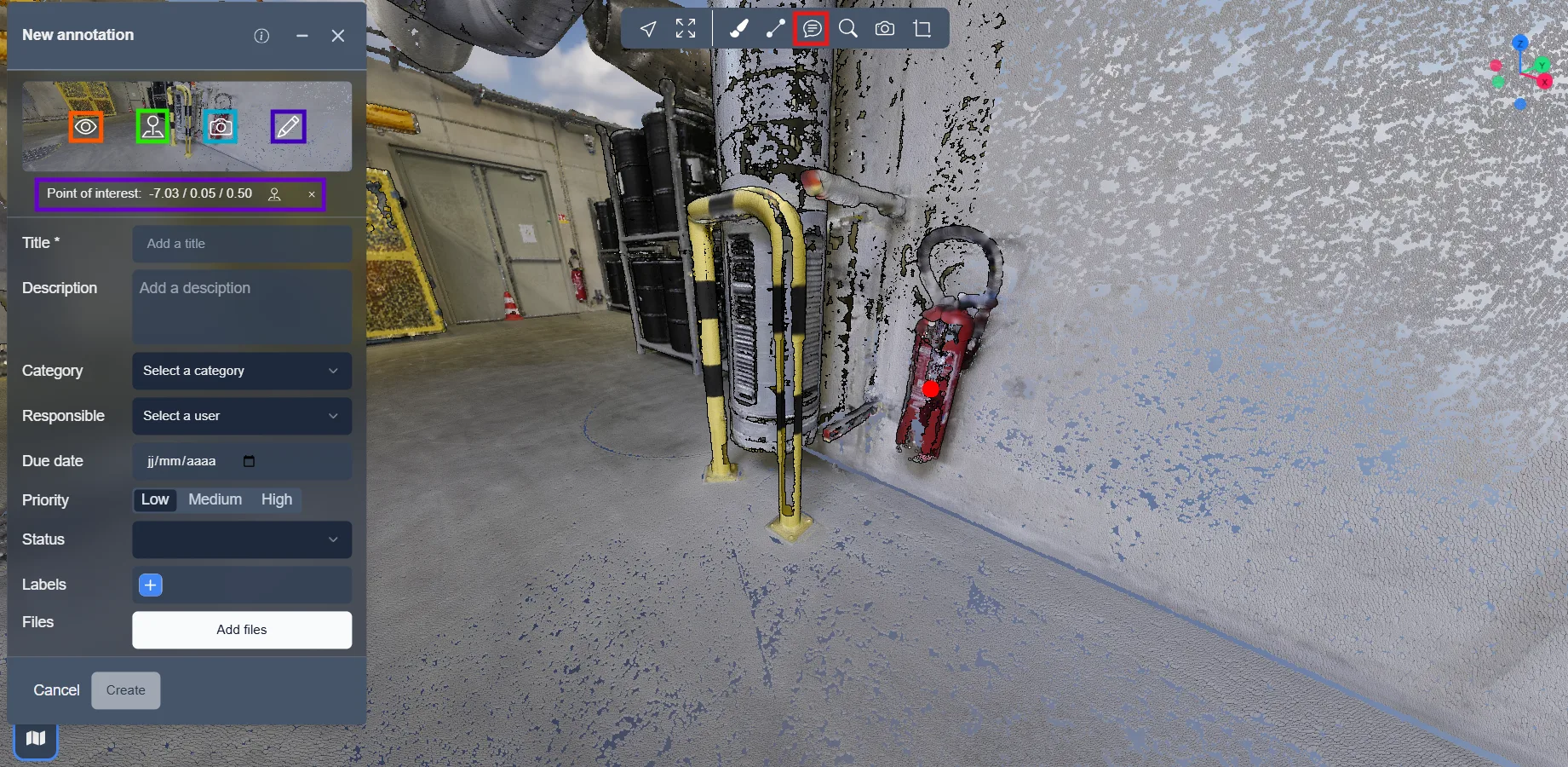
जब स्थान और छवि सही हो जाएं, तो हम एनोटेशन के मुख्य भाग, यानी उसकी जानकारी पर आगे बढ़ सकते हैं.
आप title और विवरण दर्ज कर सकते हैं और एक श्रेणी चुन सकते हैं। श्रेणी 3D एप्लिकेशन में शंकु और बिंदु का रंग निर्धारित करती है, जिससे संबंधित एनोटेशन तेजी से ढूंढने में मदद मिलती है.
विवरण में, आप एक क्लिक करने योग्य लिंक जोड़ सकते हैं, और ऐसा करने के लिए 2 विकल्प हैं:
<a href="https://url-example.com">Link text</a>
[Link text](https://url-example.com)
यदि एनोटेशन किसी ऐसी चीज़ से जुड़ा है जिस पर किसी का ध्यान जाना ज़रूरी है, तो आप उसे किसी उपयोगकर्ता को सौंप सकते हैं, जिससे उसे स्वचालित रूप से एक ईमेल भेजा जाएगा. आप एक तिथि भी निर्धारित कर सकते हैं , ताकि एनोटेशन के निपटारे की एक समय सीमा तय हो. एनोटेशन को कम से अधिक तक की प्राथमिकता भी दी जा सकती है, जिससे सभी को पता रहे कि मुद्दा कितना महत्वपूर्ण है. अंत में, यदि एनोटेशन कोई कार्य है, तो आप संबंधित विकल्प से उसकी status पर नज़र रख सकते हैं.
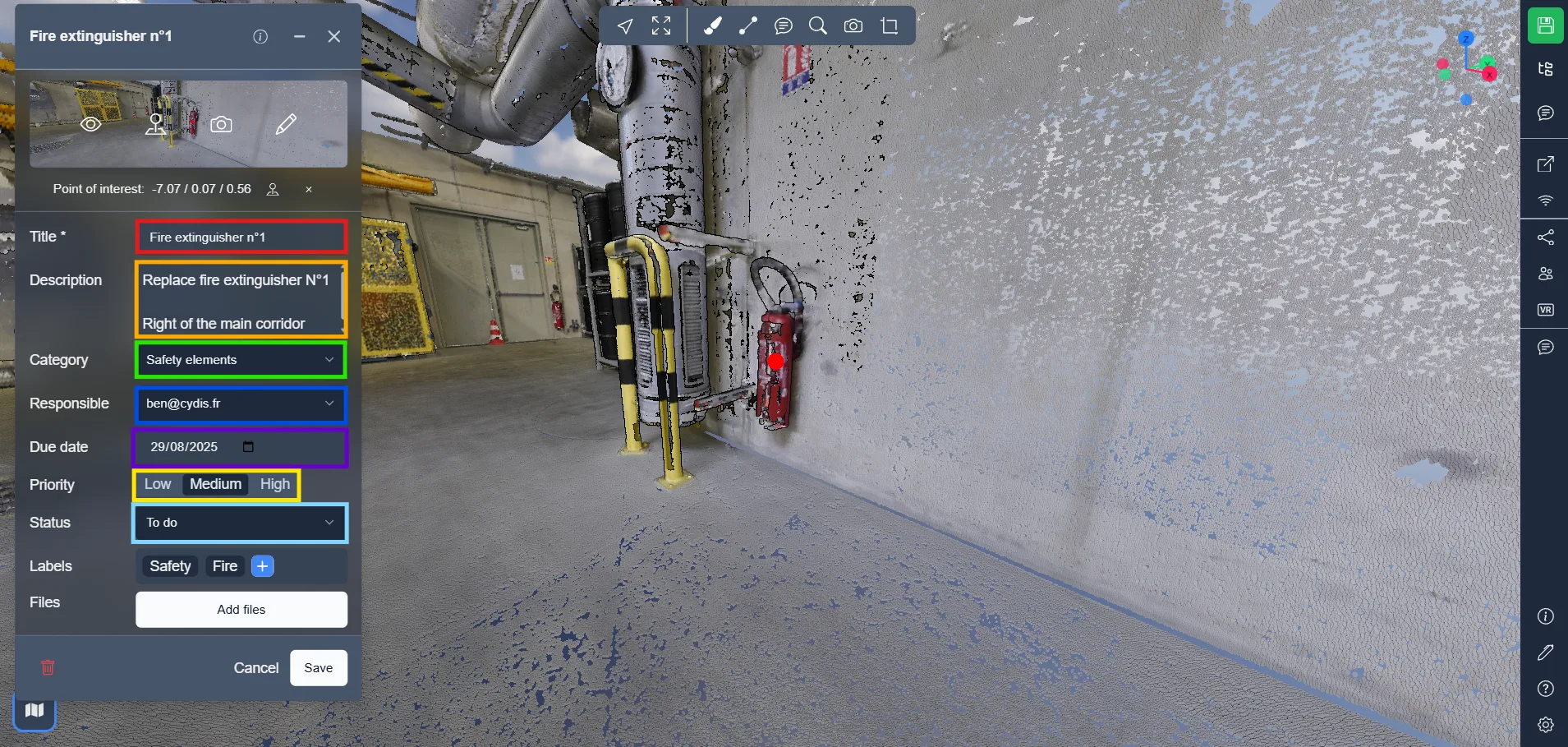
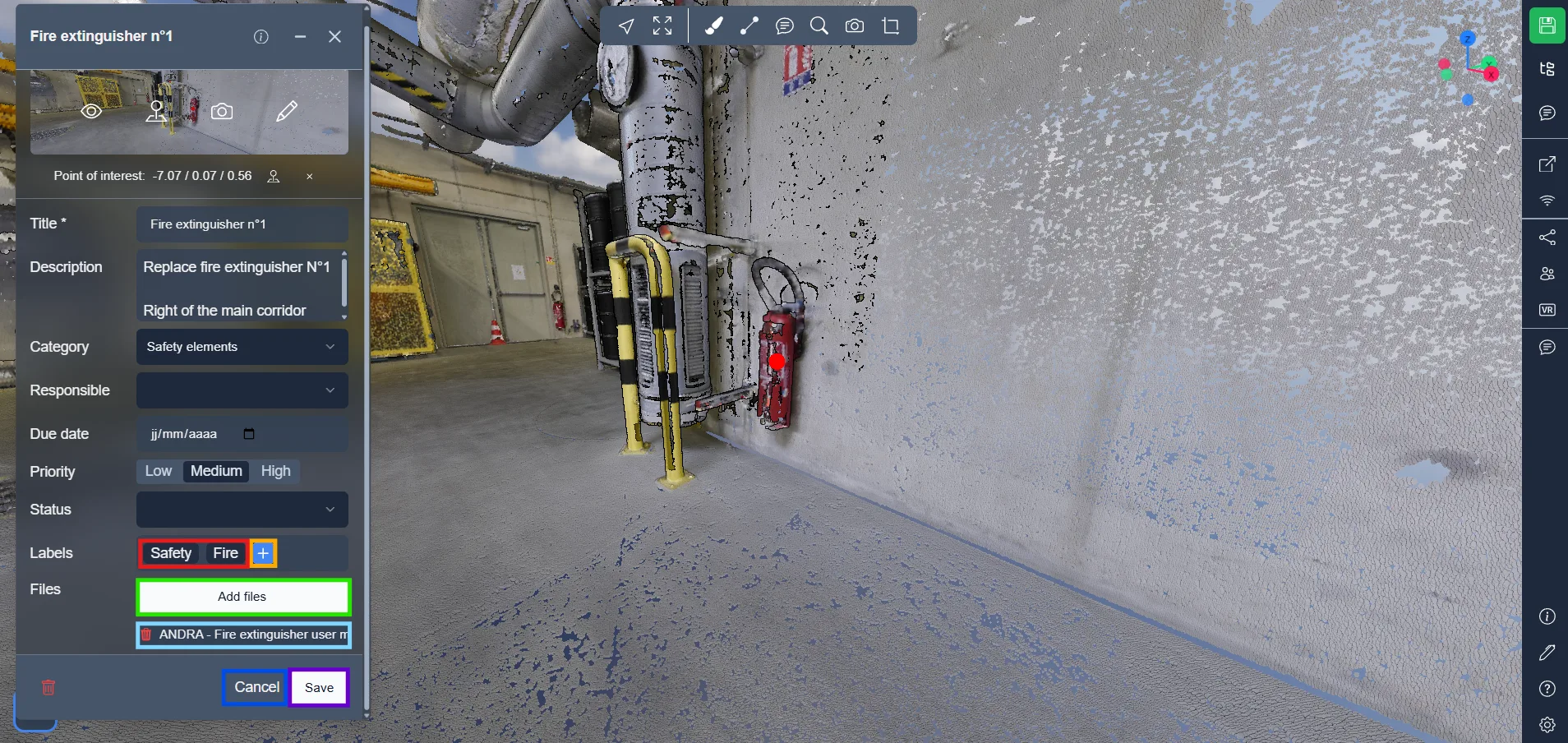
एनोटेशन की पहचान के लिए आप लेबल्स का उपयोग कर सकते हैं, जिनकी मदद से एनोटेशन खोजते समय फ़िल्टर लगाए जा सकते हैं. लेबल जोड़ने के लिए प्लस आइकन पर क्लिक करें.
अंत में, आप एनोटेशन में संबंधित फ़ाइलें जोड़ सकते हैं। इन फ़ाइलों को 3D एप्लिकेशन तक पहुँच रखने वाला कोई भी व्यक्ति देख और डाउनलोड कर सकेगा. फ़ाइलें जोड़ने के लिए समर्पित बटन पर क्लिक करें। नीचे आपको uploaded files की सूची मिलेगी; किसी फ़ाइल को हटाने के लिए ट्रैश आइकन पर क्लिक करें.
सब कुछ सेट हो जाने पर, अपने एनोटेशन की पुष्टि के लिए Create पर क्लिक करें। आप किसी भी समय Cancel पर क्लिक करके विंडो को रीसेट और बंद कर सकते हैं.
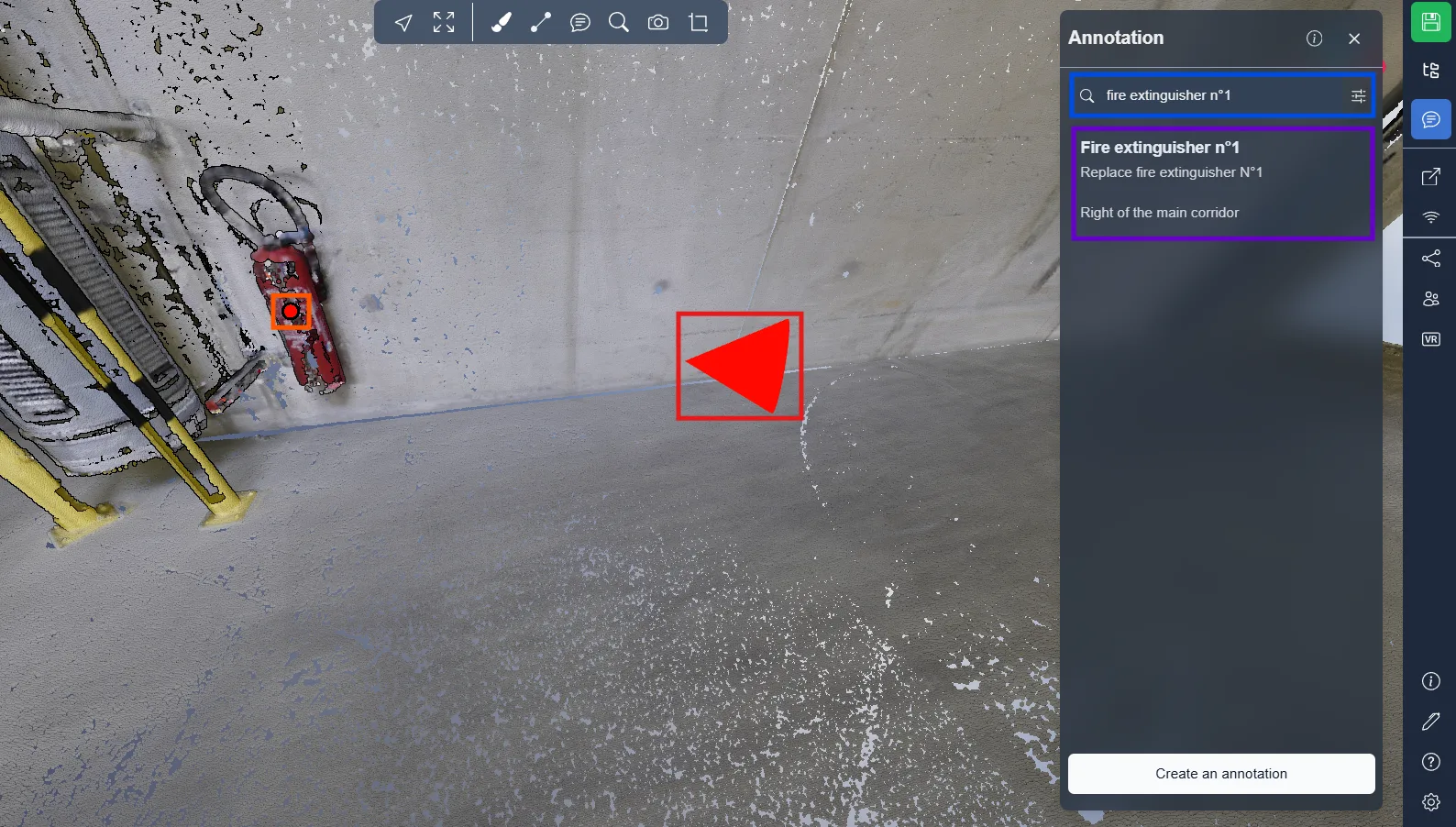
दाईं ओर के एनोटेशन menu में आपको 3D एप्लिकेशन में मौजूद हर एनोटेशन की सूची मिलेगी, और search system की मदद से आप अपनी मनचाही एनोटेशन खोज सकते हैं.
जैसा कि पहले बताया गया, 3D एप्लिकेशन में हर एनोटेशन के लिए आपको 2 तत्व मिलेंगे: a cone, जो एनोटेशन की स्थिति दर्शाता है और आमतौर पर वहीं होता है जहाँ से छवि ली गई थी, और a dot, यदि आपने रुचि का बिंदु जोड़ना चुना है.
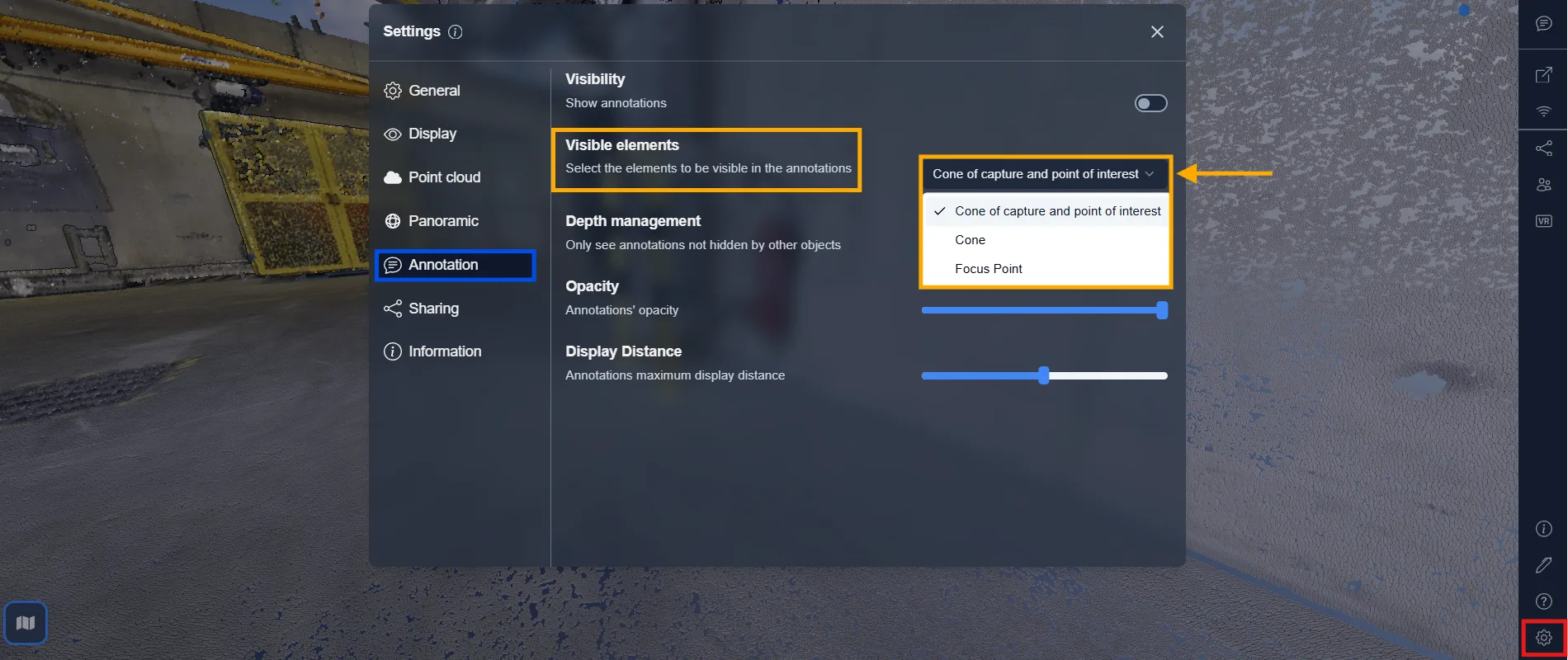
आप तय कर सकते हैं कि 3D दृश्य में एनोटेशन के कौन से हिस्से प्रदर्शित हों. इन तत्वों को आपकी देखने की पसंद के अनुसार अलग-अलग दिखाया या छिपाया जा सकता है.
इसे कॉन्फ़िगर करने के लिए, जाएँ:
-
सेटिंग्स (गियर आइकन के माध्यम से)
-
फिर एनोटेशन पर नेविगेट करें
-
दृश्यमान तत्व के तहत, चुनें:
कैप्चर कोन और रुचि का बिंदुकेवल कोनकेवल फोकस बिंदु
Note: चयनित दृश्यता विकल्प प्रोजेक्ट संस्करण में संग्रहीत होता है.
यदि आप चाहते हैं कि यह प्रदर्शन कॉन्फ़िगरेशन बना रहे, तो एक संस्करण बनाना न भूलें.
👉 इसका तरीका इस लेख में जानें.
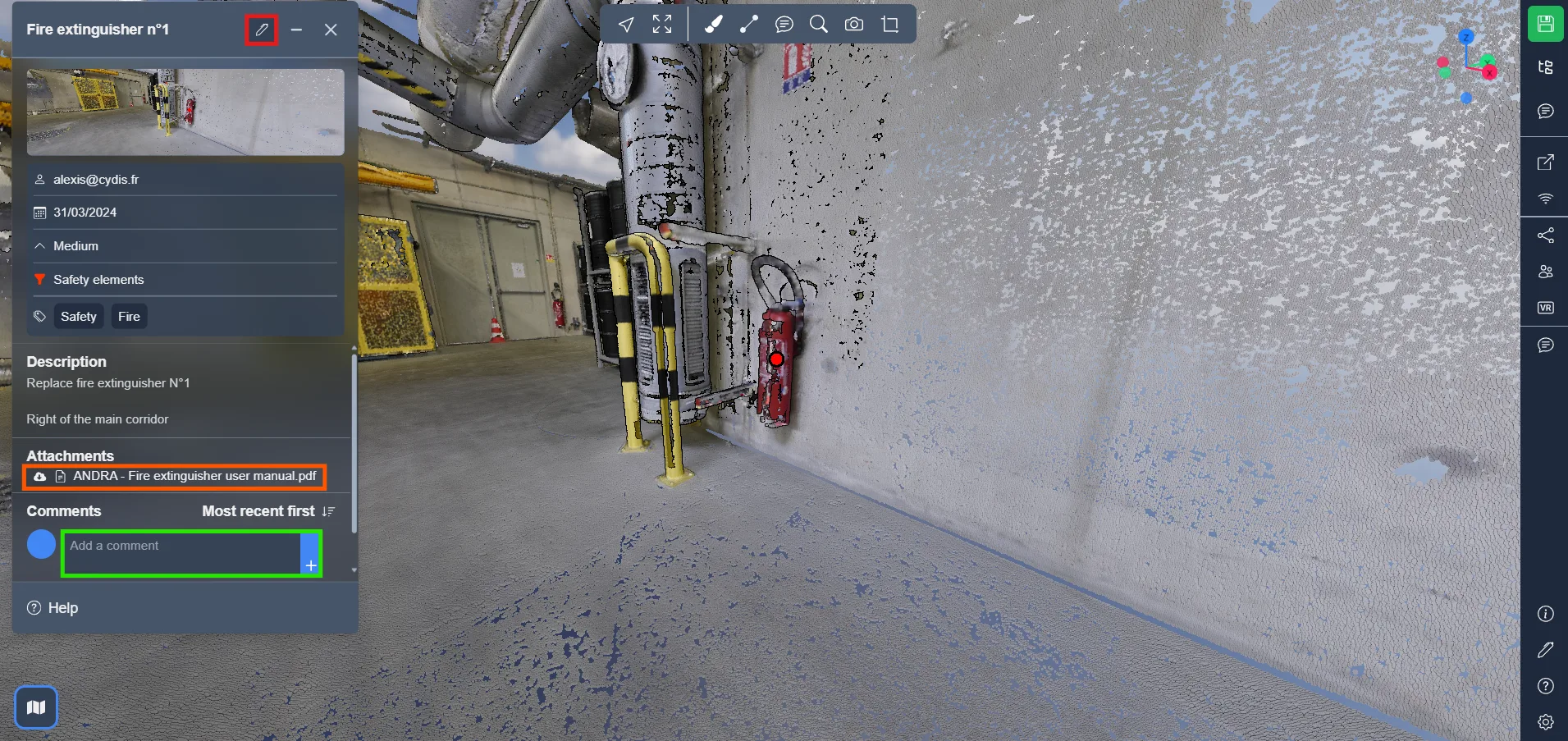
शंकु या बिंदु पर क्लिक करने पर एनोटेशन जानकारी विंडो खुल जाएगी। ऊपर आपको संपादन बटन मिलेगा, जिससे आप एनोटेशन को संशोधित कर सकते हैं, बशर्ते आपके पास इसके अधिकार हों.
नीचे आपको संबंधित फ़ाइलें मिलेंगी, जिन्हें कोई भी डाउनलोड कर सकता है, और टिप्पणी अनुभाग, जहाँ खाता रखने वाला कोई भी व्यक्ति एनोटेशन पर चर्चा कर सकता है.
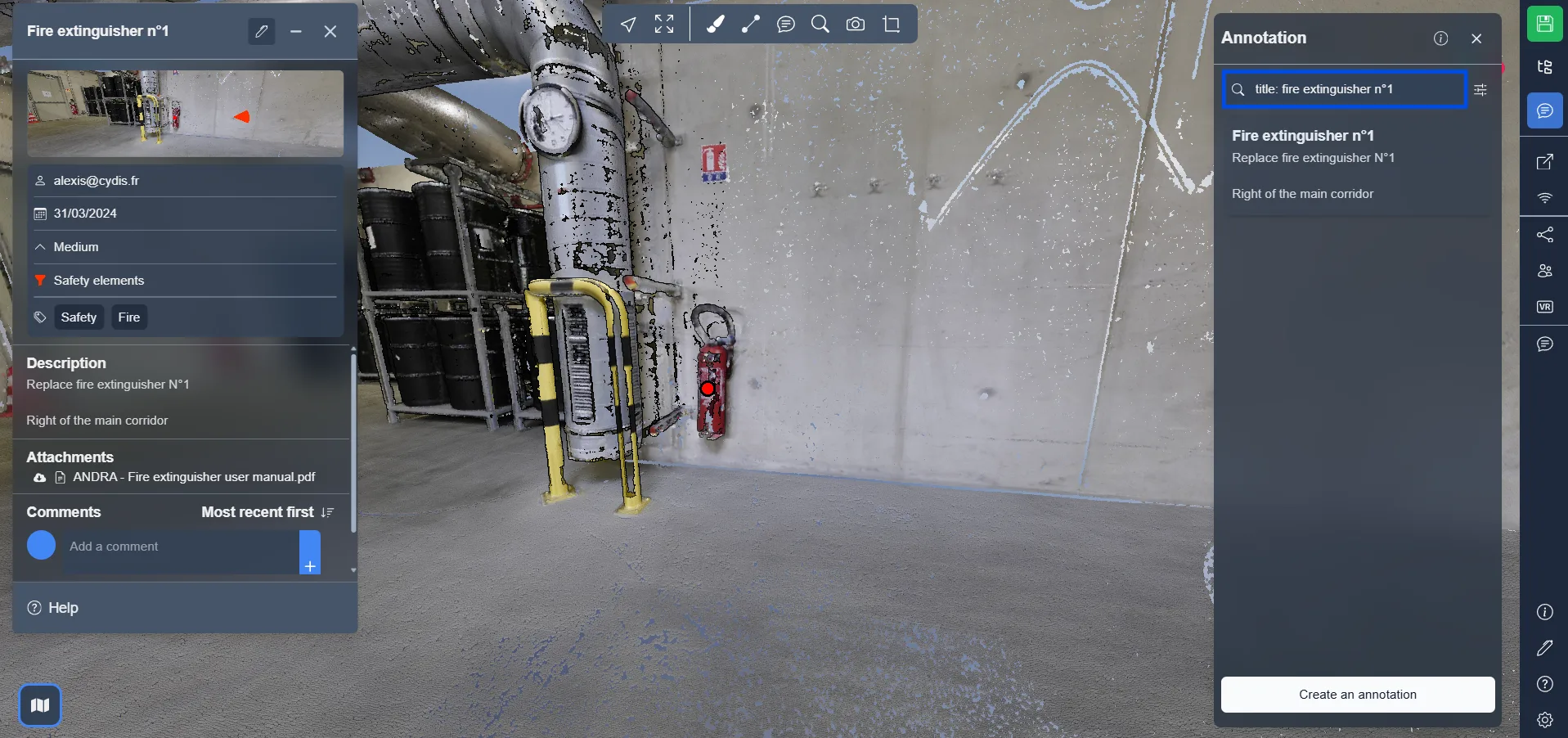
अब विशेष कीवर्ड का उपयोग करके एनोटेशन की उन्नत फ़िल्टरिंग करना संभव है.
उपलब्ध फ़िल्टर:
title:→ एनोटेशन शीर्षकdesc:/विवरण:→ एनोटेशन विवरणcat:/category:/categories:→ categorylabel:/labels:/tag:/tags:→ labels
केवल मेल खाने वाली एनोटेशन प्रदर्शित करने के लिए इनका उपयोग सीधे खोज बार में करें.
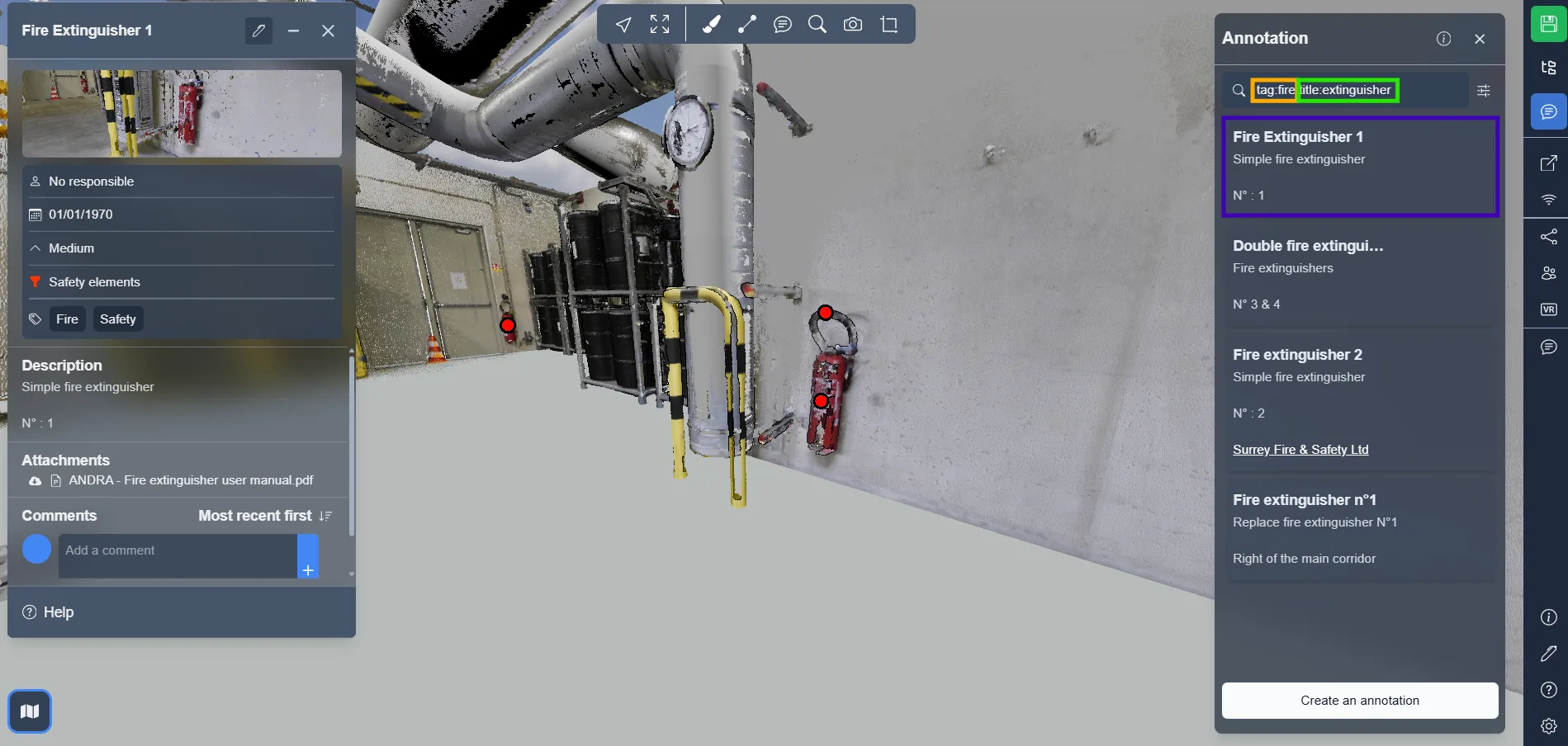
नीचे कुछ उन्नत खोज के उदाहरण दिए गए हैं:
-
tag:आग
वे एनोटेशन प्रदर्शित करता है जिनमें कम से कम एक ऐसा टैग है जिसमें शब्द आग शामिल है.
उदाहरण के लिए, सुरक्षा / आग टैग वाला एनोटेशन दिखाई देगा. -
tag:आग title:अग्निशामक
वे एनोटेशन प्रदर्शित करता है जिनमें आग टैग और शीर्षक में शब्द अग्निशामक है.
विशिष्ट उपकरण खोजने में सहायक, जैसे: आग अग्निशामक n°1 -
tag:आग|सुरक्षा
वे एनोटेशन प्रदर्शित करता है जिनमें आग या सुरक्षा टैग है. -
tag:=आग
वे एनोटेशन प्रदर्शित करता है जिनका टैग "आग" के बिल्कुल बराबर है. -
tag:^फिर
वे एनोटेशन प्रदर्शित करता है जिनका टैग "फिर" से शुरू होता है (उदाहरण के लिए, "आग", "प्राथमिक उपचार"). -
tag:!आग
वे एनोटेशन प्रदर्शित करता है जिनमें "आग" टैग समावेशित नहीं है. -
tag:.pdf$
वे एनोटेशन प्रदर्शित करता है जिनके टैग ".pdf" पर समाप्त होते हैं. -
tag:!.log$
वे एनोटेशन प्रदर्शित करता है जिनके टैग ".log" पर समाप्त नहीं होते हैं.
यदि आपको कोई समस्या आती है, तो हमारी सहायता टीम आपकी मदद के लिए मौजूद है. शुभ अन्वेषण!