Autodesk Revit प्लग-इन - बुलबुले प्रबंधित करना (360 छवियाँ)
यदि आपके कंप्यूटर पर Autodesk Revit प्लगइन स्थापित नहीं है, तो आप पहले लेख "Autodesk Revit Plug-in - Installation" पर जा सकते हैं और फिर इस प्रक्रिया के बाद यहां वापस आ सकते हैं।
टिप: इस लेख के निर्देशों का पूरी तरह पालन करने के लिए, हम पहले एक पॉइंट क्लाउड जोड़ने की सलाह देते हैं। यदि आपने अभी तक ऐसा नहीं किया है, तो लेख "Autodesk Revit Plug-in - Insert a point cloud" पर जाएं।
Autodesk Revit में स्कैनर्स ऐसे 3D ऑब्जेक्ट होते हैं, जो पॉइंट क्लाउड के साथ ही जोड़े जाते हैं; बस अंतर यह है कि ये डिफ़ॉल्ट रूप से अदृश्य रहते हैं। इनकी मदद से एक ही क्रिया में साइट के 3D एप्लिकेशन का कैमरा बदला जा सकता है। साइट पर इन्हें नीले बबल के रूप में और Autodesk Revit में स्कैनर के रूप में दिखाया जाता है।

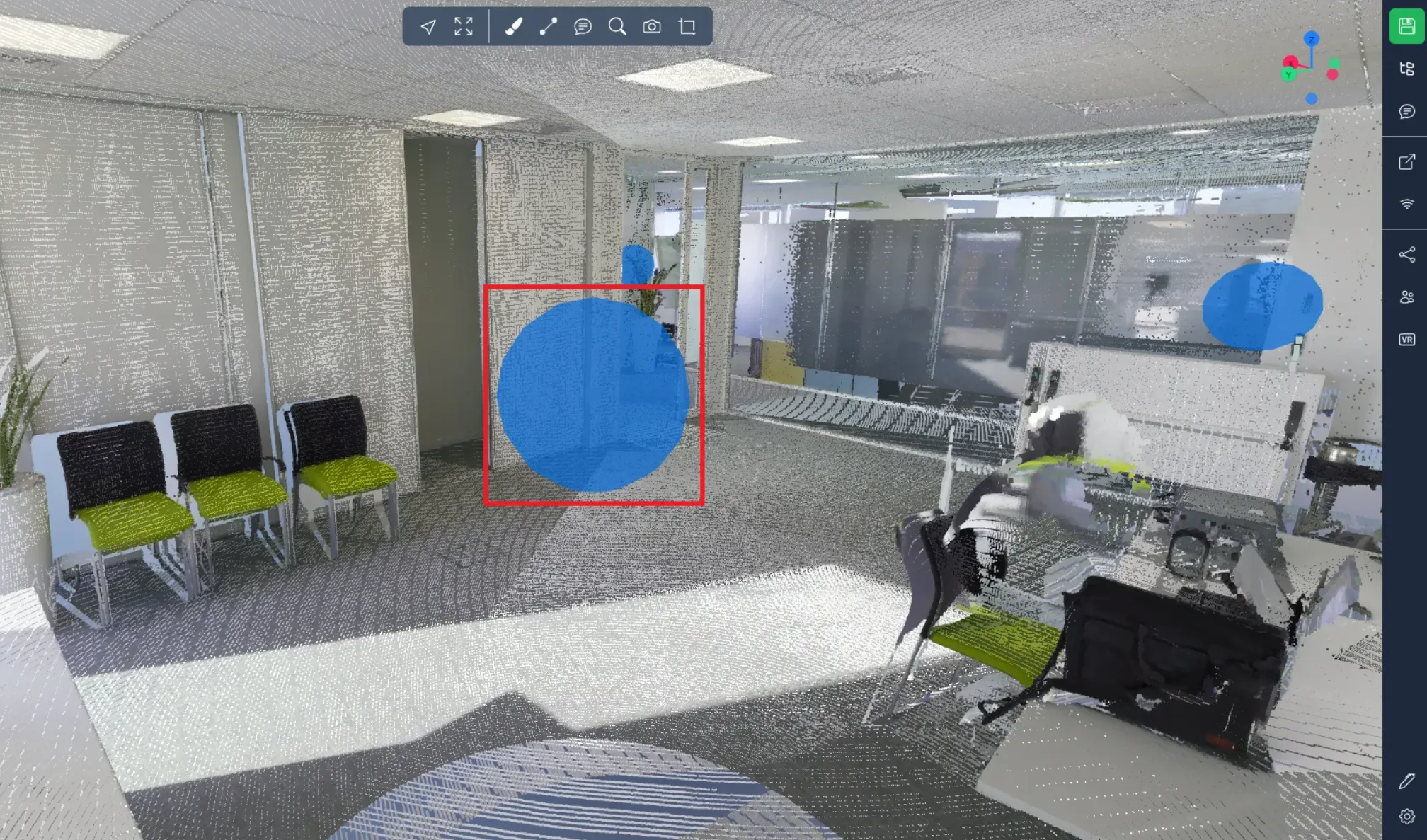
Autodesk Revit और वेबसाइट के बीच कनेक्शन बनने या टूटने पर आपको वेब 3D एप्लिकेशन के निचले दाएं कोने में एक डायलॉग बॉक्स के जरिए सूचित किया जाता है।
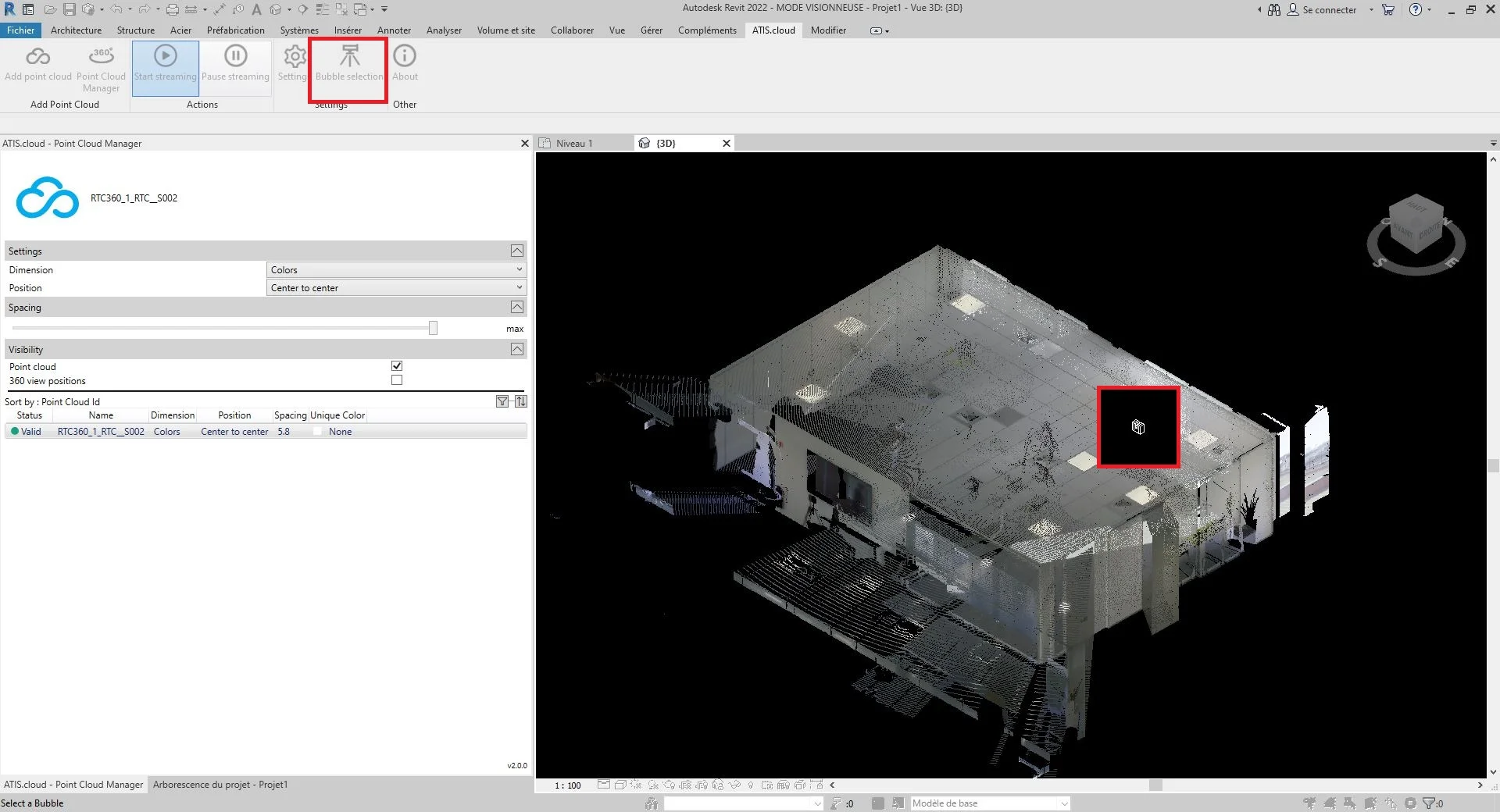
कनेक्शन स्थापित हो जाने के बाद, पॉइंट क्लाउड के स्कैनर्स प्रदर्शित करें, फिर "Bubble Selection" दबाएँ।
- टिप: स्कैनर्स को बिना किसी रुकावट के देखने के लिए, पॉइंट क्लाउड की दृश्यता अनचेक करें और स्कैनर्स को दृश्यमान रखें; इस तरह पॉइंट क्लाउड आपकी दृष्टि नहीं रोकेगा।
यदि क्रिया सही ढंग से की गई है, तो माउस चयन मोड में चला जाएगा।
आप एस्केप दबाकर इस मोड से बाहर निकल सकते हैं।
किसी स्कैनर को चुनने के लिए उस पर क्लिक करें।
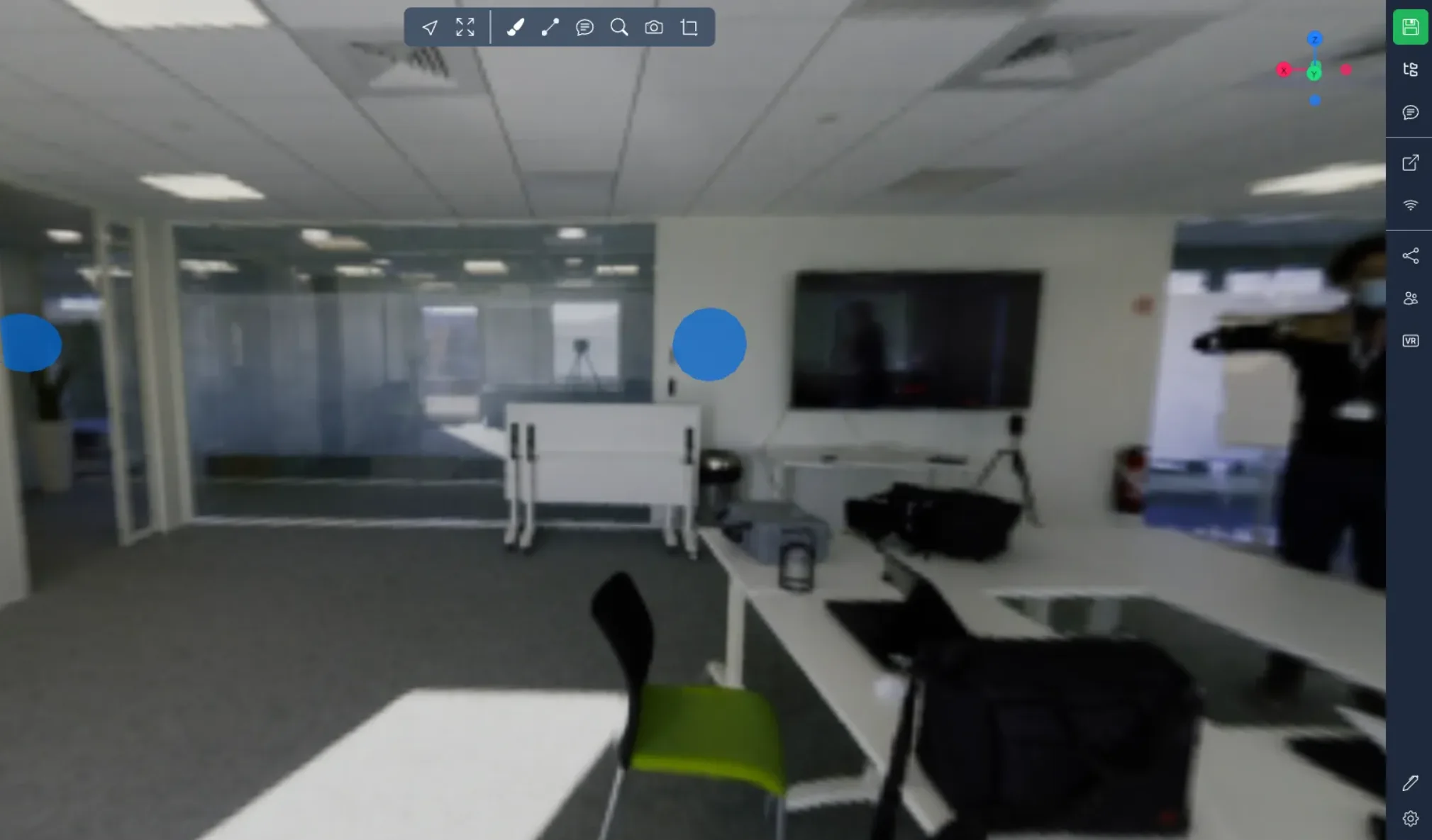
वेब 3D एप्लिकेशन का दृश्य उस स्कैनर के अनुसार बदल गया है, जिसे आपने Autodesk Revit में चुना था।
- जानकारी:
- यदि Autodesk Revit का उपयोग करते समय वेब पृष्ठ बंद हो गया हो, तो प्रोजेक्ट खोलने के लिए स्वचालित रूप से एक वेब टैब बन जाएगा।
- होम पेज पर लौटने के लिए शीर्ष बाईं ओर के नाम पर क्लिक करके 3D एप्लिकेशन बंद करने की सलाह दी जाती है। वेब पृष्ठ से किसी अन्य तरीके से बाहर निकलने पर, Autodesk Revit और वेब ऐप के बीच कनेक्शन लगभग दस मिनट तक उपलब्ध नहीं हो सकता है।
बधाई हो! अब आप जानते हैं कि Autodesk Revit के माध्यम से वेबसाइट पर दृश्य कैसे बदला जाता है।
पॉइंट क्लाउड सेटिंग्स के प्रबंधन के बारे में अधिक जानकारी के लिए लेख "Autodesk Revit Plug-in - Manage Point Clouds" देखें।
यदि आपको कोई समस्या आती है, तो हमारी सहायता टीम आपकी मदद के लिए मौजूद है। शुभ अन्वेषण!