Autodesk Revit प्लग-इन - पॉइंट क्लाउड का प्रबंधन
यदि आपके कंप्यूटर पर Autodesk Revit प्लगिन इंस्टॉल नहीं है, तो आप पहले लेख "Autodesk Revit Plug-in - Installation" पर जा सकते हैं और इस ऑपरेशन के बाद यहाँ वापस आ सकते हैं।
टिप: इस लेख के निर्देशों का पालन करने के लिए, हम पहले एक पॉइंट क्लाउड जोड़ने की सलाह देते हैं। यदि आपने अभी तक ऐसा नहीं किया है, तो लेख "Autodesk Revit Plug-in - Insert a point cloud" पर जाएं।
"पॉइंट क्लाउड प्रबंधक" एक ग्राफिकल इंटरफ़ेस है, जिससे वेबसाइट से जुड़े Autodesk Revit प्रोजेक्ट के प्रत्येक पॉइंट क्लाउड की सेटिंग्स संशोधित की जा सकती हैं। इस विंडो को स्थानांतरित किया जा सकता है, इसका आकार बदला जा सकता है और इसे Autodesk Revit स्क्रीन के किसी एक किनारे पर स्थिर किया जा सकता है।
शुरू करने के लिए, "पॉइंट क्लाउड" पर क्लिक करें जो "पॉइंट क्लाउड प्रबंधक" विंडो में स्थित है। यदि इंटरफ़ेस प्रदर्शित नहीं होता है, तो "पॉइंट क्लाउड प्रबंधक" बटन पर क्लिक करें जो "क्लाउड" टूलबार में "पॉइंट क्लाउड जोड़ें" श्रेणी में स्थित है।
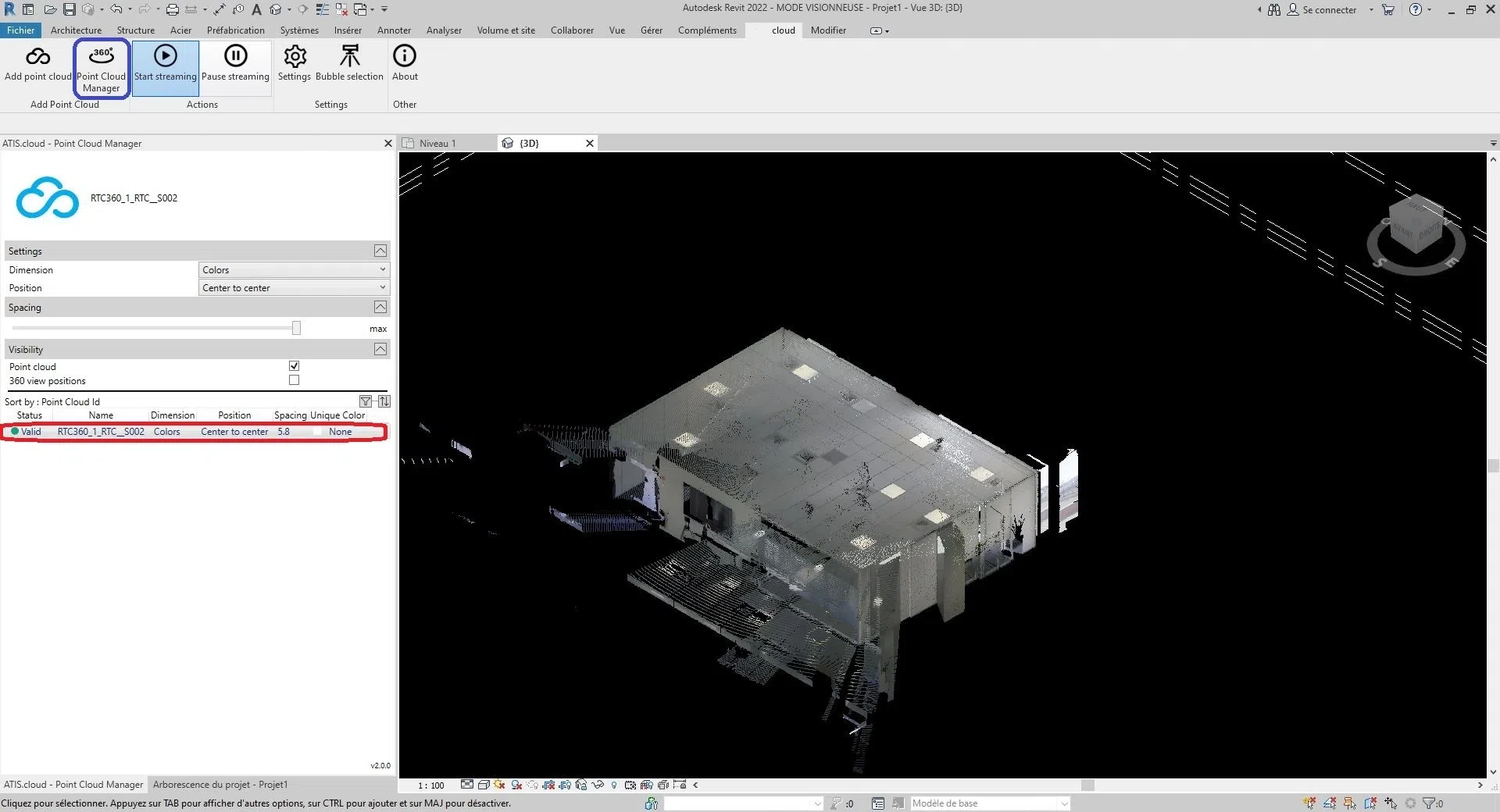
"पॉइंट क्लाउड प्रबंधक" इंटरफ़ेस का एक हिस्सा दिखाई देगा। इंटरफ़ेस इस प्रकार विभाजित है:
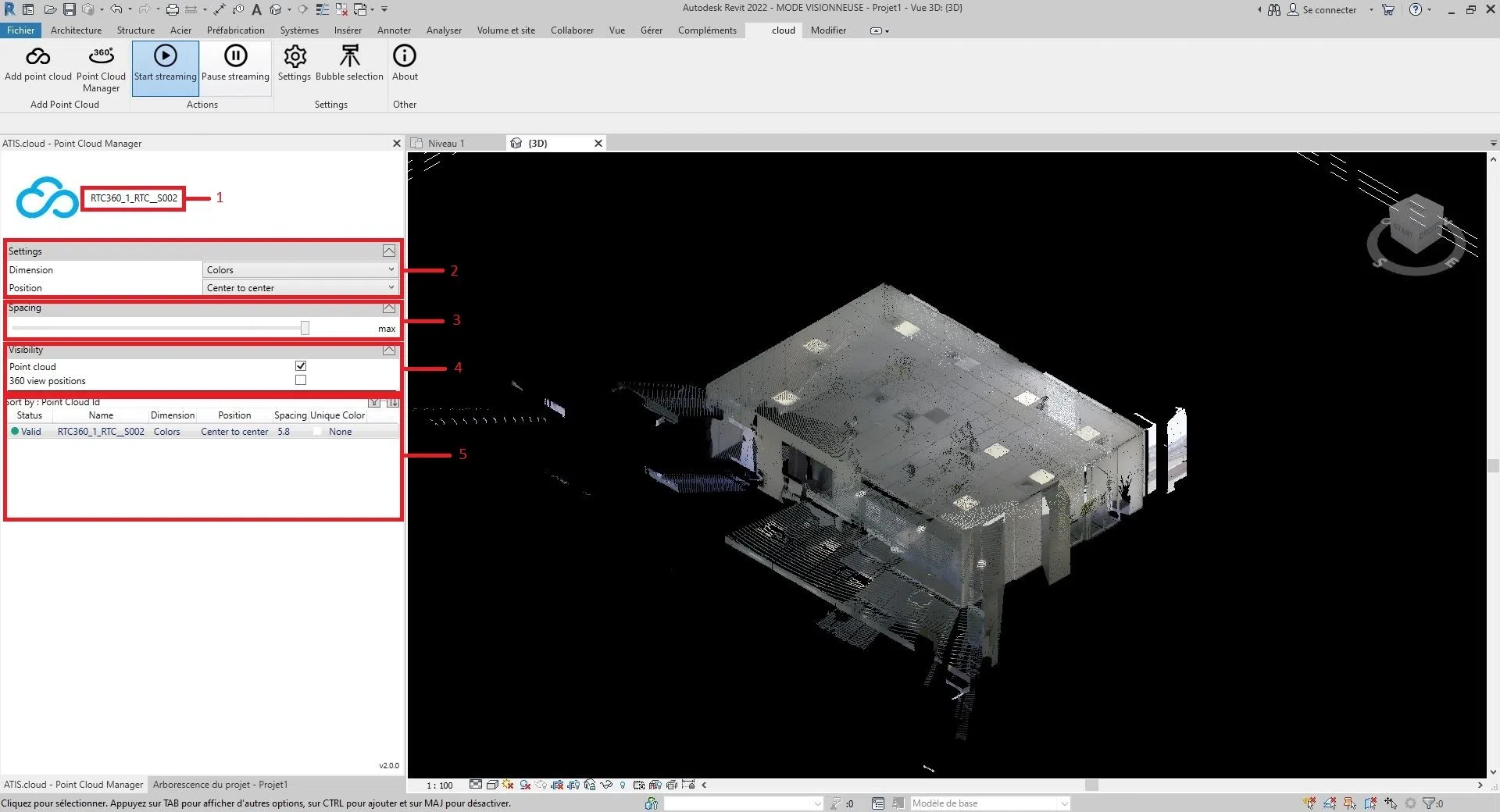
1: चयनित क्लाउड का नाम; प्रदर्शित नाम वेब प्रोजेक्ट के नाम जैसा ही होता है।
2: क्लाउड के गुण जैसे कि क्लाउड का माप और स्थिति।
3: क्लाउड के प्रत्येक बिंदु की दूरी।
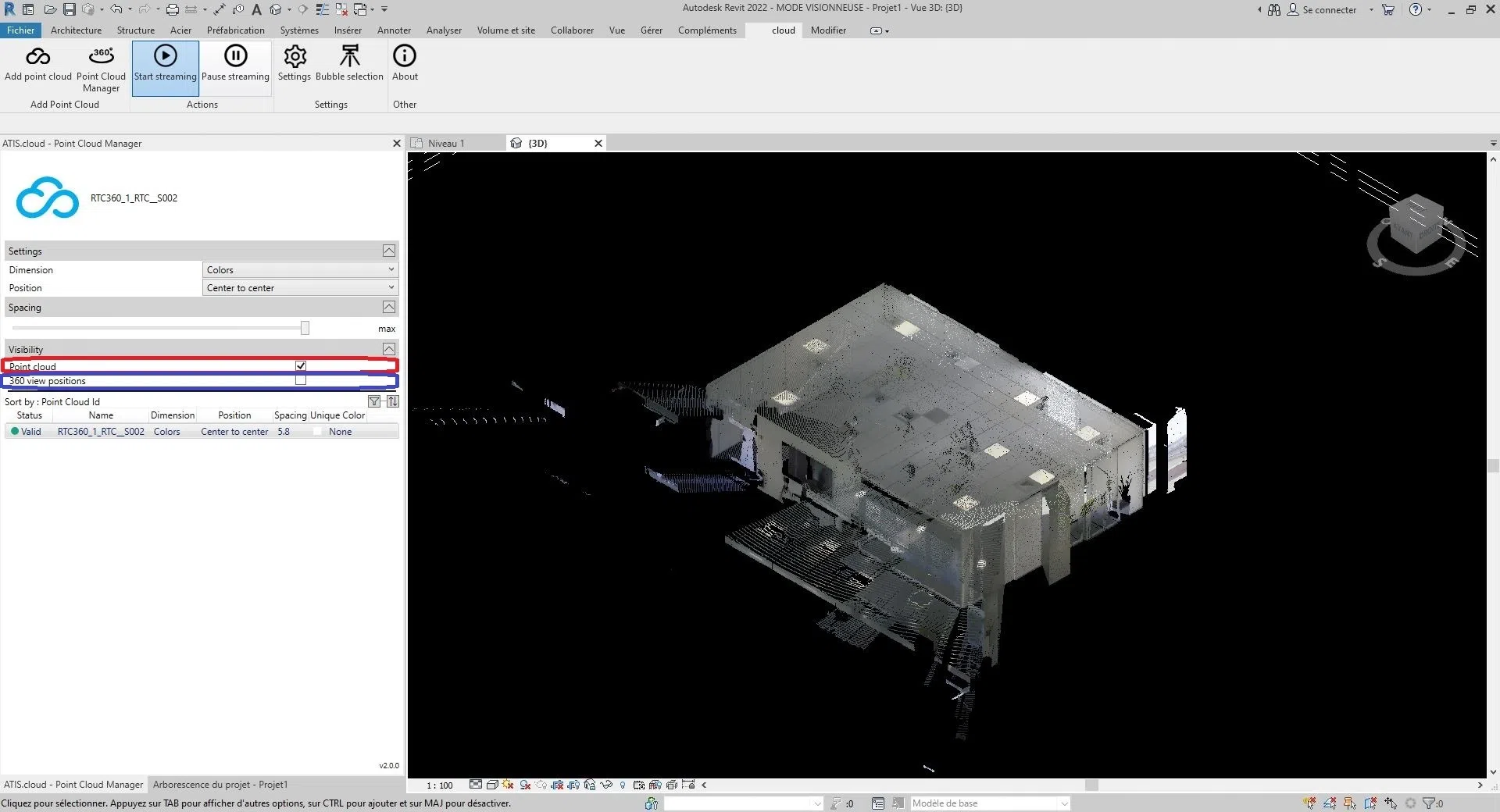
4: पॉइंट क्लाउड और स्कैनर्स की दृश्यता सेटिंग (स्कैनर्स के बारे में अधिक जानकारी के लिए, लेख "स्कैनर Autodesk Revit" पर जाएं)।
5: Autodesk Revit प्लगिन के माध्यम से डाले गए सभी क्लाउड; इससे प्रत्येक क्लाउड के मुख्य गुण एक नज़र में देखे और क्रमबद्ध किए जा सकते हैं।
- ट्रिक:
- आप प्रत्येक अनुभाग के दाईं ओर के तीर बटन का उपयोग करके अनुभागों को मोड़ और खोल सकते हैं;
- आप "दृश्यता" अनुभाग और भाग 6 के बीच की काली पट्टी को दबाकर और माउस खींचकर इंटरफ़ेस का आकार बदल सकते हैं।
अब आप हर पॉइंट क्लाउड का हर पैरामीटर संशोधित कर सकते हैं।
- क्लाउड का माप, "माप बदलें" अनुभाग पर जाएं;
- क्लाउड की स्थिति, "स्थिति संपादित करें" अनुभाग पर जाएं;
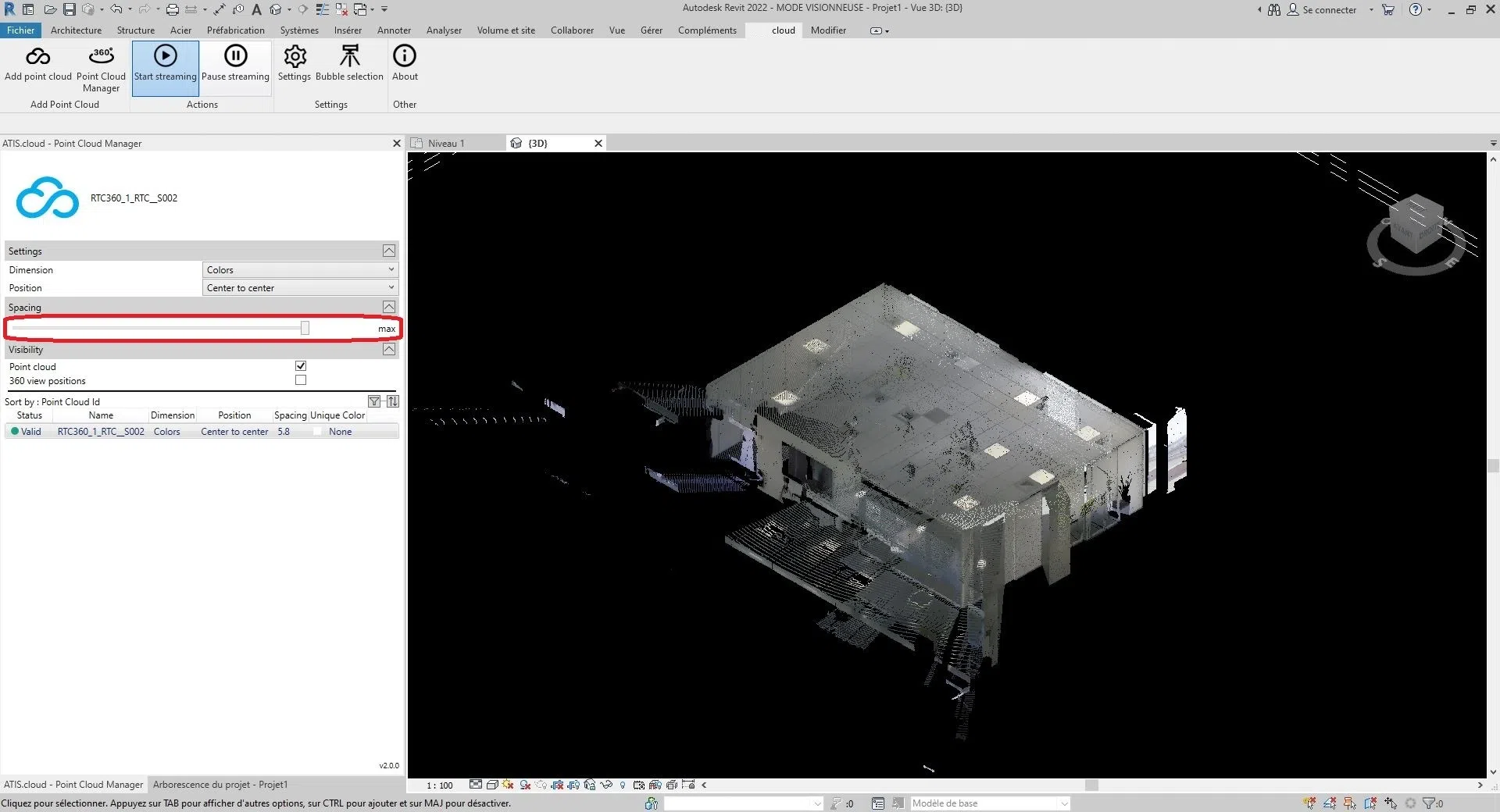
- क्लाउड के बिंदुओं के बीच की दूरी, "स्पेसिंग संशोधित करें" अनुभाग पर जाएं;
- क्लाउड या स्कैनर्स की दृश्यता, "दृश्यता बदलें" अनुभाग पर जाएं।
चयनित माप को संशोधित करने के लिए, "माप" के दाईं ओर चयन बॉक्स पर क्लिक करें।
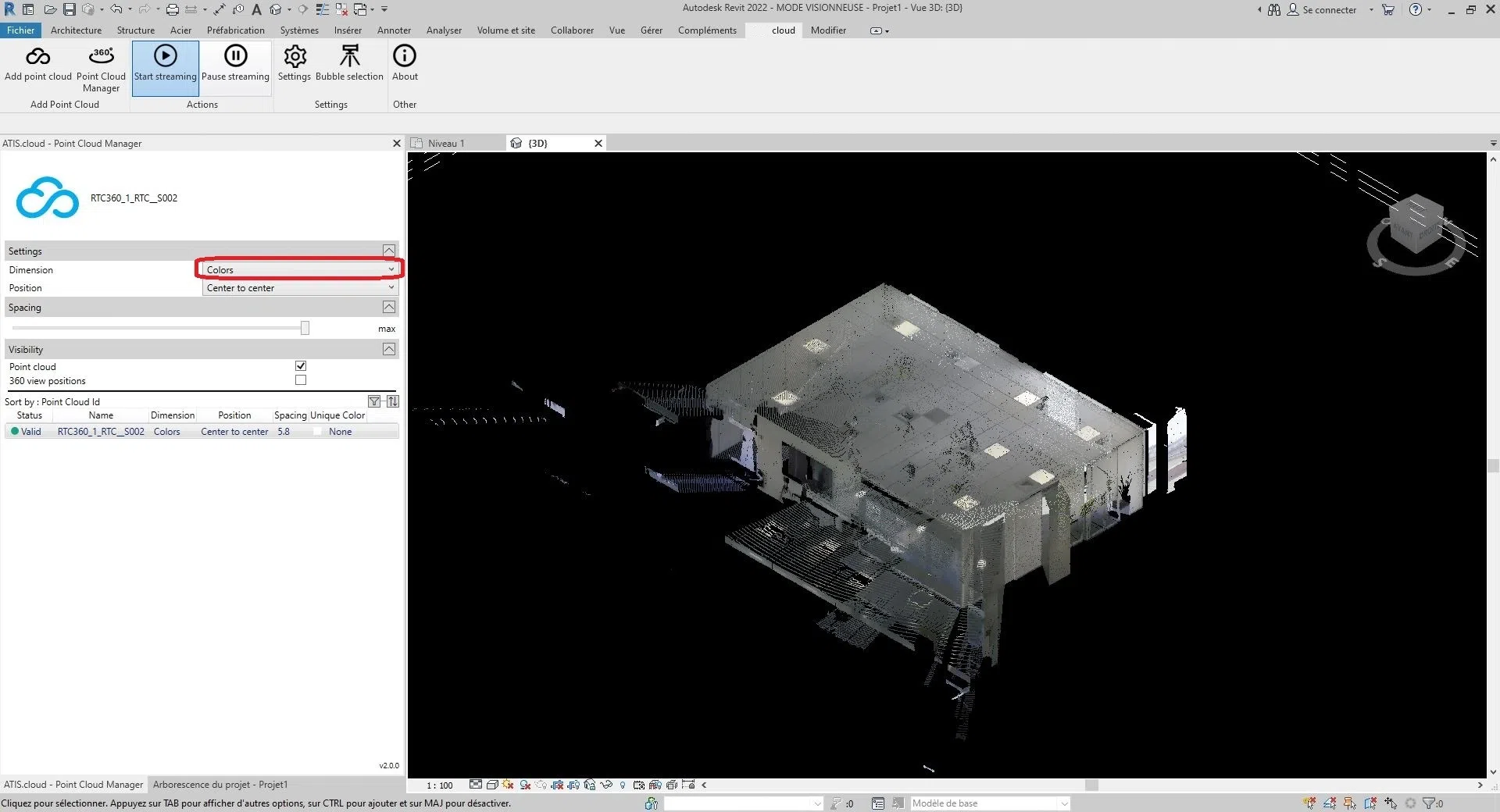
चुनने के लिए छह आकार हैं:
रंग, तीव्रता, वर्गीकरण, ऊंचाई, बिंदु स्रोत आईडी और अद्वितीय रंग।
- रंग: यह पॉइंट क्लाउड के प्रत्येक बिंदु का रंग दर्शाता है। लाल, हरे और नीले चैनल बिंदु का रंग दर्शाते हैं, जबकि अल्फा चैनल बिंदु की पारदर्शिता या अपारदर्शिता दर्शाता है। LiDAR पॉइंट क्लाउड में रंग का उपयोग विज़ुअलाइज़ेशन और व्याख्या के लिए उपयोगी हो सकता है, क्योंकि इससे वस्तुओं और सतहों की विशेषताओं के बारे में अतिरिक्त जानकारी मिलती है।
- तीव्रता: यह उस सिग्नल की ताकत या परिमाण दर्शाती है, जो बिंदु कैप्चर करते समय सेंसर या उपकरण को प्राप्त हुआ। तीव्रता मान यह दर्शाता है कि उस बिंदु पर वस्तु ने कितनी लेजर रोशनी सेंसर की ओर वापस परावर्तित की।
- वर्गीकरण: केवल संगत पॉइंट क्लाउड के साथ काम करेगा। वर्गीकरण का उद्देश्य समान बिंदुओं को अर्थपूर्ण श्रेणियों में समूहित करना है, जैसे कि मिट्टी, वनस्पति, इमारतें और अन्य वस्तुएं।
- ऊंचाई: यह प्रत्येक बिंदु की ऊंचाई या ऊर्ध्वाधर स्थिति दर्शाती है। टोपोग्राफिक मानचित्रण, बाढ़ मॉडलिंग, शहरी योजना और अवसंरचना डिजाइन जैसे कई पॉइंट क्लाउड अनुप्रयोगों में ऊंचाई डेटा महत्वपूर्ण होता है।
- बिंदु स्रोत आईडी: यह उस विशिष्ट लेजर सेंसर की पहचान करता है जिसने बिंदु उत्पन्न किया। प्रत्येक लेजर सेंसर में एक अद्वितीय पहचानकर्ता या संख्या होती है।
- अद्वितीय रंग: "अद्वितीय रंग" माप का उद्देश्य पॉइंट क्लाउड को उपयोगकर्ता द्वारा परिभाषित एक अद्वितीय रंग के साथ रंगना है।
चयनित स्थिति को संशोधित करने के लिए, "स्थिति" के दाईं ओर चयन बॉक्स पर क्लिक करें।
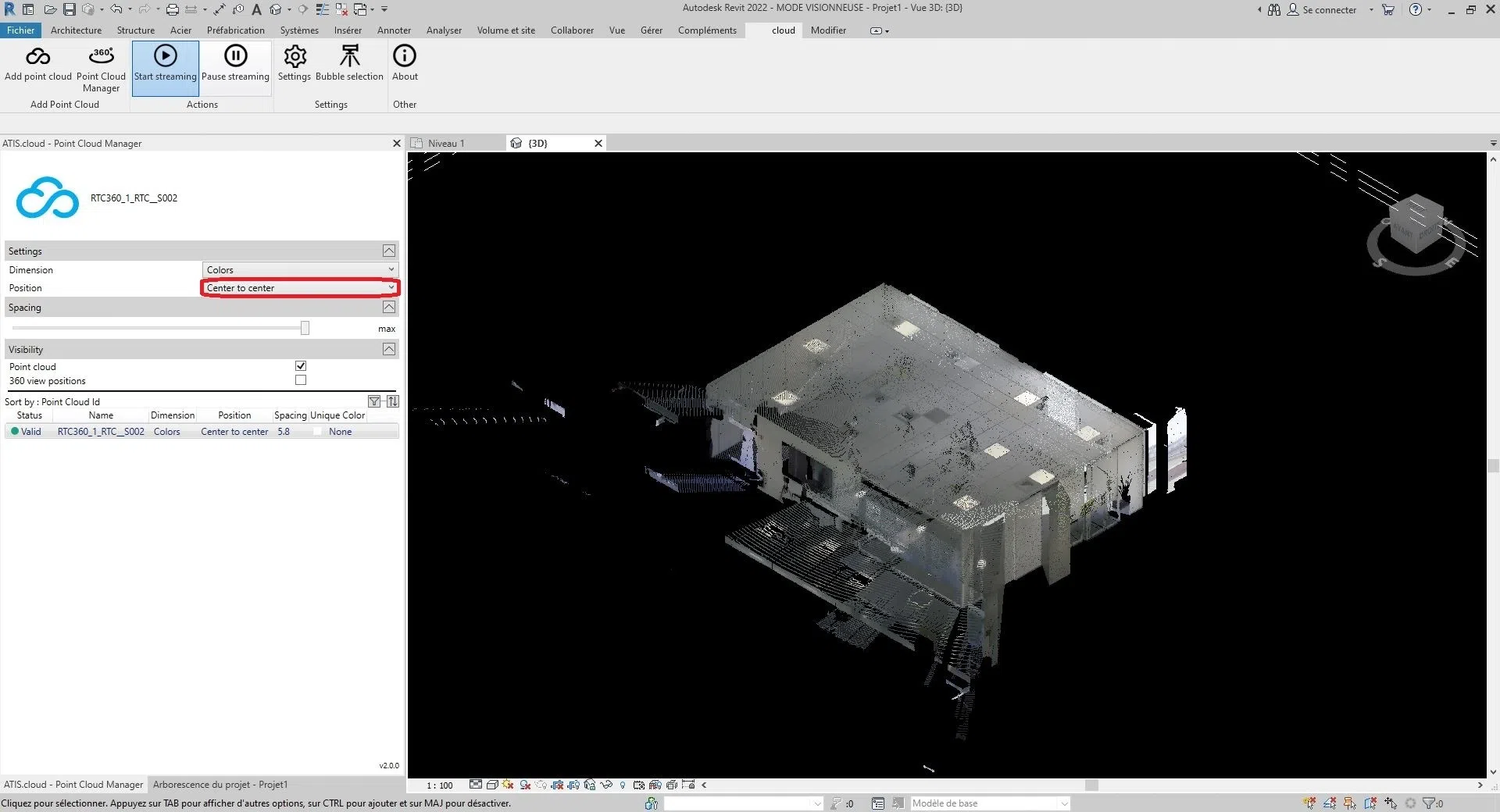
आपके पास इन तीन विकल्पों के बीच चयन करने का विकल्प होगा:
"केन्द्र से केन्द्र", "आंतरिक मूल", या "साझा साइट पर"।
- केन्द्र से केन्द्र: यह विकल्प व्यूपोर्ट के केंद्र को संदर्भ बिंदु मानकर पॉइंट क्लाउड को रखता है।
- आंतरिक मूल: यह विकल्प क्लाउड के आंतरिक मूल को संदर्भ बिंदु मानकर पॉइंट क्लाउड को रखता है।
- साझा साइट पर: इस विकल्प से पॉइंट क्लाउड को साझा साइट के स्थान पर रखा जाता है। साझा साइट का अर्थ है एक सामान्य भौगोलिक स्थान जिस पर कई प्रोजेक्ट आधारित हो सकते हैं।
- ऑटो - अंतिम रखे गए स्थान पर मूल: Autodesk Revit अगले आयात किए गए पॉइंट क्लाउड को पहले आयात किए गए पॉइंट क्लाउड के अनुरूप रखता है।
क्लाउड के बिंदुओं के बीच की दूरी को संशोधित करने के लिए, "स्पेसिंग" अनुभाग की पट्टी को स्थानांतरित करें।
दृश्यता बदलने के आपके पास दो विकल्प हैं। आप "दृश्यता" अनुभाग में "पॉइंट क्लाउड" के दाईं ओर के बॉक्स को चेक/अनचेक करके पॉइंट क्लाउड को दिखा/छिपा सकते हैं, या "360 दृश्य" के दाईं ओर के बॉक्स को चेक/अनचेक करके पॉइंट क्लाउड स्कैनर्स को दिखा/छिपा सकते हैं। (दृश्यता प्रोजेक्ट के विभिन्न दृश्य के बीच समान है)
- टिप्स:
- स्कैनर जानकारी " बबल प्रबंधन " श्रेणी में है।
- 3D एप्लिकेशन में पॉइंट क्लाउड पर ज़ूम करने के लिए, बस उस संबंधित क्लाउड पर डबल-क्लिक करें।
बधाई हो! अब आप "पॉइंट क्लाउड प्रबंधक" इंटरफ़ेस के बारे में सब कुछ जान गए हैं।
यदि आपको कोई समस्या आती है, तो हमारी सहायता टीम आपकी मदद के लिए मौजूद है। शुभ अन्वेषण!