Autodesk Revit प्लगइन - एक पॉइंट क्लाउड डालें
यदि आपके कंप्यूटर पर Autodesk Revit प्लगइन स्थापित नहीं है, तो आप पहले लेख " Autodesk Revit Plug-in - Installation " पर जा सकते हैं और फिर इस प्रक्रिया के बाद यहां वापस आ सकते हैं।
कृपया ध्यान दें कि इन प्लगइनों के साथ, आप प्लेटफ़ॉर्म पर मौजूद किसी भी पॉइंट क्लाउड को स्ट्रीम कर सकते हैं। पहले, मुख्य मेनू से प्रोजेक्ट छवि पर क्लिक करके एक प्रोजेक्ट खोलें। यदि कोई प्रोजेक्ट उपलब्ध नहीं है, तो " Create a project " लेख पर जाएं।
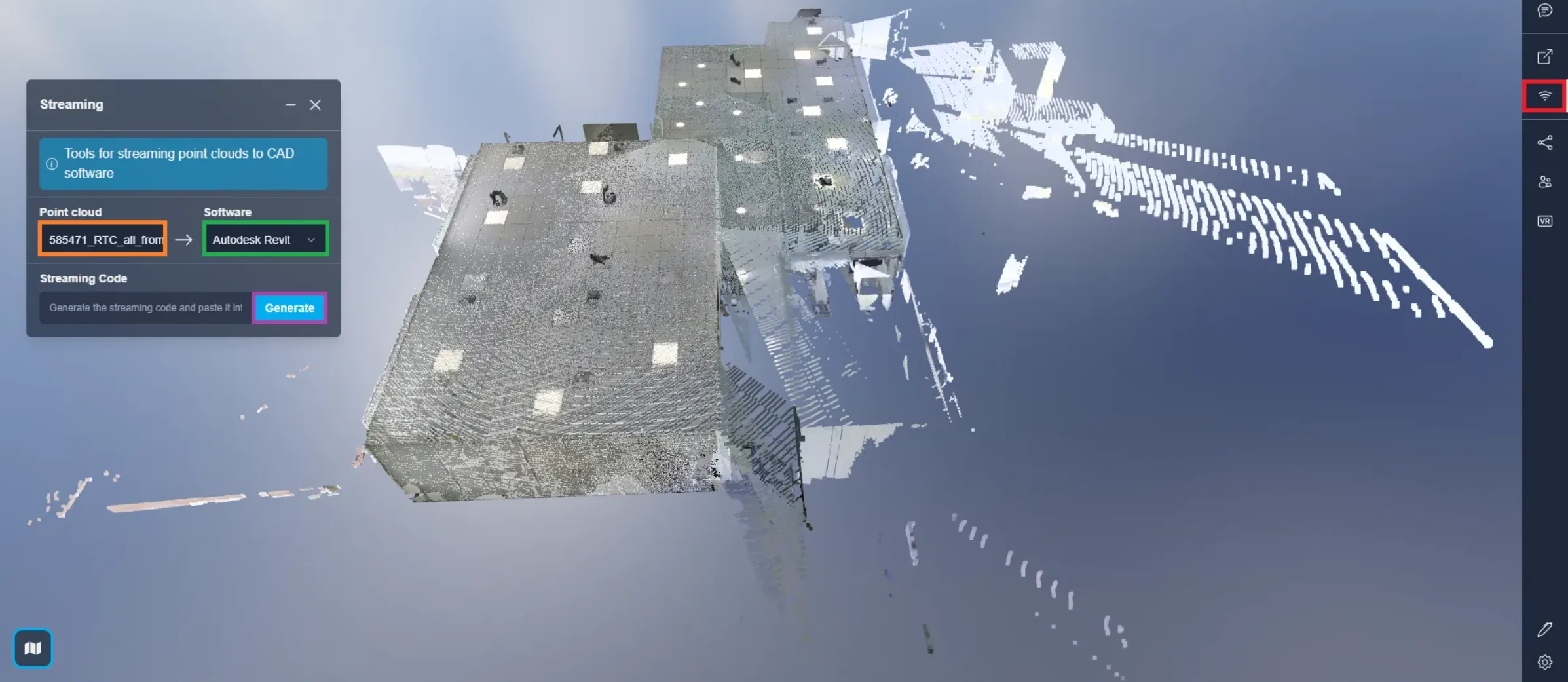
प्रोजेक्ट खोलने के बाद स्ट्रीमिंग बटन पर क्लिक करें; इससे संबंधित विंडो खुल जाएगी। फिर वह क्लाउड चुनें जिसे आप उपयोग करना चाहते हैं, जांचें कि चयनित सॉफ़्टवेयर Autodesk Revit है, और फिर Generate पर क्लिक करें।
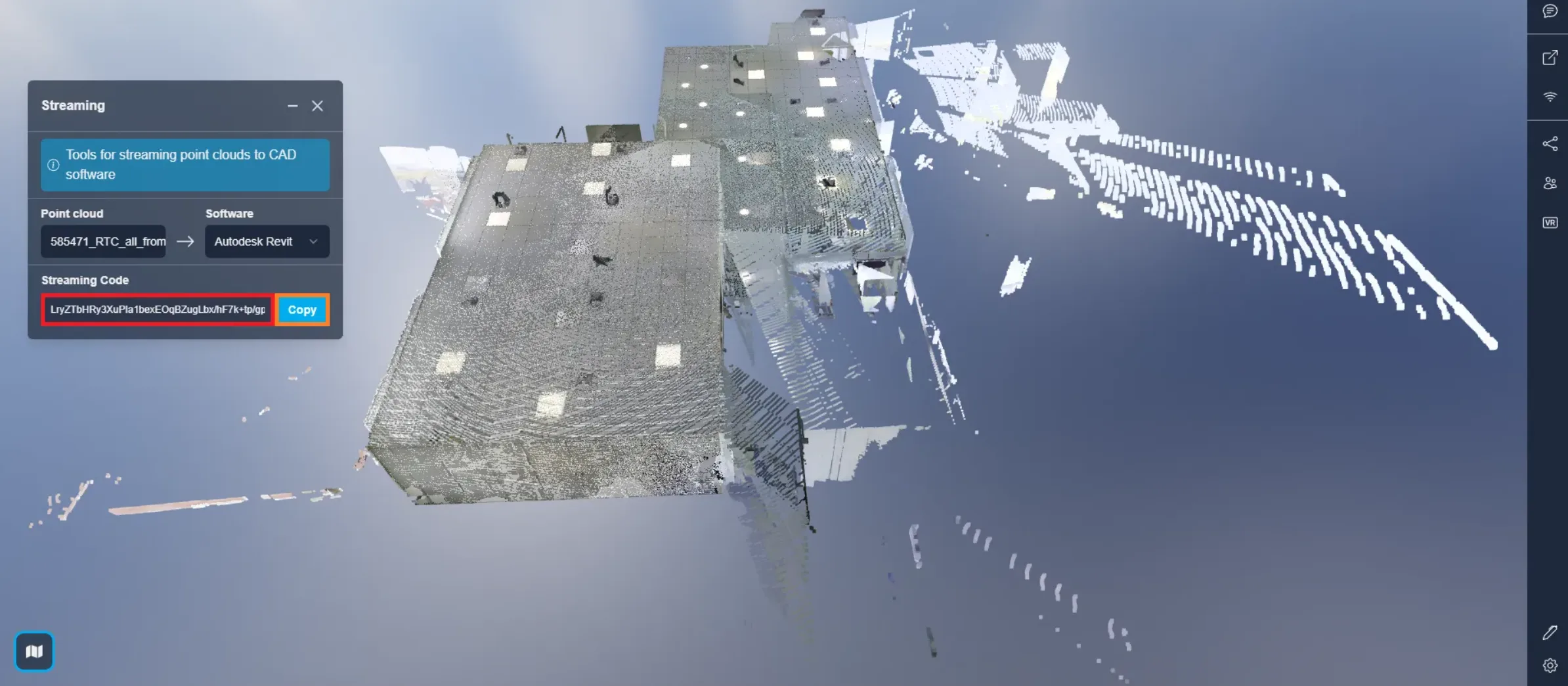
कोड को कॉपी करने के लिए, कॉपी बटन पर क्लिक करें।
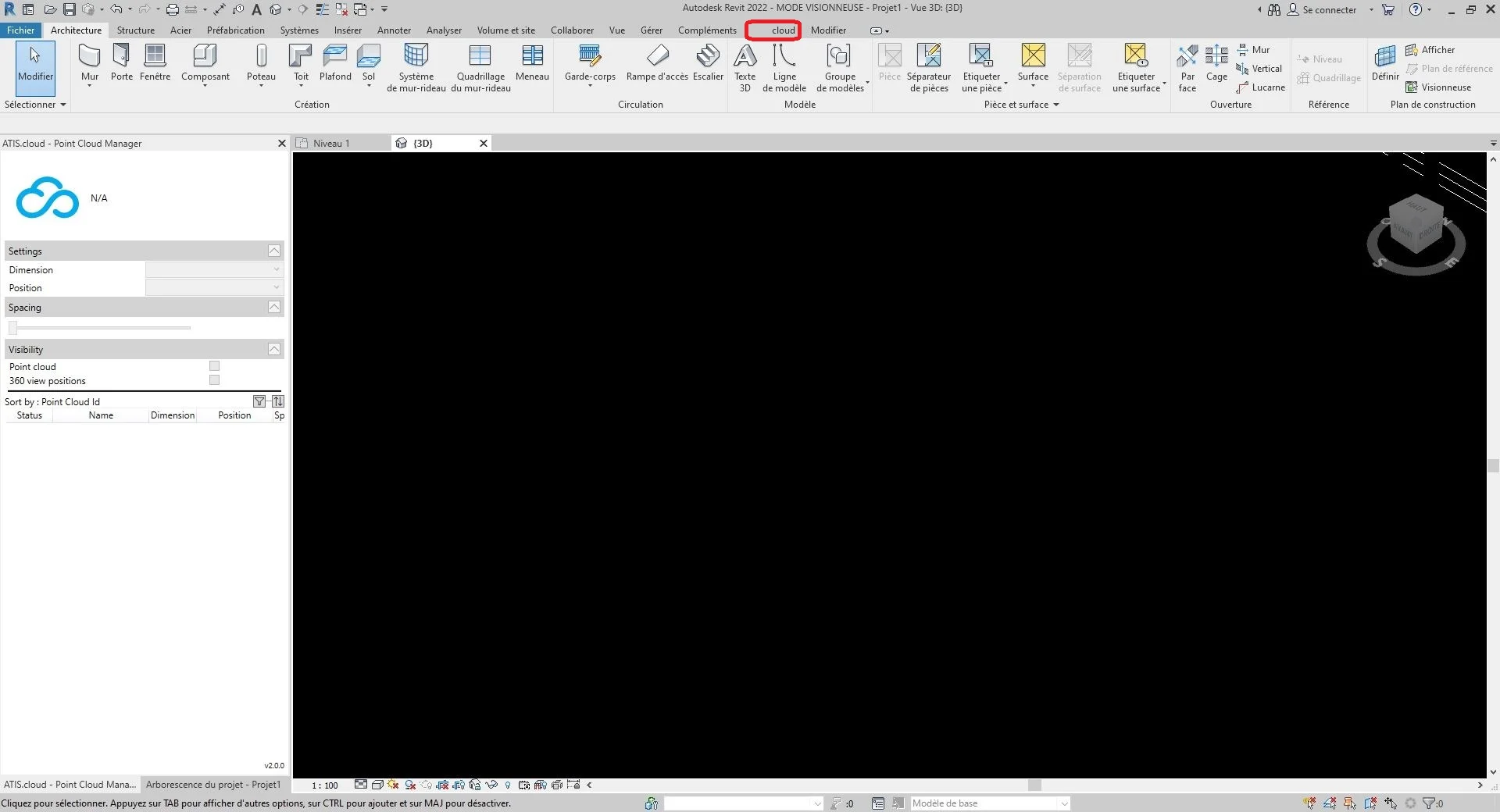
फिर Autodesk Revit खोलें, जिसमें प्लगइन पहले से इंस्टॉल हो। यदि वह अभी तक इंस्टॉल नहीं है, तो " Autodesk Revit plugin installation" श्रेणी देखें।
अपने Autodesk Revit प्रोजेक्ट में, टूलबार में "क्लाउड" पर क्लिक करें जो ऊपर स्थित है।
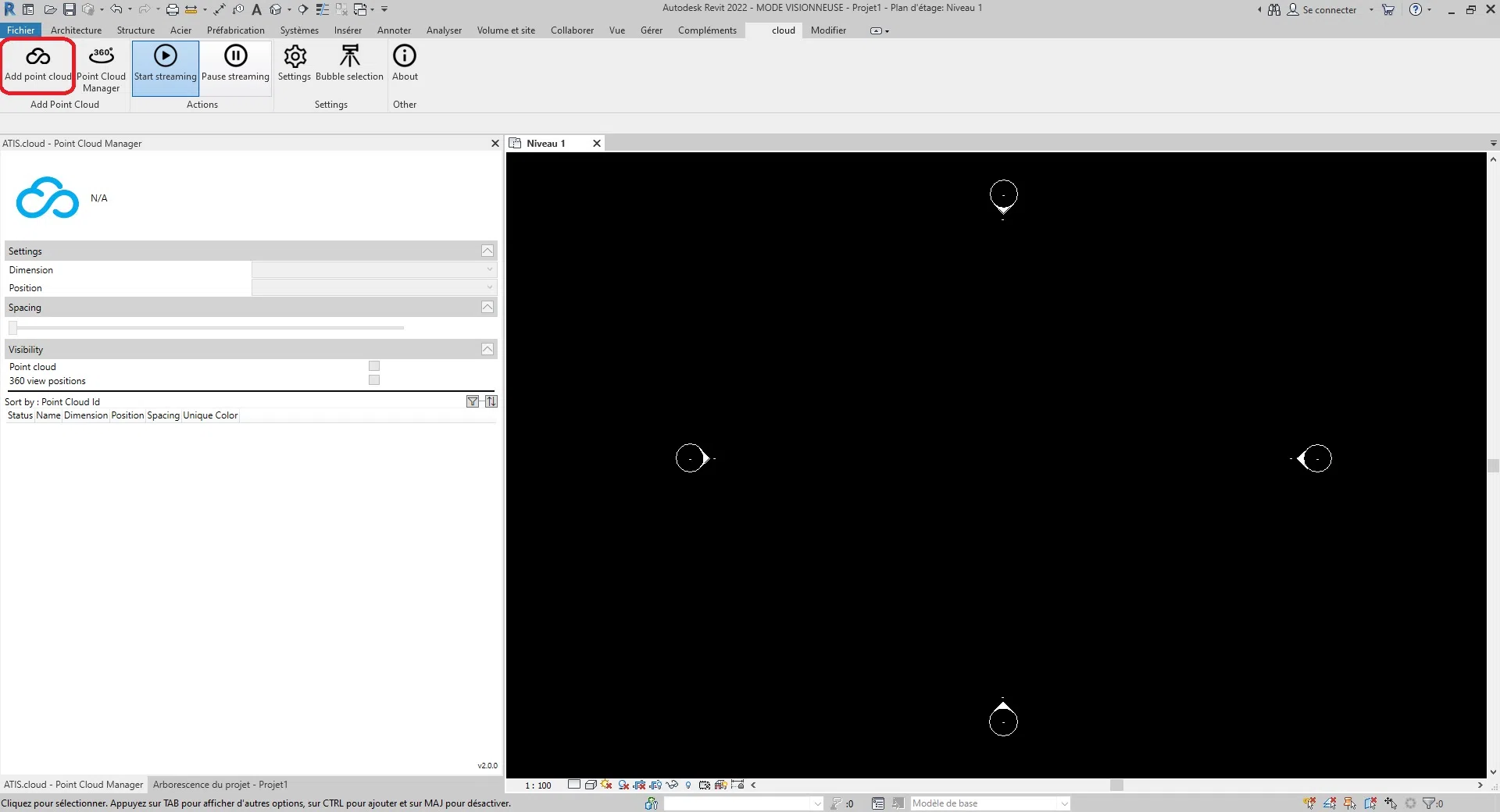
 "क्लाउड स्ट्रीमर" पर क्लिक करें जो स्क्रीन के शीर्ष पर "Add Point Cloud" श्रेणी में है।
 इस क्रिया के बाद, स्क्रीन पर एक संवाद बॉक्स खुलेगा, कचरा बिन बटन के दाईं ओर नोटपैड आइकन पर क्लिक करें।
जानकारी के लिए, साइट से उत्पन्न कोड जिसे "स्ट्रीमिंग कोड" कहा जाता है, Autodesk Revit पर "एक्सेस कोड" फ़ील्ड से मेल खाता है। इसके अतिरिक्त, आप कभी भी इस फ़ील्ड को कचरा बिन द्वारा दर्शाए गए बटन पर क्लिक करके हटा सकते हैं।

इसके बाद आप पॉइंट क्लाउड का आयाम कॉन्फ़िगर कर सकते हैं। आयाम यह तय करता है कि पॉइंट क्लाउड कैसा दिखाई देगा।
जानकारी के लिए, पॉइंट क्लाउड जोड़े जाने के बाद भी उसकी सभी सेटिंग्स " पॉइंट क्लाउड प्रबंधक " की मदद से बदली जा सकती हैं।
वर्तमान में पांच संगत आयाम प्रकार हैं।
- रंग: यह पॉइंट क्लाउड के प्रत्येक बिंदु का रंग दर्शाता है। लाल, हरे और नीले चैनल बिंदु का रंग दर्शाते हैं, जबकि अल्फा चैनल बिंदु की पारदर्शिता या अपारदर्शिता दर्शाता है। LiDAR पॉइंट क्लाउड में रंगों का उपयोग विज़ुअलाइज़ेशन और व्याख्या के लिए उपयोगी हो सकता है, क्योंकि इससे बिंदुओं द्वारा दर्शाई गई वस्तुओं और सतहों के गुणों की अतिरिक्त जानकारी मिलती है। उदाहरण के लिए, वनस्पति मानचित्रण में बिंदुओं के रंग का उपयोग विभिन्न प्रकार की वनस्पतियों में अंतर करने या अधिक अथवा कम वनस्पति घनत्व वाले क्षेत्रों की पहचान करने के लिए किया जा सकता है।
- तीव्रता: यह उस सिग्नल की ताकत या परिमाण दर्शाती है, जो बिंदु कैप्चर करते समय सेंसर या डिवाइस को प्राप्त हुआ। कुछ मामलों में तीव्रता उस बिंदु पर वस्तु के परावर्तन से जुड़ी होती है। उदाहरण के लिए, LiDAR पॉइंट क्लाउड में तीव्रता मान यह दर्शाता है कि वस्तु ने लेजर की कितनी रोशनी सेंसर की ओर वापस परावर्तित की। इस स्थिति में, उच्च तीव्रता मान ऐसी सतह का संकेत देता है जो अधिक प्रकाश परावर्तित करती है, जैसे सफेद दीवार; जबकि निम्न तीव्रता मान ऐसी सतह का संकेत देता है जो कम प्रकाश परावर्तित करती है, जैसे काली कार। अन्य मामलों में तीव्रता कोई भौतिक मात्रा दर्शा सकती है। उदाहरण के लिए, फोटोग्राफिक पॉइंट क्लाउड में तीव्रता उस मूल छवि के पिक्सेल की चमक दर्शा सकती है, जिससे पॉइंट क्लाउड उत्पन्न किया गया था।
- वर्गीकरण: केवल संगत पॉइंट क्लाउड के साथ काम करेगा। वर्गीकरण का उद्देश्य समान बिंदुओं को अर्थपूर्ण श्रेणियों में समूहित करना है, जैसे मिट्टी, वनस्पति, इमारतें, और अन्य वस्तुएं।
- ऊंचाई: यह प्रत्येक बिंदु की ऊंचाई या ऊर्ध्वाधर स्थिति दर्शाती है। स्थलाकृतिक मानचित्रण, बाढ़ मॉडलिंग, शहरी योजना और बुनियादी ढांचे के डिज़ाइन जैसे कई पॉइंट क्लाउड अनुप्रयोगों में ऊंचाई डेटा महत्वपूर्ण होता है।
- पॉइंट सोर्स आईडी: यह उस विशिष्ट लेजर सेंसर की पहचान करता है जिसने बिंदु उत्पन्न किया। LiDAR प्रणाली में प्रत्येक लेजर सेंसर का एक अद्वितीय पहचानकर्ता या संख्या होती है, और यह जानकारी पॉइंट क्लाउड डेटा में रिकॉर्ड की जाती है ताकि विश्लेषण और गुणवत्ता नियंत्रण को सक्षम किया जा सके। पॉइंट सोर्स की पहचान विशेष रूप से उन स्थितियों में उपयोगी होती है जब एक ही दृश्य या क्षेत्र को कैद करने के लिए कई LiDAR सेंसर का उपयोग किया जाता है। प्रत्येक बिंदु को उत्पन्न करने वाले सेंसर की पहचान करके डेटा की गुणवत्ता जांचना और यह सुनिश्चित करना संभव होता है कि विभिन्न सेंसरों का डेटा आपस में सही ढंग से पंजीकृत है। यह वानिकी जैसे अनुप्रयोगों में विशेष रूप से महत्वपूर्ण होता है, जहां कई LiDAR सेंसर डेटा को विभिन्न कोणों और दृष्टिकोणों से कैप्चर करने के लिए उपयोग किए जा सकते हैं। हमारे प्लेटफ़ॉर्म पर, पॉइंट सोर्स आईडी का उपयोग स्रोत विश्लेषण आईडी को स्टोर करने के लिए किया जाता है, जिससे उपयोगकर्ताओं को यह आसानी से ट्रैक करने की अनुमति मिलती है कि पॉइंट क्लाउड में प्रत्येक बिंदु कहाँ से आया है। उदाहरण के लिए, यदि उसी क्षेत्र पर 3D लेजर स्कैनर का उपयोग करके कई स्कैन किए जाते हैं, तो प्रत्येक स्कैन को एक अद्वितीय स्कैन आईडी दी जा सकती है और पॉइंट सोर्स आईडी विशेषता के लिए पॉइंट क्लाउड में प्रत्येक बिंदु को संबंधित स्कैन आईडी पर सेट किया जा सकता है।
इच्छित आयाम का चयन करने के लिए, "Dimension" पाठ के दाईं ओर चयन आयत में क्लिक करें।

"Load Point Cloud" पर क्लिक करें ताकि पॉइंट क्लाउड डेटा प्रारंभ हो सके।

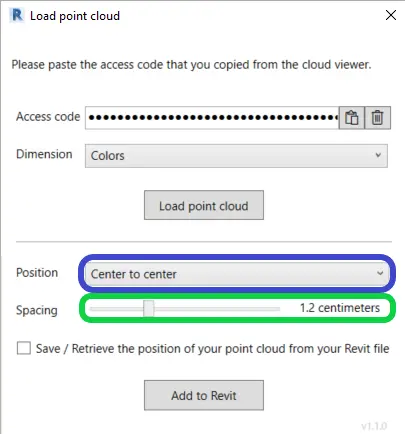
Autodesk Revit में सम्मिलन सेटिंग्स को अपनी पसंद के अनुसार बदलें। आप "Spacing" स्लाइडर के साथ बिंदुओं के बीच का अंतर समायोजित कर सकते हैं और "Center to Center", "Internal Origin", या "At the Shared Site" में से एक का चयन करके प्रोजेक्ट में पॉइंट क्लाउड की स्थिति चुन सकते हैं।
- Center to Center: यह विकल्प व्यूपोर्ट के केंद्र को संदर्भ बिंदु के रूप में उपयोग करके पॉइंट क्लाउड को रखता है।
- Internal origin: यह विकल्प क्लाउड के आंतरिक मूल को संदर्भ बिंदु के रूप में उपयोग करके पॉइंट क्लाउड की स्थिति निर्धारित करता है। आंतरिक मूल आमतौर पर पॉइंट क्लाउड के अपने समन्वय प्रणाली द्वारा परिभाषित होता है। इस विकल्प का उपयोग करके, पॉइंट क्लाउड को इसके आंतरिक मूल के अनुसार स्थित किया जाएगा न कि Autodesk Revit प्रोजेक्ट के मूल के अनुसार। जब आपको पॉइंट क्लाउड को उसके अपने आंतरिक समन्वय प्रणाली के अनुसार संरेखित करना हो तो यह उपयोगी हो सकता है।
- At the shared site: यह विकल्प पॉइंट क्लाउड को साझा साइट के स्थान पर रखता है। साझा साइट उस सामान्य भौगोलिक स्थान को संदर्भित करती है जिस पर कई प्रोजेक्ट्स आधारित हो सकते हैं। इस विकल्प का उपयोग करके, पॉइंट क्लाउड साझा साइट के समन्वय के अनुसार रखा जाएगा। जब आप ऐसे प्रोजेक्ट पर काम कर रहे हों जो एक सामान्य साइट पर आधारित हो और आप पॉइंट क्लाउड को उस साझा स्थान के साथ संरेखित करना चाहें तो यह उपयोगी हो सकता है।
- Auto - Origin to Last Placed: Autodesk Revit अगली आयातित पॉइंट क्लाउड को पहले आयात की गई पॉइंट क्लाउड के साथ सुसंगत रूप से रखता है। यह विकल्प पहले पॉइंट क्लाउड को सम्मिलित करने के बाद सक्रिय होता है। आप इस पहले क्लाउड को सही ढंग से मॉडल के तत्वों के साथ संरेखित करने के लिए हिला सकते हैं। यदि आपके पास उसी साइट पर और पहले वाले के समान समन्वय प्रणाली में बनाए गए अतिरिक्त पॉइंट क्लाउड हैं, तो इसे सम्मिलित करने के लिए यह विकल्प उपयोगी होता है। नए पॉइंट क्लाउड पहले के मुकाबले सही ढंग से स्थित किए जाएंगे।
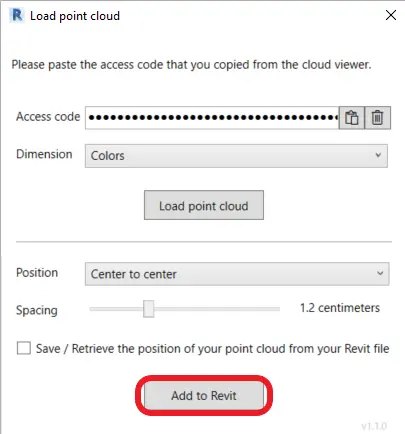
जब कॉन्फ़िगरेशन पूरा हो जाए, "Add to Autodesk Revit" पर क्लिक करें ताकि पॉइंट क्लाउड को Autodesk Revit में सम्मिलित किया जा सके।
टूलबार में, "एक्शन" श्रेणी में, आपके पास दो बटन हैं जो आपको या तो पॉइंट स्ट्रीमिंग प्रारंभ करें या इसे रोकें।
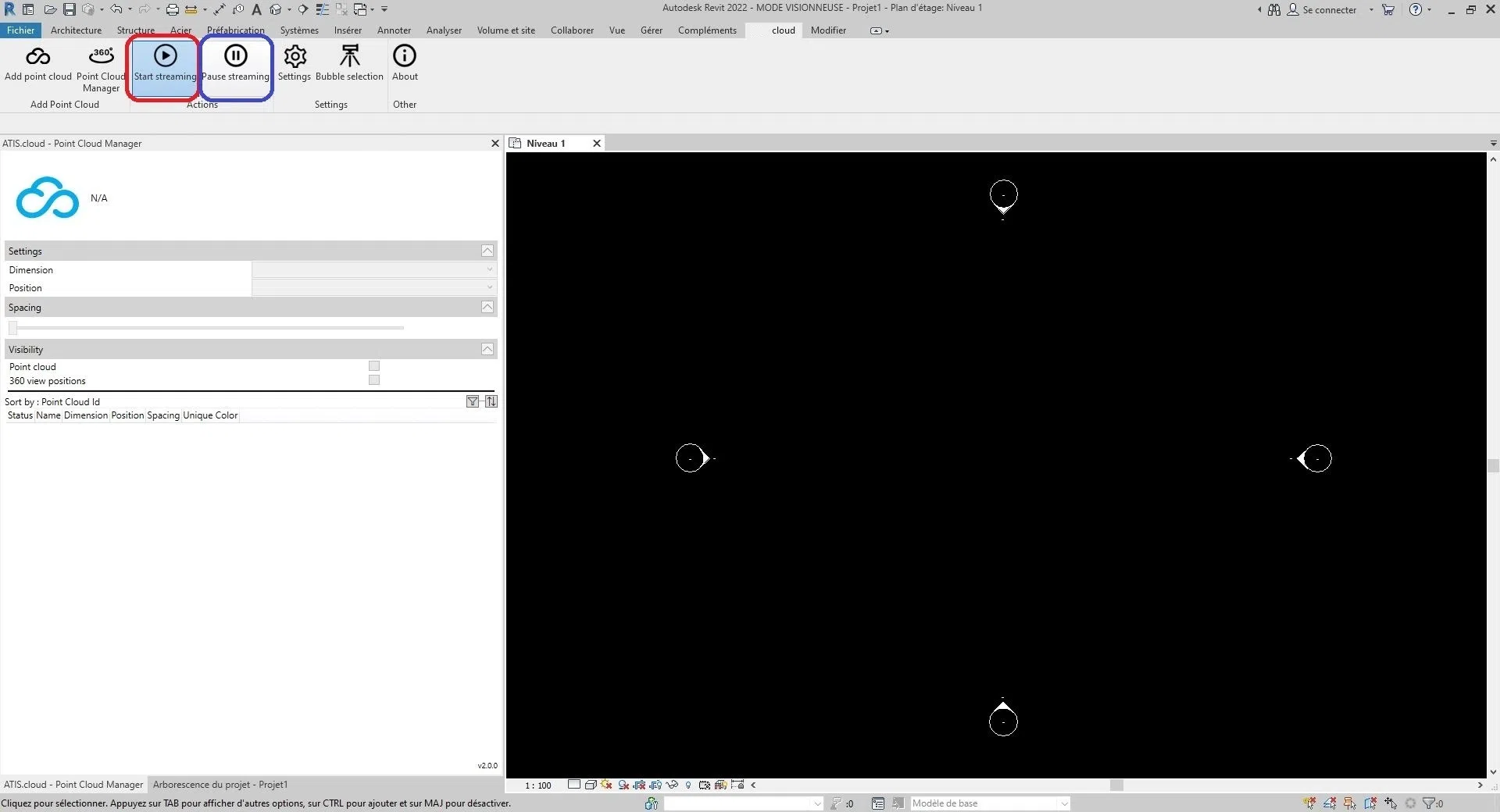 पॉइंट स्ट्रीमिंग एक ऐसा फ़ीचर है, जिसमें बिंदु एक निश्चित क्रम में धीरे-धीरे क्लाउड से आते रहते हैं। हालाँकि, इस प्रक्रिया के लिए लगातार इंटरनेट कनेक्शन और होस्ट मशीन के कुछ संसाधनों की आवश्यकता होती है।
इसलिए आप "Stop streaming" पर क्लिक करके रोक सकते हैं या "Start streaming" पर क्लिक करके पुनः प्रारंभ कर सकते हैं।
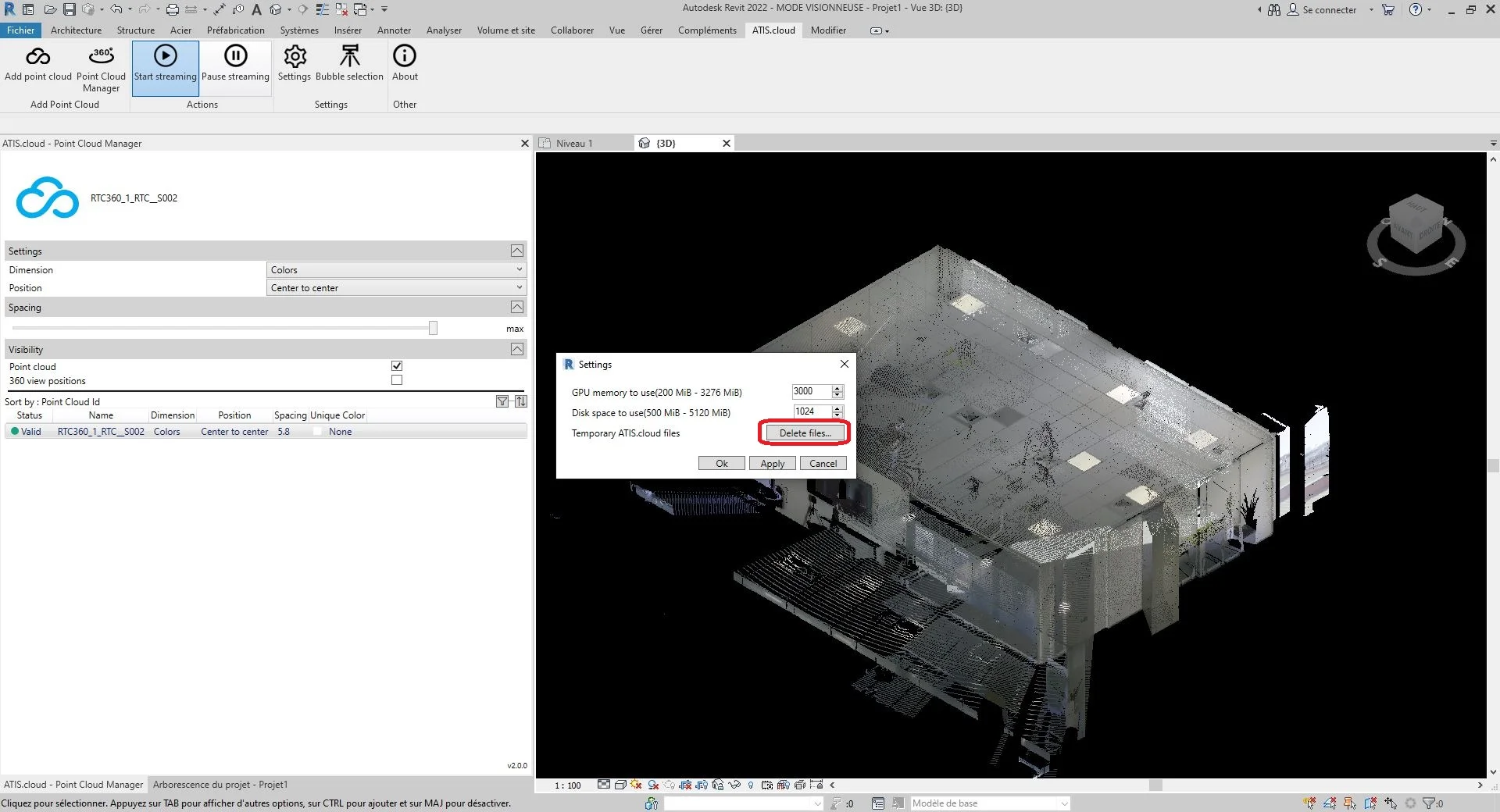
स्टोरेज स्पेस साफ़ करें:यदि आपके कंप्यूटर का डिस्क स्पेस भर जाता है, तो प्लगइन कार्यात्मक मुद्दों का सामना कर सकता है। इसलिए, "Settings" बटन में जो "क्लाउड" मेनू बार के अंतर्गत "Settings" श्रेणी में है, आप Autodesk Revit प्लगइन के लिए आरक्षित स्टोरेज स्पेस को साफ़ कर सकते हैं। पहले "Settings" पर क्लिक करें।
 जानकारी के लिए, जब आप पॉइंट स्ट्रीमिंग शुरू करते हैं, तब क्लाउड दृश्य रूप से Autodesk Revit से गायब हो जाएंगे, यह सामान्य है, पॉइंट क्लाउड फिर से प्रकट होंगे (पॉइंट स्ट्रीमिंग शुरू करने के लिए पॉइंट स्ट्रीमिंग रोकें या प्रारंभ करें अनुभाग पर जाएं)।
बधाई हो! आपने अब स्ट्रीम किए गए डेटा से Autodesk Revit में एक पॉइंट क्लाउड सम्मिलित किया है।
पॉइंट क्लाउड सेटिंग्स प्रबंधित करने के बारे में अधिक जानकारी के लिए, "पॉइंट क्लाउड प्रबंधक" श्रेणी देखें।
इस विंडो से, आप GPU मेमोरी के उपयोग के लिए अधिकतम मान और प्लगइन द्वारा उपयोग किए जा सकने वाले अधिकतम डिस्क स्पेस का मान भी निर्दिष्ट कर सकते हैं।
Autodesk Revit में वेब प्रोजेक्ट स्रोत जोड़ने के बारे में अधिक जानने के लिए, कृपया "स्रोत जोड़ें" श्रेणी देखें।
यदि आपको कोई समस्या आती है, तो हमारी सहायता टीम आपकी मदद के लिए मौजूद है। शुभ अन्वेषण!
कृपया ध्यान दें कि Revit में पॉइंट क्लाउड पर स्नैप करना कार्यात्मक नहीं है। यह कोई बग नहीं है, बल्कि Autodesk द्वारा लगाई गई तकनीकी सीमा है।