Autodesk Revit प्लग-इन - स्थापना
यदि आप किसी भी इंस्टॉलेशन समस्या या प्लगइन में खराबी का अनुभव करते हैं, तो कृपया सुनिश्चित करें कि आप प्लगइन के नवीनतम संस्करण का उपयोग कर रहे हैं। आप नीचे दिए गए डाउनलोड लिंक में सबसे हाल ही का संस्करण पा सकते हैं। यदि समस्याएं बनी रहती हैं, तो कृपया सहायता के लिए हमारी सहायता टीम से संपर्क करें।
प्लगइन आवश्यकताएँ
न्यूनतम कॉन्फ़िगरेशन:
प्रोसेसर: डुअल-कोर 2 GHz या उच्चतर
RAM: न्यूनतम 8 GB या अधिक
ग्राफ़िक्स कार्ड: Nvidia Quadro या GeForce 1 GB + OpenGL 4.5 या उच्चतर संस्करण (नवीनतम ड्राइवर स्थापित होना चाहिए)
हार्ड ड्राइव: 1 GB या अधिक की खाली स्टोरेज स्पेस
सिफारिश की गई कॉन्फ़िगरेशन:
प्रोसेसर: Intel® i-सीरीज़, Xeon®, AMD® Ryzen, Ryzen Threadripper PRO। 2.5 GHz या उच्चतर
RAM: न्यूनतम 16 GB या अधिक
ग्राफ़िक्स कार्ड: Nvidia Quadro या GeForce 1 GB + OpenGL 4.5 या उच्चतर संस्करण (नवीनतम ड्राइवर स्थापित होना चाहिए)
हार्ड ड्राइव: 5 GB या अधिक की खाली स्टोरेज स्पेस
Autodesk Revit प्लगइन स्थापित करें
प्रत्येक प्लगइन का केवल नवीनतम प्रमुख संस्करण (वर्तमान में Autodesk Revit 2027) नए फ़ीचर्स और सुधारों को प्राप्त करता है। पूर्ववर्ती संस्करण डाउनलोड के लिए उपलब्ध रहते हैं लेकिन केवल सुरक्षा सुधार प्राप्त करते हैं और अब नए कार्यक्षमता के साथ अपडेट नहीं होते हैं। हम अनुशंसा करते हैं कि आप नवीनतम संस्करण का उपयोग करें ताकि सभी नवीनतम सुविधाओं का लाभ उठा सकें।
- Autodesk Revit प्लगइन डाउनलोड करें (2027)
- Autodesk Revit प्लगइन डाउनलोड करें (2026)
- Autodesk Revit प्लगइन डाउनलोड करें (2025)
- Autodesk Revit प्लगइन डाउनलोड करें (2022, 2023, 2024)
एक बार जब आप इंस्टॉलर प्राप्त कर लें, तो इसे खोलें (फ़ाइल पर डबल-क्लिक करें) और निम्नलिखित इंटरफ़ेस प्रदर्शित होगा:
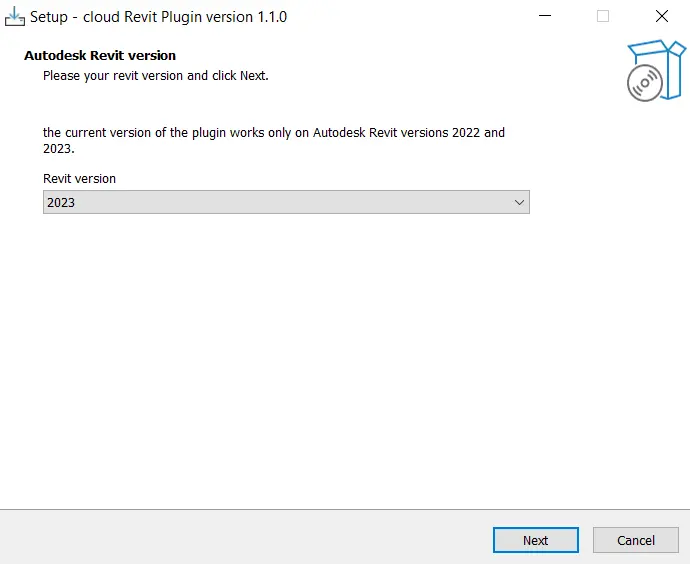
इस विंडो में वह Autodesk Revit संस्करण चुनें, जिस पर आप प्लगइन स्थापित करना चाहते हैं (2022 या 2023)। नीचे की तस्वीर में दिखाए गए चयन आयत (लाल आयत) में चुनने के लिए संस्करण पर क्लिक करें:
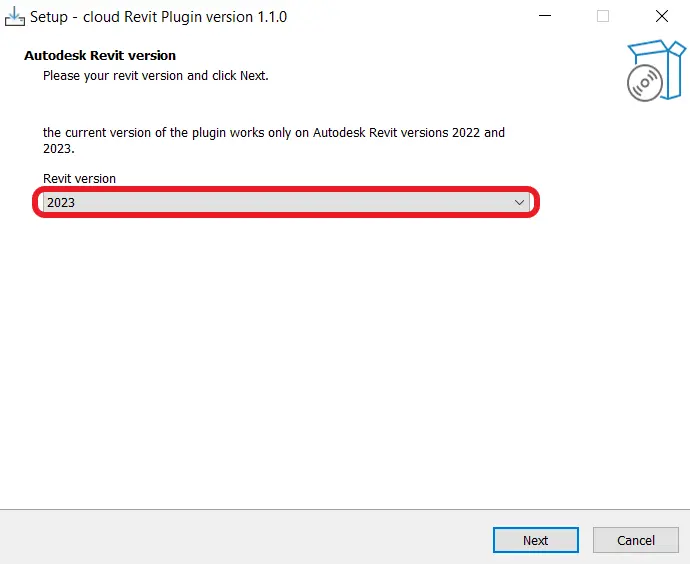
संस्करण चुनने के बाद, इंटरफ़ेस के नीचे दाईं ओर स्थित "अगला" पर क्लिक करें। इंटरफ़ेस तब बदल जाएगा और निम्नलिखित फोटो दिखाई देगी:
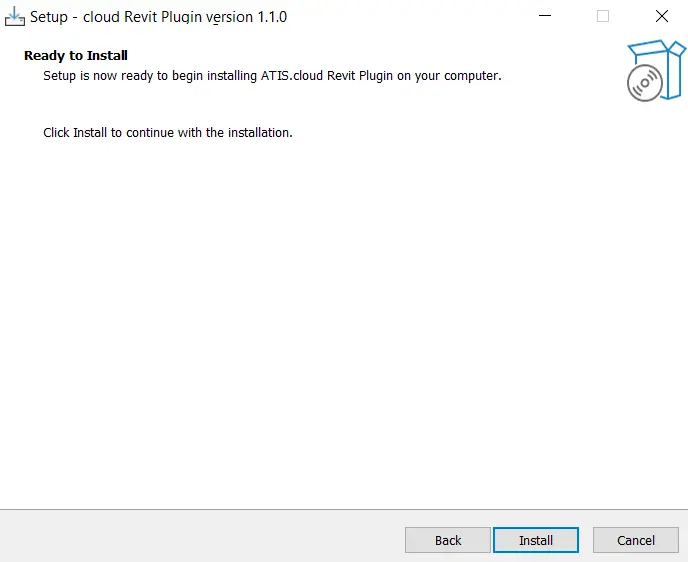
किसी भी समय आप "पिछला" पर क्लिक करके अपने पिछले चयन पर लौट सकते हैं, या "रद्द करें" पर क्लिक करके वर्तमान डाउनलोड रद्द कर सकते हैं। स्थापना जारी रखने के लिए "स्थापित करें" पर क्लिक करें।
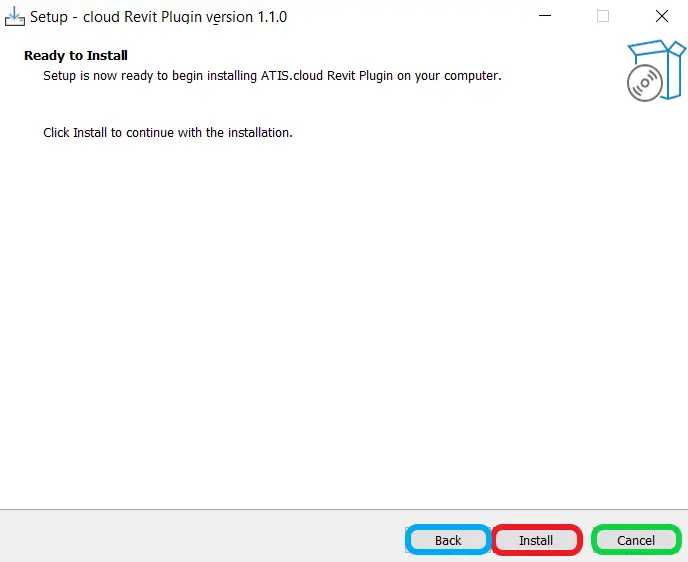
डाउनलोड रद्द करने के बारे में अधिक जानकारी के लिए "प्रगति में डाउनलोड को रद्द करें" अनुभाग देखें। यदि इंस्टॉलेशन के दौरान कोई संघर्ष हो, तो "Autodesk Revit संघर्ष चल रहा है" देखें।
डाउनलोड स्वचालित रूप से शुरू होगा और आप इस इंटरफ़ेस पर पहुंचेंगे:
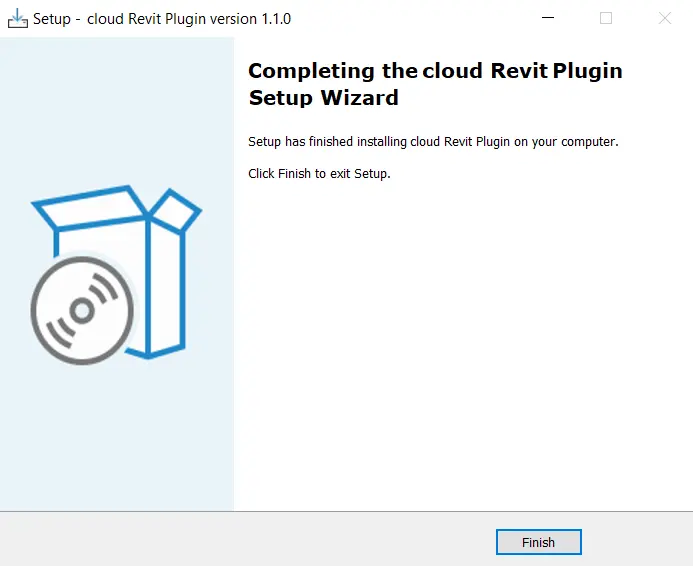
बधाई हो! आपने Autodesk Revit प्लगइन की स्थापना पूरी कर ली है। प्रक्रिया को अंतिम रूप देने के लिए इंटरफ़ेस के नीचे दाईं ओर "समाप्त" बटन (नीले फ्रेम) पर क्लिक करें।
वर्तमान डाउनलोड रद्द करें
यदि आपने प्रत्येक इंस्टॉलर इंटरफ़ेस के नीचे दाईं ओर स्थित "रद्द करें" बटन पर क्लिक किया है, तो आप निम्नलिखित इंटरफ़ेस देखेंगे:

आपके पास दो विकल्प हैं: Autodesk Revit प्लगइन का इंस्टॉलेशन रद्द करने के लिए "हाँ" पर क्लिक करें, या पिछले इंटरफ़ेस में लौटने के लिए "नहीं" पर क्लिक करें।

संघर्ष, Autodesk Revit चल रहा है
यदि इंस्टॉलेशन के दौरान कोई संघर्ष होता है, तो एक संघर्ष विंडो दिखाई देती है।
इस स्थिति में, आप Autodesk Revit एप्लिकेशन को स्वचालित रूप से बंद करके डाउनलोड जारी रखने का विकल्प चुन सकते हैं। कृपया ध्यान दें कि Autodesk Revit में वर्तमान में खोले गए कोई भी प्रोजेक्ट सहेजे नहीं जाएंगे और खो जाएंगे। आगे बढ़ने से पहले सुनिश्चित करें कि आपने अपना कार्य सहेजा है। आप संघर्ष कर रहे एप्लिकेशनों को बंद किए बिना भी इंस्टॉलेशन जारी रखने का विकल्प चुन सकते हैं। हालाँकि, इससे इंस्टॉलेशन विफल हो जाएगा और निम्नलिखित संदेश दिखाई देगा:
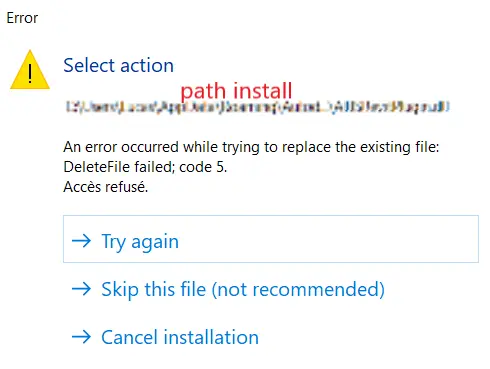
अंत में, इंस्टॉलेशन रद्द करने के लिए आप "रद्द करें" पर क्लिक कर सकते हैं। रद्द करने के बारे में अधिक जानकारी के लिए "वर्तमान डाउनलोड रद्द करें" अनुभाग देखें। आप "अगला" पर भी क्लिक कर सकते हैं, जो डिफ़ॉल्ट रूप से Autodesk Revit एप्लिकेशन को बंद करके इंस्टॉलेशन जारी रखने जैसी ही क्रिया करेगा।
यदि आपको कोई समस्या आती है, तो हमारी सहायता टीम आपकी मदद के लिए मौजूद है। शुभ अन्वेषण!