एक पॉइंट क्लाउड के साथ 3D मॉडल स्वचालित रूप से संरेखित करना
ऑटो-अलाइन का उपयोग करने के लिए, आपके पास पहले से ही 3D एप्लिकेशन में 3D मॉडल मौजूद होना चाहिए।
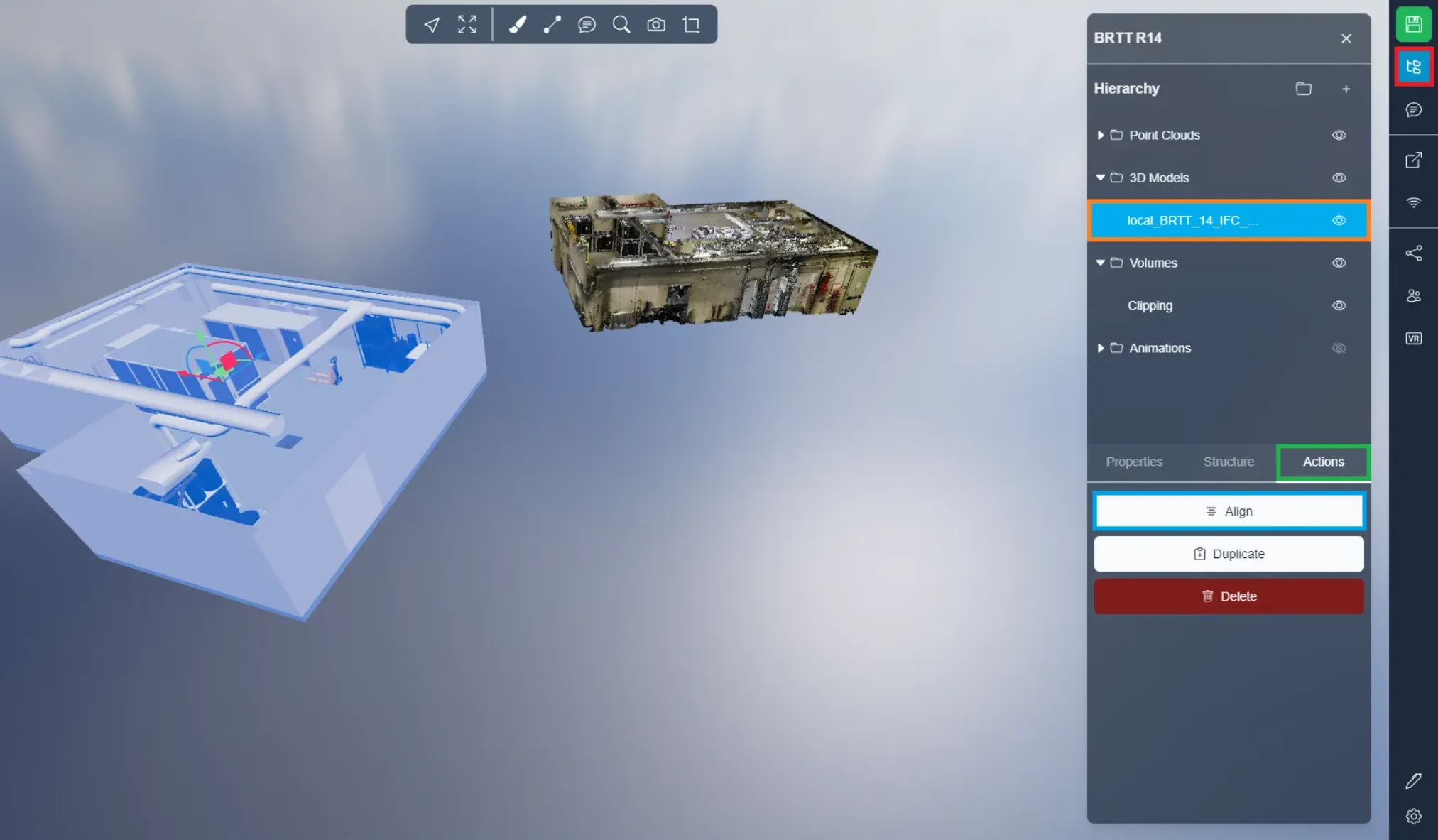
अपने मॉडल को प्रोजेक्ट मेनू से चुनें, फिर ऐक्शन्स टैब खोलें और अलाइन बटन पर क्लिक करें।
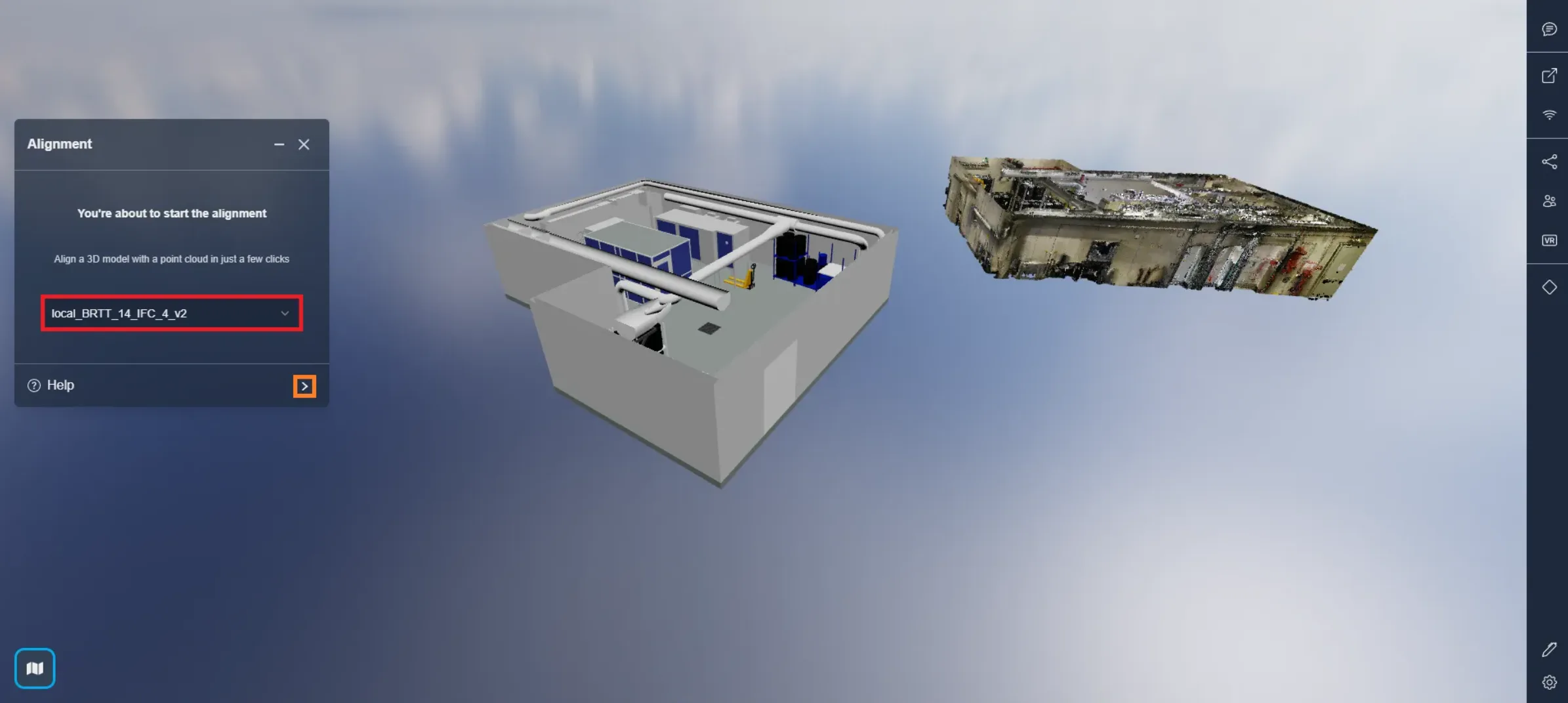
इससे एक विंडो खुलेगी। आप चाहें तो किसी अन्य मॉडल को अलाइन करना चुन सकते हैं; डिफ़ॉल्ट रूप से प्रोजेक्ट मेनू में चयनित मॉडल का उपयोग किया जाएगा। अगले चरण पर जाने के लिए एरो पर क्लिक करें।
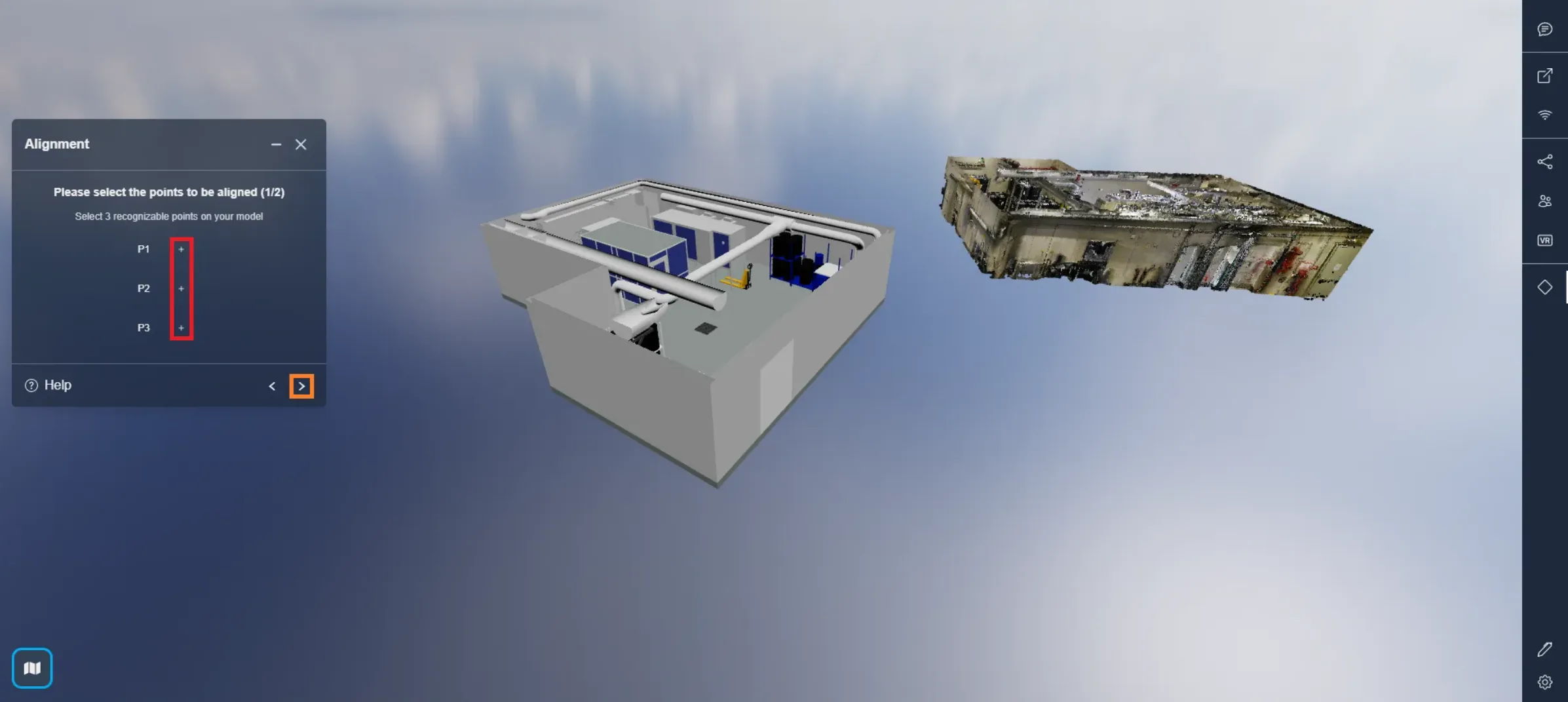
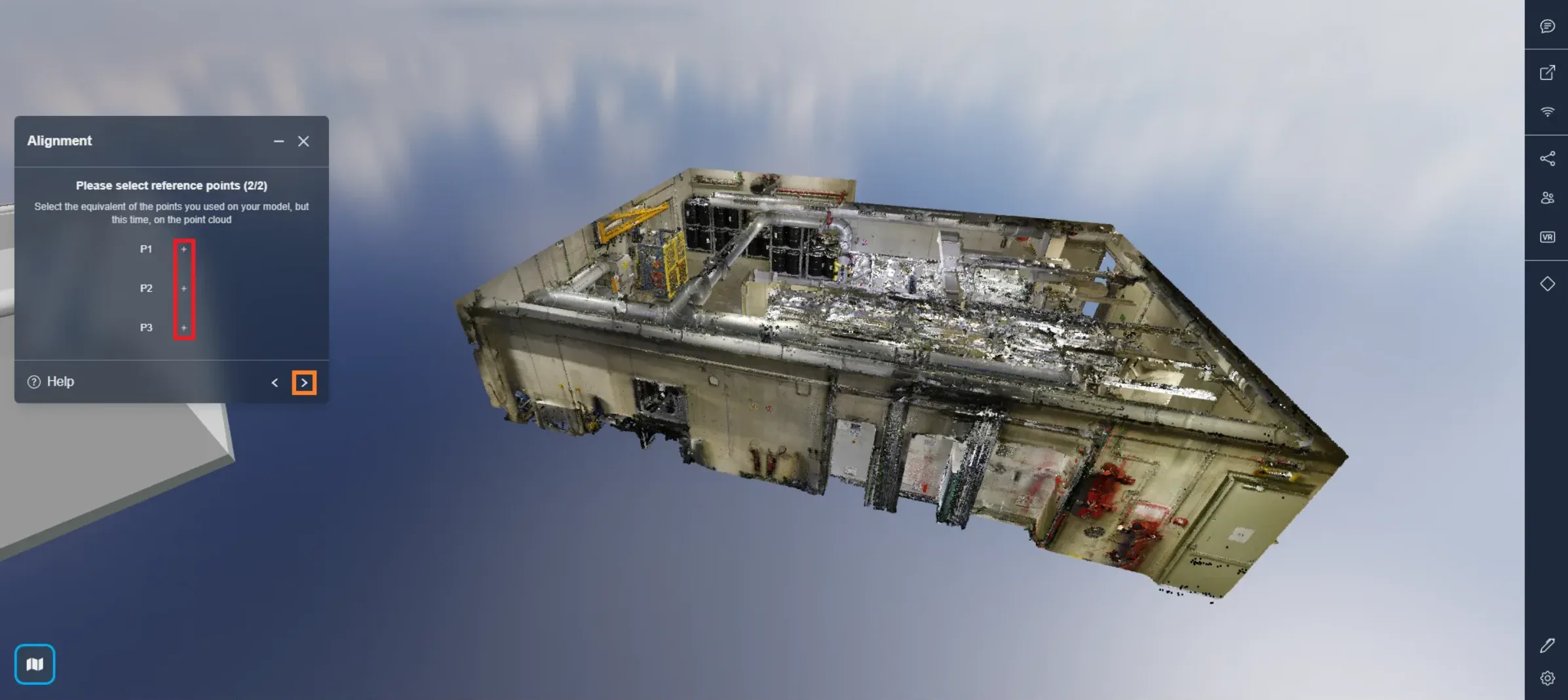
सबसे पहले, अपने बिंदु लगाने के लिए किसी + चिह्न पर क्लिक करें। आपसे अपने मॉडल पर 3 ऐसे बिंदु लगाने के लिए कहा जाएगा, जिनके स्थान पहचाने जा सकें। अगले चरण में आपको पॉइंट क्लाउड पर वही स्थान चुनने होंगे, इसलिए वे आसानी से पहचानने योग्य होने चाहिए।
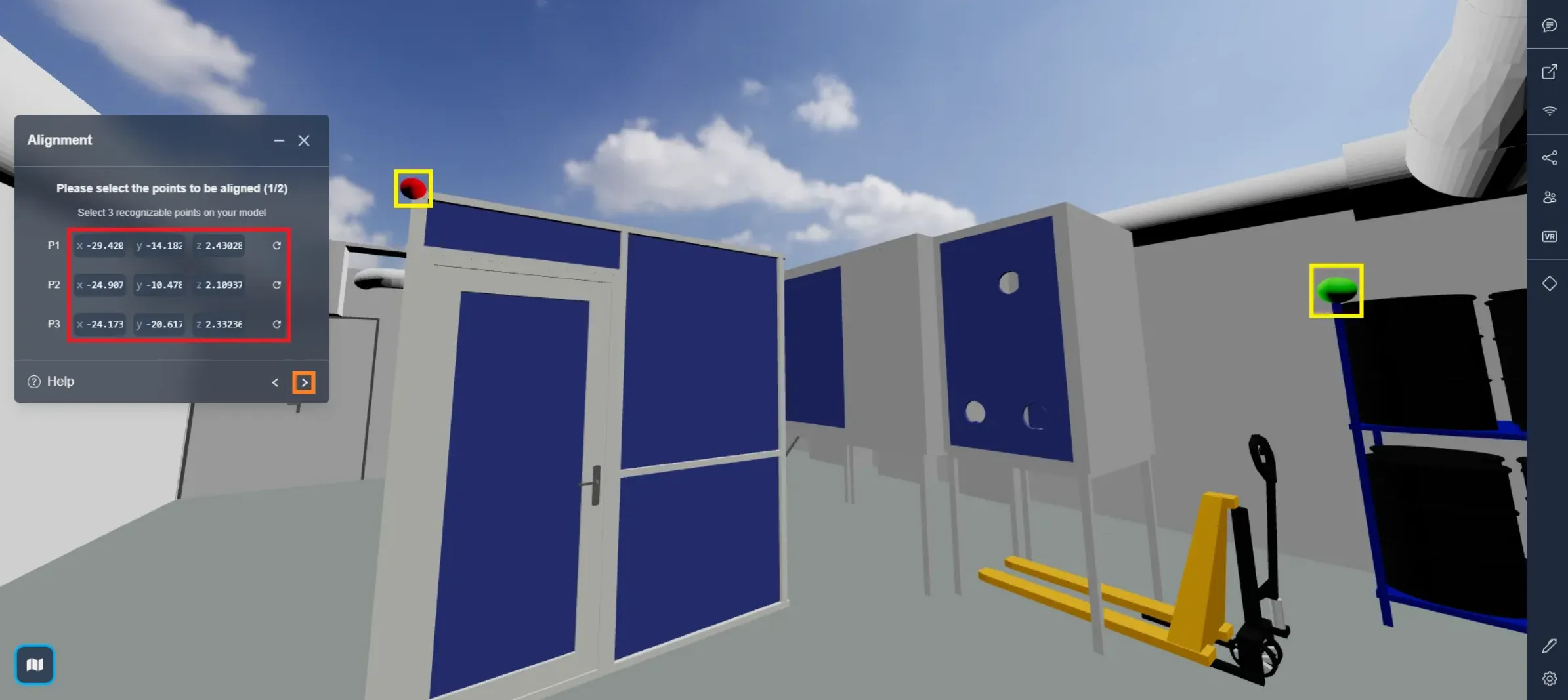
एक बार जब आप अपने 3 बिंदु डाल चुके हों, तो अगले चरण पर जाने के लिए एरो पर क्लिक करें। आप किसी एक रिट्राई एरो पर क्लिक कर सकते हैं या बिंदुओं को स्थानांतरित करने के लिए X, Y, Z स्थिति का उपयोग कर सकते हैं।
अब वही प्रक्रिया पॉइंट क्लाउड पर करें, इस बार वर्गों के साथ।
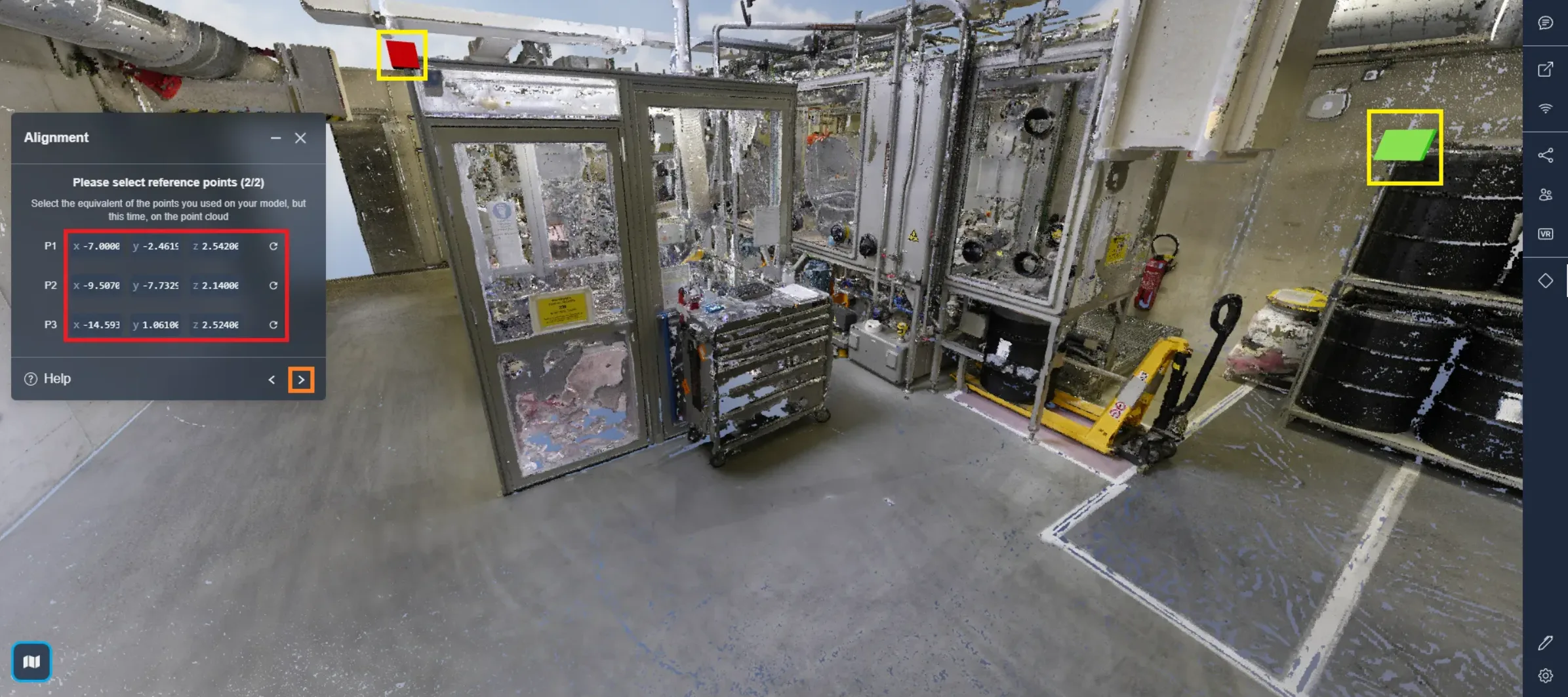
जब आप अपने 3 वर्ग लगा चुके हों, तो अगले चरण पर जाने के लिए एरो पर क्लिक करें। आप किसी एक रिट्राई एरो पर क्लिक कर सकते हैं या वर्गों को स्थानांतरित करने के लिए X, Y, Z स्थिति का उपयोग कर सकते हैं।
ध्यान रहे कि वर्गों को मॉडल के समान स्थानों पर रखें और रंगों का मिलान करें: मॉडल पर हरा बिंदु बैरल स्टैंड के शीर्ष पर है, इसलिए हरा वर्ग भी पॉइंट क्लाउड पर बैरल स्टैंड के शीर्ष पर होना चाहिए।
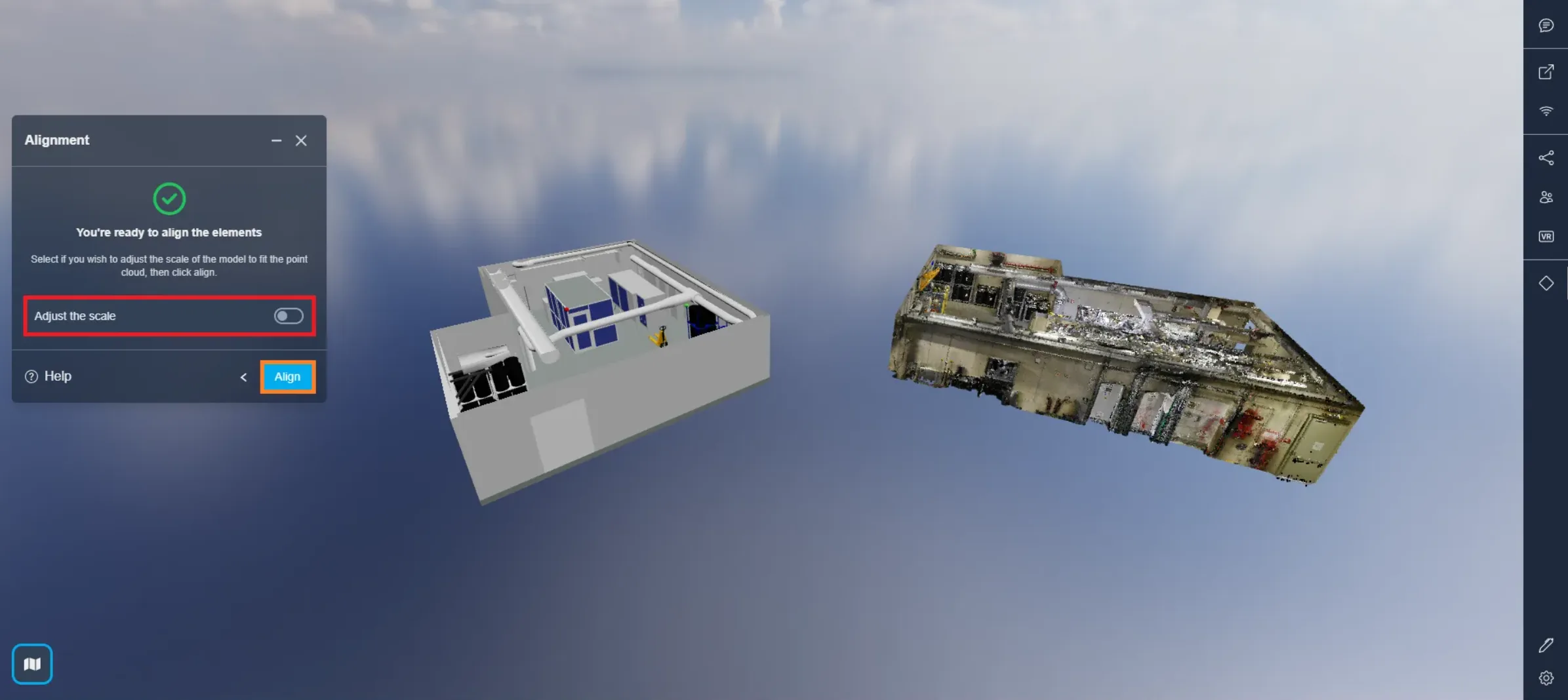
सब कुछ सेट हो जाने पर, मॉडल को पॉइंट क्लाउड के साथ अलाइन करने के लिए अलाइन पर क्लिक करें। मॉडल को पॉइंट क्लाउड से बेहतर मिलाने के लिए आप स्केल एडजस्ट करें का भी उपयोग कर सकते हैं। हम यह विकल्प केवल तभी उपयोग करने की सलाह देते हैं, जब मॉडल सही स्केल पर न बनाया गया हो; अन्यथा इसे डिफ़ॉल्ट पर ही रहने दें।
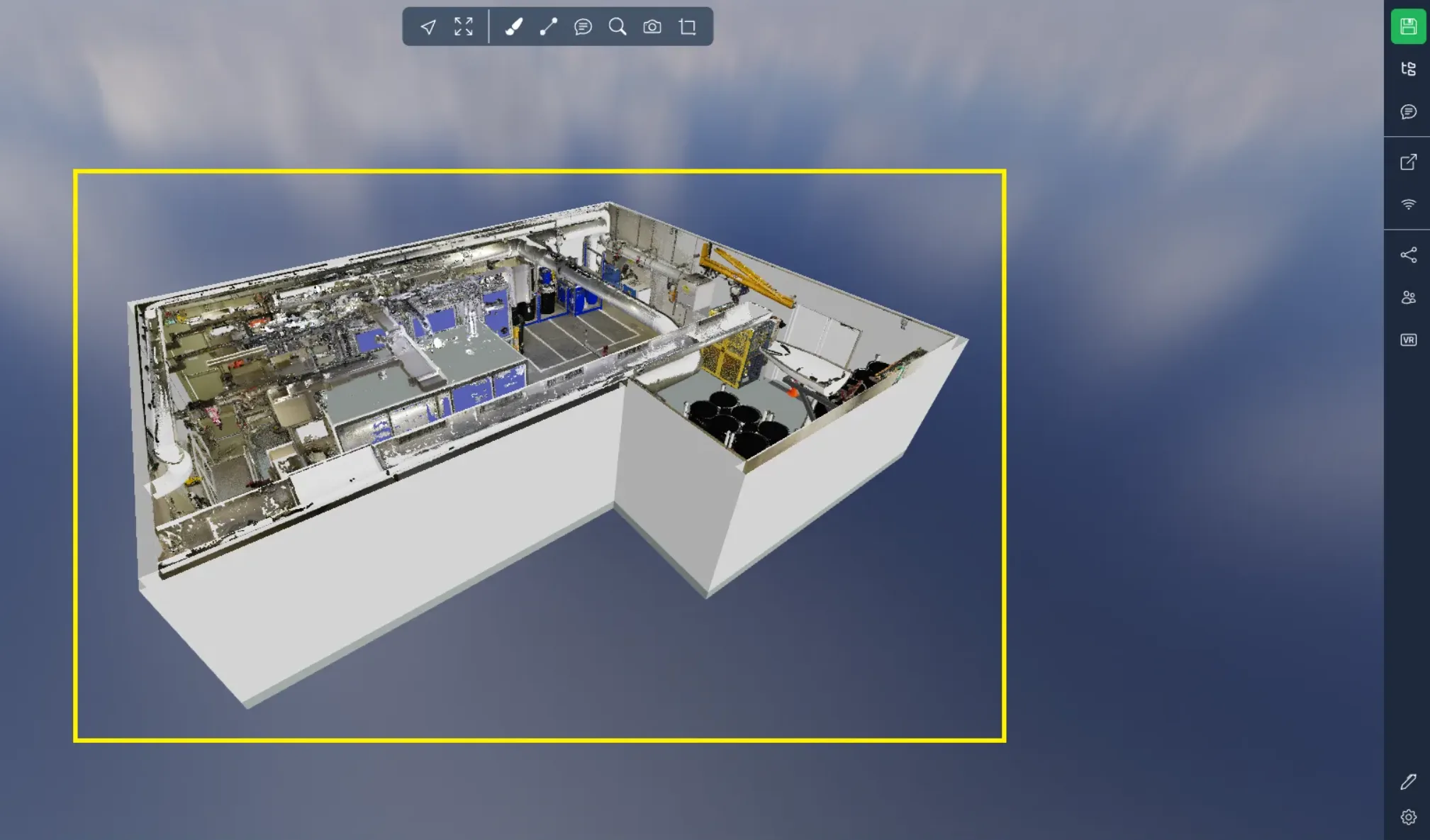
यहां आप मॉडल को पॉइंट क्लाउड के साथ अलाइन करने के बाद का परिणाम देख सकते हैं। भले ही यह समाधान उपलब्ध है, हम फिर भी जियोरेफरेंस्ड डेटा का उपयोग करने की सलाह देते हैं, ताकि परिपूर्ण फिट सुनिश्चित हो और वे त्रुटियाँ न हों, जो अलाइनमेंट टूल को सावधानी से उपयोग न करने पर आ सकती हैं।
यदि आपको कोई समस्या आती है, तो हमारी सहायता टीम आपकी मदद के लिए मौजूद है। शुभ अन्वेषण!