ऑर्थोइमेज का निर्यात करना
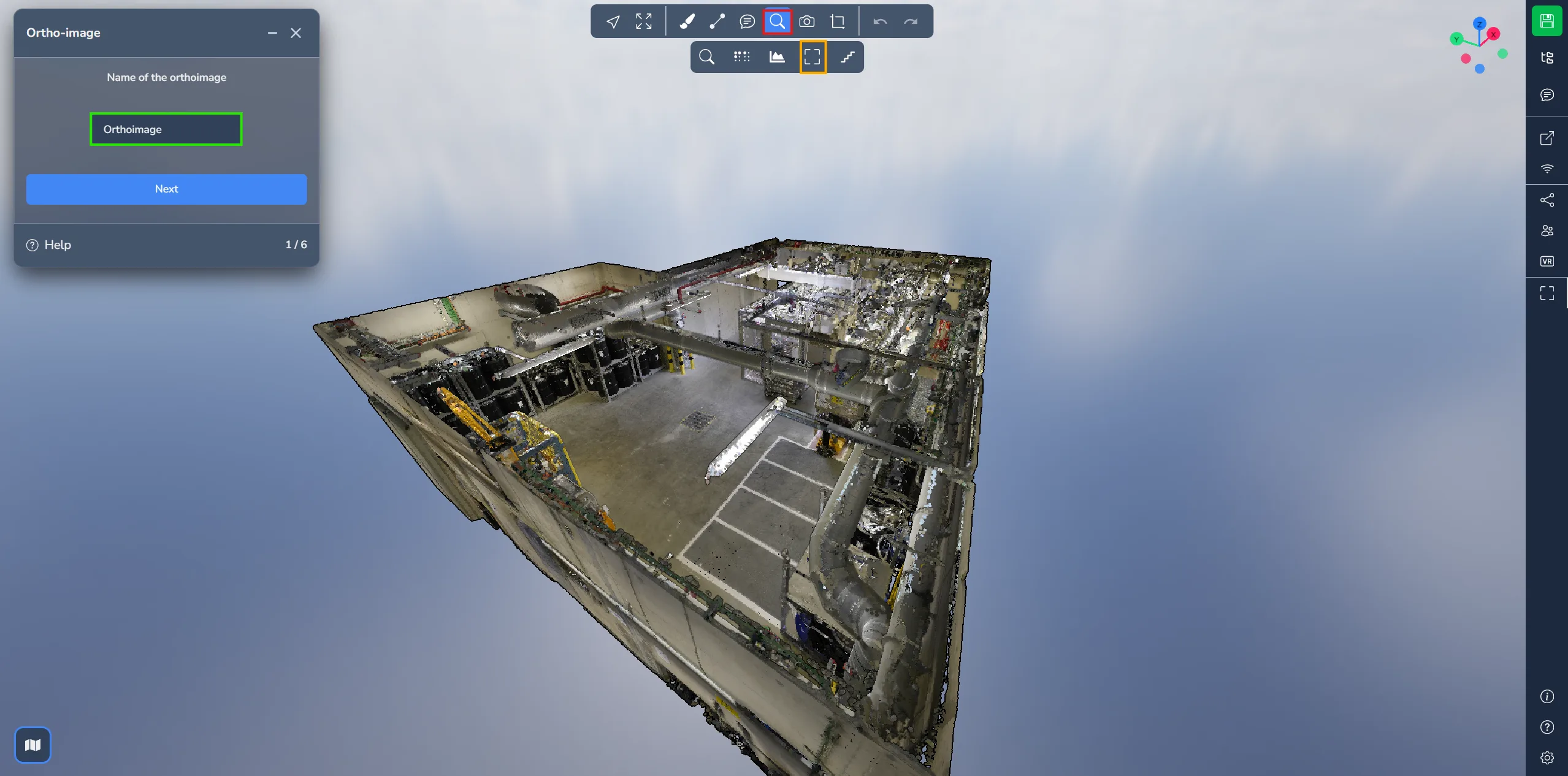
उन्नत उपकरण मेनू तक पहुँचें और ऑर्थोइमेज विकल्प का चयन करें ताकि ऑर्थोइमेज मेनू खुल सके। सबसे पहले, निर्यात के लिए फ़ाइल नाम चुनें\।
आगे बढ़ने के लिए नीले बटन पर क्लिक करें\।
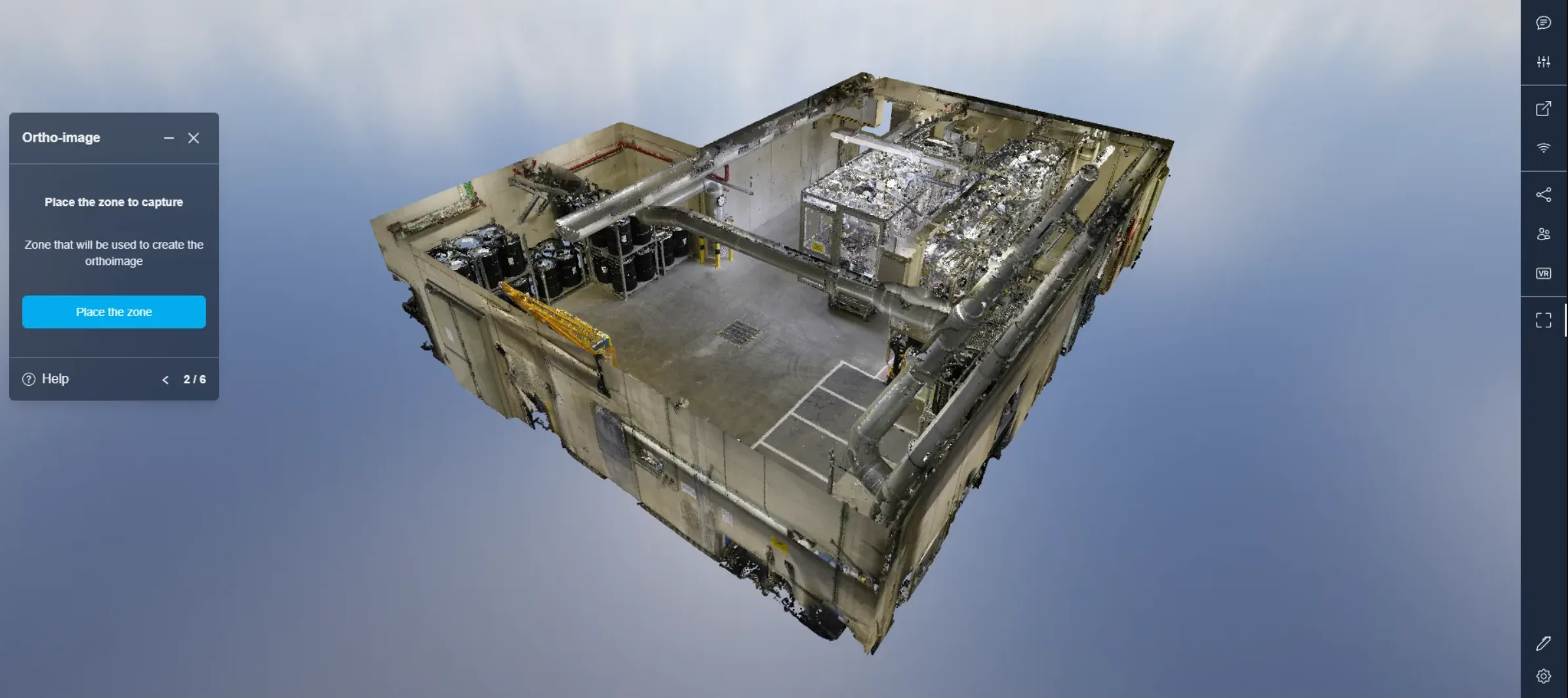
अगले चरण में, आप एक बॉक्स रखकर वह क्षेत्र निर्धारित करेंगे जिससे ऑर्थोइमेज उत्पन्न की जाएगी। 3D एप्लिकेशन में बॉक्स रखने की विस्तृत गाइड के लिए यह लेख देखें\।
बॉक्स रखना शुरू करने के लिए नीले बटन पर क्लिक करें\।
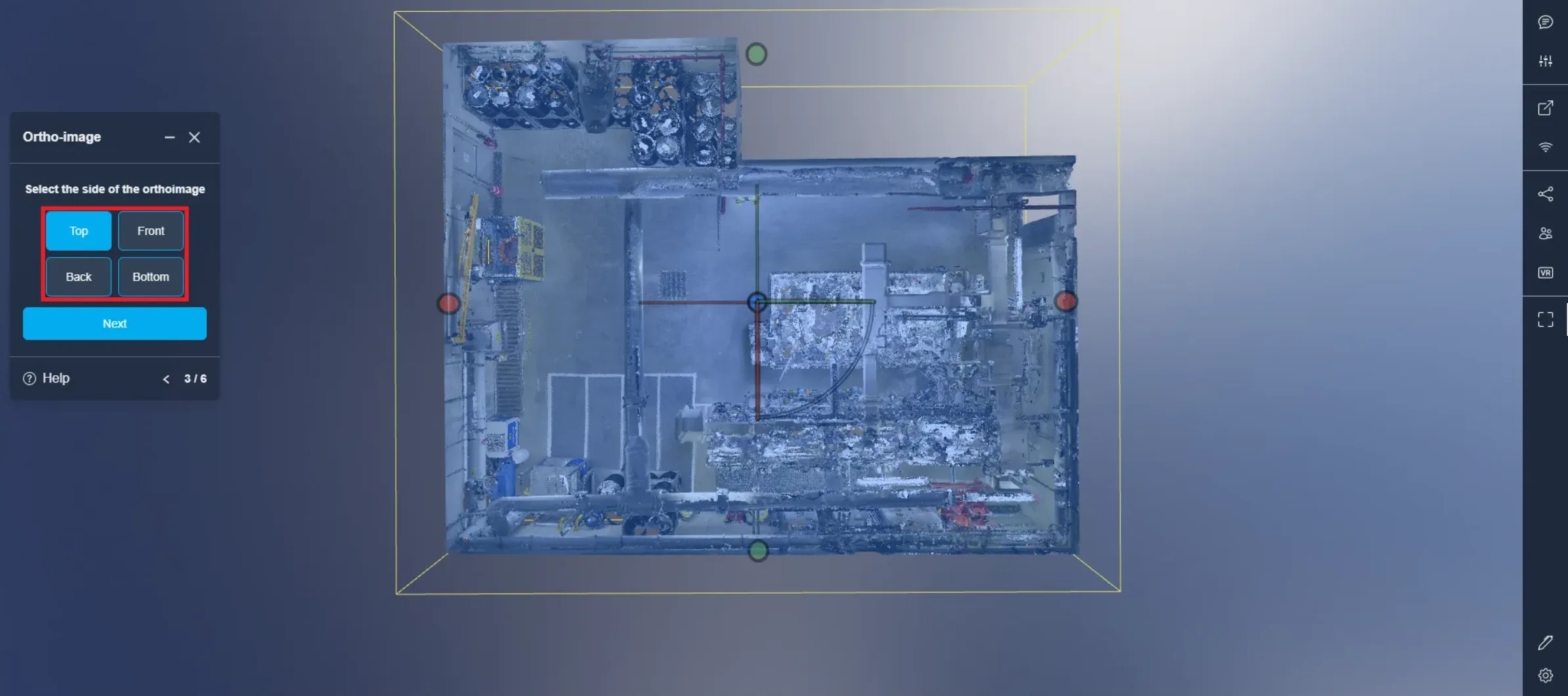
बॉक्स रखने के बाद, वह अभिविन्यास चुनें जिससे इमेज उत्पन्न की जाएगी। इस उदाहरण में "शीर्ष" चुना गया है, यानी प्रोजेक्ट को ऊपर से देखा जाएगा\।
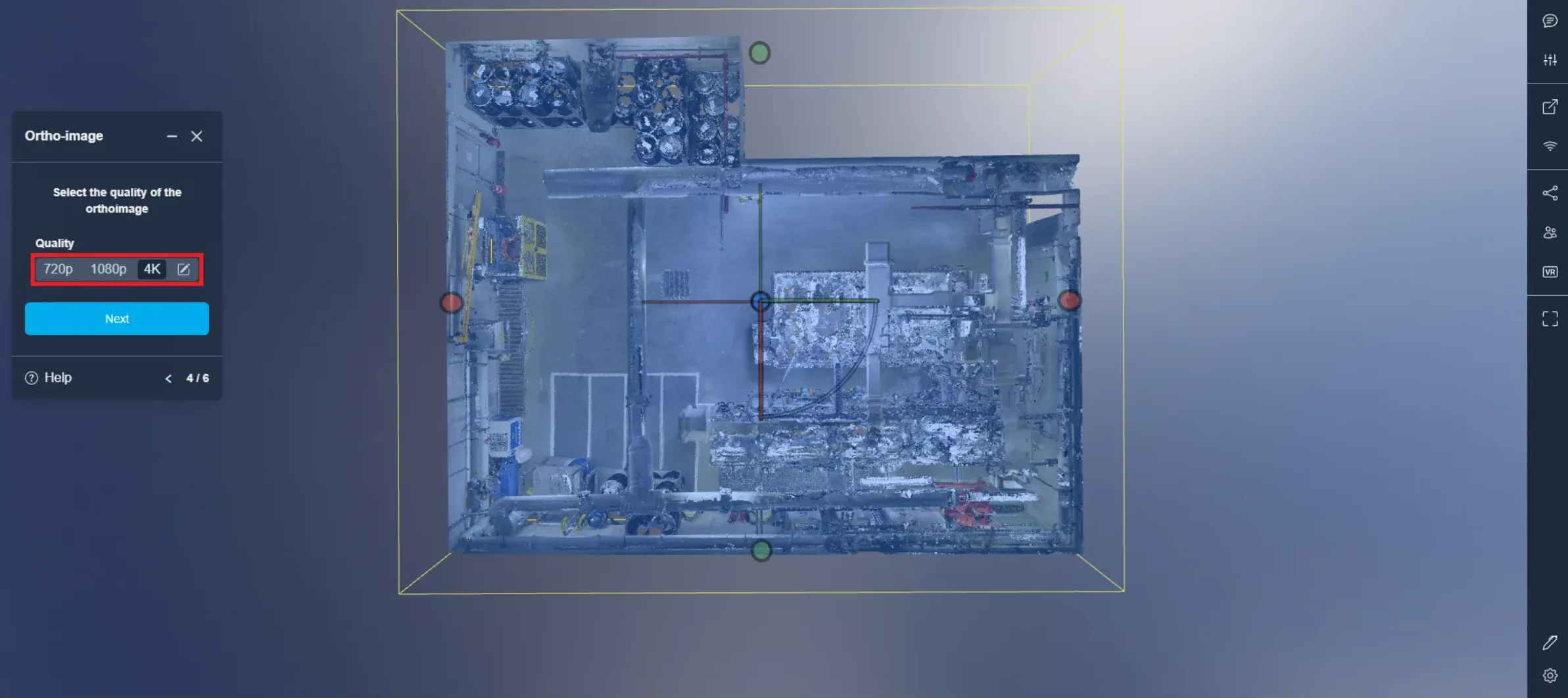
अब आप निर्यात की जाने वाली इमेज का रिजोल्यूशन चुन सकते हैं। आप मानक रिजोल्यूशन में से कोई एक चुन सकते हैं या अपना कस्टम रिजोल्यूशन निर्दिष्ट कर सकते हैं\।
इस चरण में आप तय कर सकते हैं कि इमेज पर ग्रिड प्रदर्शित हो या नहीं। यदि आप ग्रिड चाहते हैं, तो इसे सक्षम करें और इच्छित इकाई में रेखाओं के बीच की दूरी चुनें\।
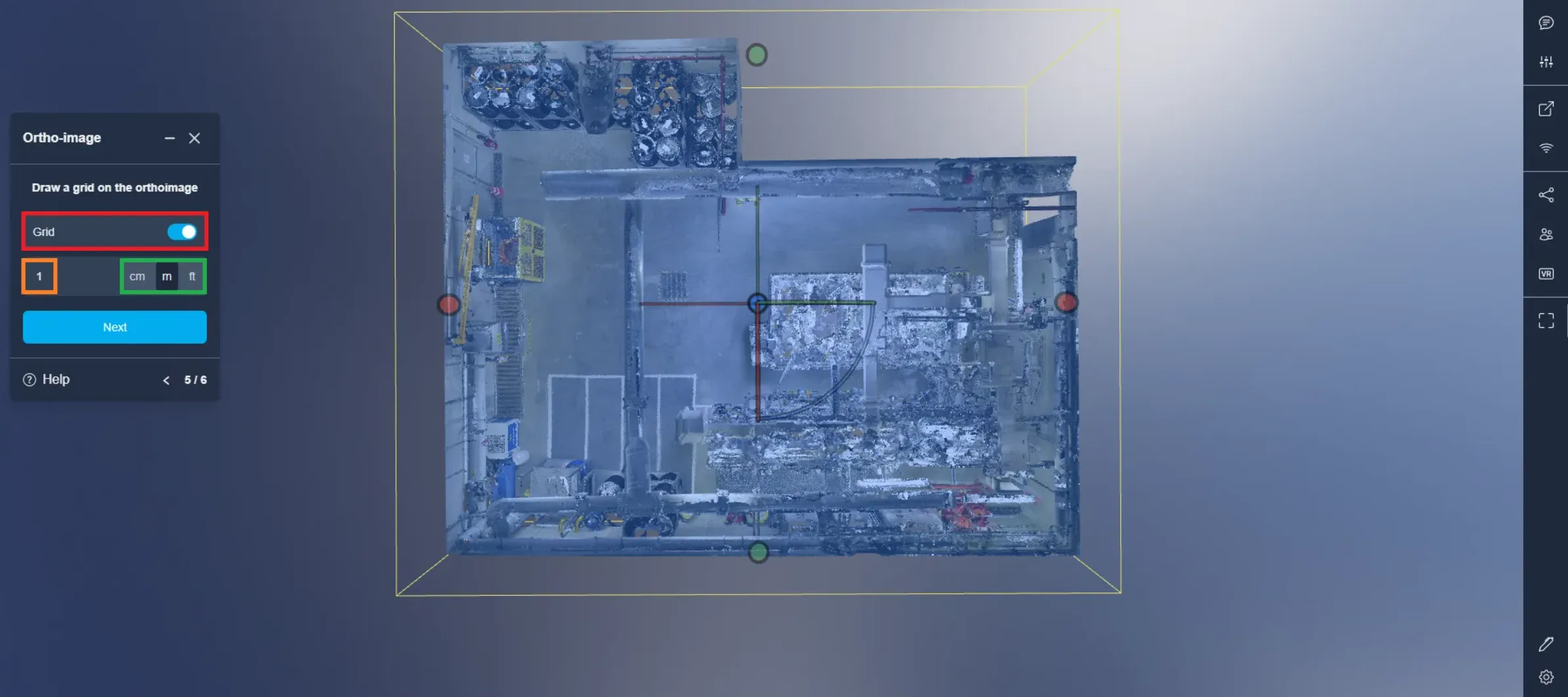
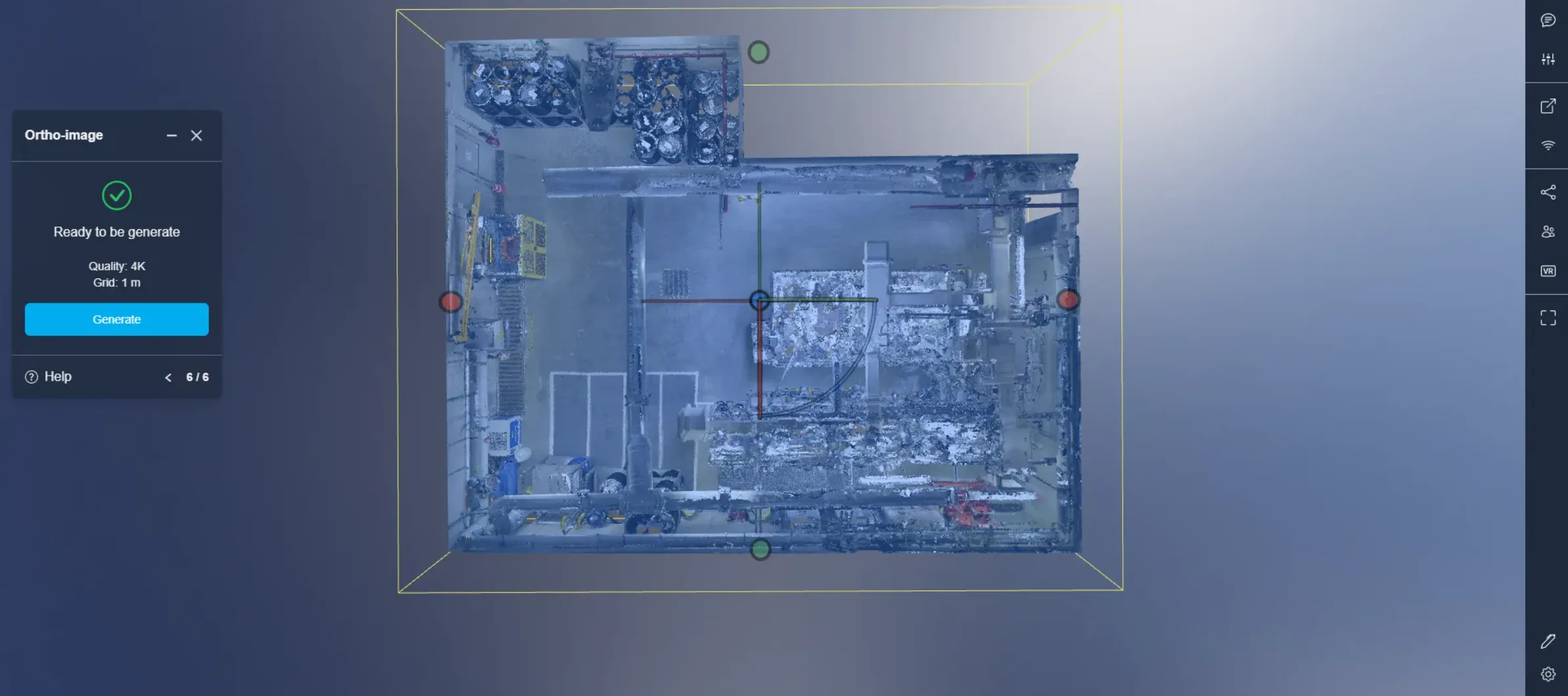
प्रक्रिया शुरू करने से पहले, आपको अपने चुने हुए विकल्पों का सारांश दिखाई देगा\।
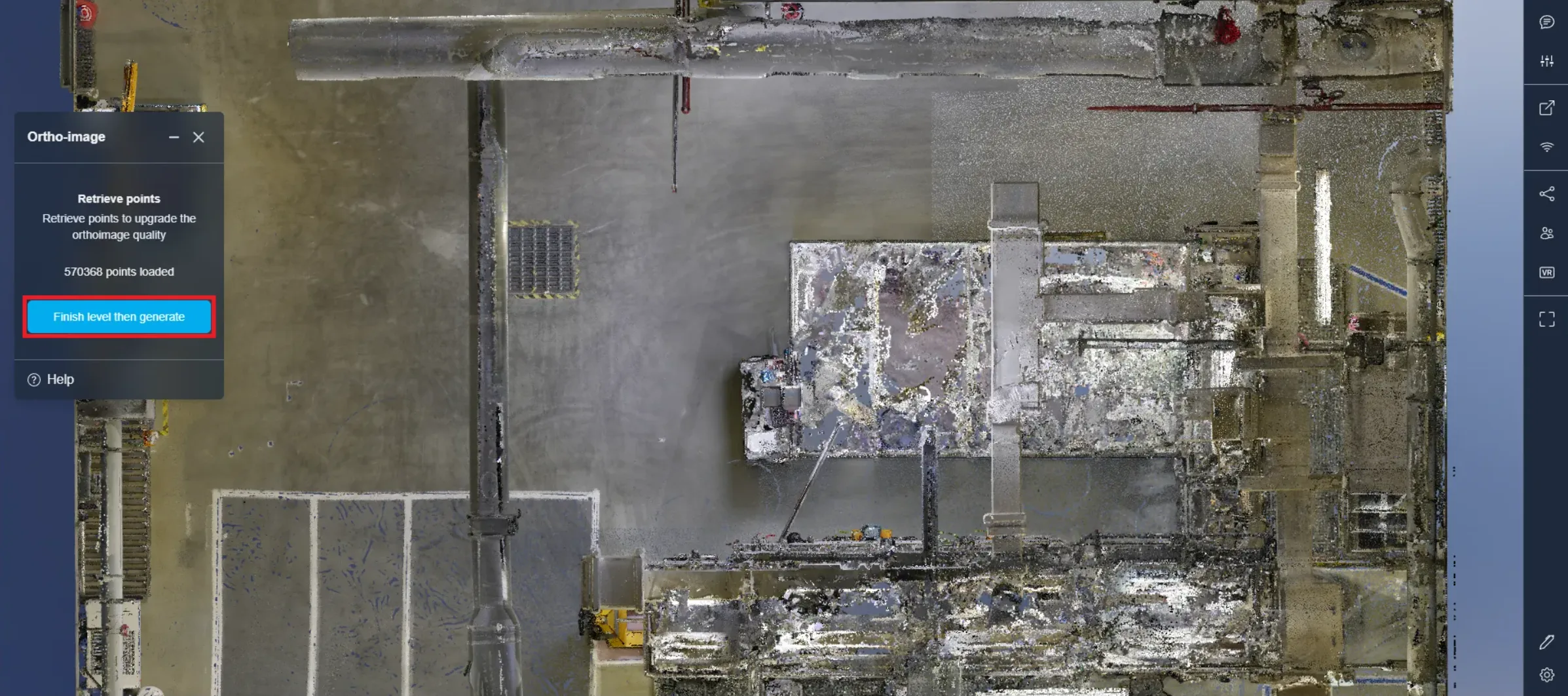
प्रक्रिया शुरू होने के बाद आपके पास विकल्प होता है: या तो सभी बिंदुओं के पूरी तरह लोड होने की प्रतीक्षा करें, या यदि आपको लगे कि इमेज को सार्थक बनाने के लिए पर्याप्त बिंदु लोड हो चुके हैं, तो वर्तमान स्तर की लोडिंग पूरी होते ही प्रक्रिया रोक सकते हैं। स्तर पूरा हुए बिना प्रक्रिया तुरंत रोकने के लिए दूसरी बार क्लिक करें। ध्यान रखें कि दूसरी बार क्लिक करने पर इमेज के कुछ हिस्से बाकी हिस्सों की तुलना में अधिक लोड होंगे\।
यदि आपको कोई समस्या आती है, तो हमारी सहायता टीम आपकी मदद के लिए मौजूद है। शुभ अन्वेषण!