अपने पॉइंट क्लाउड की तुलना 3D मॉडल से करें
कृपया ध्यान दें कि यह टूल मुफ्त में उपलब्ध नहीं है। टूल के प्रत्येक उपयोग के लिए टोकन की आवश्यकता होती है। आप इन्हें खरीदकर या अपने टोकन प्रबंधन पृष्ठ पर जाकर प्राप्त कर सकते हैं। अधिक विस्तृत निर्देशों के लिए, इस लेख को देखें।
पॉइंट क्लाउड / मॉडल तुलना आपको पॉइंट क्लाउड की तुलना एक या एक से अधिक मॉडलों के साथ करने की सुविधा देती है। यह उपकरण आपको यह देखने में मदद करता है कि आपका बनाया मॉडल वास्तविक वस्तु के कितना करीब है। हालाँकि, याद रखें कि 100% का आंकड़ा संभव नहीं है, क्योंकि पॉइंट क्लाउड में कभी-कभी गलत जगह पर पॉइंट्स (शोर) हो सकते हैं।
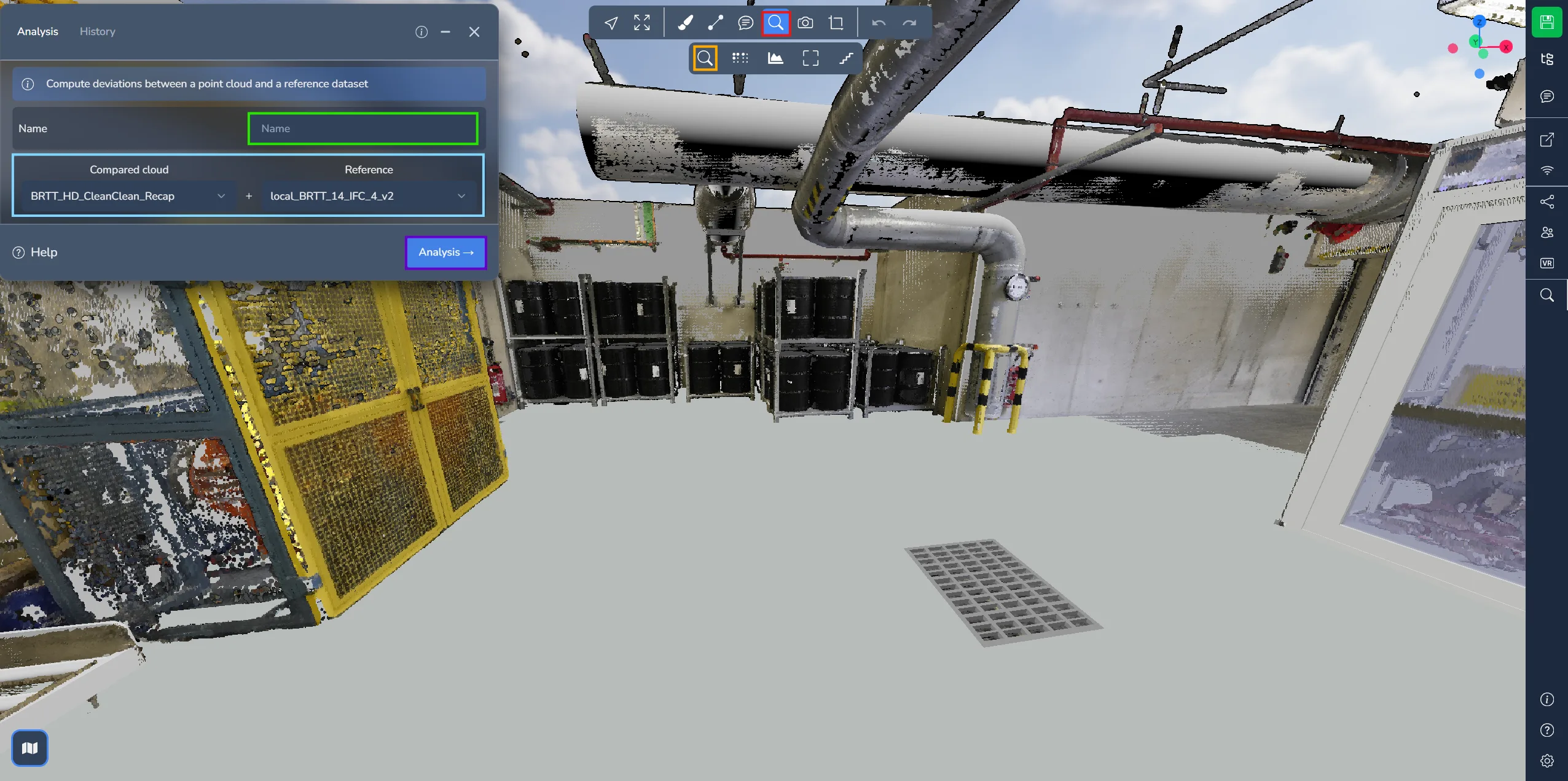
विश्लेषण विंडो तक पहुंचने के लिए, उन्नत उपकरण मेनू पर जाएं और आवर्धक कांच आइकन चुनें।
प्रक्रिया शुरू करने से पहले, विश्लेषण विंडो में कुछ कदम पूरे करने होते हैं। सबसे पहले, अपनी तुलना के लिए एक नाम निर्धारित करें, जो आपके और आपकी टीम के लिए सार्थक हो। दूसरा, वह पॉइंट क्लाउड और मॉडल चुनें जिनकी आप तुलना करना चाहते हैं।
प्रक्रिया शुरू करने के लिए "विश्लेषण" पर क्लिक करें।
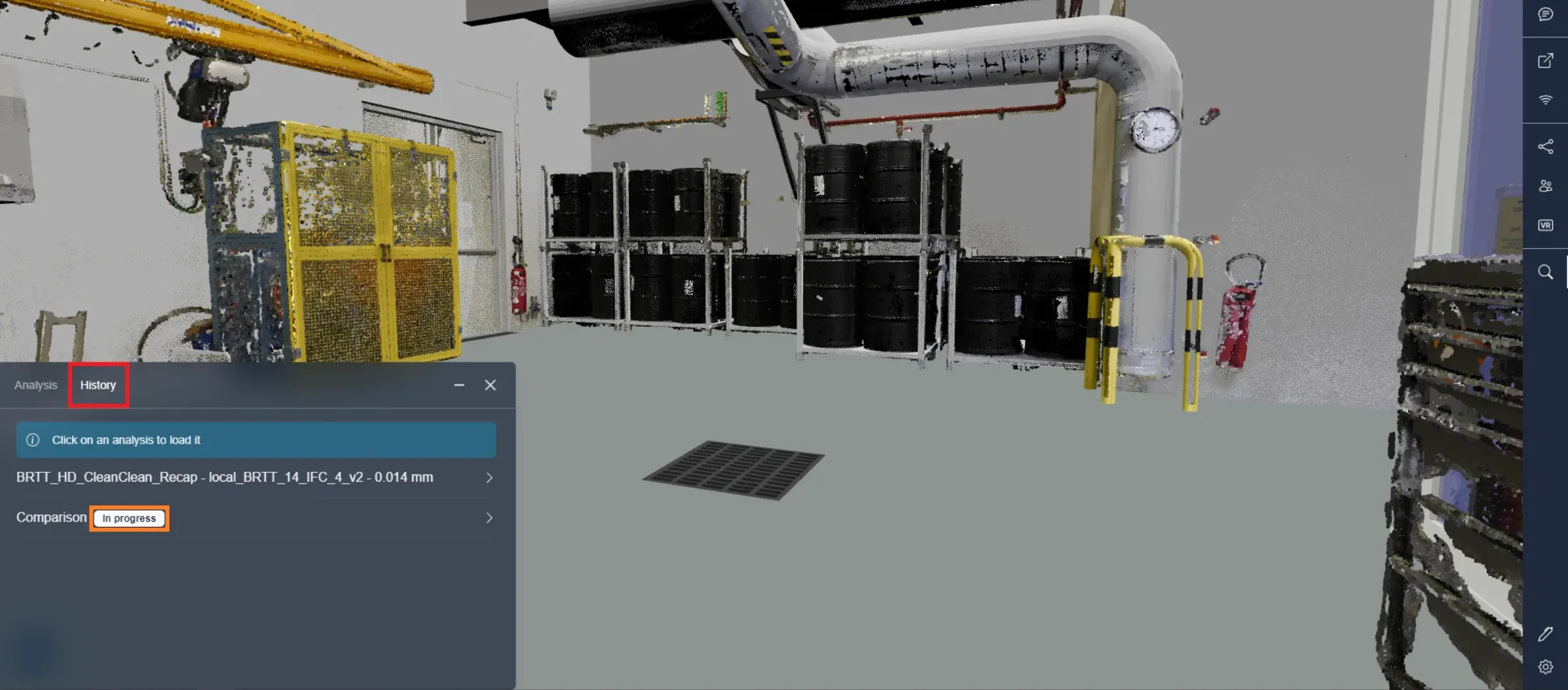
अपनी तुलना की स्थिति पर नज़र रखने के लिए "इतिहास" टैब पर जाएं। यहां आपको प्रोजेक्ट के भीतर की गई सभी तुलनाओं का रिकॉर्ड मिलेगा। आप देख सकते हैं कि हमारी तुलना इस समय चल रही है।
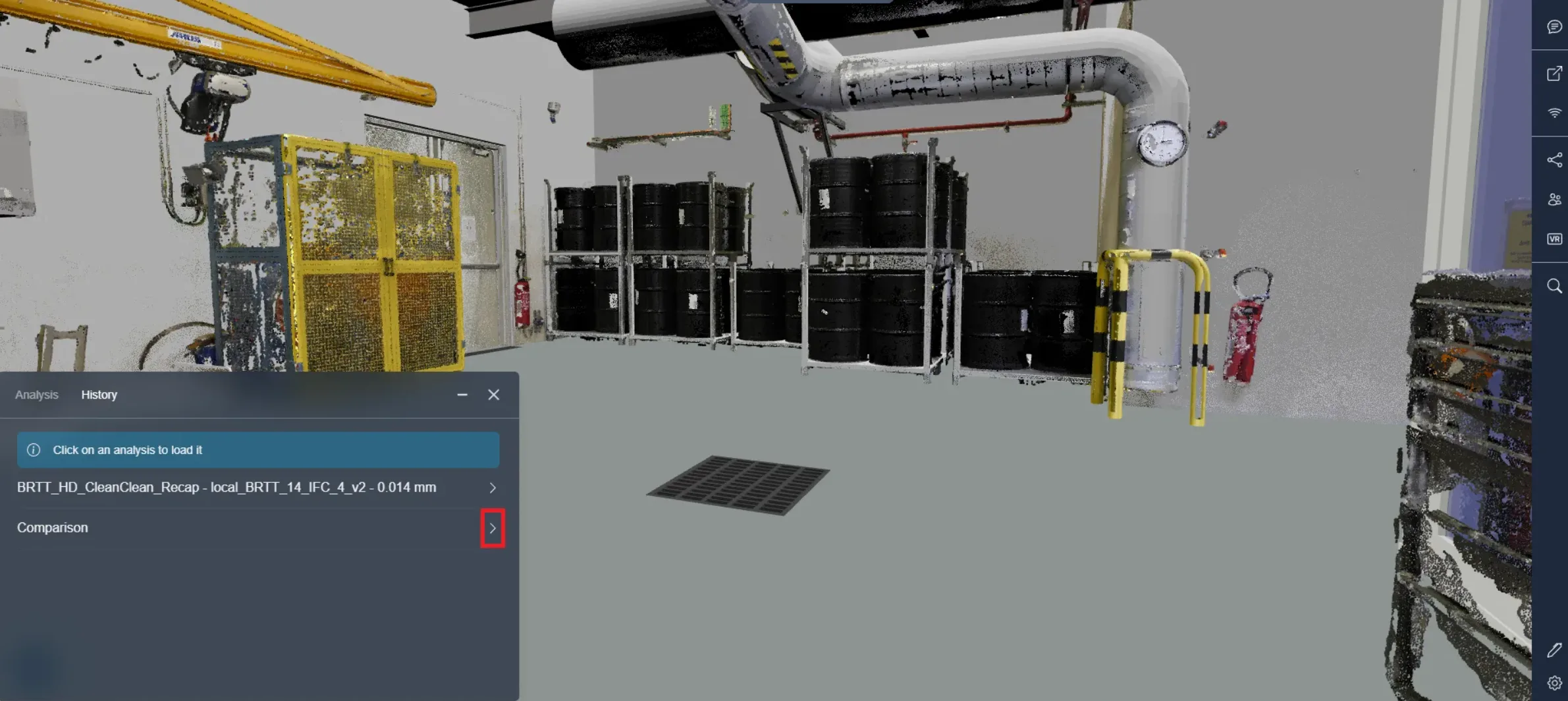
विश्लेषण पूरा होने पर आपको एक ईमेल सूचना मिलेगी। परिणाम देखने के लिए "इतिहास" टैब पर लौटें और अपनी तुलना लोड करें।
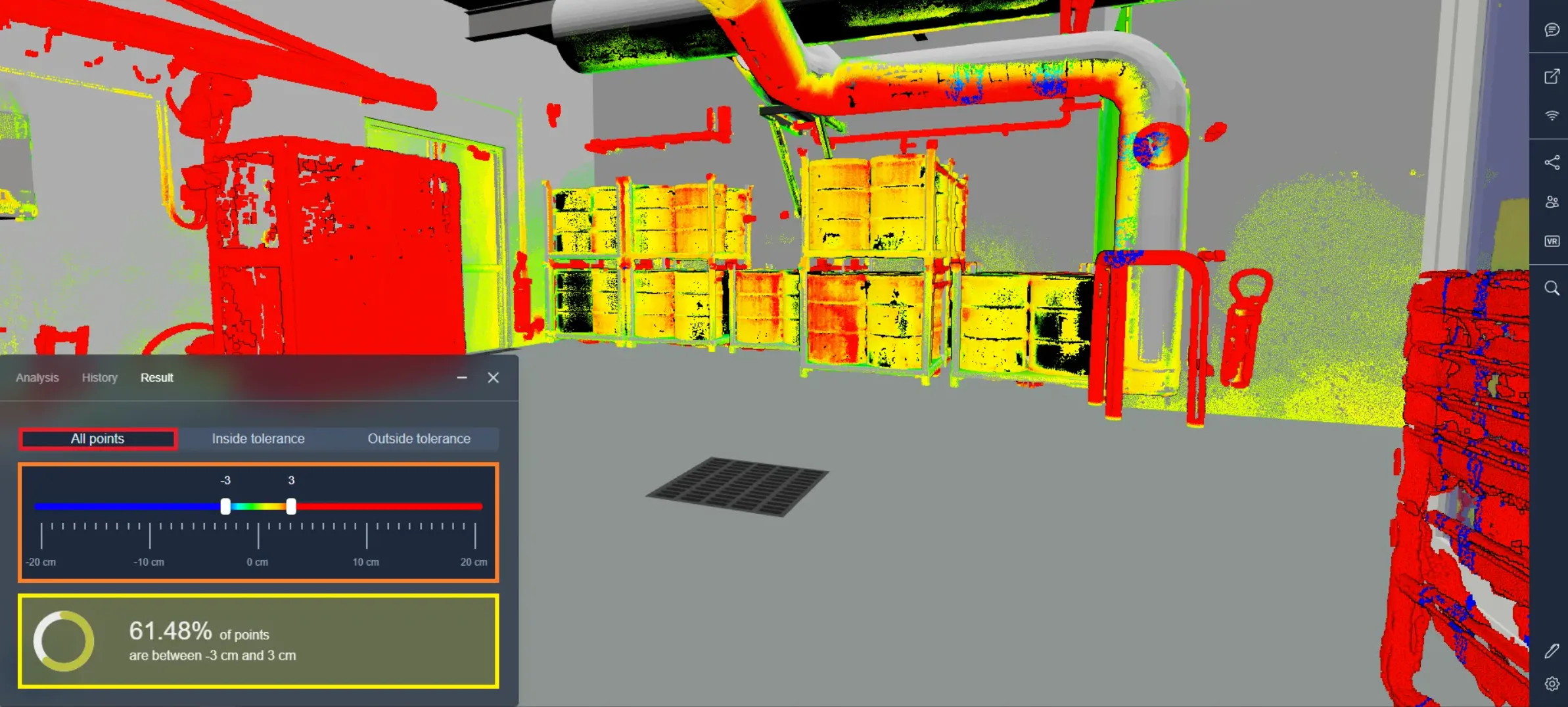
अब जब आपने परिणाम देख लिए हैं, तो आइए रंग योजना और उपलब्ध देखने के मोड पर बात करें।
परीक्षण के दौरान आपको लाल से नीले तक का रंग ग्रेडिएंट दिखेगा। लाल बिंदु दर्शाते हैं कि मॉडल के साथ कोई टकराव नहीं है, जबकि हरे बिंदु पूर्ण संरेखण दर्शाते हैं। नीले बिंदु मॉडल के भीतर स्थित बिंदु होते हैं। उदाहरण के लिए, यदि बिंदु किसी मॉडल किए गए पाइप के भीतर हैं, तो वे नीले दिखाई देंगे; बाहर होने पर वे लाल होंगे। पीले, नारंगी और सायन रंगों के शेड ऐसे बिंदुओं को दर्शाते हैं जो लगभग सही संरेखित हैं, लेकिन पूरी तरह नहीं।
डिफ़ॉल्ट मोड "सभी बिंदु" है, जिसमें हर विश्लेषित बिंदु दिखाई देता है। सहनशीलता समायोजित करने के लिए आपको दो हैंडल वाला स्लाइडर मिलेगा, जो आमतौर पर -3सेमी / +3सेमी पर सेट होता है। आप इन मानों को हैंडल खिसकाकर या सीधे संख्या दर्ज करके बदल सकते हैं। नीचे आपको मॉडल से टकराने वाले बिंदुओं का प्रतिशत दिखेगा। उदाहरण के लिए, यदि यह 61.48% दिखाता है, तो इसका अर्थ है कि पॉइंट क्लाउड का 61.48% हिस्सा सही ढंग से मॉडल किया गया है।
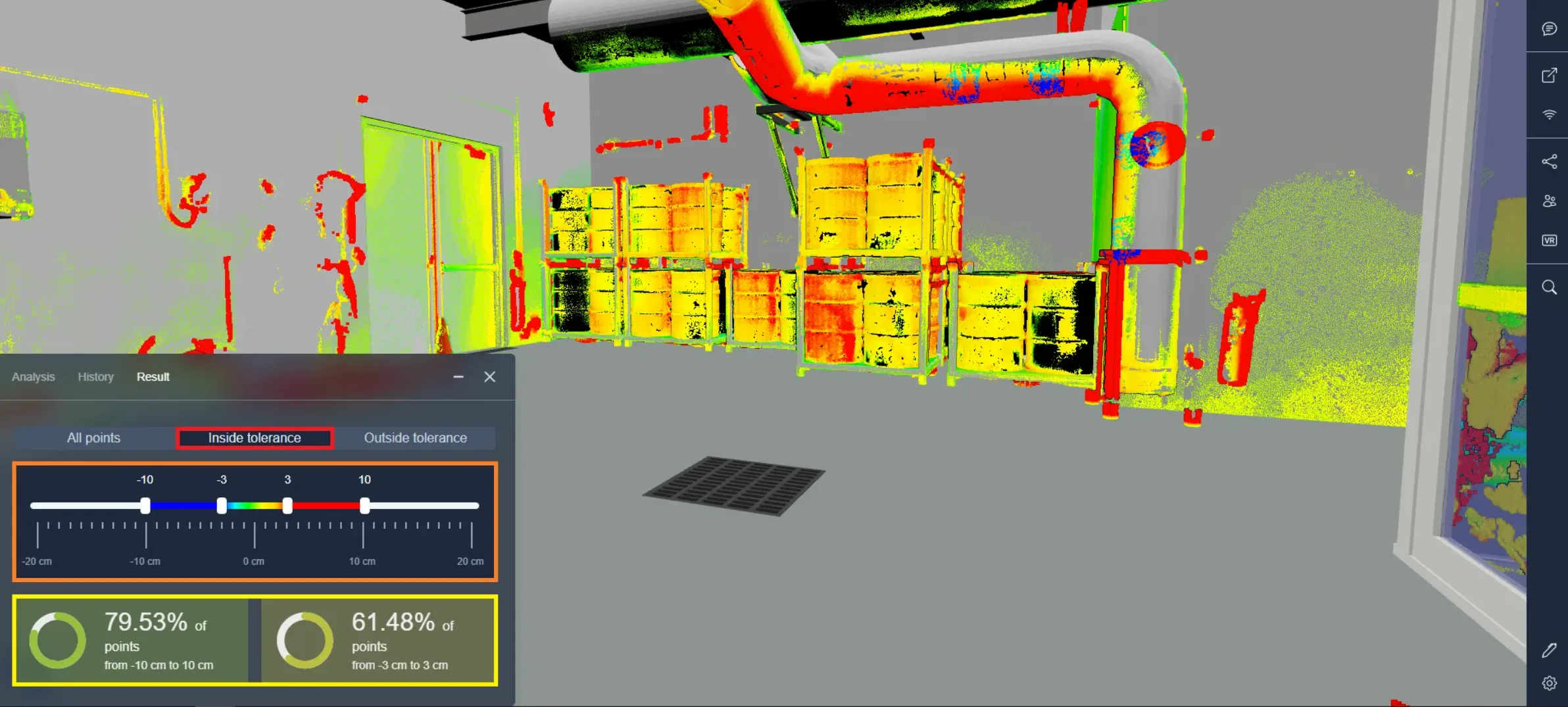
दूसरे मोड "सहनशीलता के अंदर" में आपको केवल पॉइंट क्लाउड के वे हिस्से दिखेंगे जो सही ढंग से मॉडल किए गए हैं। स्लाइडर में अब चार हैंडल होते हैं, जिनसे आप एक साथ दो अलग-अलग सहनशीलताएं सेट कर सकते हैं। सबसे बाहरी हैंडल तय करते हैं कि कौन से बिंदु दिखें और कौन से छिपें, जबकि भीतरी हैंडल लाल से नीले रंग के ग्रेडिएंट के डिफ़ॉल्ट मान निर्धारित करते हैं। इसके अलावा, आपको दोनों सहनशीलताओं के अनुरूप दो सत्यापन प्रतिशत भी दिखाई देंगे।
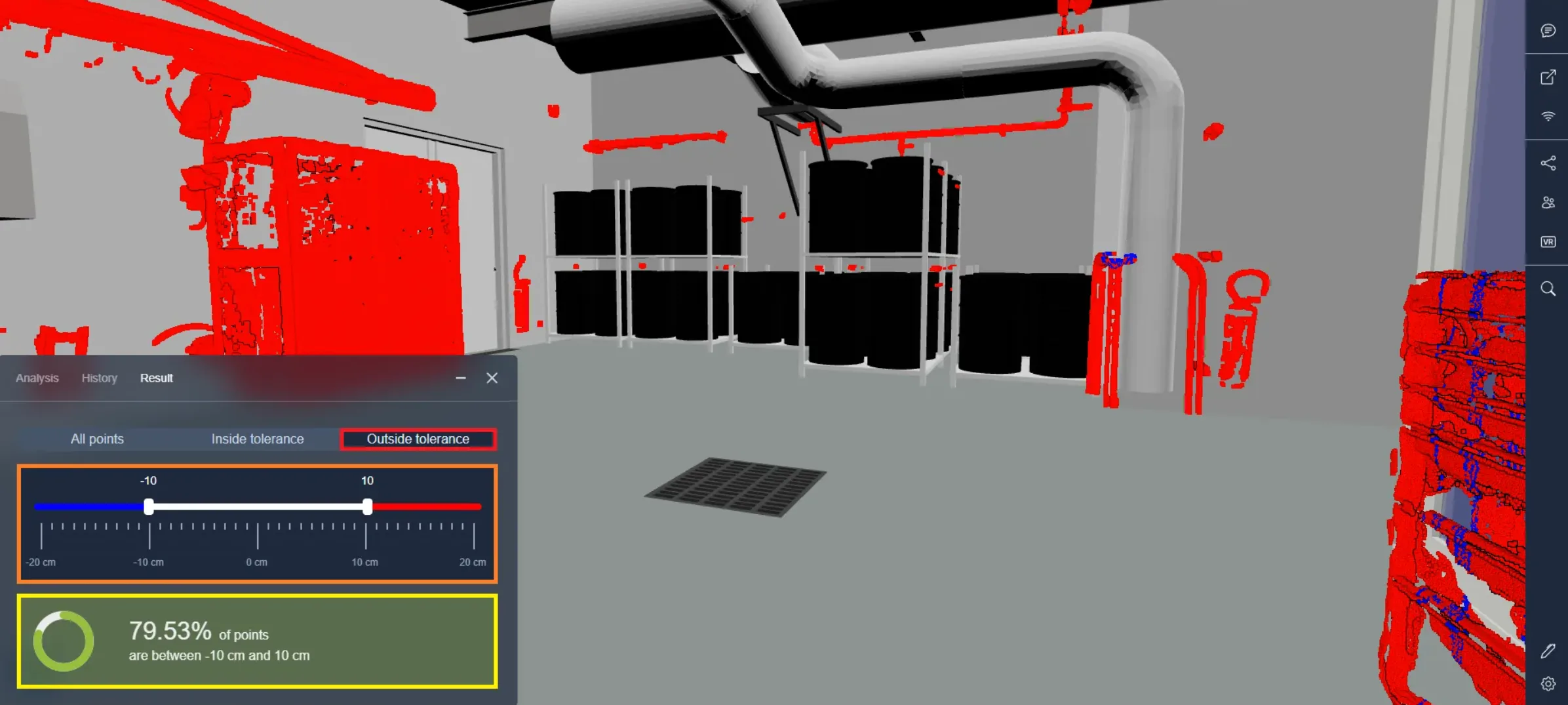
अंतिम मोड "सहनशीलता के बाहर" में आपको विशेष रूप से मॉडल के छूटे हुए हिस्से दिखेंगे। यह मोड एकल सहनशीलता सेटअप का उपयोग करता है और सबसे बड़ी सहनशीलता रेंज पर केंद्रित रहता है। रंग ग्रेडिएंट हट जाता है; केवल लाल और नीले बिंदु दिखाई देते हैं।
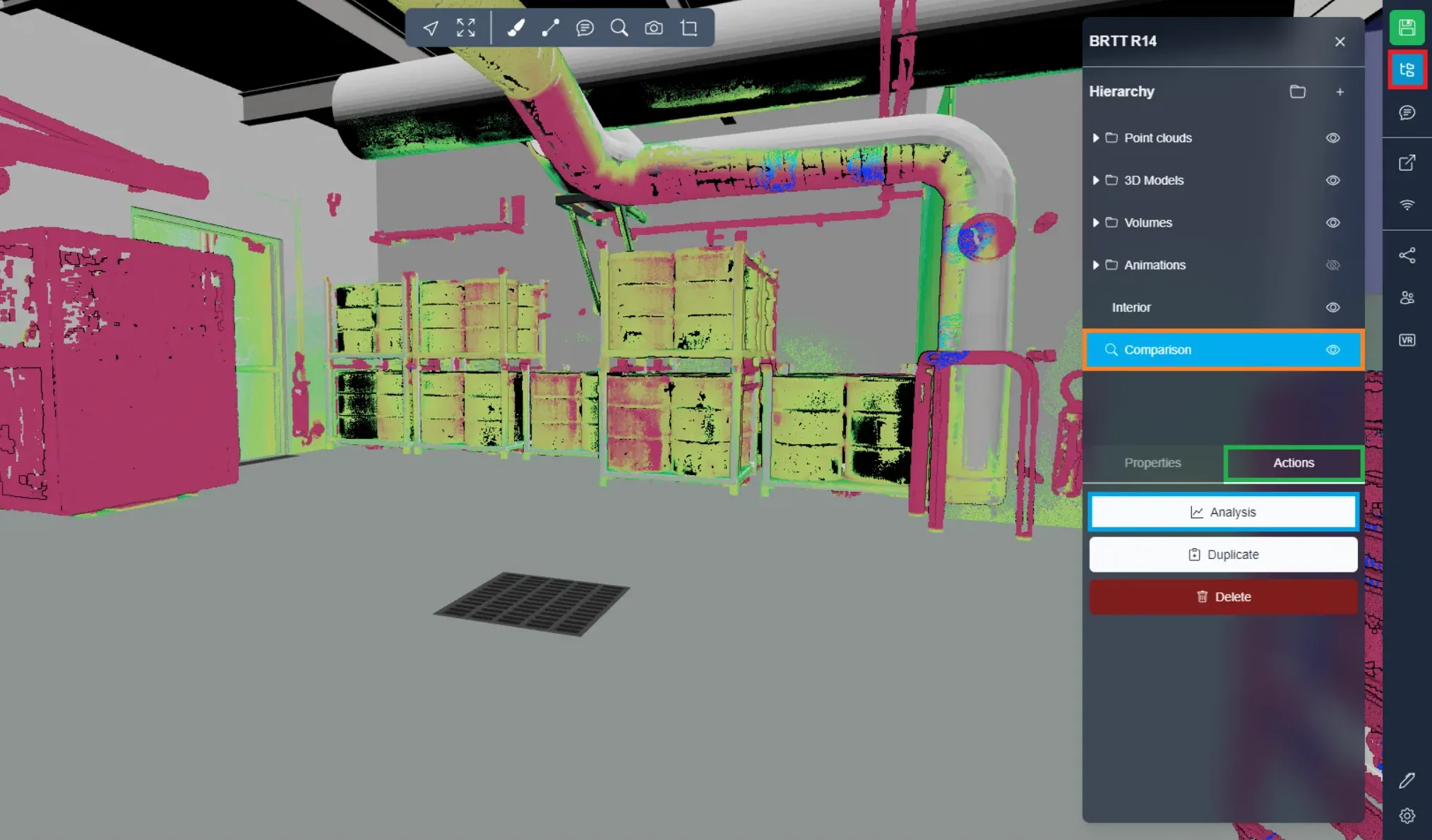
प्रोजेक्ट से बाहर निकलकर वापस लौटने पर, आपकी तुलना तत्वों में सूचीबद्ध मिलेगी। उस पर क्लिक करें, फिर "क्रियाएँ" टैब पर जाएं और उस तुलना का रेंडर सीधे खोलने के लिए "विश्लेषण" पर क्लिक करें।
यदि आपको कोई समस्या आती है, तो हमारी सहायता टीम आपकी मदद के लिए मौजूद है। शुभ अन्वेषण!