दृश्यों को सहेजना और आभासी दौरे बनाना
दृश्य सहेजने से पहले, हम सलाह देते हैं कि आप अपने पॉइंट क्लाउड गुणों को समायोजित करने का तरीका देख लें।
एक स्नैपशॉट निर्यात करें
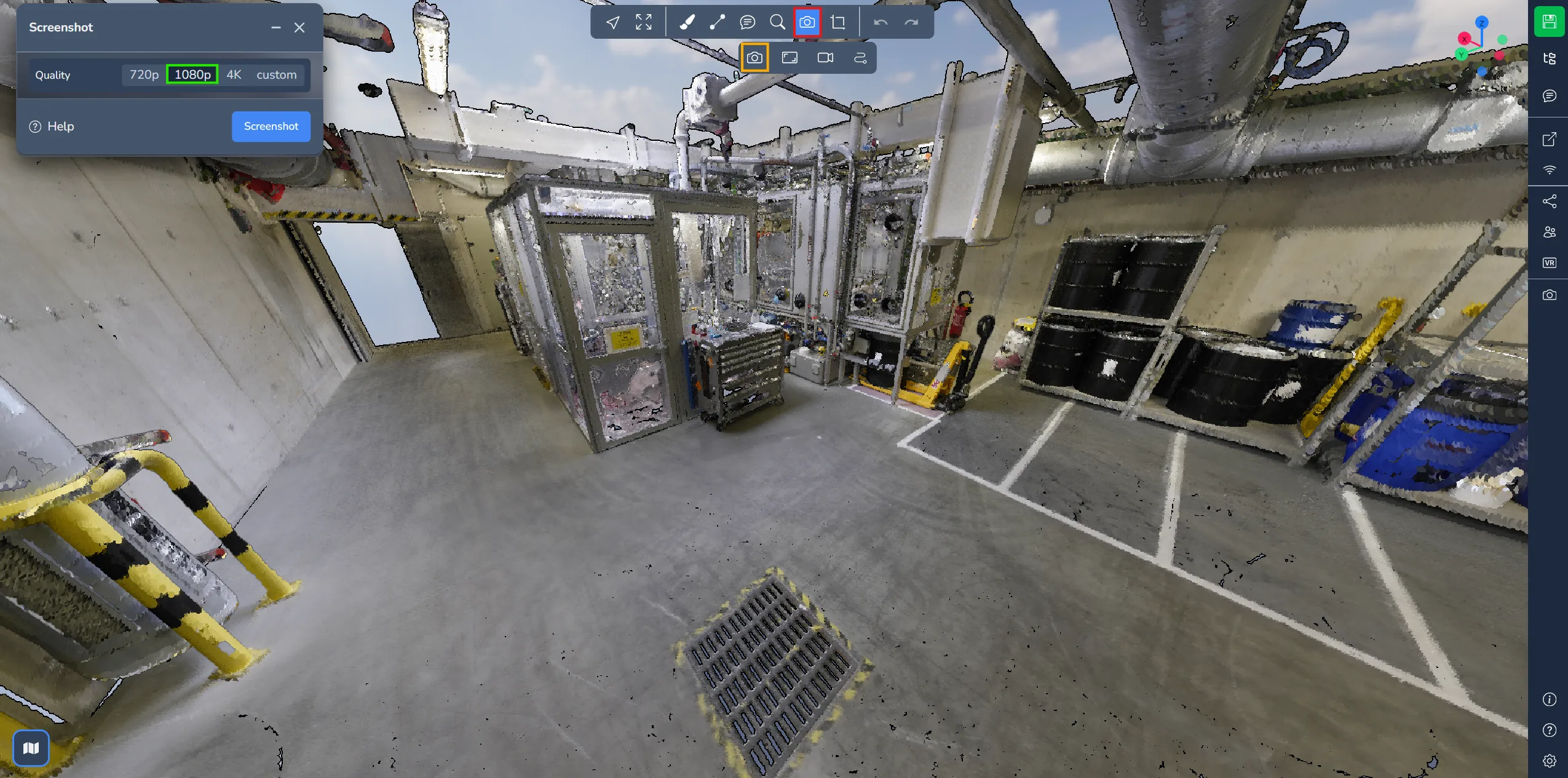
अपने वर्तमान दृश्य को PNG फ़ॉर्मेट में निर्यात करने के लिए, बस कैमरा मेन्यू में स्नैपशॉट विकल्प चुनें।
एक विंडो खुलेगी, जिसमें आप अपनी छवि का रिज़ॉल्यूशन चुन सकते हैं। छवि को अपने कंप्यूटर पर डाउनलोड करने के लिए "स्क्रीनशॉट" पर क्लिक करें। ध्यान दें कि निर्यात की गई छवियों में मेन्यू शामिल नहीं होंगे।
एक दृश्य सहेजें
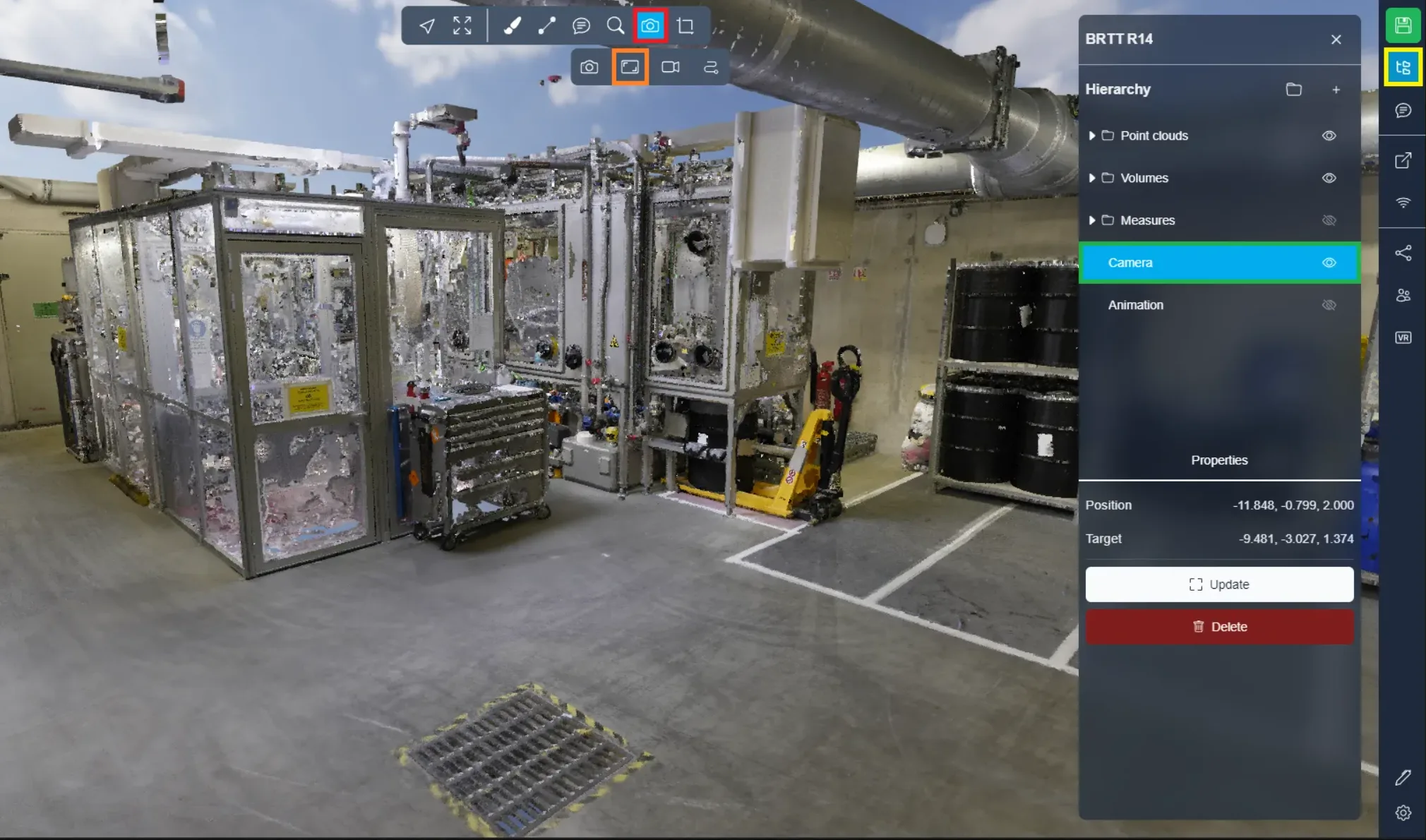
कैमरा मेन्यू में दूसरे विकल्प का उपयोग करके आप कोई महत्वपूर्ण दृश्य सुरक्षित रख सकते हैं। यह क्रिया आपके कैमरे की वर्तमान स्थिति को सहेज देगी। सहेजे गए दृश्य तक पहुंचने के लिए प्रोजेक्ट मेन्यू पर जाएं, जहां वह सूचीबद्ध मिलेगा। उस पर डबल-क्लिक करके आप सहेजे गए दृश्य पर पहुँच सकते हैं।
वीडियो एनीमेशन
अपने प्रोजेक्ट्स में आप वीडियो पथ बना सकते हैं, जिनका उपयोग आमतौर पर वर्चुअल टूर बनाने के लिए होता है।
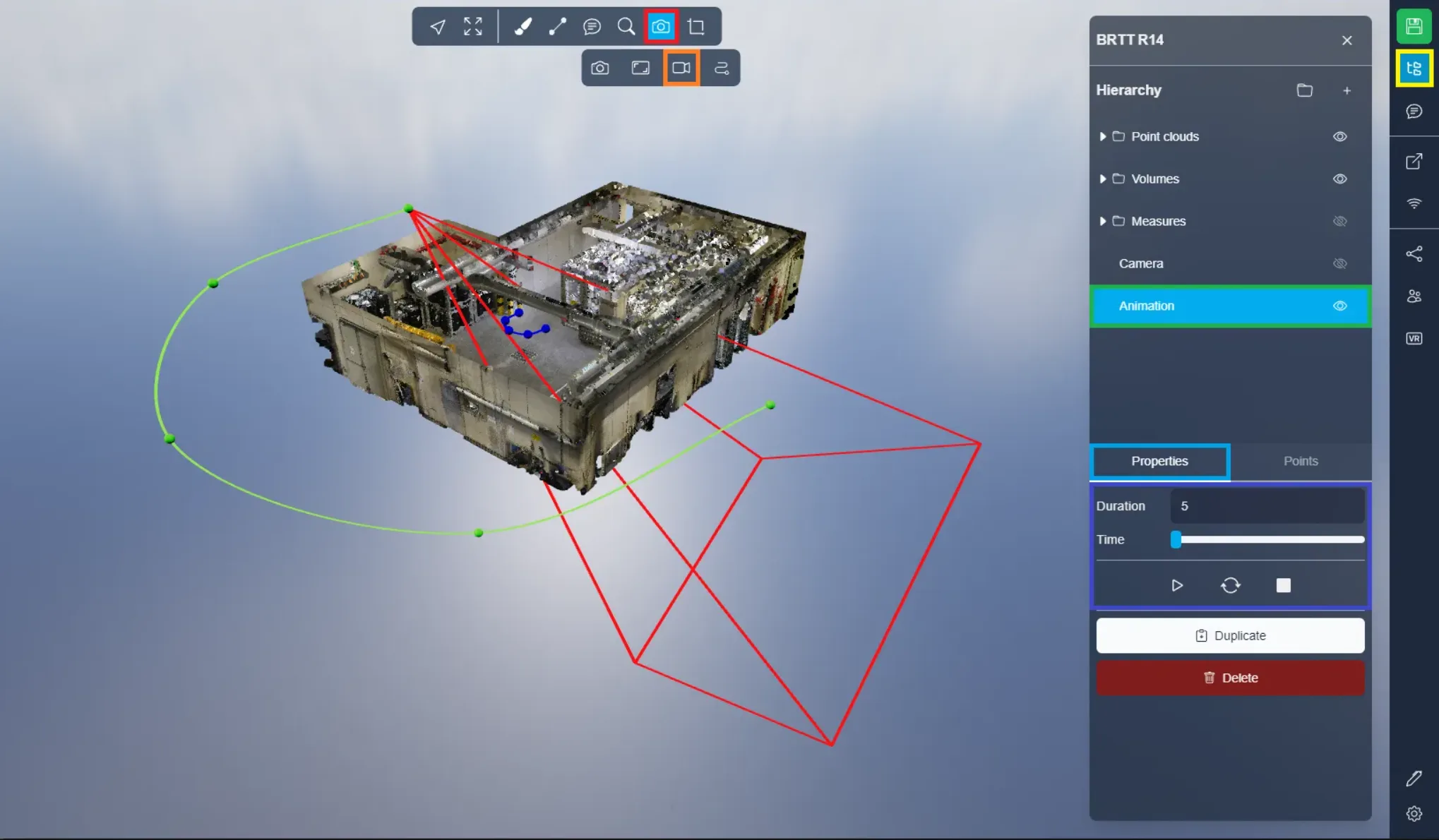
नीचे दी गई छवियों में आप 3D एप्लिकेशन के कुछ तत्व देख सकते हैं।
हरी रेखा कैमरा ट्रैक है, जो वह रास्ता दिखाती है जिस पर कैमरा चलेगा। नीली रेखा वह दिशा दिखाती है, जिसमें कैमरा देखेगा। अंत में, लाल कोन किसी निश्चित समय पर कैमरे की स्थिति और अभिविन्यास दर्शाता है।
गुण टैब में आपको एनीमेशन सेटिंग्स मिलेंगी, जहाँ आप एनीमेशन की अवधि (सेकंड में) निर्धारित कर सकते हैं। टाइम स्लाइडर से आप लाल कोन की स्थिति समायोजित कर सकते हैं, जिससे उसकी गति का पूर्वावलोकन करना और रेखाओं को समायोजित करना संभव होता है।
3D एप्लिकेशन में वीडियो एनीमेशन शुरू करने के लिए प्लेबटन पर क्लिक करें। एनीमेशन रोकने के लिए वर्ग आइकन पर क्लिक करें। बीच के दो तीर एनीमेशन को लूप में चलाते हैं, जिससे वह समाप्त होते ही फिर से शुरू हो जाता है।
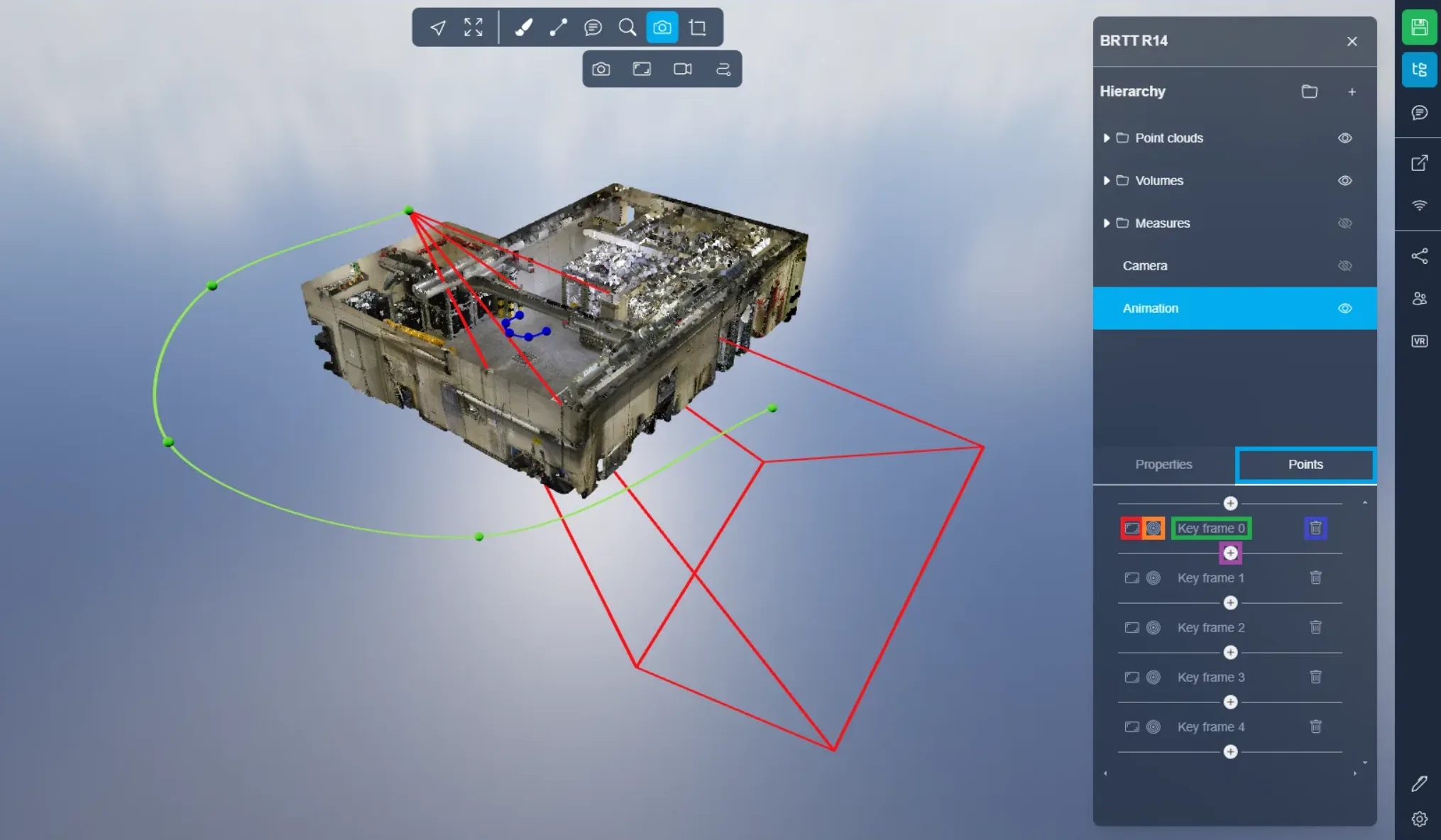
पॉइंट्स टैब में आपको रेखाओं के प्रबंधन की सेटिंग्स मिलेंगी। रेखाएँ की-फ्रेम से परिभाषित होती हैं। डिफ़ॉल्ट रूप से पांच की-फ्रेम होते हैं, लेकिन आप जितने चाहें उतने जोड़ या हटा सकते हैं; कम से कम दो होने चाहिए।
किसी की-फ्रेम की नई स्थिति सेट करने के लिए पहले बटन का उपयोग करें; यह आपकी वर्तमान स्थिति और अभिविन्यास को लागू करता है। दूसरे बटन से आप की-फ्रेम की स्थिति पर पहुँच सकते हैं। आखिरी बटन से आप की-फ्रेम को हटा सकते हैं। "+" बटन से एक नया की-फ्रेम बनता है। हमारे उदाहरण में, हाइलाइट किया गया "+" बटन की-फ्रेम 0 और की-फ्रेम 1 के बीच स्थित है, यानी वह उन दोनों के बीच एक नया की-फ्रेम बनाएगा।
प्रोजेक्ट में घूमते समय "P" कुंजी दबाकर आप तुरंत की-फ्रेम भी बना सकते हैं।
यदि आपको कोई समस्या आती है, तो हमारी सहायता टीम आपकी मदद के लिए मौजूद है। शुभ अन्वेषण!