3D एप्लिकेशन में स्रोत/संसाधन लोड करें
हालांकि आपकी डिफ़ॉल्ट स्रोतें 3D एप्लिकेशन में दिखाई दे रही हैं, आपको अतिरिक्त संसाधनों का आयात करने की आवश्यकता है\।
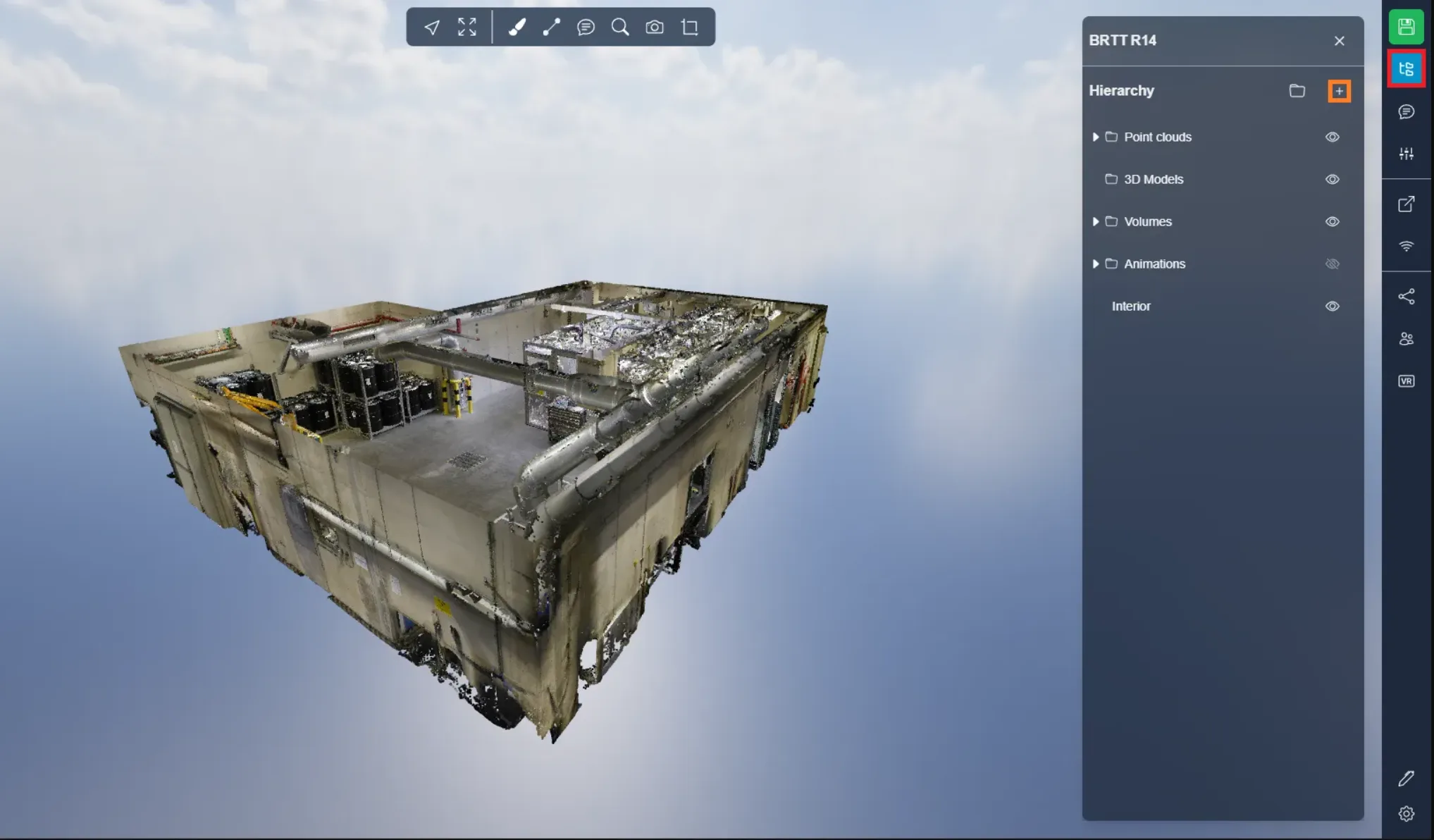
इसे प्राप्त करने के लिए, प्रोजेक्ट मेन्यू खोलें और "+" बटन पर क्लिक करें\।
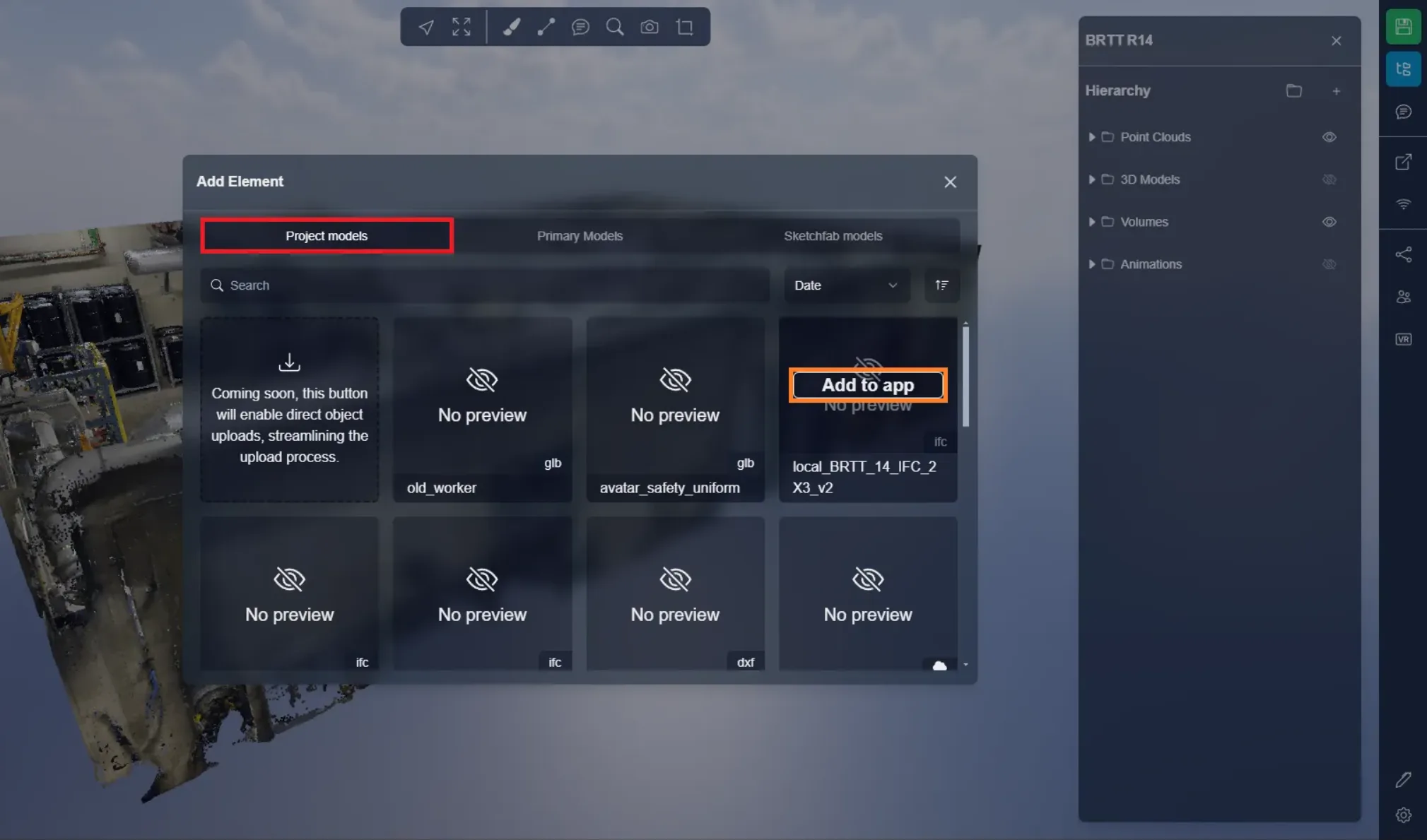
प्रोजेक्ट के टेम्पलेट्स टैब में जाएं\। यहां आपको आपके प्रोजेक्ट में शामिल सभी साधनों की पूरी सूची मिलेगी\। उस विशेष साधन को ढूंढें जिसे आप आयात करना चाहते हैं और आयात मेन्यू तक पहुंचने के लिए "ऐप में जोड़ें" पर क्लिक करें\।
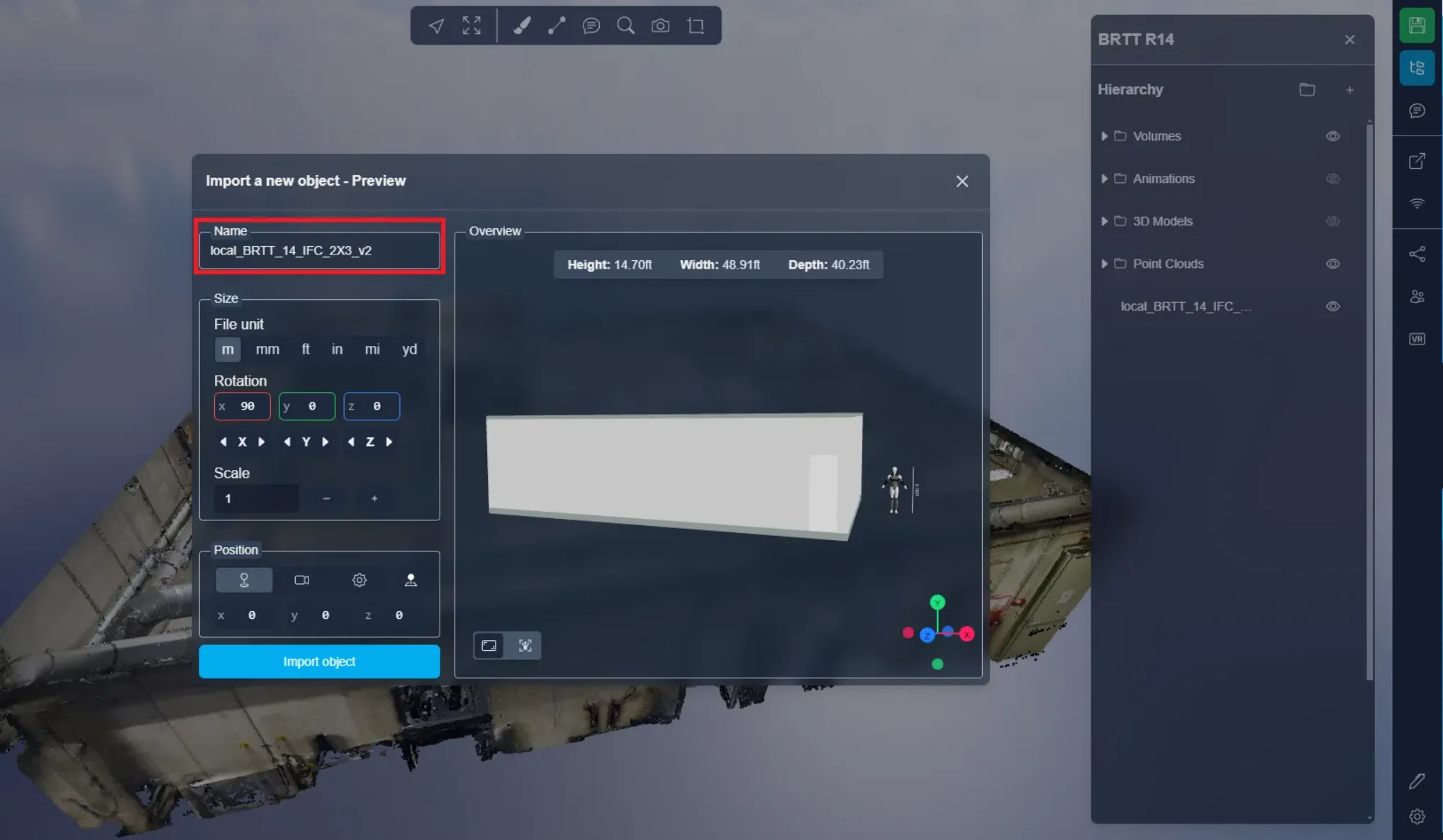
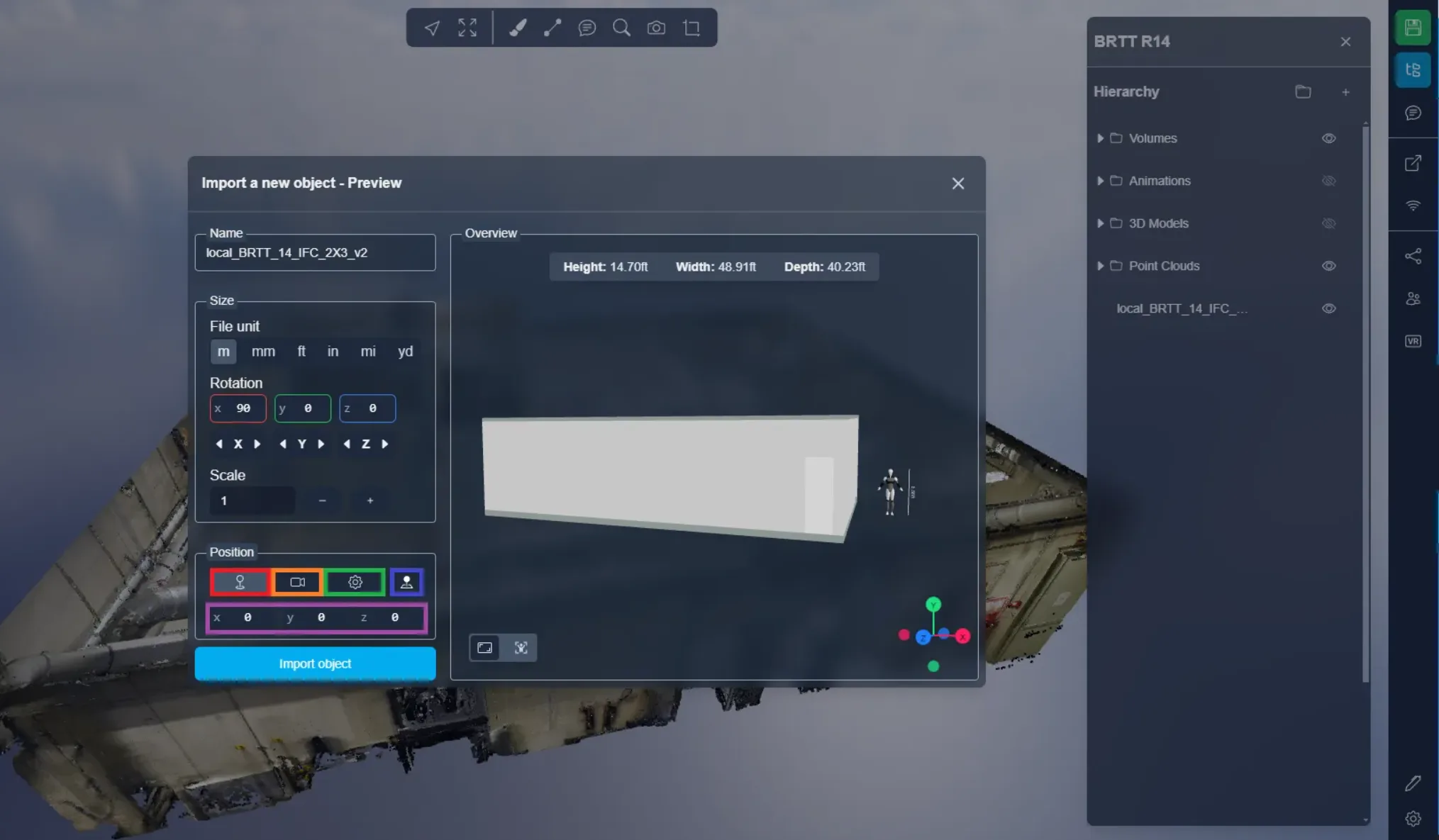
जब आप 3D एप्लिकेशन में कोई मॉडल जोड़ते हैं, तो नया वस्तु आयात विंडो दिखाई देगा। यह आपको आपके मॉडल की आकार, घूर्णन और स्थिति का पूर्वावलोकन करने में मदद करेगा\।
पहले, आप अपने टेम्पलेट का नाम यदि आप चाहें तो बदल सकते हैं\।
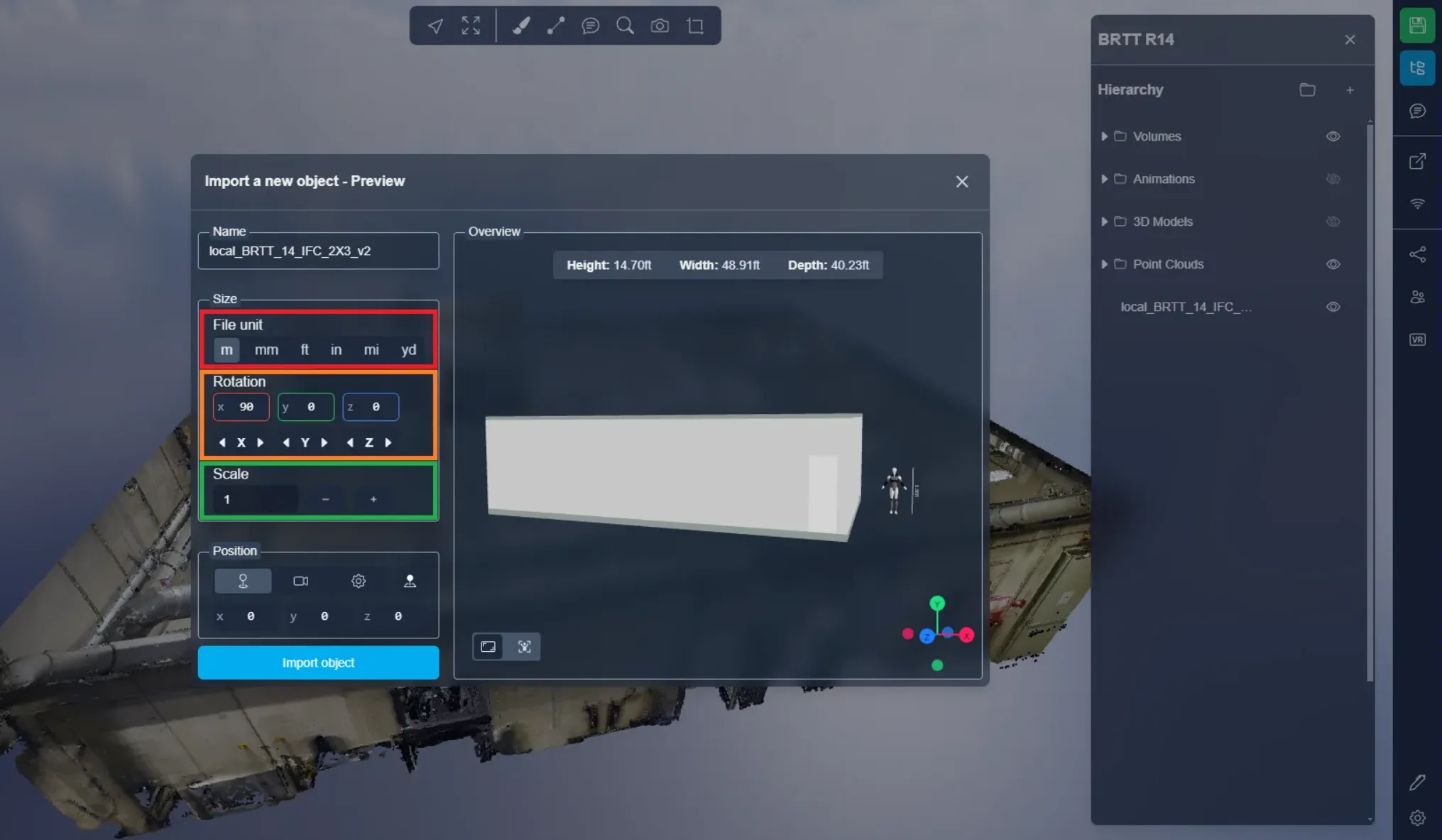
दूसरे, आप अपने मॉडल के आकार और घूर्णन को परिभाषित करने में सक्षम होंगे\।
फ़ाइल यूनिट आपको मॉडल के आकार को जल्दी से अनुकूलित करने की सुविधा देगा। कभी-कभी मॉडल का पैमाना सही होगा, लेकिन प्रोजेक्ट के अनुसार यूनिट को बदलने की आवश्यकता होगी, उदाहरण के लिए, एक फ्रेंच द्वारा निर्मित मॉडल को सही पैमाने के लिए "m" पर सेट करना आवश्यक हो सकता है\।
आप घूर्णन पर मॉडल को उसके 3 अक्षों, X, Y और Z के साथ बदल सकते हैं\।
और अंत में, यदि यूनिट का परिवर्तन काम नहीं किया, तो आप सीधे पैमाना संपादित कर सकते हैं, मेरी वर्तमान स्थिति में, मॉडल पॉइंट क्लाउड पर आधारित है, इसलिए पैमाना और घूर्णन दोनों सही हैं\।
स्थिति सेटिंग्स में, आपके पास मॉडल को विभिन्न स्थितियों में रखने का विकल्प होगा:
- मॉडल की वास्तविक स्थिति: यदि आपका ऑब्जेक्ट भूस्थिरित है तो आपको यह विकल्प का उपयोग करना चाहिए
- कैमरा के सामने: यह मॉडल को आपके सामने रखेगा
- कस्टम स्थान: आप मैन्युअली समन्वय दर्ज कर सकते हैं
आप मैनुअल प्लेसमेंट विकल्प का उपयोग करके विंडो को अस्थायी रूप से बंद कर सकते हैं, फिर आप 3D एप्लिकेशन में कहीं भी डबल-क्लिक करके स्थिति सेट कर सकते हैं, स्क्रीन के नीचे दाएं कोने पर संदेश पर क्लिक करके वस्तु आयात विंडो खोल सकते हैं। जहां आपने डबल-क्लिक किया होगा, वह स्वतः ही संपादन योग्य क्षेत्रों में भरा जाएगा, और कस्टम स्थान मोड सक्रिय होगा\।
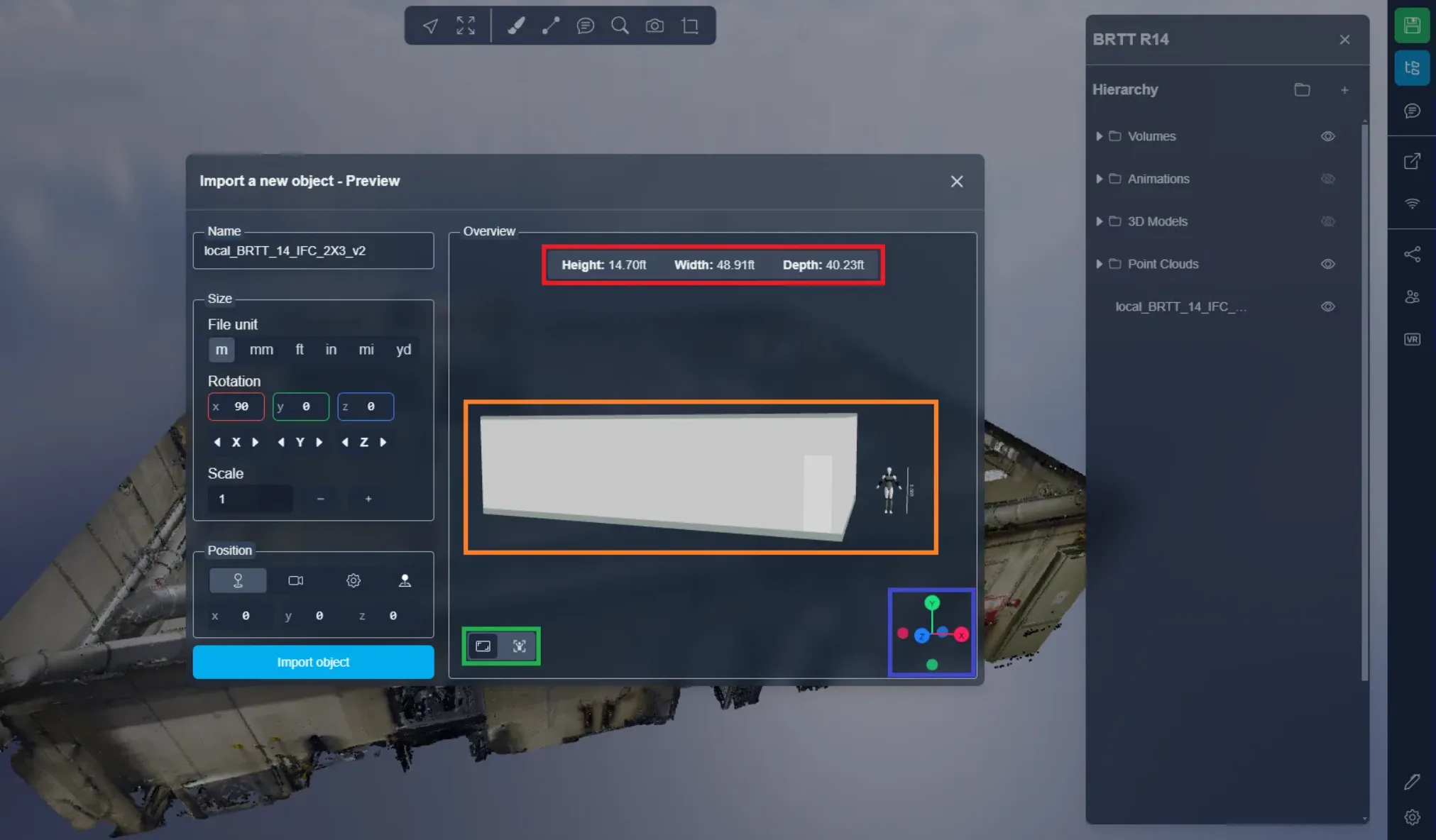
दाईं ओर आपको अपने पूर्वावलोकन के साथ आपका मॉडल मानव मॉडल के ठीक बगल में मिलेगा, मानव मॉडल आपको आकार संदर्भ देने के लिए है। यह आपके मॉडल के साथ 3D एप्लिकेशन में लोड नहीं होगा\।
ऊपर, आपको आपके मॉडल के आयामों का एक सारांश मिलेगा\।
नीचे बाईं तरफ, आपको एक स्विच मिलेगा, जो आपको या तो मॉडल या मानव मॉडल पर अपना कैमरा केंद्रित करने की अनुमति देगा। आप पूर्वावलोकन में स्वतंत्र रूप से घूम सकते हैं, ये बटन केवल आपके दृश्य को रीसेट करने की अनुमति देंगे\।
नीचे दाईं ओर आपको कम्पास मिलेगा, जिसे हम इस लेख से जानते हैं\।
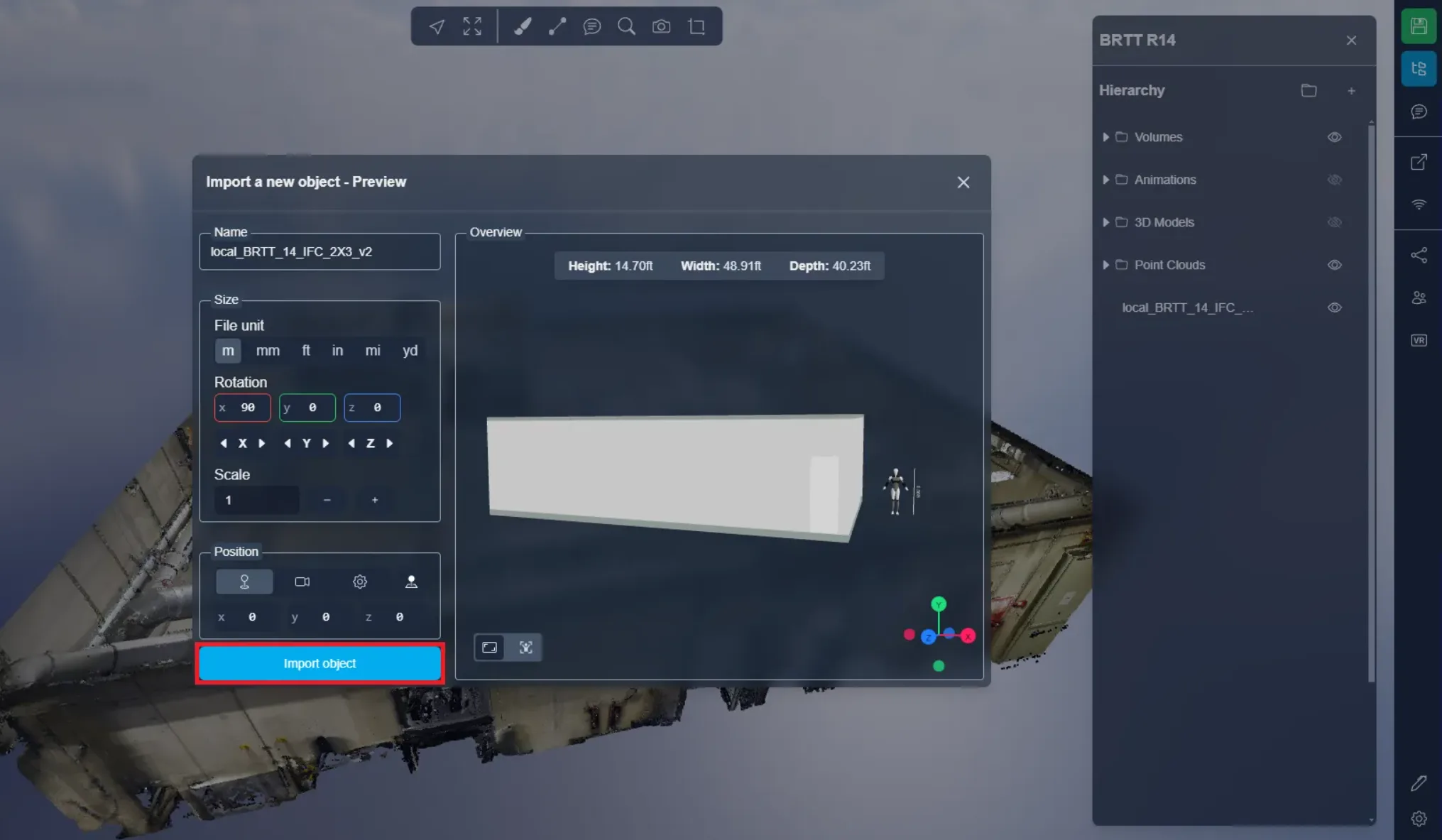
एक बार जब आप तैयार हों, तो "ऑब्जेक्ट आयात करें" पर क्लिक करें। चिंता न करें, आप इसे आयात करने के बाद मॉडल की स्थिति, घूर्णन आकार और यहां तक कि नाम भी बदल सकते हैं। संसाधनों के साथ इंटरैक्ट करने के बारे में अधिक जानने के लिए आप इस लेख का अनुसरण कर सकते हैं\।
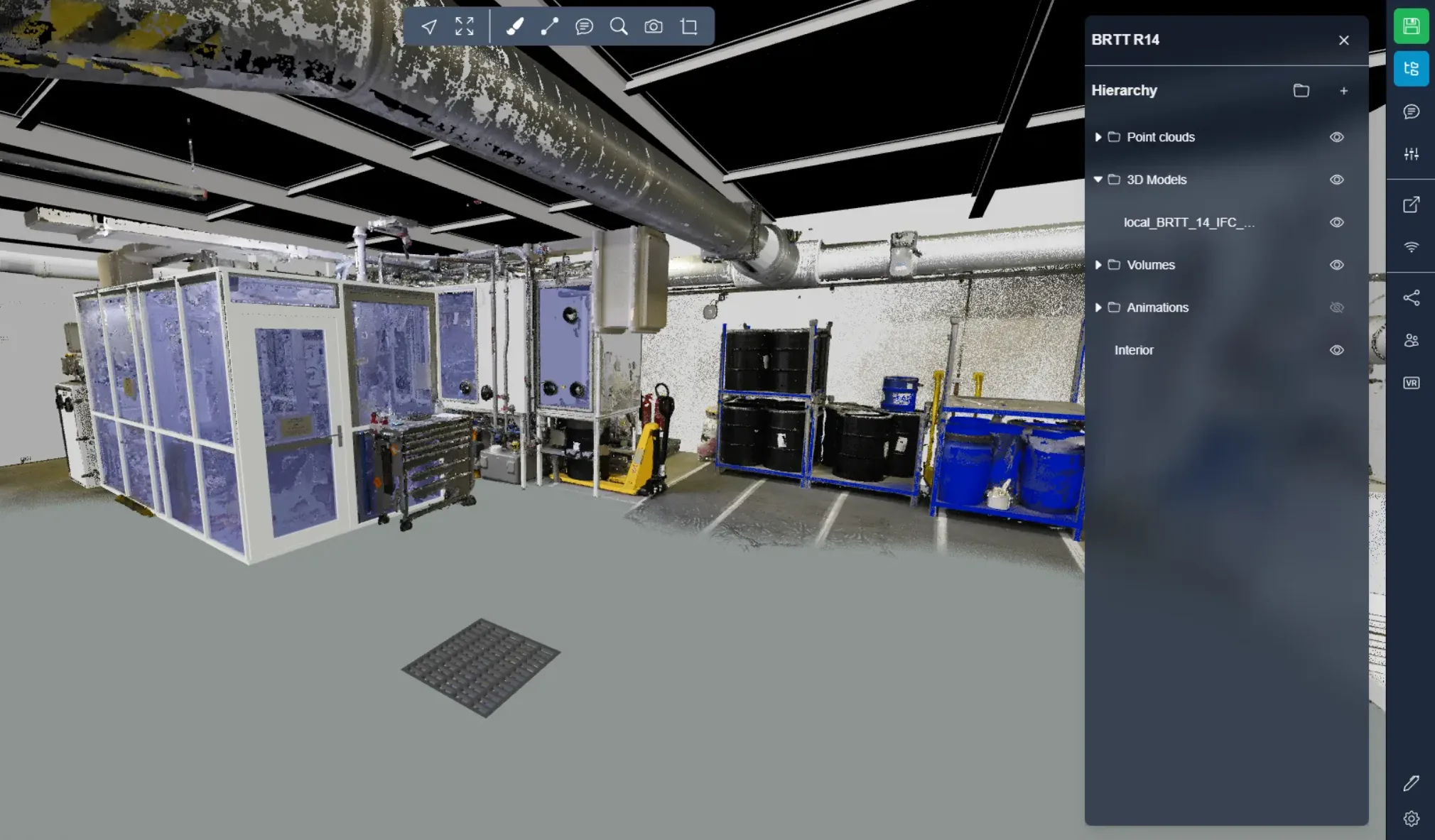
इस मामले में, मैंने पहले विकल्प को चुना, प्रारंभिक स्थिति को बनाए रखा। जैसा कि स्पष्ट है, मॉडल पॉइंट क्लाउड से पूरी तरह मेल खाता है\।
इसके अतिरिक्त, आपके पास प्राथमिक ऑब्जेक्ट्स और सीधे Sketchfab से ऑब्जेक्ट्स आयात करने का विकल्प है। अधिक जानकारी के लिए निम्नलिखित लेख देखें:
यदि आपको कोई समस्या होती है, तो हमारी सहायता टीम मदद के लिए मौजूद है। अन्वेषण का आनंद लें!