संसाधनों के साथ बातचीत करना
3D एप्लिकेशन में जिस भी तत्व के साथ इंटरैक्ट किया जा सकता है, उसे हम संसाधन कहते हैं; एनोटेशन और 360 इमेज इसमें शामिल नहीं हैं। हालाँकि, पॉइंट क्लाउड और बाकी सभी चीज़ों में अंतर करना ज़रूरी है। डिफ़ॉल्ट रूप से पॉइंट क्लाउड को हिलाया नहीं जा सकता, लेकिन उन्हें अनलॉक करके उनकी स्थिति बदलना संभव है। दूसरी ओर, मॉडलों को स्थानांतरित किया जा सकता है, घुमाया जा सकता है और उनका आकार बदला जा सकता है।
सबसे पहले, एसेट्स आयात करने और उन्हें 3D एप्लिकेशन में लोड करने का तरीका जानें।
इस लेख में आप जान सकते हैं कि किसी मॉडल को पॉइंट क्लाउड के साथ कैसे संरेखित करें।
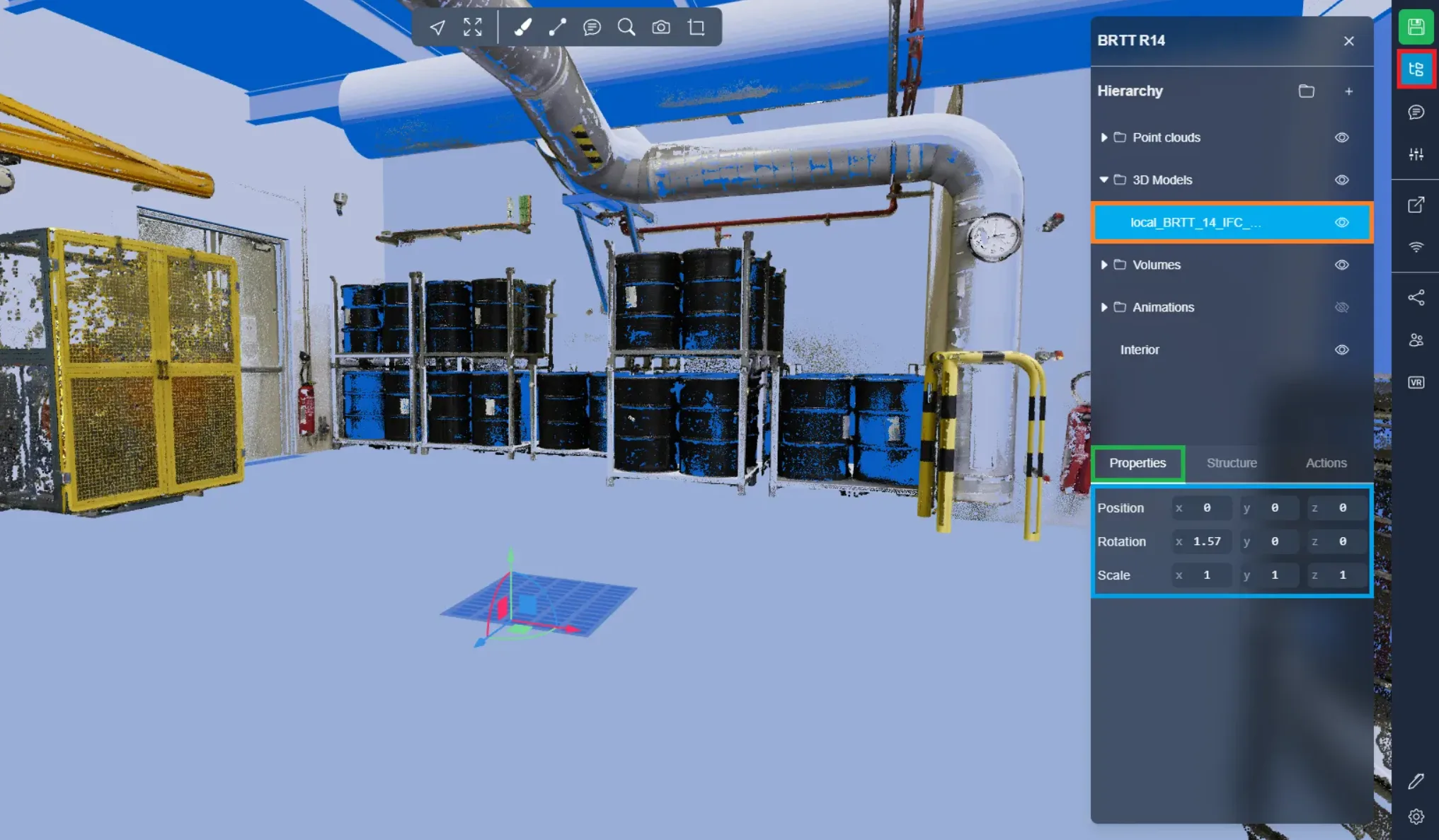
किसी संसाधन के साथ इंटरैक्ट करने के लिए, बस प्रोजेक्ट मेनू खोलें और अपने संसाधन पर क्लिक करें। सबसे पहले आपको गुण टैब (Properties tab) दिखाई देगा। यहाँ आप ऑब्जेक्ट्स की स्थिति, घुमाव और स्केल सीधे बदल सकते हैं।
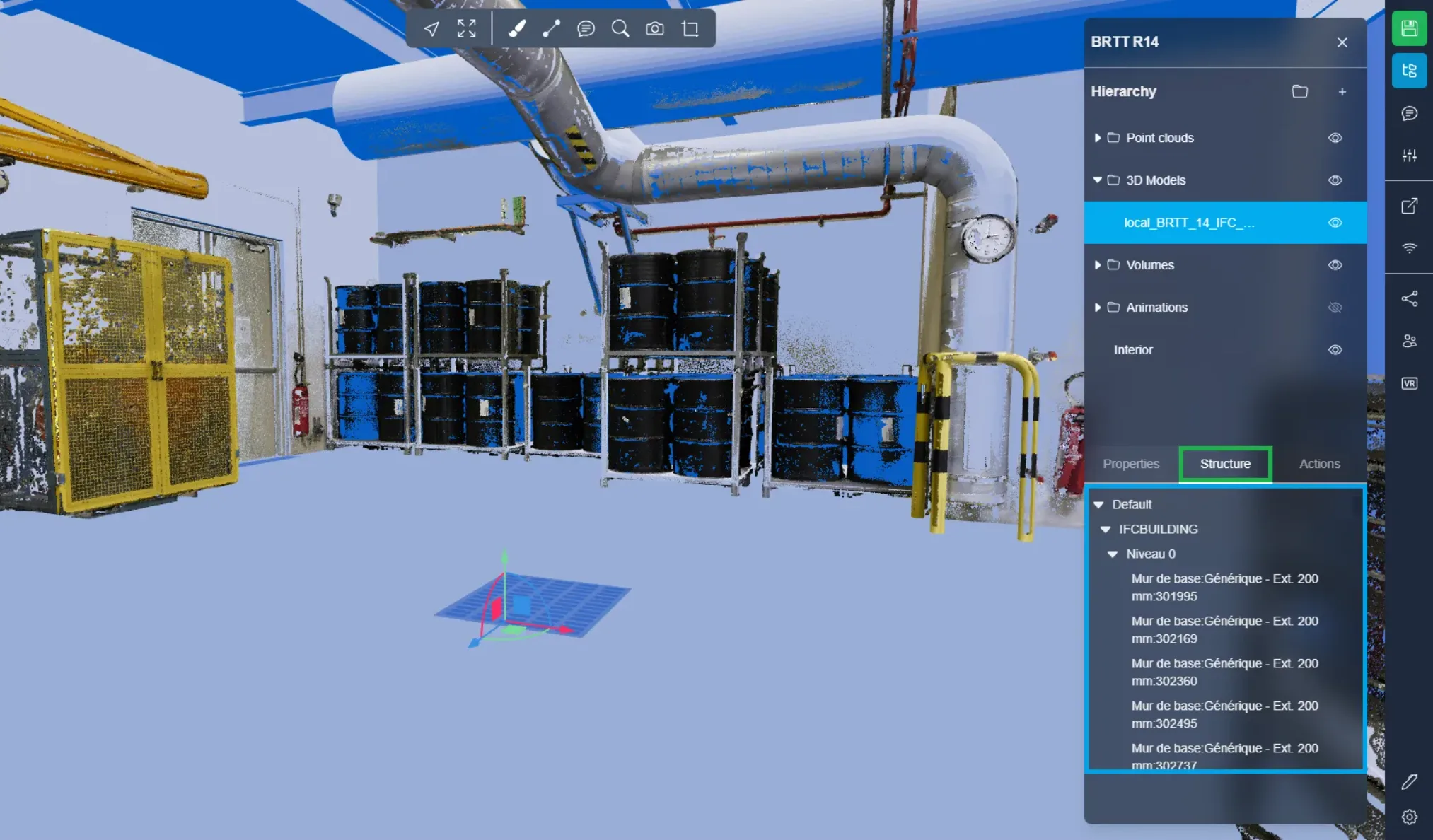
दूसरा टैब संरचना टैब (Structure tab) है। इसमें आप ऑब्जेक्ट्स की IFC संरचना और DXF फ़ाइलों की लेयरों की सूची देख सकते हैं। DXF के बारे में अधिक जानने के लिए यहाँ पढ़ें।
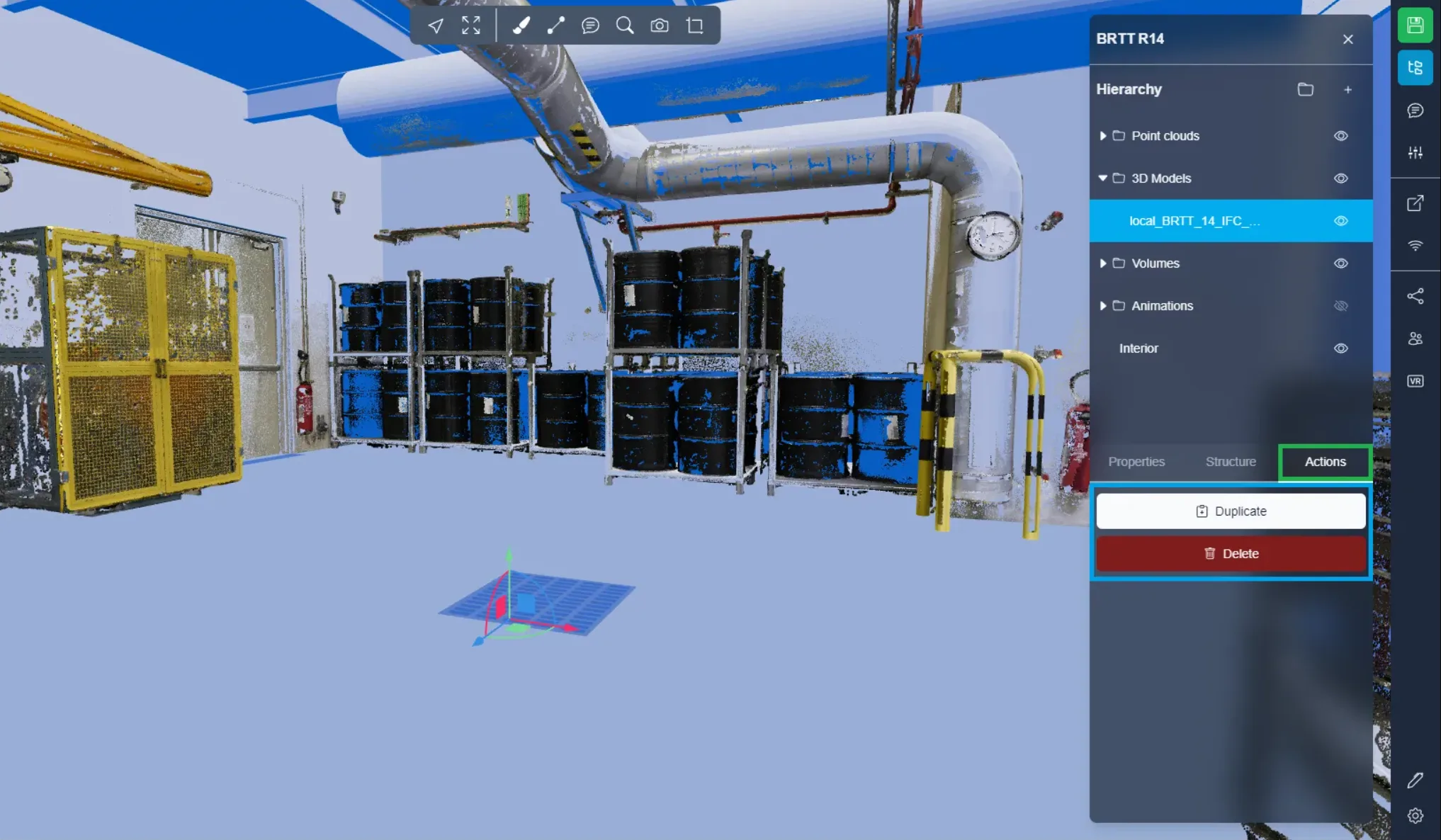
आखिरी टैब क्रियाएँ टैब (Actions tab) है। यहाँ आप अपने आइटम को डुप्लिकेट कर सकते हैं और उसे हटा सकते हैं।
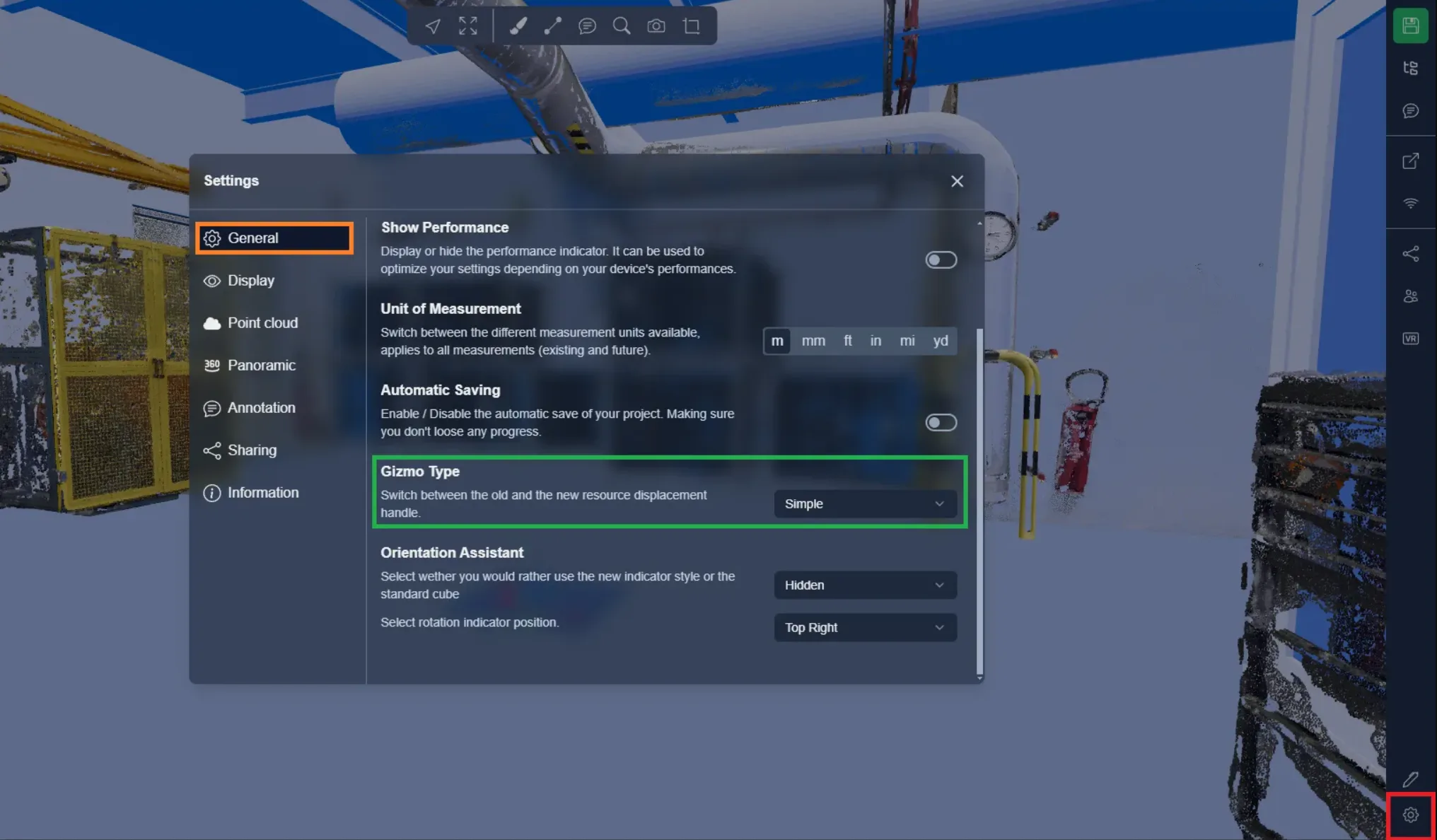
आप संसाधन को हैंडल की मदद से भी स्थानांतरित कर सकते हैं। हैंडल का प्रकार चुनने के लिए सेटिंग्स मेनू खोलें। सामान्य टैब में आपको गिज़्मो प्रकार विकल्प मिलेगा, जिससे आप नए सिंगल हैंडल पर स्विच कर सकते हैं; चाहें तो पुराना हैंडल भी इस्तेमाल करते रह सकते हैं। नए हैंडल में केवल दो मोड हैं: स्थानांतरण + घुमाव, और आकार। पुराने हैंडल में स्थानांतरण और घुमाव के अलग-अलग मोड हैं।
सभी गिज़्मो को आप SHIFT दबाकर अपनी मनचाही जगह पर रख सकते हैं। घुमाव का उपयोग करते समय घुमाव का केंद्र हैंडल का उत्पत्ति बिंदु होगा, जिसे तीनों रेखाओं का संपर्क बिंदु दर्शाता है।
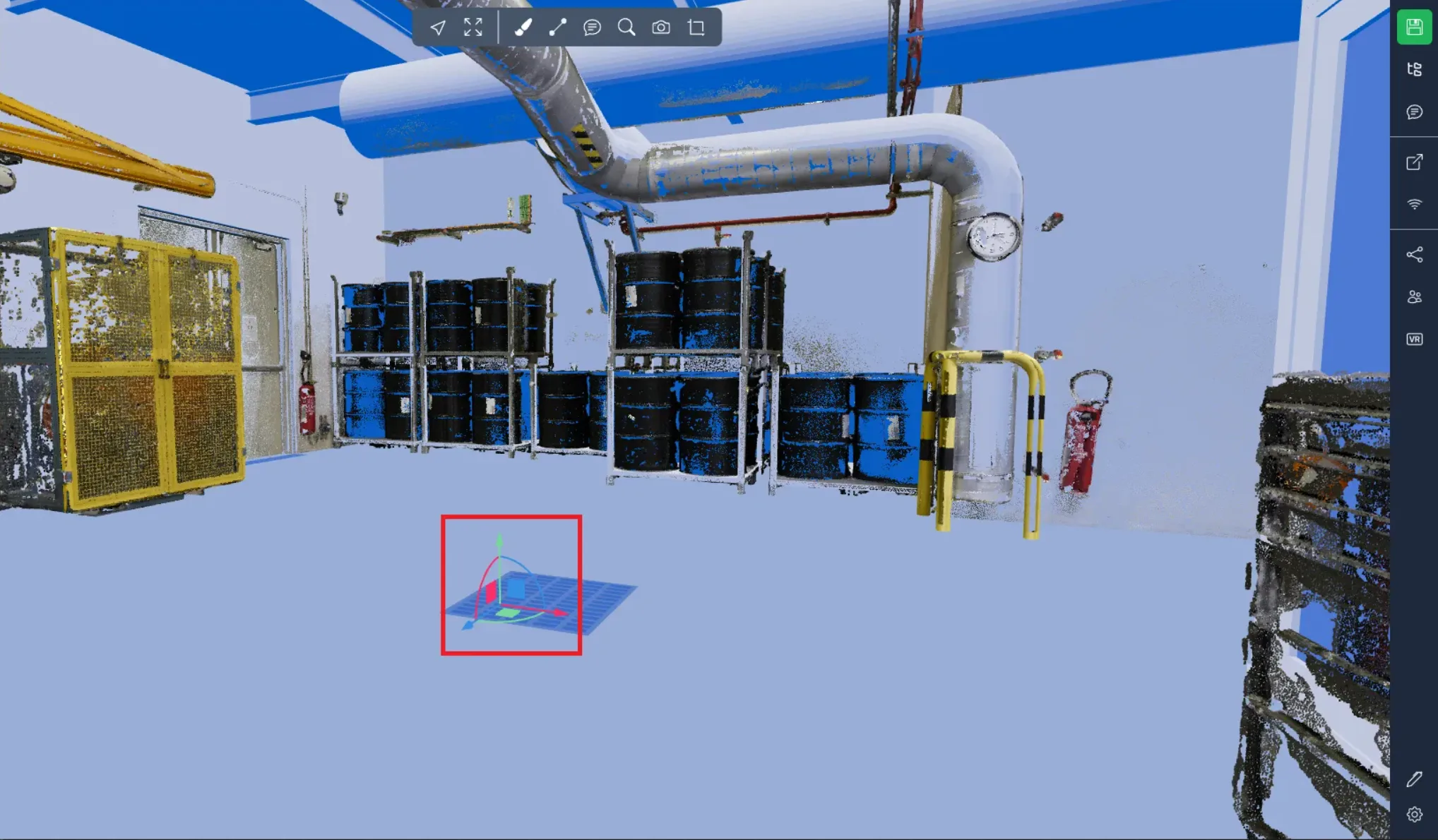
सिंगल हैंडल:
वस्तु को स्थानांतरित करने के लिए सीधी रेखाओं का और उसे घुमाने के लिए चापों का उपयोग करें। वर्गों की मदद से आप वस्तु को एक साथ 2 अक्षों पर भी स्थानांतरित कर सकते हैं।
उन्नत हैंडल:
बाईं ओर आप स्थानांतरण गिज़्मो देख सकते हैं। इसका उपयोग साधारण संस्करण जैसा ही है, बस इसमें एक अतिरिक्त हैंडल है, जो आपको एक साथ 3 अक्षों पर स्थानांतरित करने की सुविधा देता है। यह गिज़्मो के उत्पत्ति बिंदु पर स्थित है और एक छोटे सफेद क्यूब के रूप में दिखता है।
दाईं ओर घुमाव गिज़्मो है; लाल, नीले और हरे वृत्तों से आप वस्तु को घुमा सकते हैं।
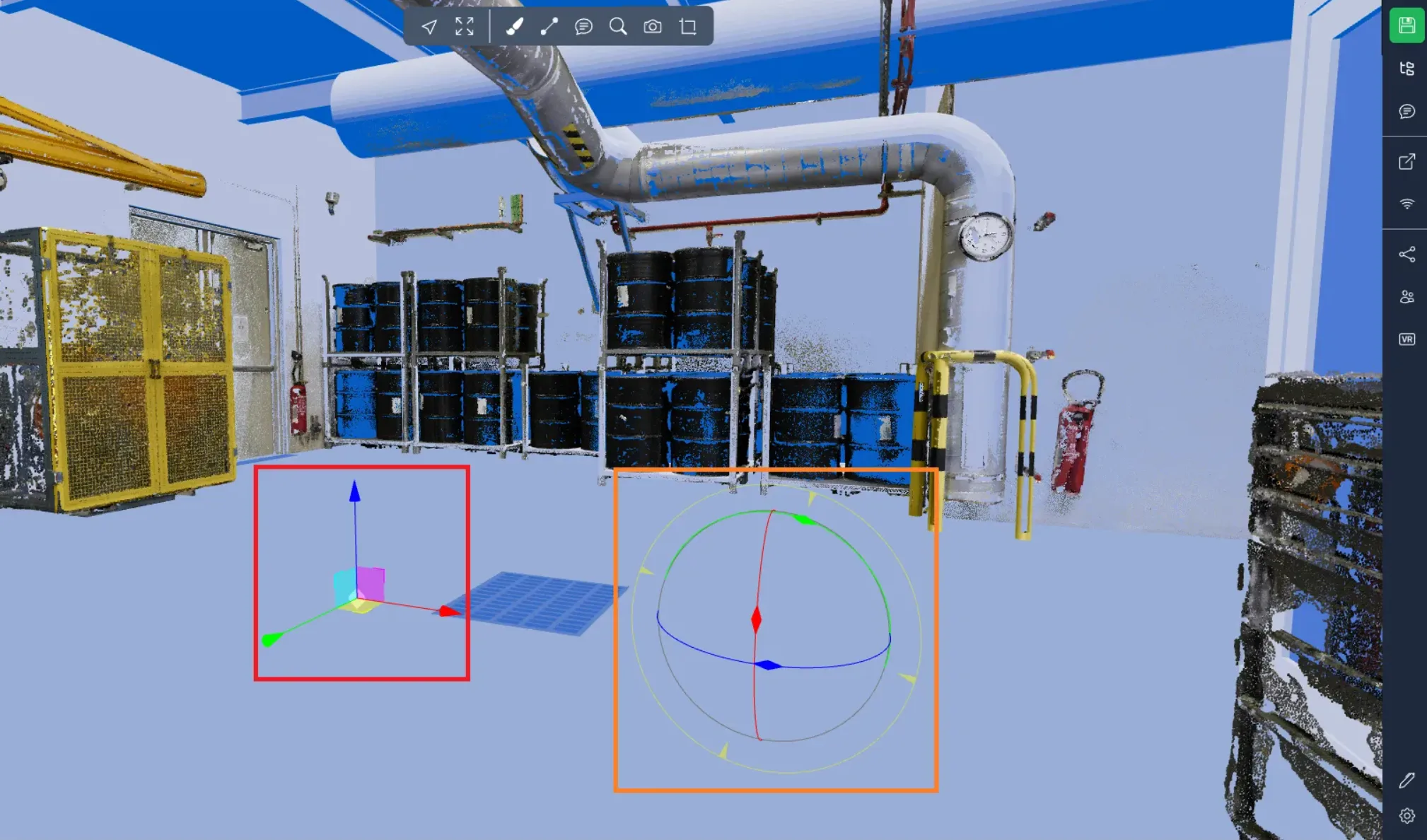
ध्यान दें कि आप स्थानांतरण और घुमाव मोड के लिए स्टेप का आकार भी समायोजित कर सकते हैं। स्टेप का आकार बदलने के लिए ALT कुंजी दबाकर रखें और माउस व्हील का उपयोग करें। फिर, ALT दबाए रखते हुए वस्तु को स्थानांतरित करें, ताकि स्टेप आकार लागू हो; ALT छोड़ देने पर स्टेप मोड के बिना स्थानांतरण होगा।
आप साधारण मोड का उपयोग करें या उन्नत मोड का, गैजेट का आकार एक जैसा ही रहता है।
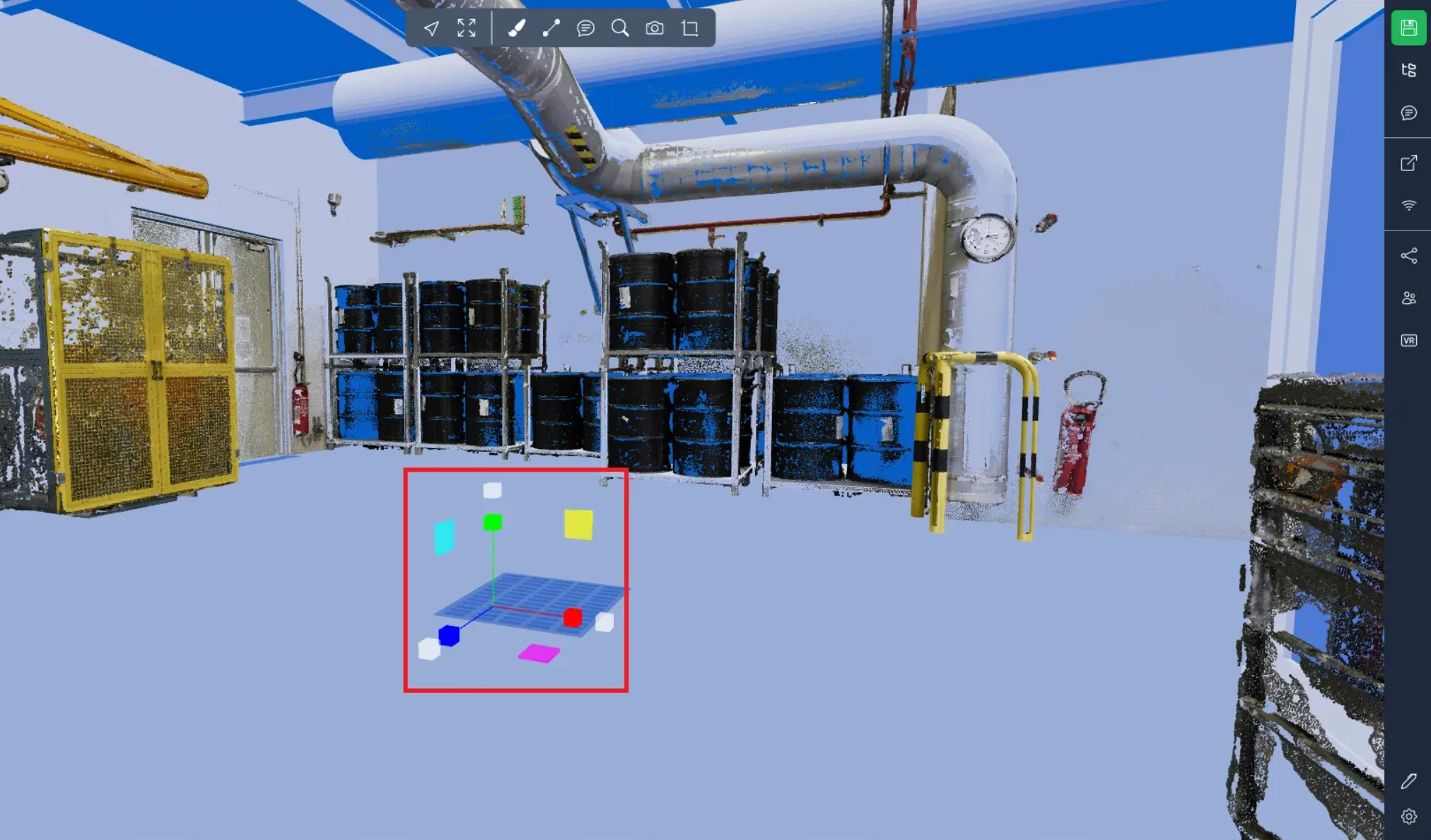
सभी अनुपात बनाए रखते हुए आकार बदलने के लिए आप सफेद क्यूब्स का उपयोग कर सकते हैं। वहीं, 2 अक्षों पर आकार बदलने के लिए रंगीन वर्गों का और केवल 1 अक्ष पर आकार बदलने के लिए रंगीन क्यूब्स का उपयोग करें।
यदि आपको कोई समस्या आती है, तो हमारी सहायता टीम आपकी मदद के लिए मौजूद है। शुभ अन्वेषण!