पॉइंट क्लाउड विशेषताएँ
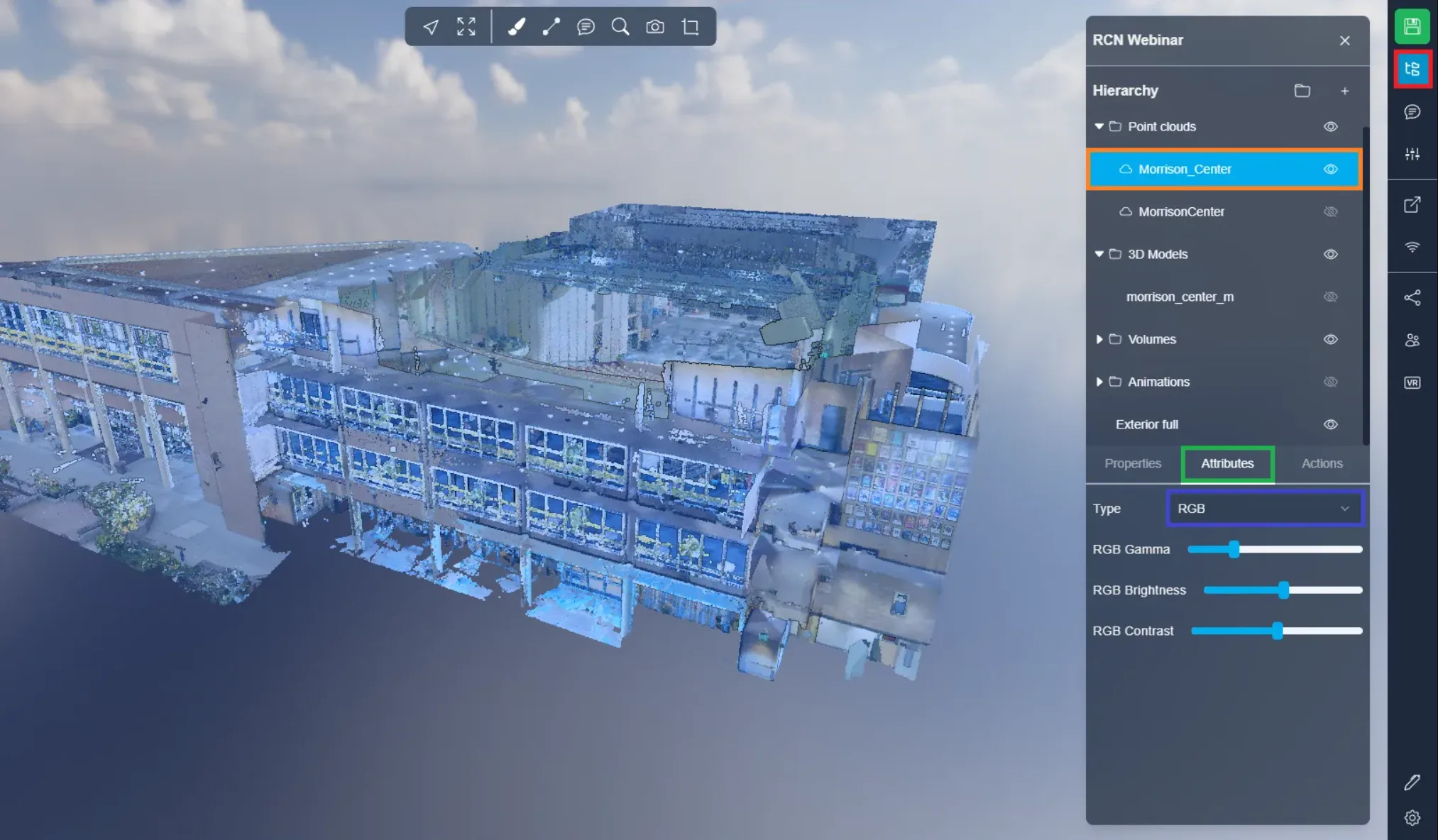
पॉइंट क्लाउड की विशेषताओं तक पहुँचने के लिए प्रोजेक्ट मेनू खोलें और अपना पॉइंट क्लाउड चुनें। विशेषताएँ टैब पर क्लिक करें। इसके नीचे आपको एक ड्रॉपडाउन मेनू मिलेगा जिसमें सभी संभावित विशेषताएँ सूचीबद्ध हैं; जिस विशेषता का उपयोग करना चाहें, उसे चुनें। सभी उपलब्ध विशेषताओं की सूची और प्रत्येक का काम आपको नीचे मिलेगा।
-
विश्लेषण : यह केवल विश्लेषण पॉइंट क्लाउड के साथ ही काम करता है। विश्लेषण के बारे में अधिक जानकारी के लिए इस लेख को देखें।
- नाम: पॉइंट क्लाउड का नाम बदलें
- स्थिति देखें
- रोटेशन देखें
- स्केल देखें
- विश्लेषण हटाएं (यह केवल 3D एप्लिकेशन से हटेगा; यदि यह सर्वर-साइड विश्लेषण है, तो इसे बाद में दोबारा लोड किया जा सकता है)
-
वर्गीकरण : यह केवल संगत पॉइंट क्लाउड के साथ काम करता है। वर्गीकरण का उद्देश्य एक जैसे बिंदुओं को अर्थपूर्ण श्रेणियों में समूहित करना है, जैसे ज़मीन, वनस्पति, इमारतें और अन्य वस्तुएँ।
- सभी दिखाएं / छुपाएं: हर श्रेणी को दिखाता या छुपाता है
- प्रत्येक श्रेणी की एक लाइन होती है; उसे दिखाने / छुपाने के लिए लाइन पर क्लिक करें और रंग बदलने के लिए रंग पर क्लिक करें
-
रंग : पूरे पॉइंट क्लाउड को एक ही रंग में रंगें
- पैलेट का उपयोग करके एक रंग चुनें
- रंग चुनने के लिए हेक्साडेसिमल कोड का उपयोग करें
- डिफ़ॉल्ट सूची से एक रंग चुनें
-
समग्र : यदि आप एक साथ कई विकल्पों का उपयोग करना चाहते हैं, तो इसे चुनें; उनका उपयोग बढ़ाने / घटाने के लिए स्लाइडर खींचें।
- RGBA: रंगित पॉइंट क्लाउड
- गामा: मूल रूप से पॉइंट क्लाउड का एक्सपोज़र; गामा कम होने पर एक्सपोज़र बढ़ता है और गामा अधिक होने पर घटता है, जिससे सूर्यास्त जैसा दृश्य बनता है
- चमक: पॉइंट क्लाउड की चमक; चमक कम करने पर यह गहरा और बढ़ाने पर हल्का दिखाई देगा।
- कंट्रास्ट: पॉइंट क्लाउड का कंट्रास्ट बदलता है; कंट्रास्ट कम करने पर पॉइंट क्लाउड धूसर पड़ने लगता है, जबकि अधिक कंट्रास्ट मानक रंगों (लाल, पीला, हरा, नीला...) को अत्यधिक उभार देता है
- तीव्रता: संकेत की ताकत या परिमाण
- सीमा: कम तीव्रता से अधिक तीव्रता तक
- गामा: मूल रूप से पॉइंट क्लाउड का एक्सपोज़र; गामा कम होने पर एक्सपोज़र बढ़ता है और गामा अधिक होने पर घटता है, जिससे सूर्यास्त जैसा दृश्य बनता है
- चमक: पॉइंट क्लाउड की चमक; चमक कम करने पर यह गहरा और बढ़ाने पर हल्का दिखाई देगा।
- कंट्रास्ट: पॉइंट क्लाउड का कंट्रास्ट बदलता है; कंट्रास्ट कम करने पर पॉइंट क्लाउड धूसर पड़ने लगता है, जबकि अधिक कंट्रास्ट मानक रंगों (लाल, पीला, हरा, नीला...) को अत्यधिक उभार देता है
- ऊंचाई: प्रत्येक बिंदु की ऊँचाई या ऊर्ध्वाधर स्थिति
- ऊंचाई सीमा: तय करें कि ऊँचाई के हिसाब से ग्रेडियंट कहाँ से शुरू होगा और कहाँ समाप्त होगा
- ग्रेडियंट मोड
- क्लैंप: मानक ग्रेडियंट; सीमा के बाहर किनारे का अंतिम रंग बना रहता है
- रिपीट: ग्रेडियंट समाप्त होने पर उसे मूल रंग से दोबारा शुरू करता है
- मिरर रिपीट: ग्रेडियंट समाप्त होने पर एक नया उल्टा ग्रेडियंट लगाता है; यह रिपीट जैसा ही है, बस इसमें रंग अचानक नहीं बदलता
- ग्रेडियंट स्कीम: ग्रेडियंट के रंग बदलें; चयन केवल पहले से तय सूची में से किया जा सकता है
- RGBA: रंगित पॉइंट क्लाउड
-
ऊंचाई : यह प्रत्येक बिंदु की ऊँचाई या ऊर्ध्वाधर स्थिति दर्शाता है। स्थलाकृतिक मानचित्रण, बाढ़ मॉडलिंग, शहरी नियोजन और इंफ्रास्ट्रक्चर डिज़ाइन जैसे पॉइंट क्लाउड के कई अनुप्रयोगों में ऊँचाई डेटा महत्वपूर्ण होता है। ऊँचाई डेटा के विश्लेषण से सटीक और विस्तृत डिजिटल ऊंचाई मॉडल (DEMs) बनाए जा सकते हैं, जिनका उपयोग तरह-तरह के भू-स्थानिक विश्लेषण और विज़ुअलाइज़ेशन के लिए किया जा सकता है।
-
जीपीएस-समय : जीपीएस समय पॉइंट क्लाउड के प्रत्येक बिंदु से जुड़ी एक महत्वपूर्ण विशेषता है। यह बताता है कि लेजर पल्स कब उत्सर्जित हुई और वापसी पल्स कब प्राप्त हुई, जिससे बिंदु की रेंज और स्थिति की सटीक गणना संभव होती है।
-
इंडेक्स : इंडेक्स वे विशेषताएँ हैं जो LiDAR पॉइंट क्लाउड के प्रत्येक बिंदु से जुड़ी होती हैं और बिंदु के स्थानिक गुणों तथा क्लाउड के अन्य बिंदुओं से उसके संबंधों के बारे में अतिरिक्त जानकारी देती हैं। इनका उपयोग अक्सर विभाजन, वर्गीकरण और फीचर निष्कर्षण जैसे उन्नत विश्लेषण और प्रसंस्करण कार्यों में किया जाता है।
-
तीव्रता : यह उस संकेत की ताकत या परिमाण दर्शाता है जो बिंदु कैप्चर करते समय सेंसर या उपकरण को प्राप्त हुआ था।
-
तीव्रता ग्रेडियंट : यह पॉइंट क्लाउड के पड़ोसी बिंदुओं के बीच तीव्रता में होने वाले बदलाव का माप है।
-
विवरण स्तर : LiDAR पॉइंट क्लाउड प्रसंस्करण में विवरण स्तर (LOD) से आशय पॉइंट क्लाउड में बिंदुओं के घनत्व, डेटा के रिज़ॉल्यूशन, या डेटा को दर्शाने के लिए अपनाए गए अमूर्तता के स्तर से है।
-
मैटकैप : LiDAR पॉइंट क्लाउड प्रसंस्करण में, मैटकैप का उपयोग पॉइंट क्लाउड से बनाए गए 3D मॉडल में दृश्य बनावट और शेडिंग प्रभाव जोड़ने के लिए किया जा सकता है।
-
रिटर्न की संख्या : यह उन लेजर पल्स की कुल संख्या दर्शाता है जो उस विशेष बिंदु को कैप्चर करने के लिए उत्सर्जित हुईं और LiDAR सेंसर तक वापस लौटीं।
-
बिंदु स्रोत आईडी : यह उस विशेष लेजर सेंसर की पहचान करता है जिसने बिंदु उत्पन्न किया।
-
आरजीबीए : इसका उपयोग पॉइंट क्लाउड के प्रत्येक बिंदु का रंग दर्शाने के लिए किया जाता है।
-
वापसी संख्या : यह दर्शाता है कि उस विशेष बिंदु को कैप्चर करने के लिए लेजर पल्स कितनी बार उत्सर्जित होकर LiDAR सेंसर तक लौटी।
-
स्कैन कोण रैंक : यह वह कोण दर्शाता है जिस पर उस विशेष बिंदु को कैप्चर करने के लिए लेजर पल्स उत्सर्जित की गई थी।
-
उपयोगकर्ता डेटा : यह XYZ निर्देशांक, तीव्रता और वापसी संख्या जैसी मानक विशेषताओं के अलावा पॉइंट क्लाउड में अतिरिक्त जानकारी जोड़ने की सुविधा देता है।
यदि शुरुआत में आपका पॉइंट क्लाउड ठीक से नहीं दिखता, तो RGBA या तीव्रता विशेषताएँ आज़माएं, क्योंकि इन्हीं का उपयोग सबसे अधिक होता है।
पॉइंट क्लाउड गुणों के बारे में इस लेख में जानें।
यदि आपको कोई समस्या आती है, तो हमारी सहायता टीम आपकी मदद के लिए मौजूद है। शुभ अन्वेषण!