क्लिपिंग बॉक्स
क्लिपिंग बॉक्स बनाते समय आपको तीन अलग-अलग प्रकार मिलते हैं।
पहला प्रकार है हाइलाइट, जो बॉक्स के भीतर के सभी बिंदुओं को उभारकर दिखाता है। बॉक्स को शुरुआत में सही जगह रखने के लिए यह मोड सबसे अच्छा है; इसके बाद आप बाकी दो मोड में से किसी एक पर जा सकते हैं।
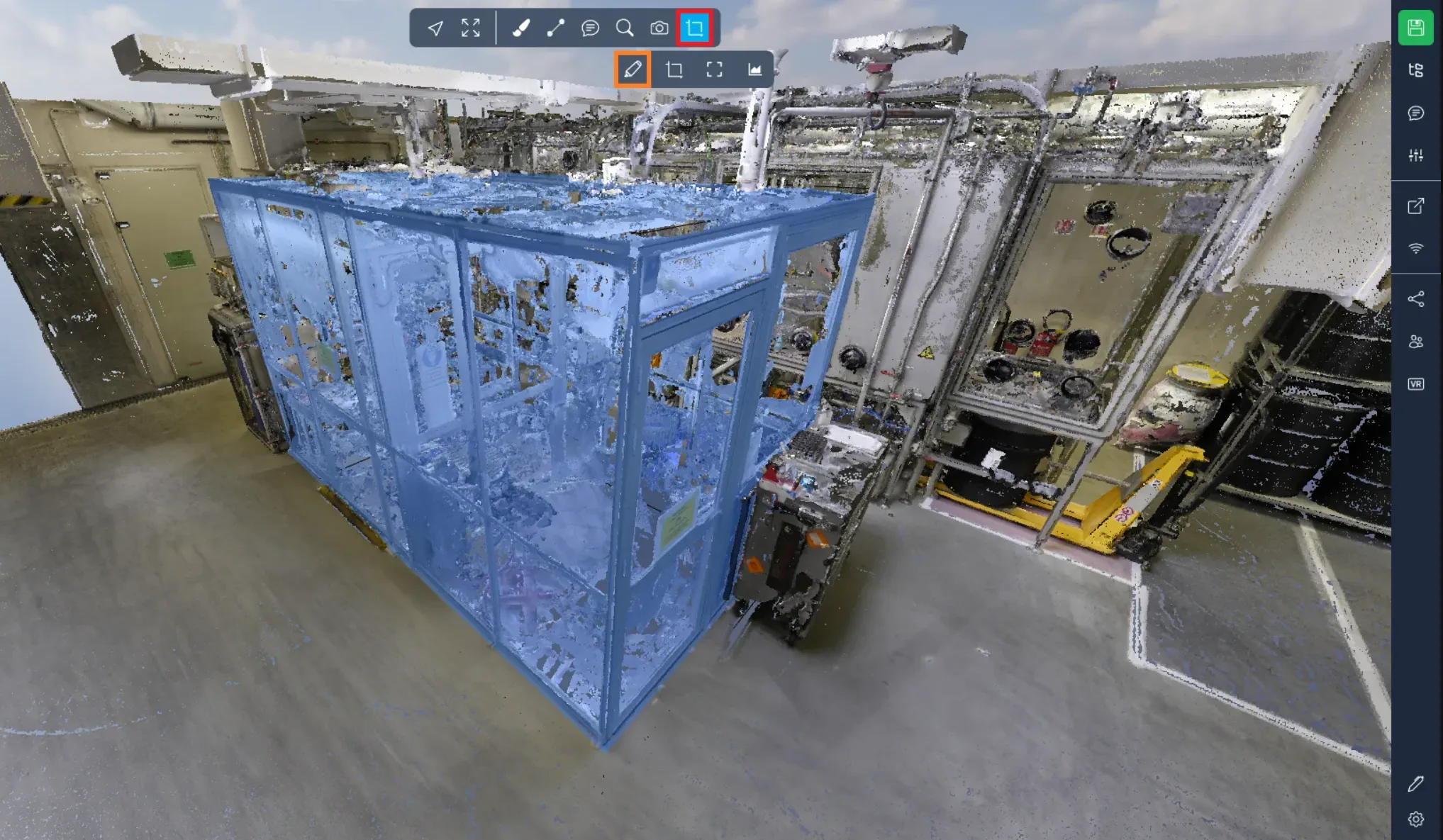
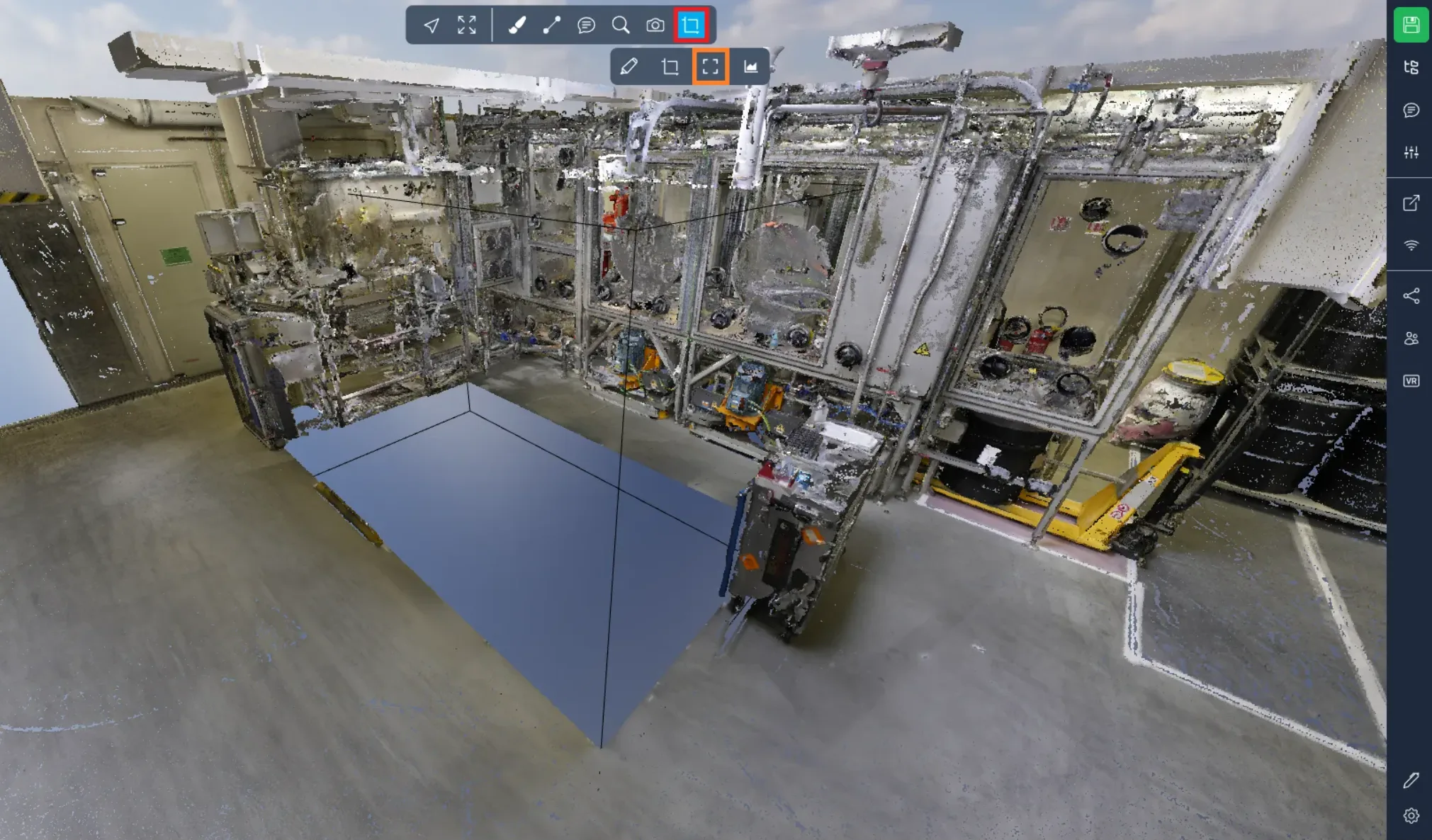
दूसरा मोड है क्लिप-इन, जो बॉक्स के भीतर के सभी बिंदुओं को बनाए रखता है और बाहर के बिंदुओं को छुपा देता है।
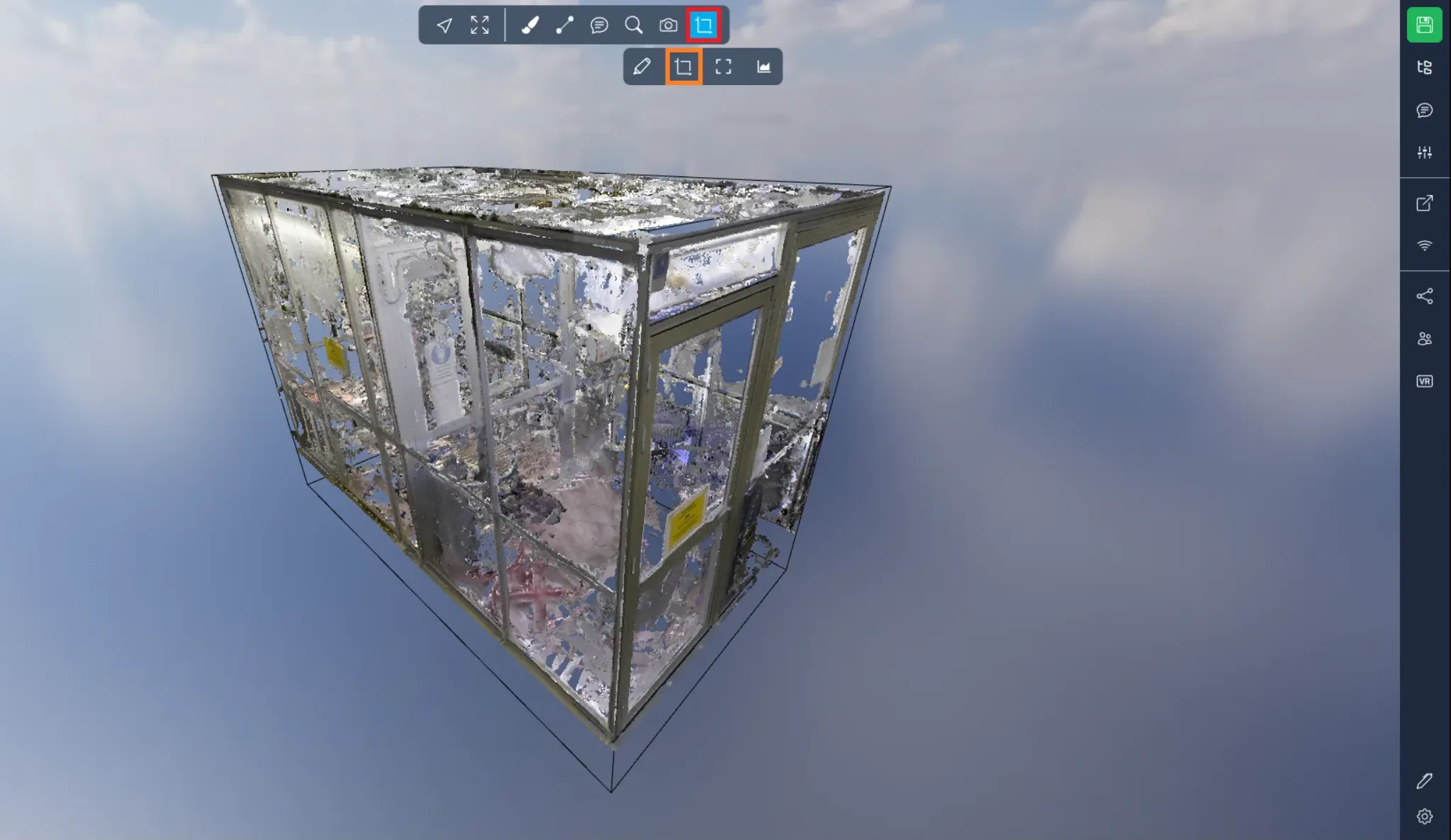
अंतिम मोड है क्लिप-आउट, जो बॉक्स के भीतर के बिंदुओं को छुपा देता है और बाहर के बिंदुओं को बनाए रखता है।
बॉक्स को मनचाही जगह पर रखने के लिए कई हैंडल उपलब्ध हैं। पहले सेट में वे गोले शामिल हैं जो प्रत्येक सीधी रेखा के सिरे पर होते हैं। इन गोलों से आप बॉक्स का आकार समायोजित कर सकते हैं। उदाहरण के लिए, हरे गोले को खींचने या धकेलने से बॉक्स की चौड़ाई क्रमशः बढ़ाई या घटाई जा सकती है।
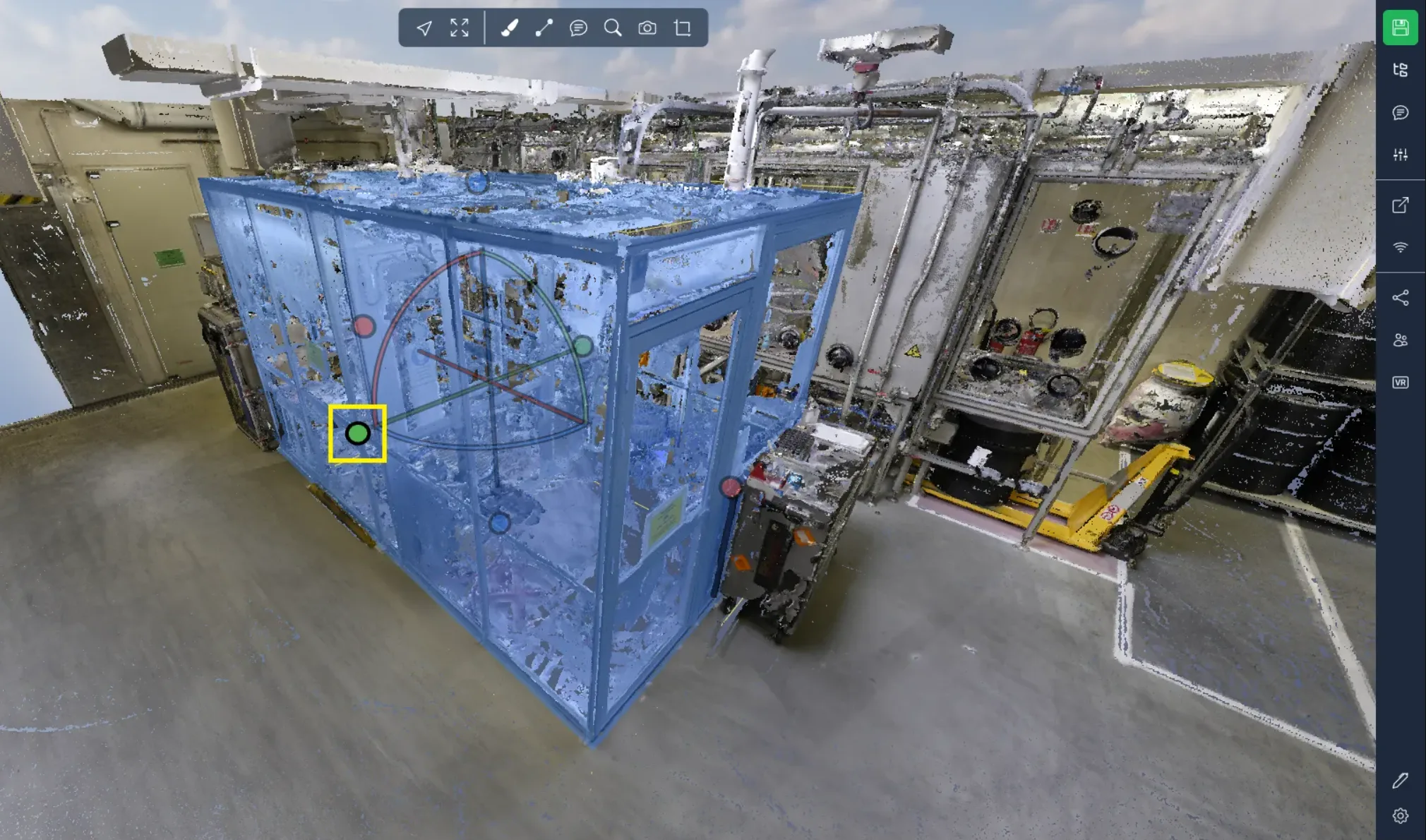
दूसरे प्रकार के हैंडल सीधी रेखाएँ हैं। इन रेखाओं से आप बॉक्स का आकार बदले बिना उसे रेखा द्वारा परिभाषित धुरी के साथ खिसका सकते हैं।
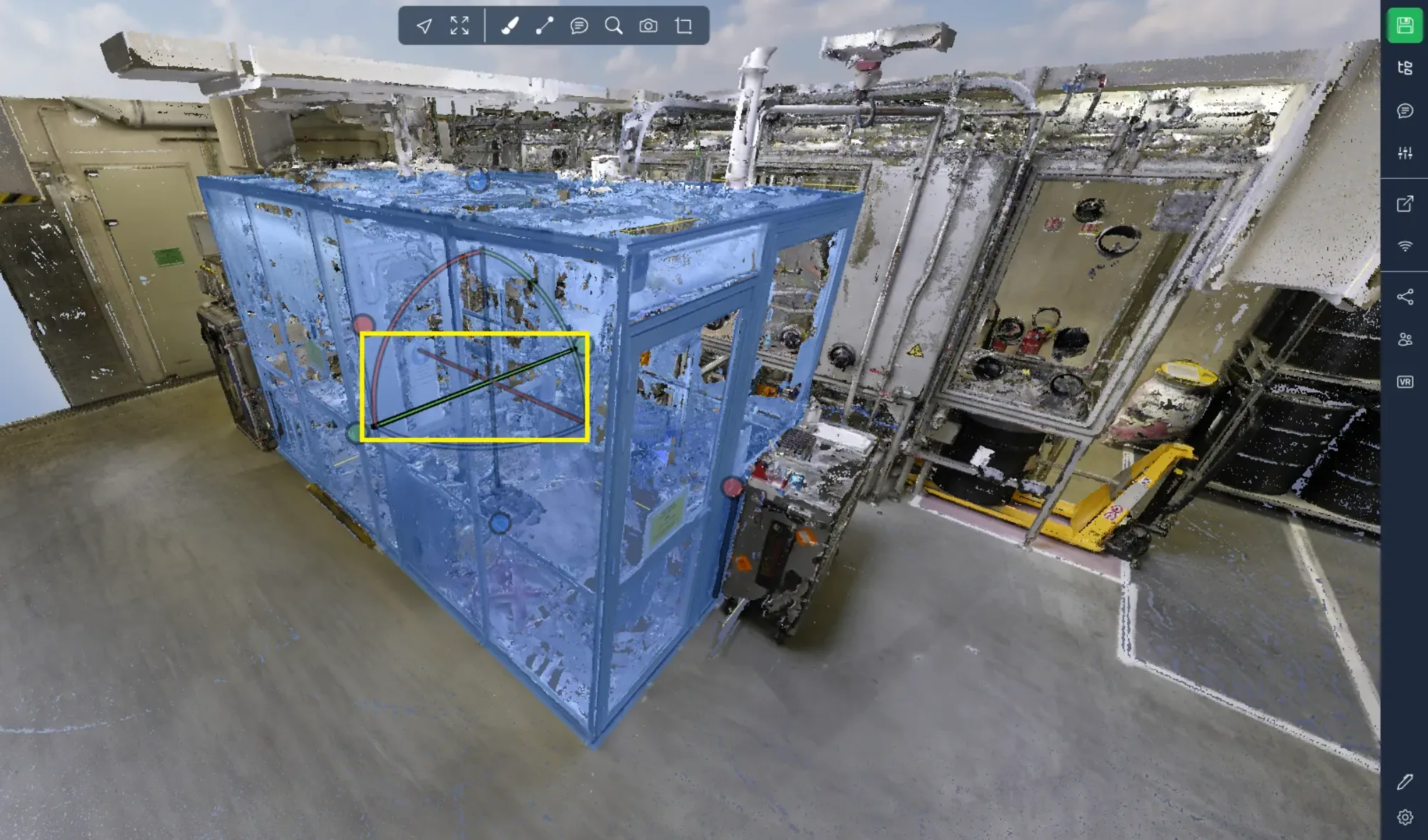
अंतिम प्रकार का हैंडल मुड़ी हुई रेखा है। ये रेखाएँ बॉक्स को संबंधित सीधी रेखा द्वारा परिभाषित धुरी के चारों ओर घुमाने में मदद करती हैं। कौन-सी रेखाएँ आपस में जुड़ी हैं, यह आप उनके रंग देखकर पहचान सकते हैं।
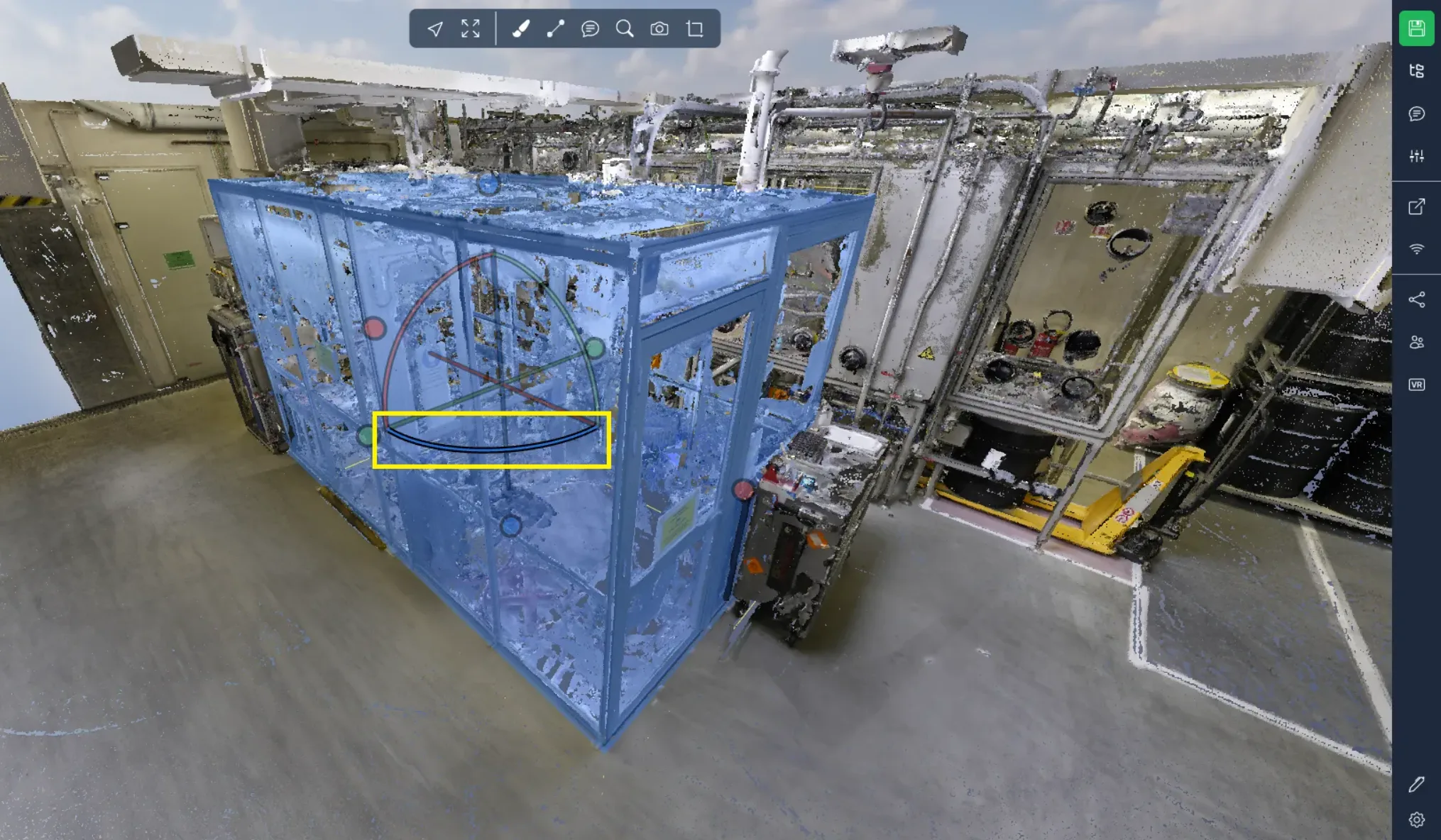
बॉक्स रखने के बाद, अतिरिक्त सेटिंग्स तक पहुँचने के लिए प्रोजेक्ट मेनू खोलें और अपने बॉक्स पर क्लिक करें।
सबसे पहले स्थिति, घूर्णन और स्केल जैसे क्लासिक गुण मिलते हैं। यदि आप हैंडल का उपयोग नहीं करना चाहते, तो मान सीधे दर्ज कर सकते हैं।
इसके बाद आपको दो महत्वपूर्ण स्विच मिलेंगे। पहले स्विच से आप बॉक्स को लॉक कर सकते हैं। लॉक स्विच चालू होने पर बॉक्स की स्थिति, घूर्णन और स्केल नहीं बदले जा सकते। दूसरा स्विच तय करता है कि फ्रेम प्रदर्शित हो या नहीं; यह उदाहरण के लिए प्रस्तुतियों में उपयोगी हो सकता है।
अंत में, बॉक्स रखने के बाद आप क्लिपिंग मोड बदल सकते हैं। यहाँ आपको लेख की शुरुआत में बताए गए तीनों मोड मिलेंगे। इसके अलावा, यहाँ 3D एप्लिकेशन के सभी संसाधनों की सूची भी है, जिसमें आप चुन सकते हैं कि बॉक्स किन संसाधनों पर असर डाले और किन पर नहीं। इस तरह आप अपनी पसंद के अनुसार केवल अपना मॉडल, केवल अपना पॉइंट क्लाउड, या दोनों काट सकते हैं।
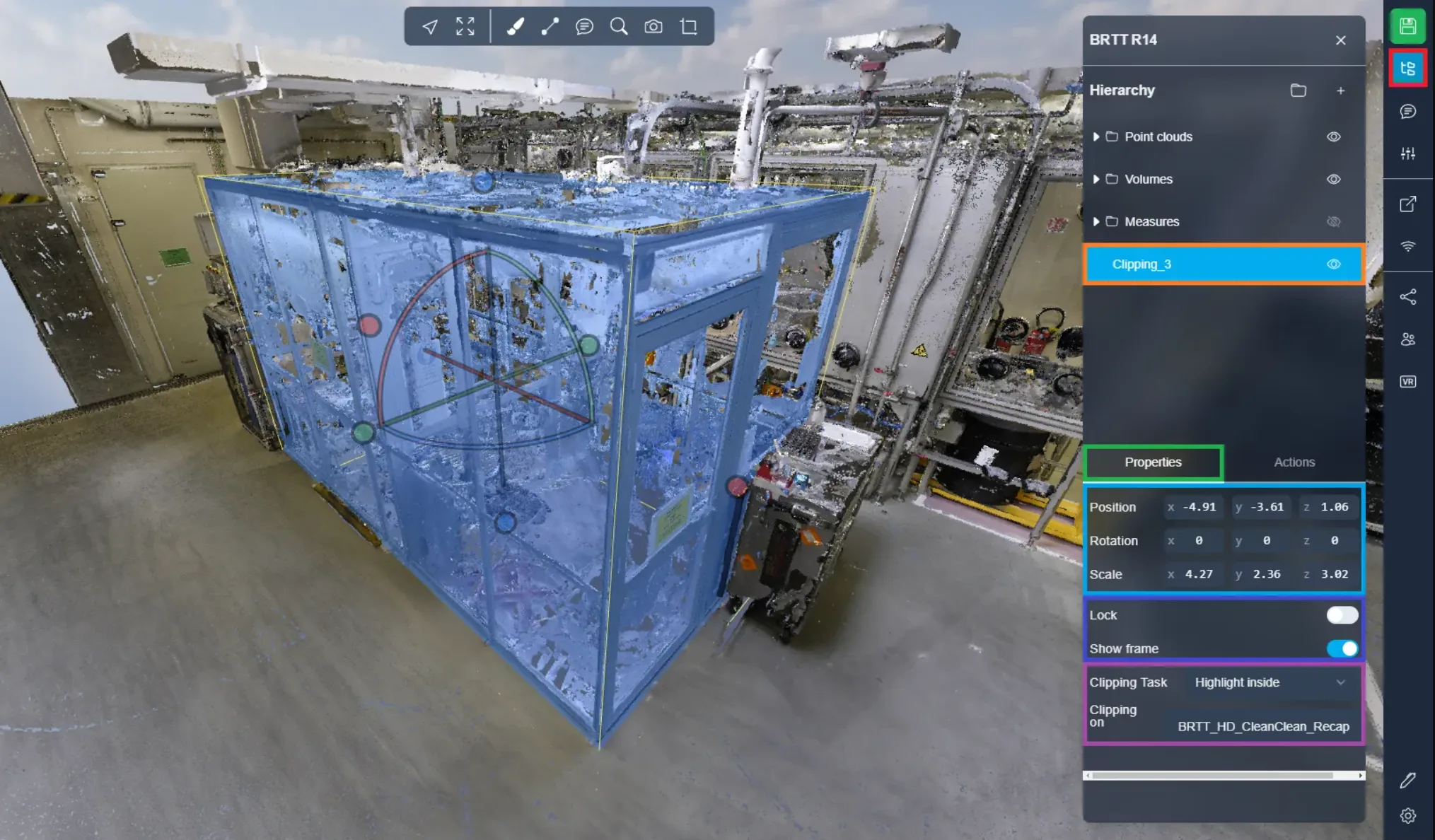
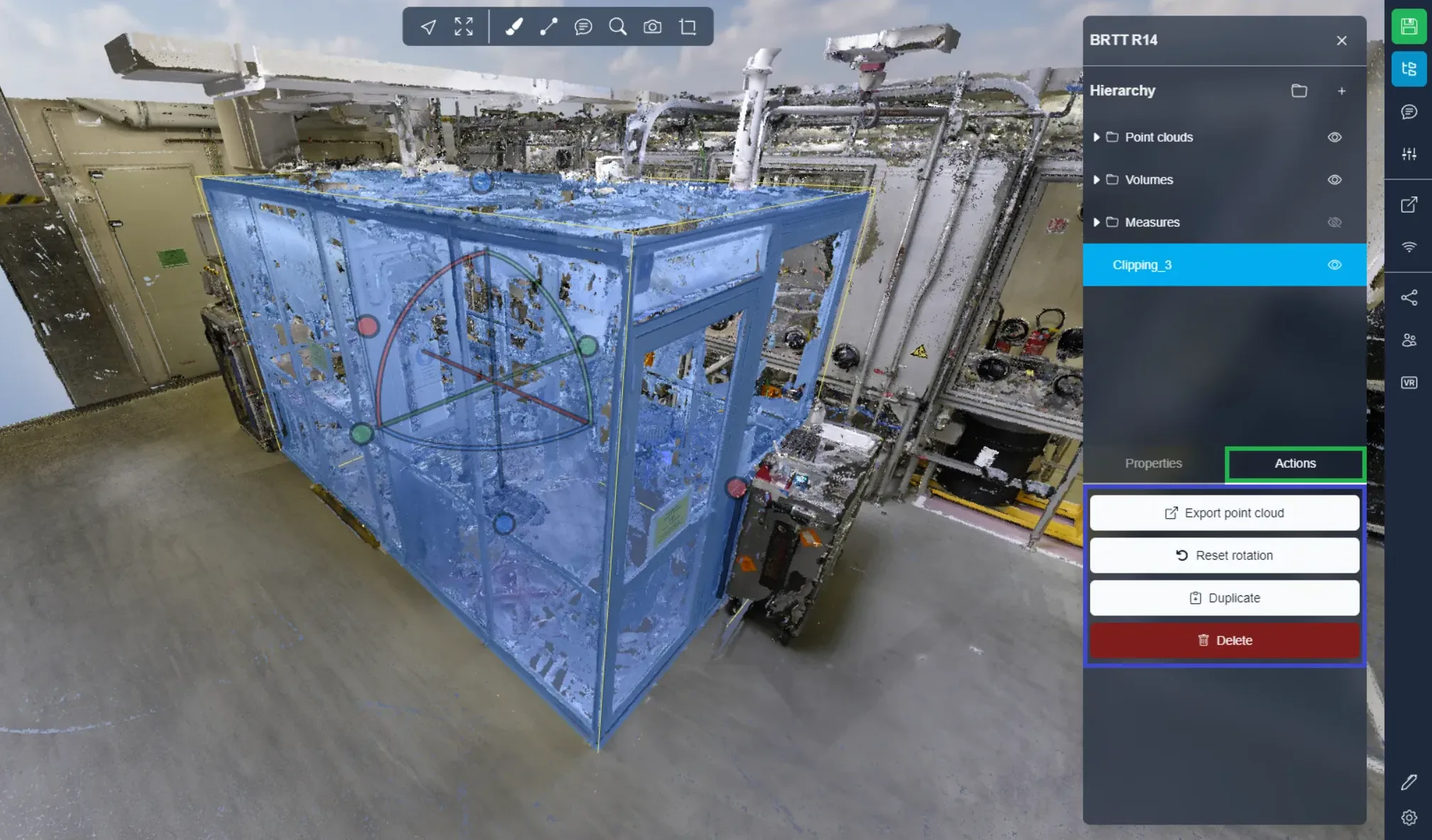
दूसरे टैब में आपको कई बटन मिलेंगे, जिनसे अलग-अलग क्रियाएँ की जा सकती हैं:
- निर्यात पॉइंट क्लाउड: बॉक्स के भीतर आने वाले पॉइंट क्लाउड के हिस्से को निर्यात करें। अधिक विवरण के लिए इस लिंक को देखें।
- रीसेट ओरिएंटेशन: बॉक्स का ओरिएंटेशन रीसेट करें। यदि घूर्णन में कोई गलती हो गई है, तो यह क्रिया बॉक्स को फिर से सीधा कर देगी। ध्यान दें कि इससे बॉक्स का आकार नहीं बदलेगा, केवल उसका घूर्णन बदलेगा।
- डुप्लिकेट: बॉक्स को डुप्लिकेट करें; इससे मौजूदा बॉक्स से सटा हुआ एक वैसा ही नया बॉक्स बन जाएगा।
- डिलीट: बॉक्स को हटाएँ। ध्यान रखें कि यह क्रिया पलटी नहीं जा सकती। हालाँकि, यदि बॉक्स आपके प्रोजेक्ट के किसी पुराने संस्करण में सहेजा गया था, तो वह आपको वहाँ मिल सकता है।
यदि आप वर्टिकल प्रोफ़ाइल बनाना चाहते हैं, तो इस लेख को देख सकते हैं।
यदि आपको कोई समस्या आती है, तो हमारी सहायता टीम आपकी मदद के लिए मौजूद है। शुभ अन्वेषण!