ज़ोन निर्यात करना
आप जो करना चाहते हैं, उसके आधार पर ऑर्थोइमेज निर्यात करने का तरीका देखना भी उपयोगी हो सकता है।
शुरू करने के लिए, शीर्ष मेनू के अंतिम बटन पर क्लिक करके एक क्लिपिंग बॉक्स बनाएँ।
इसके बाद पहला विकल्प चुनें; इससे आपको उस क्षेत्र का स्पष्ट दृश्य मिलेगा जिस पर आप ध्यान केंद्रित कर रहे हैं। बॉक्स को मनचाही जगह पर रखने के लिए अलग-अलग हैंडल का उपयोग करें। ध्यान दें कि बॉक्स के अंदर की हर चीज़ निर्यात होगी। क्लिपिंग बॉक्स रखने के बारे में अधिक जानकारी के लिए इस लेख को देखें।
बॉक्स को ठीक से रखने के बाद, प्रोजेक्ट मेनू में जाएँ और आगे बढ़ने के लिए अपने क्लिपिंग बॉक्स पर क्लिक करें।
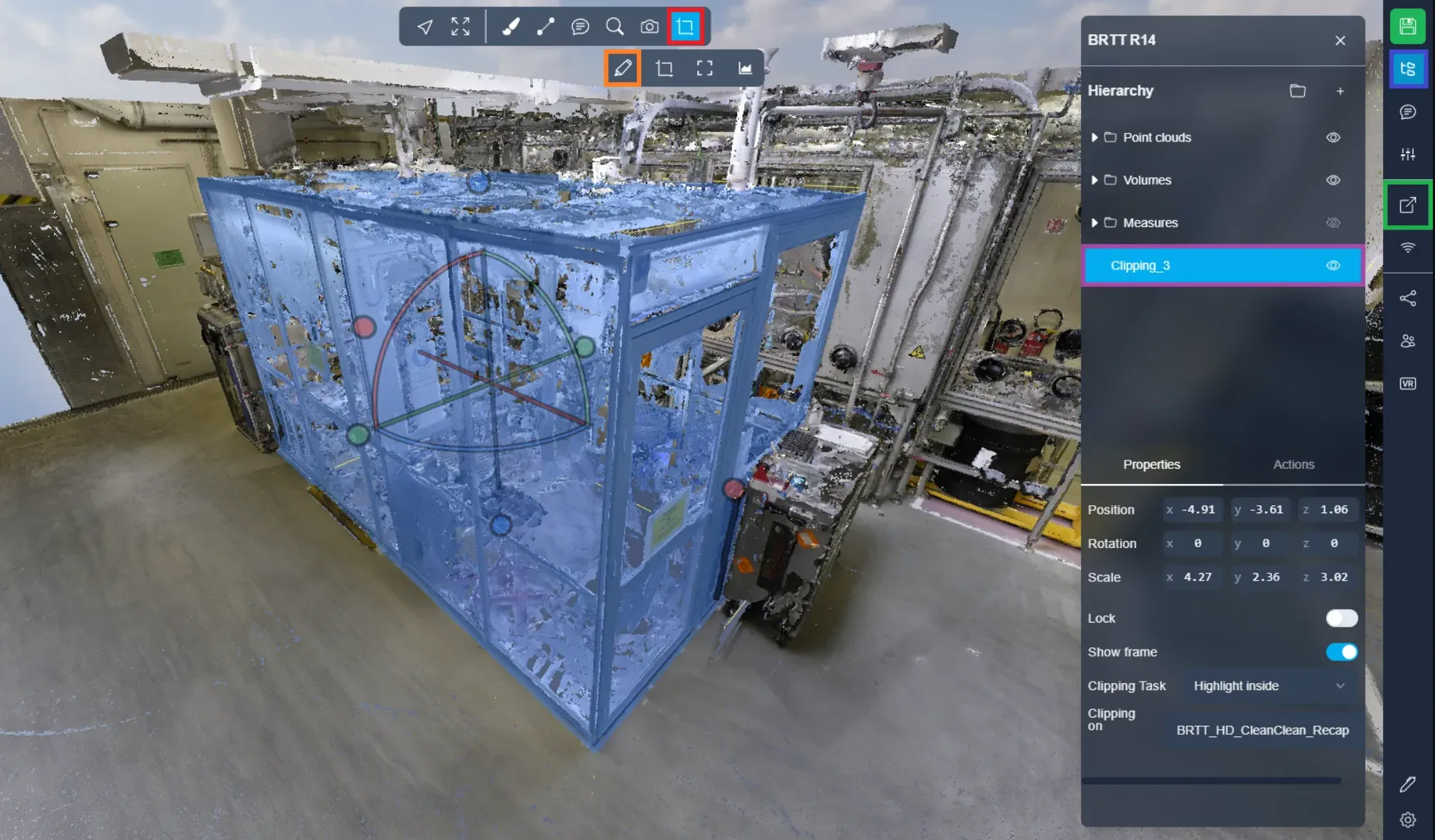
अब " क्रियाएँ " टैब पर जाएँ और " पॉइंट क्लाउड निर्यात करें " चुनें। इससे निर्यात मेनू खुल जाएगा।
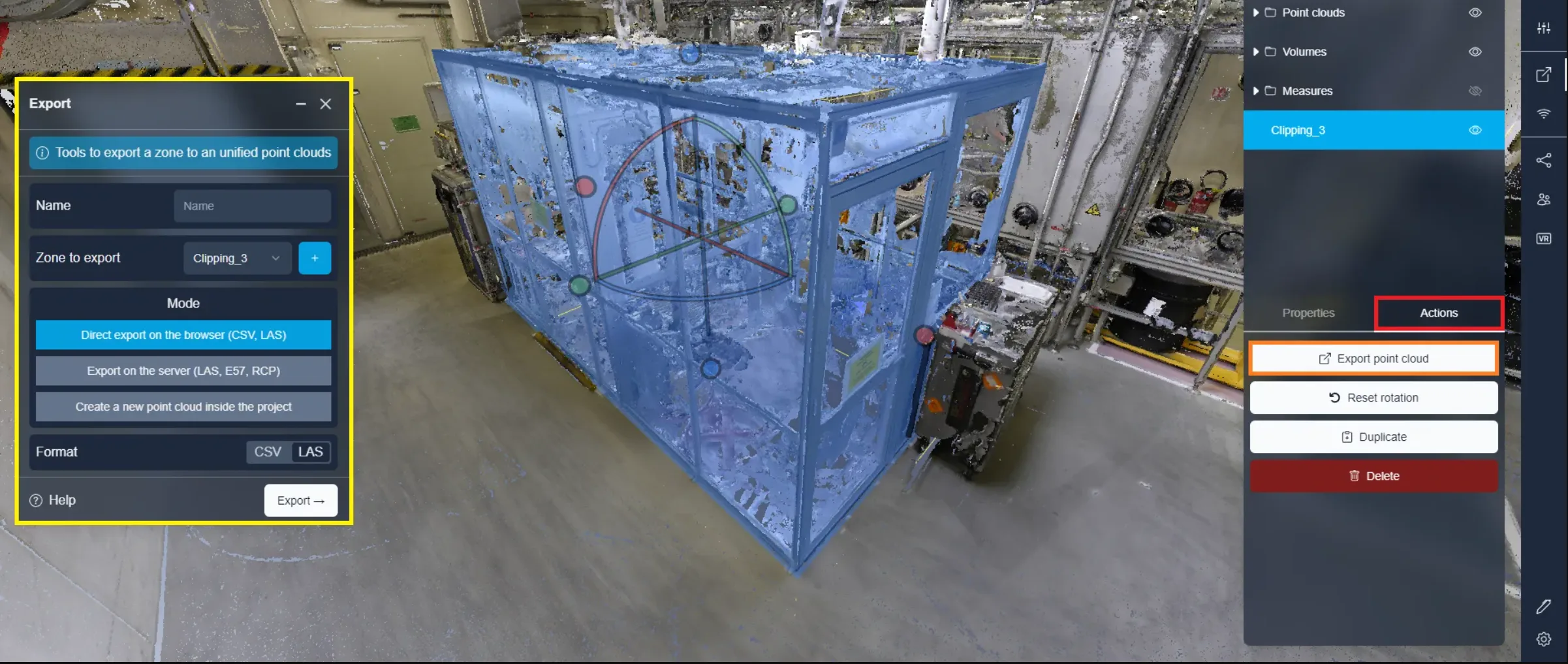
अब हम चुने गए हिस्से को निर्यात करने के दो तरीके देखेंगे।
पहली विधि: ब्राउज़र निर्यात
ब्राउज़र निर्यात क्षेत्रों को निर्यात करने के लिए आपके डिवाइस की क्षमता का उपयोग करता है। ध्यान रखें कि निर्यात पूरा होने तक प्रोजेक्ट खुला रहे। इस विधि में सर्वर निर्यात (विधि 2) की तुलना में निर्यात तेज़ी से होता है। इसके अलावा, आप किसी भी समय निर्यात प्रक्रिया रोककर अपनी फ़ाइल प्राप्त कर सकते हैं।
सबसे पहले अपने निर्यात को एक फ़ाइल नाम दें। पुष्टि करें कि निर्यात के लिए सही क्लिपिंग क्षेत्र चयनित है और ब्राउज़र निर्यात चुना गया है। अंत में, यह चुनें कि आपको CSV या LAS में से कौन-सा निर्यात चाहिए। CSV में सभी पॉइंट्स की स्थिति वाली एक तालिका मिलती है, जबकि LAS एक मानक पॉइंट क्लाउड फ़ाइल है। प्रक्रिया शुरू करने के लिए " निर्यात " पर क्लिक करें।
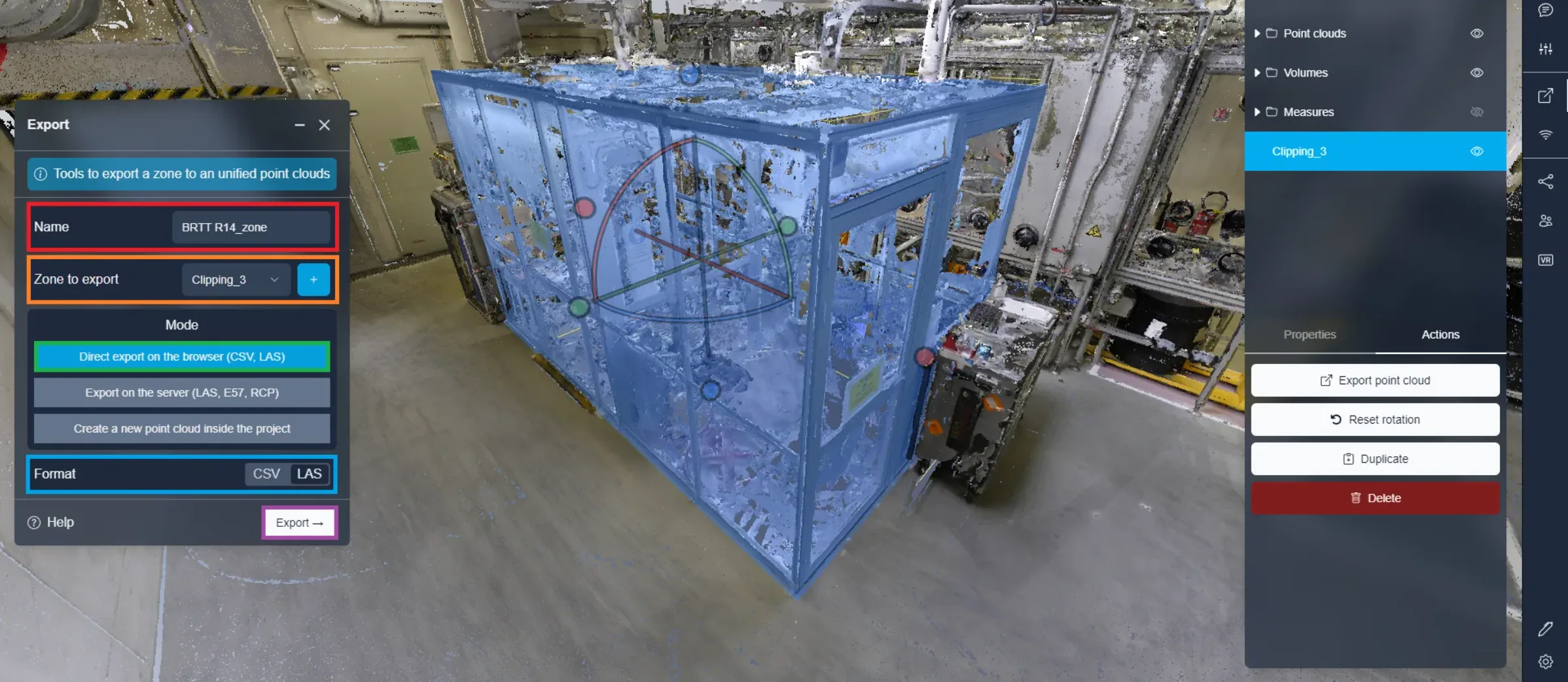
निर्यात प्रक्रिया के दौरान आपको प्राप्त किए गए पॉइंट्स की संख्या की जानकारी मिलती रहेगी, जिससे आपको पता चलेगा कि आपके अंतिम निर्यात में क्या शामिल होगा। यदि आप इसे अपने आप पूरा होने तक चलने देते हैं, तो आपको निर्धारित क्षेत्र के 100% पॉइंट्स मिलेंगे। हालाँकि, यदि आपको सभी पॉइंट्स की आवश्यकता नहीं है, तो आपके पास निर्यात को उसकी वर्तमान स्थिति में रोकने और पहले से प्राप्त पॉइंट्स को निर्यात करने का विकल्प है। निश्चिंत रहें, अनुभाग का कोई भी हिस्सा छूटेगा नहीं, क्योंकि पॉइंट पुनर्प्राप्ति की विधि सभी चयनित क्षेत्रों का कवरेज सुनिश्चित करती है।
दूसरी विधि: सर्वर निर्यात
सर्वर निर्यात चुनने पर आप प्रक्रिया चलते समय प्रोजेक्ट से बाहर निकल सकते हैं या अपना कंप्यूटर भी बंद कर सकते हैं। साथ ही, आप अलग-अलग फ़ाइल प्रकारों में से चुन सकते हैं। हालाँकि, इसमें आमतौर पर ब्राउज़र निर्यात से अधिक समय लगता है। सर्वर निर्यात का एक और बड़ा लाभ यह है कि क्षेत्र एक बार निर्यात हो जाने पर, प्रोजेक्ट फ़ाइलों तक पहुँच की अनुमति रखने वाला कोई भी व्यक्ति उसे डाउनलोड कर सकता है। इससे हर व्यक्ति को अपना अलग निर्यात बनाने या फ़ाइल को अलग से साझा करने की आवश्यकता नहीं रहती।
ब्राउज़र निर्यात की तरह ही, सबसे पहले फ़ाइल नाम दर्ज करें और उपयोग किए गए क्लिपिंग क्षेत्र की जाँच करें। सुनिश्चित करें कि सर्वर निर्यात चुना गया है। फिर अपना पसंदीदा फ़ाइल प्रारूप चुनें, चाहे वह LAS, e57 या RCP हो।
प्रक्रिया शुरू करने के लिए " निर्यात " पर क्लिक करें।
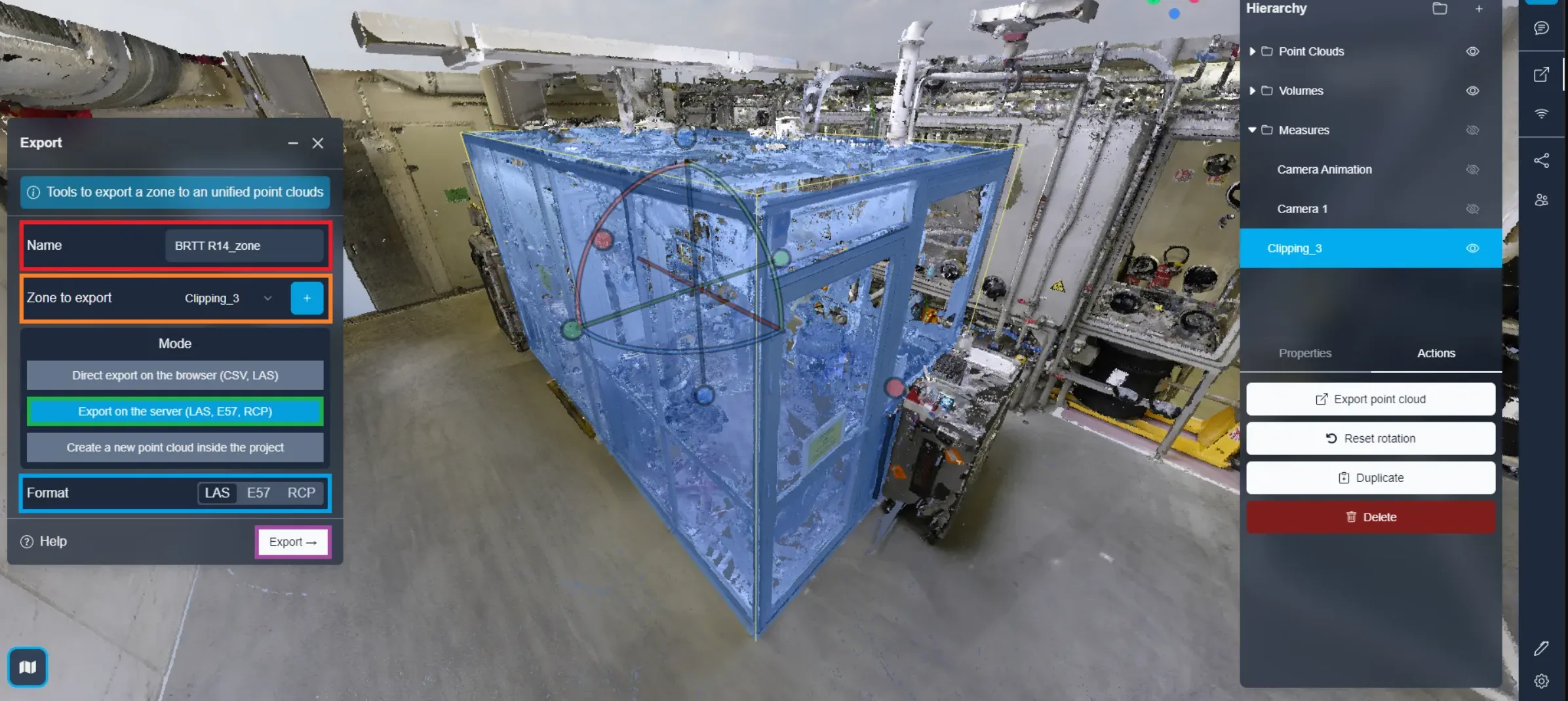
निर्यात पूरा होने पर आपको एक सूचना ईमेल मिलेगा, जिसमें बताया जाएगा कि आपकी फ़ाइल डाउनलोड के लिए तैयार है।
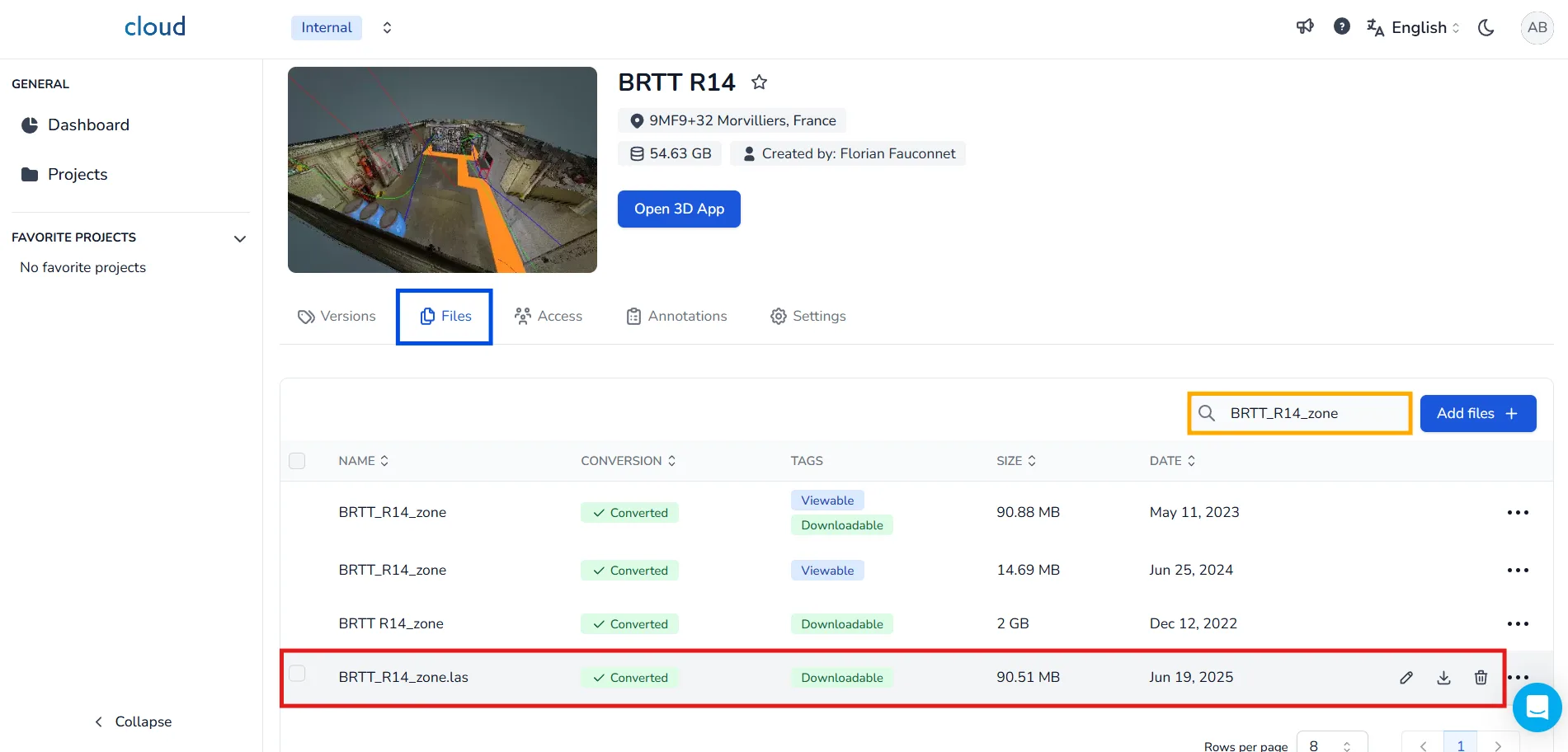
इसे एक्सेस करने के लिए:
- प्रोजेक्ट संपादन पृष्ठ पर जाएं।
- फ़ाइल्स टैब पर क्लिक करें।
- खोज पट्टी में अपने निर्यात किए गए क्षेत्र का नाम टाइप करें।
- मिल जाने पर, अपनी निर्यातित फ़ाइल प्राप्त करने के लिए डाउनलोड आइकन पर क्लिक करें।
तीसरी विधि: डुप्लीकेशन
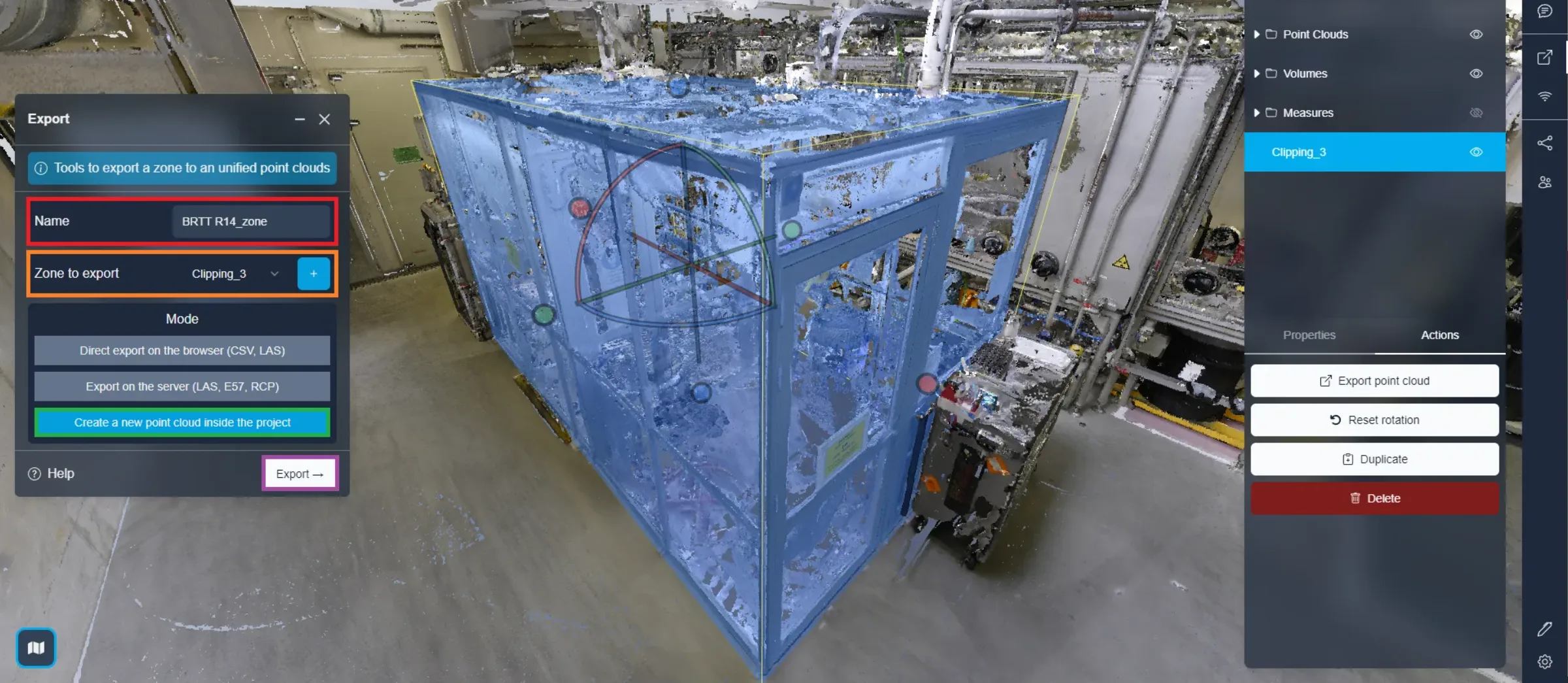
आप चाहें तो क्षेत्र में मौजूद पॉइंट्स को सीधे उसी प्रोजेक्ट में डुप्लिकेट भी कर सकते हैं। इस नए पॉइंट क्लाउड को आप अपनी सुविधा के अनुसार कहीं भी ले जा सकेंगे, जिससे आप नए लेआउट कॉन्फ़िगरेशन आज़मा सकते हैं।
अन्य निर्यातों की तरह, पहले नए पॉइंट क्लाउड का नाम चुनें, फिर डुप्लिकेशन के लिए क्षेत्र का सत्यापन करें। अंत में, बस " नई पॉइंट क्लाउड प्रोजेक्ट में बनाएं " और निर्यात चुनें।
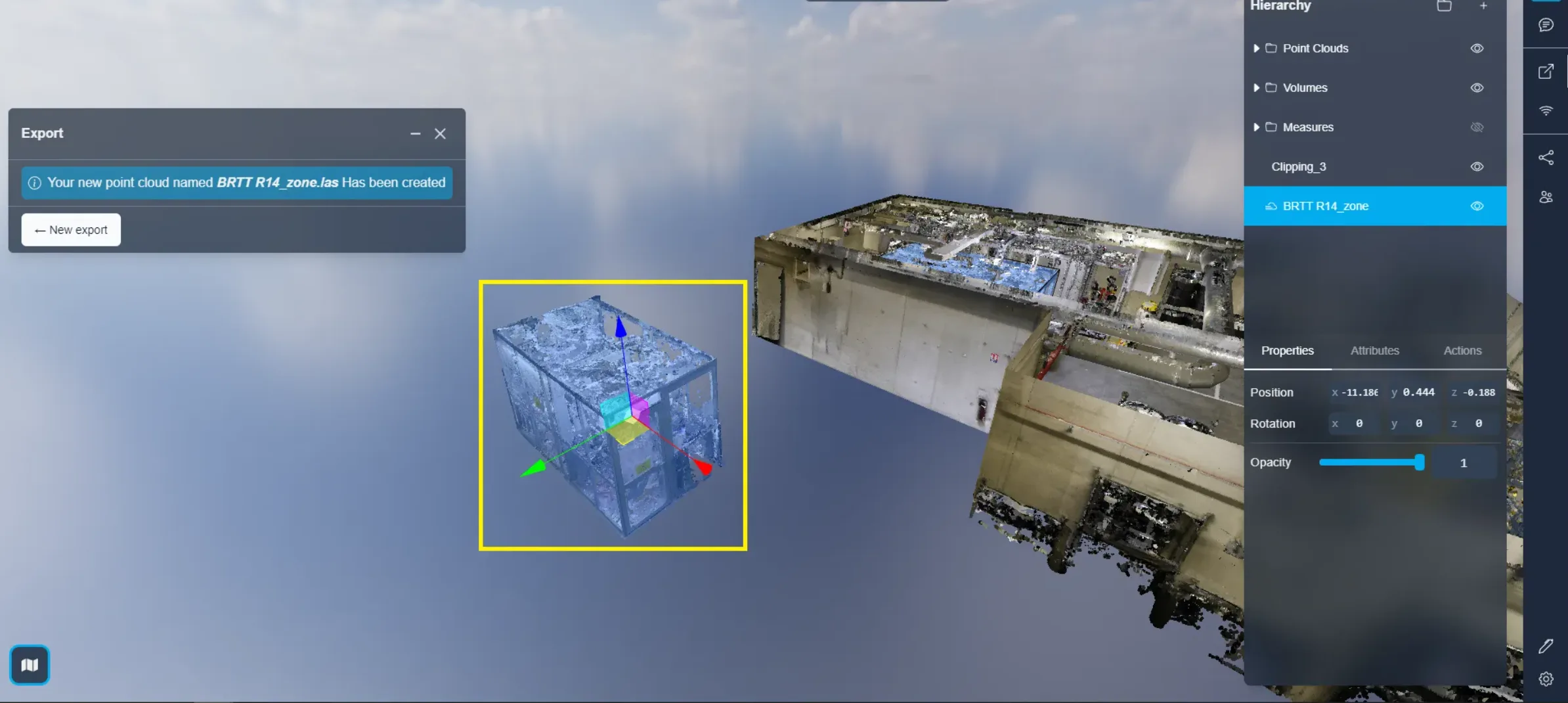
डुप्लिकेशन शुरू होने के बाद आप पूरी प्रक्रिया लाइव देख सकते हैं। कुछ ही देर में निर्यात किए गए क्षेत्र का एक निम्न गुणवत्ता वाला संस्करण आपके काम करने के लिए तैयार हो जाएगा। आप इसे कहीं भी ले जा सकते हैं और जहाँ चाहें रख सकते हैं। तैयार होते ही उस क्षेत्र का उच्च गुणवत्ता वाला संस्करण निम्न गुणवत्ता वाले संस्करण की जगह ले लेगा। उच्च गुणवत्ता वाला संस्करण निम्न गुणवत्ता वाले संस्करण में किए गए आपके हर संशोधन को ध्यान में रखेगा, जैसे स्थिति, रोटेशन, लागू किए गए क्लिपिंग बॉक्स...
आप देखेंगे कि इस निर्यात के लिए उपयोग किया गया क्लिपिंग बॉक्स "बाहर के मोड" में बदल जाएगा, जिससे मूल वस्तु छिप जाएगी। चाहें तो आप बाद में वह मोड कभी भी बदल सकते हैं। इस फ़ीचर के बारे में अधिक जानने के लिए क्लिपिंग बॉक्स लेख अवश्य देखें।
संसाधन इंटरैक्शन के बारे में अधिक जानकारी यहाँ प्राप्त करें।
यदि आपको कोई समस्या आती है, तो हमारी सहायता टीम आपकी मदद के लिए मौजूद है। शुभ अन्वेषण!