मापन उपकरण
3D एप्लिकेशन में आपको कई मापन उपकरण मिलेंगे। आप अपनी स्क्रीन के ऊपर मौजूद मापन मेनू खोलकर शुरुआत कर सकते हैं.
मापन बिंदु रखने के लिए किसी संसाधन पर कहीं भी बाएँ-क्लिक करें; मापन रोकने के लिए दाएँ-क्लिक करें. SPACE दबाने से बाएँ और दाएँ दोनों क्लिक अक्षम हो जाते हैं, जिससे आप अपने मापनों को प्रभावित किए बिना सामान्य रूप से घूम सकते हैं. मापन करने के बाद, आप किसी बिंदु पर क्लिक करके उसे ड्रैग करते हुए स्थानांतरित कर सकते हैं.
कोण
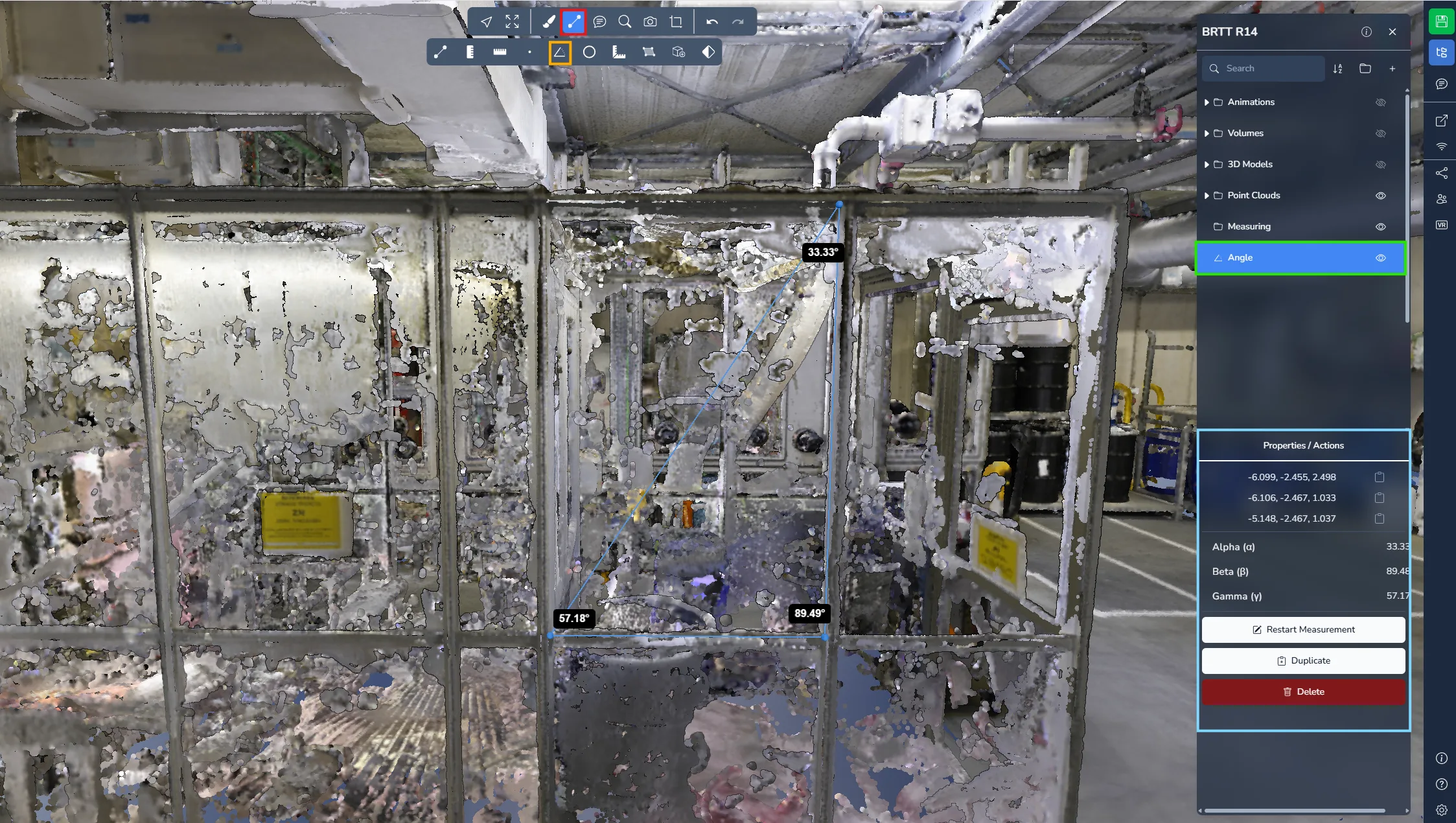
कोण मापन से आप तीन बिंदुओं का उपयोग करके एक त्रिभुज बना सकते हैं। इसके बाद सिस्टम प्रत्येक बिंदु पर कोण के मान की गणना करके उसे प्रदर्शित करता है.
प्रोजेक्ट मेनू खोलें और अपना मापन चुनें ताकि आपको अधिक जानकारी और विकल्प मिल सकें.
बिंदु
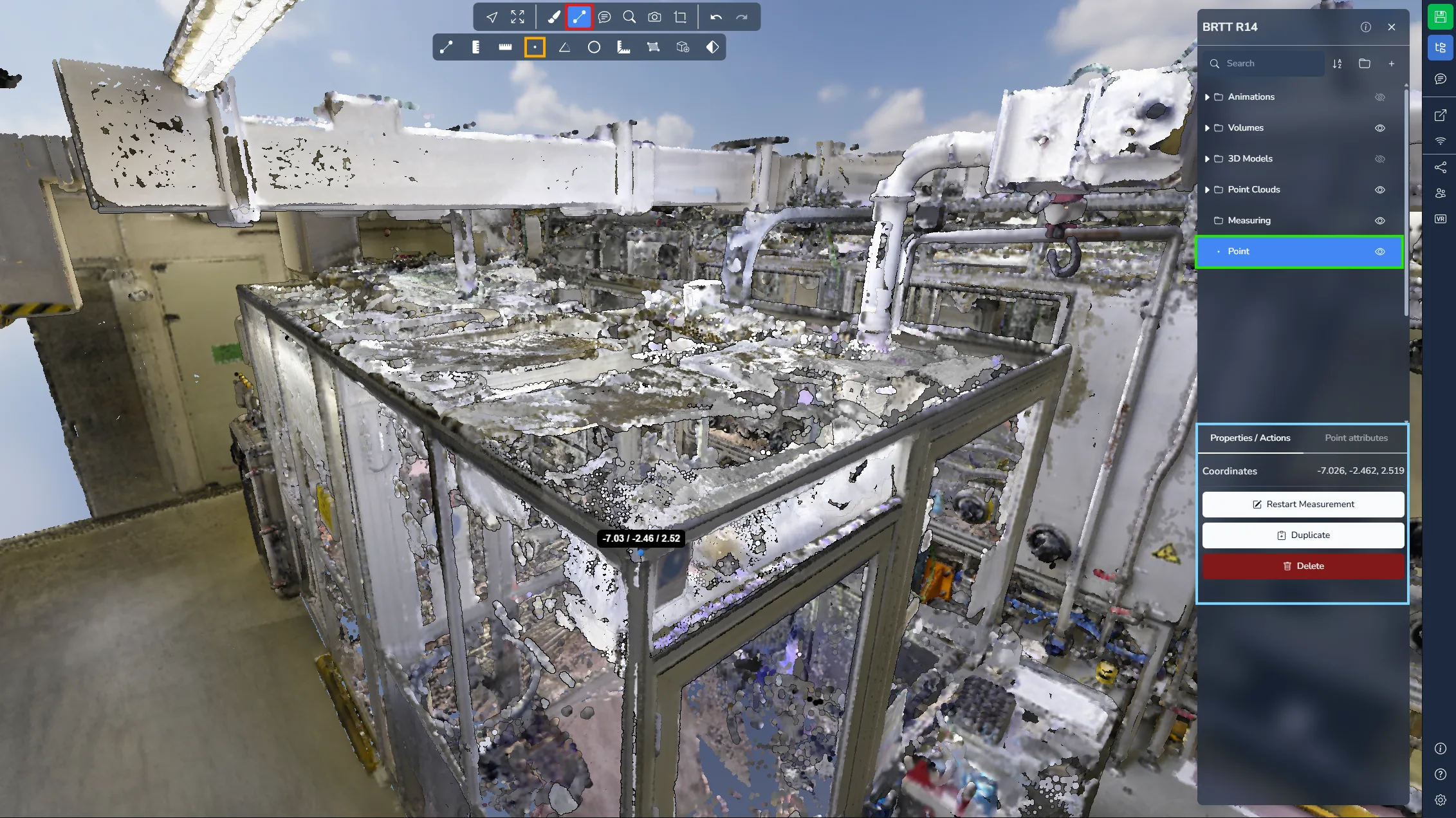
point मापन से आप सीन में एक बिंदु रखकर उसके सटीक निर्देशांक प्राप्त कर सकते हैं। यह उपकरण उन भू-संदर्भित प्रोजेक्ट्स के लिए विशेष रूप से उपयोगी है जहाँ स्थिति की सटीक जानकारी आवश्यक होती है.
प्रोजेक्ट मेनू खोलें और अपना मापन चुनें ताकि आपको अधिक जानकारी और विकल्प मिल सकें.
दूरी
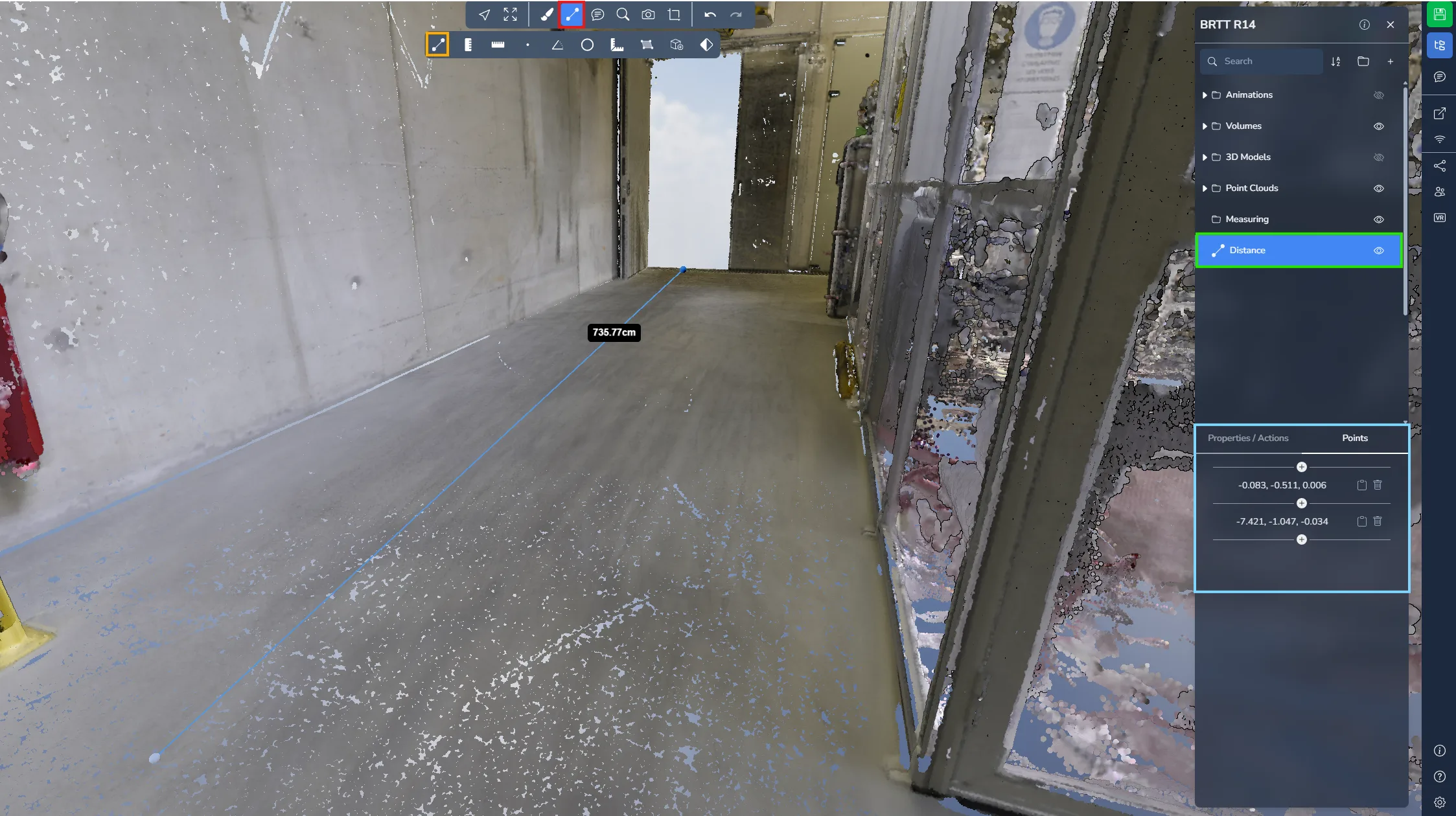
दूरी मापन से आप किसी पथ के साथ दूरियाँ मापने के लिए कई बिंदु रख सकते हैं। यह उपकरण प्रत्येक खंड की दूरी के साथ-साथ पहले और आखिरी बिंदु के बीच की कुल दूरी भी प्रदर्शित करता है.
बिंदु जोड़ना रोकने के लिए दाएँ-क्लिक करना न भूलें!
प्रोजेक्ट मेनू खोलें और अपना मापन चुनें ताकि आपको अधिक जानकारी और विकल्प मिल सकें.
जमीन की दूरी
जमीन की दूरी मापन में आप कई बिंदु रखते हैं, लेकिन यह केवल उनके बीच की क्षैतिज दूरी की गणना करता है। मानक distance टूल के विपरीत, यह मापन Z अक्ष की अनदेखी करता है, इसलिए यह जमीन पर प्रोजेक्ट की गई दूरियाँ मापने के लिए आदर्श है.
बिंदु जोड़ना रोकने के लिए दाएँ-क्लिक करना न भूलें!
प्रोजेक्ट मेनू खोलें और अपना मापन चुनें ताकि आपको अधिक जानकारी और विकल्प मिल सकें.
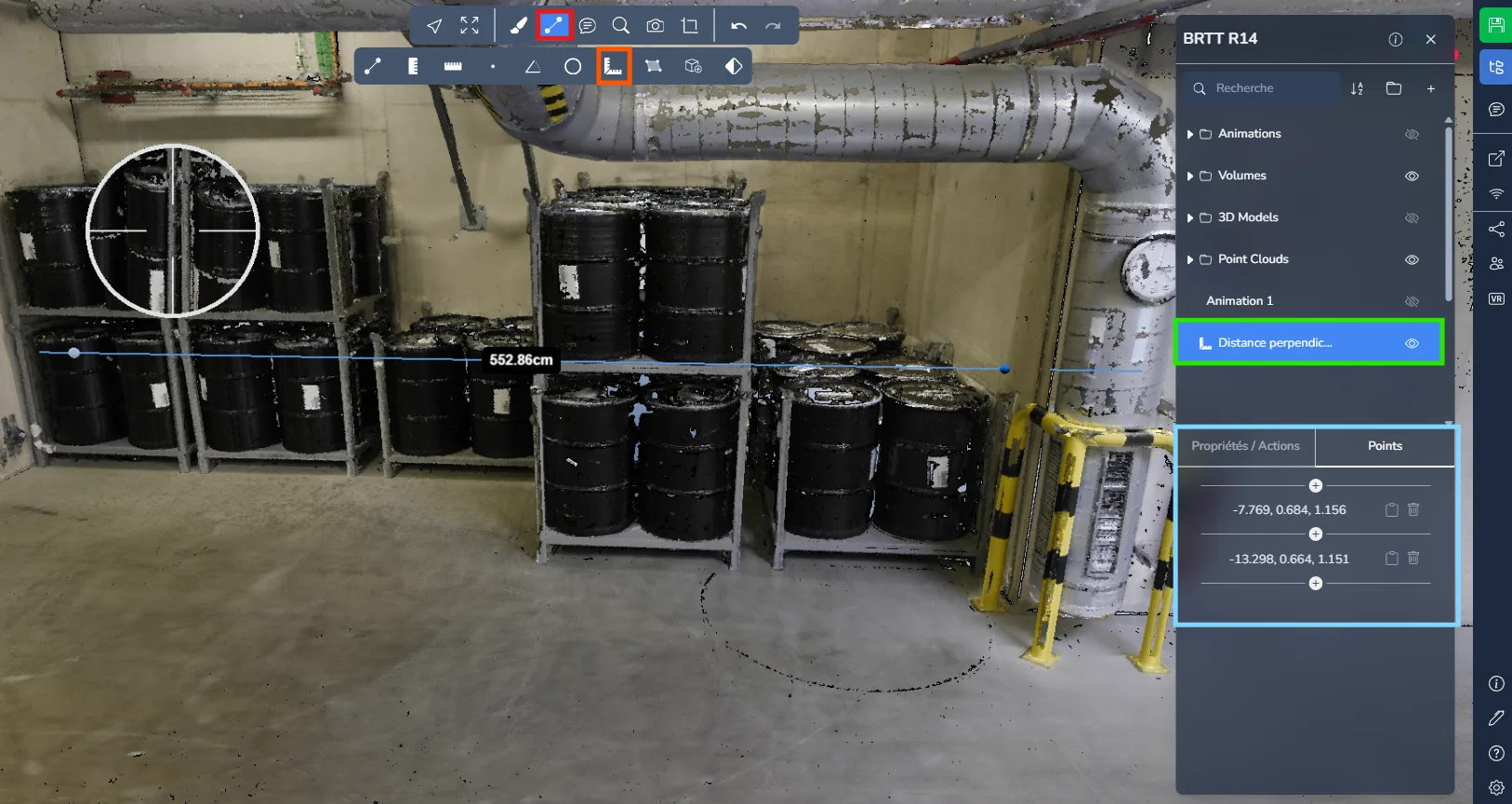
लंबवत दूरी
लंबवत दूरी मापन से आप किसी बिंदु और किसी रेखा के बीच की सबसे छोटी दूरी माप सकते हैं। दो बिंदुओं से संदर्भ रेखा परिभाषित करने के बाद तीसरा बिंदु रखा जाता है, जिससे उस बिंदु और रेखा के बीच की लंबवत दूरी की गणना होती है.
यह उपकरण क्लियरेंस सत्यापन, संरेखण जांच, या किसी वस्तु से संदर्भ अक्ष या सतह तक की दूरी मापने के लिए विशेष रूप से उपयोगी है.
प्रोजेक्ट मेनू खोलें और अपना मापन चुनें ताकि आप अतिरिक्त जानकारी और विकल्प तक पहुँच सकें.
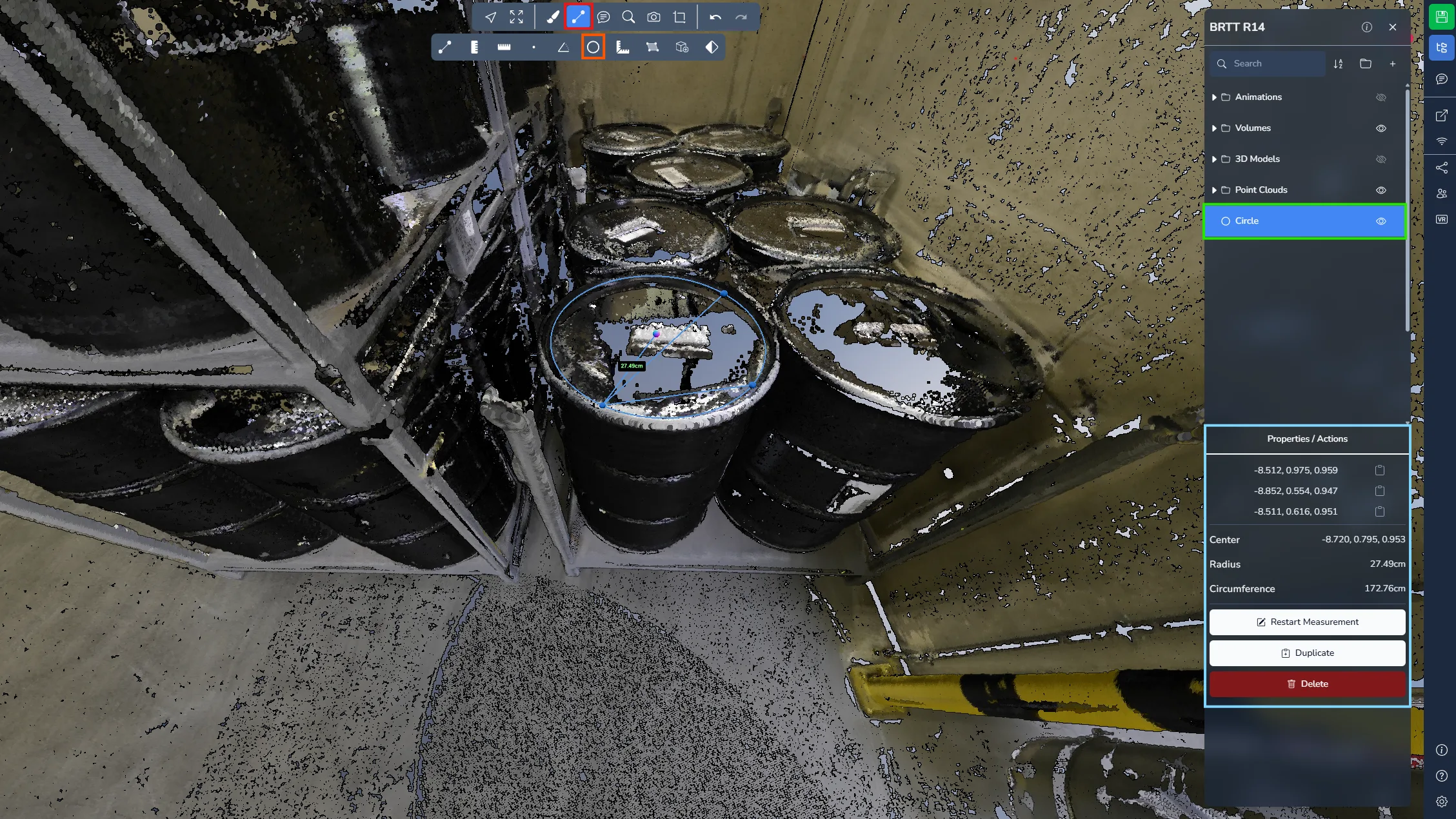
वृत्त
वृत्ताकार मापन से आप तीन बिंदुओं का उपयोग करके एक वृत्त बना सकते हैं। वृत्त परिभाषित होने के बाद सिस्टम उसकी त्रिज्या, परिधि और केंद्र की स्थिति की गणना करता है.
प्रोजेक्ट मेनू खोलें और अपना मापन चुनें ताकि आपको अधिक जानकारी और विकल्प मिल सकें.
डेल्टा
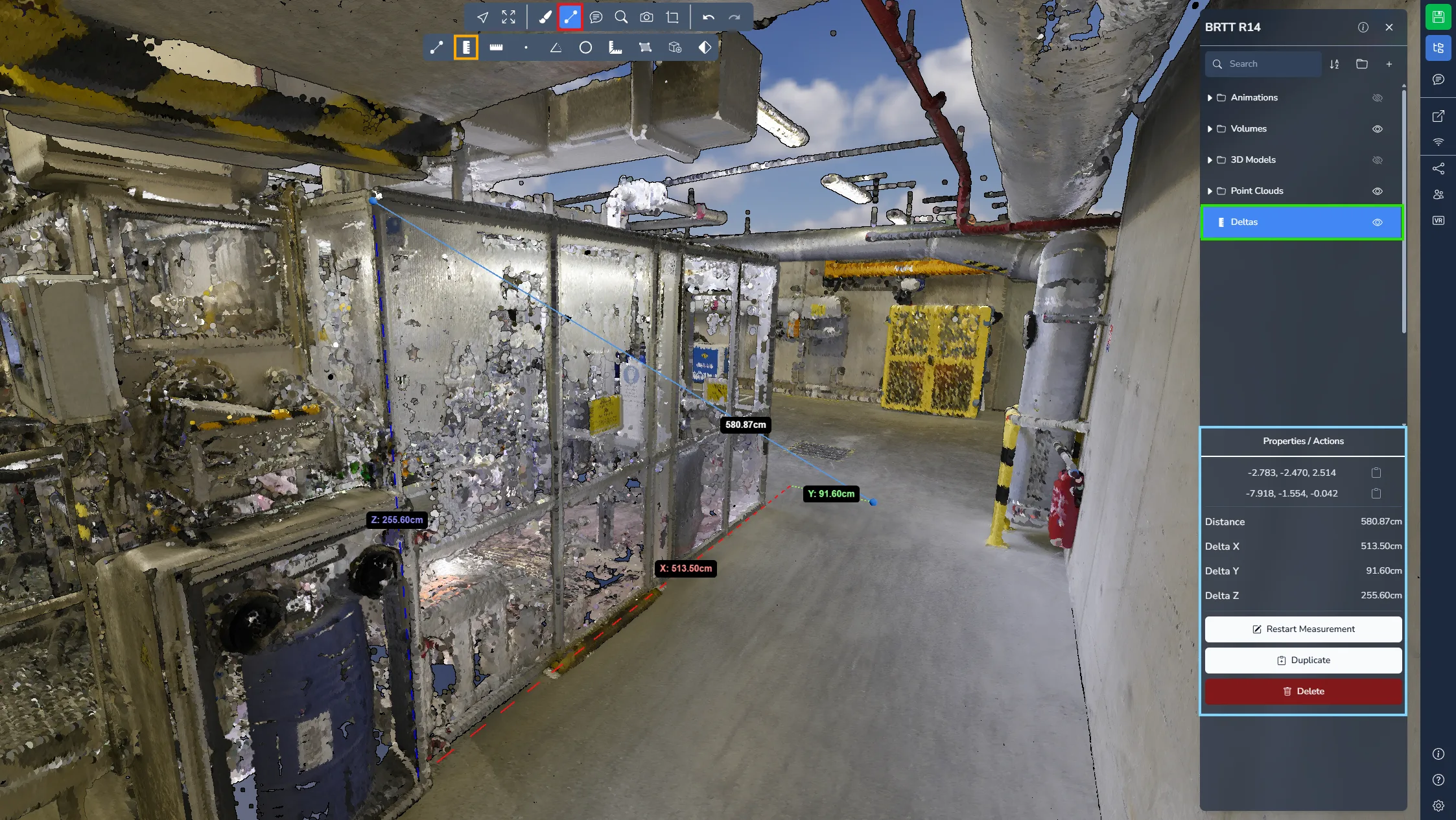
डेल्टा मापन से आप दो बिंदु रखकर उनके बीच की सीधी दूरी और अक्षों के अनुसार अंतर, दोनों प्राप्त कर सकते हैं.
यह उपकरण निम्नलिखित मान देता है:
-
X मान → पूर्व / पश्चिम अक्ष के साथ अंतर
-
Y मान → उत्तर / दक्षिण अक्ष के साथ अंतर
-
Z मान → दोनों बिंदुओं के बीच ऊँचाई में अंतर
चूँकि Z मान ऊँचाई का अंतर दर्शाता है, इसलिए ऊँचाई में बदलाव मापने के लिए अक्सर अनौपचारिक रूप से इसी मापन का उपयोग किया जाता है.
प्रोजेक्ट मेनू खोलें और अपना मापन चुनें ताकि आपको अधिक जानकारी और विकल्प मिल सकें.
फ़्लोर क्षेत्रफल
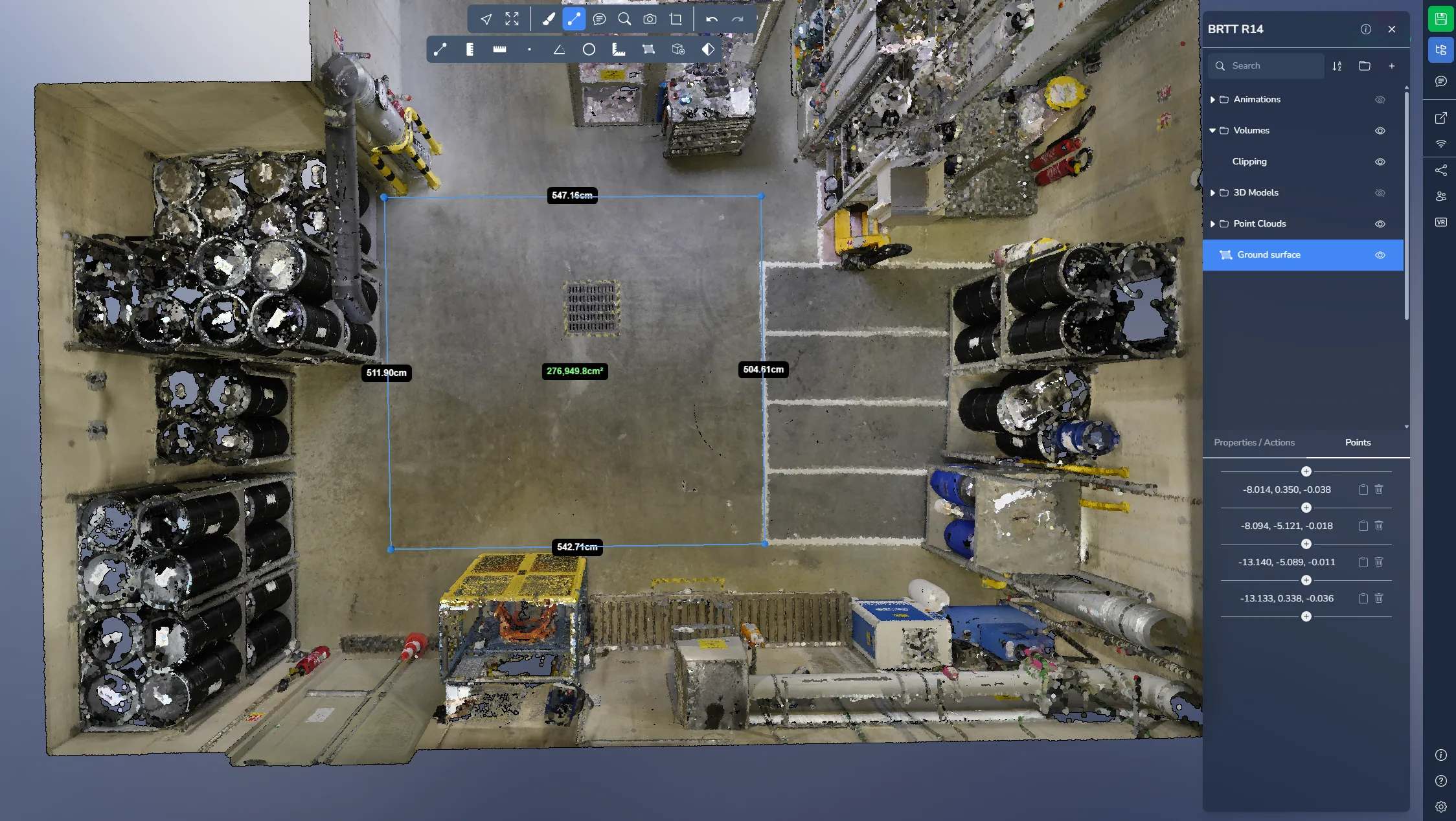
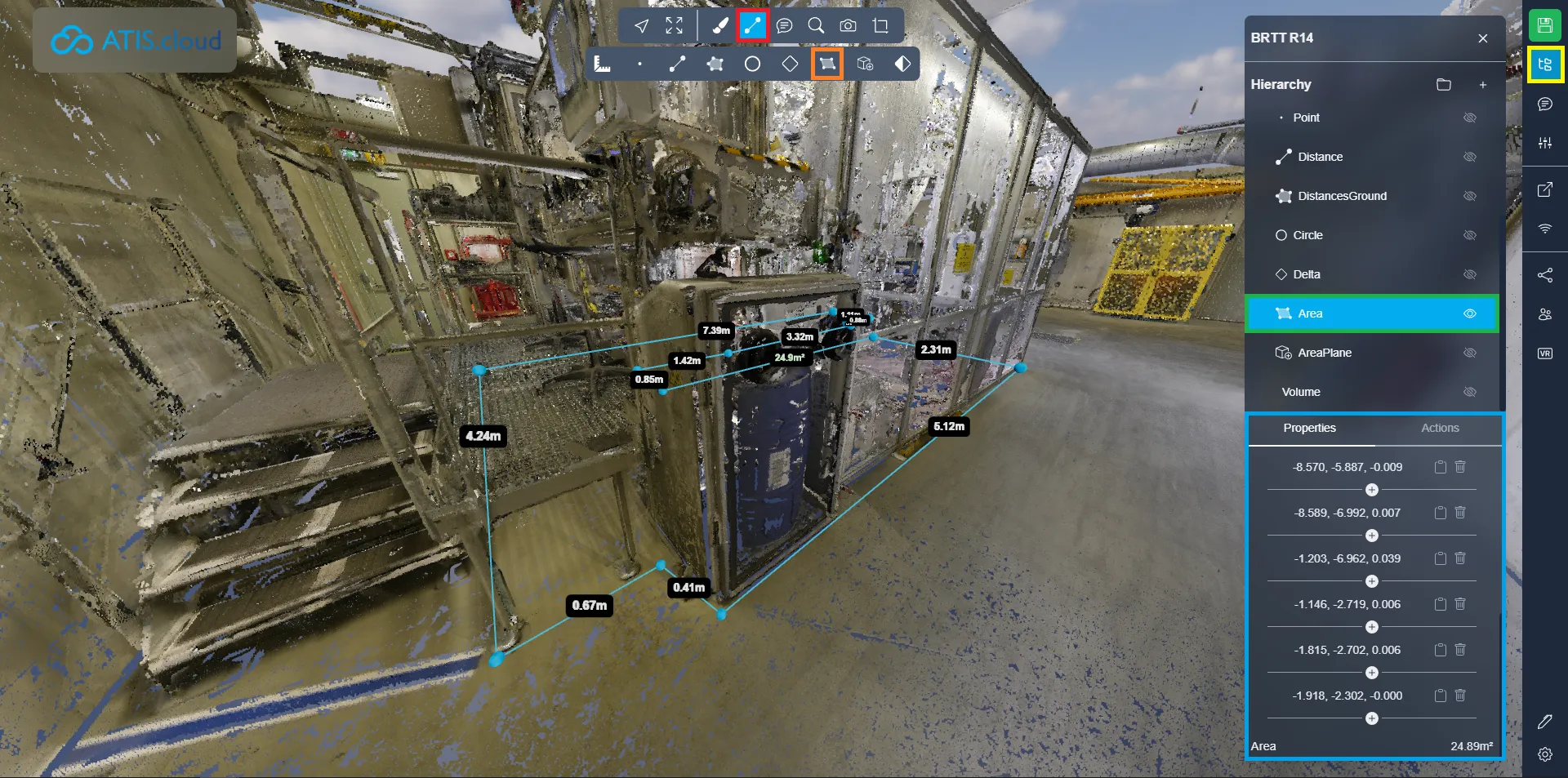
फ़्लोर क्षेत्रफल मापन से आप कई बिंदु रखकर एक सतह परिभाषित कर सकते हैं। सिस्टम परिभाषित बहुभुज के खंडों की दूरियों और उसके क्षैतिज क्षेत्रफल, दोनों की गणना करता है.
क्षेत्रफल की गणना Z अक्ष की अनदेखी करती है, इसलिए बिंदु फ़्लोर पर पूरी तरह संरेखित न भी हों, तब भी जमीन का सटीक क्षेत्रफल मिलता है.
बिंदु जोड़ना रोकने के लिए दाएँ-क्लिक करना न भूलें!
प्रोजेक्ट मेनू खोलें और अपना मापन चुनें ताकि आपको अधिक जानकारी और विकल्प मिल सकें.
क्षेत्र योजना
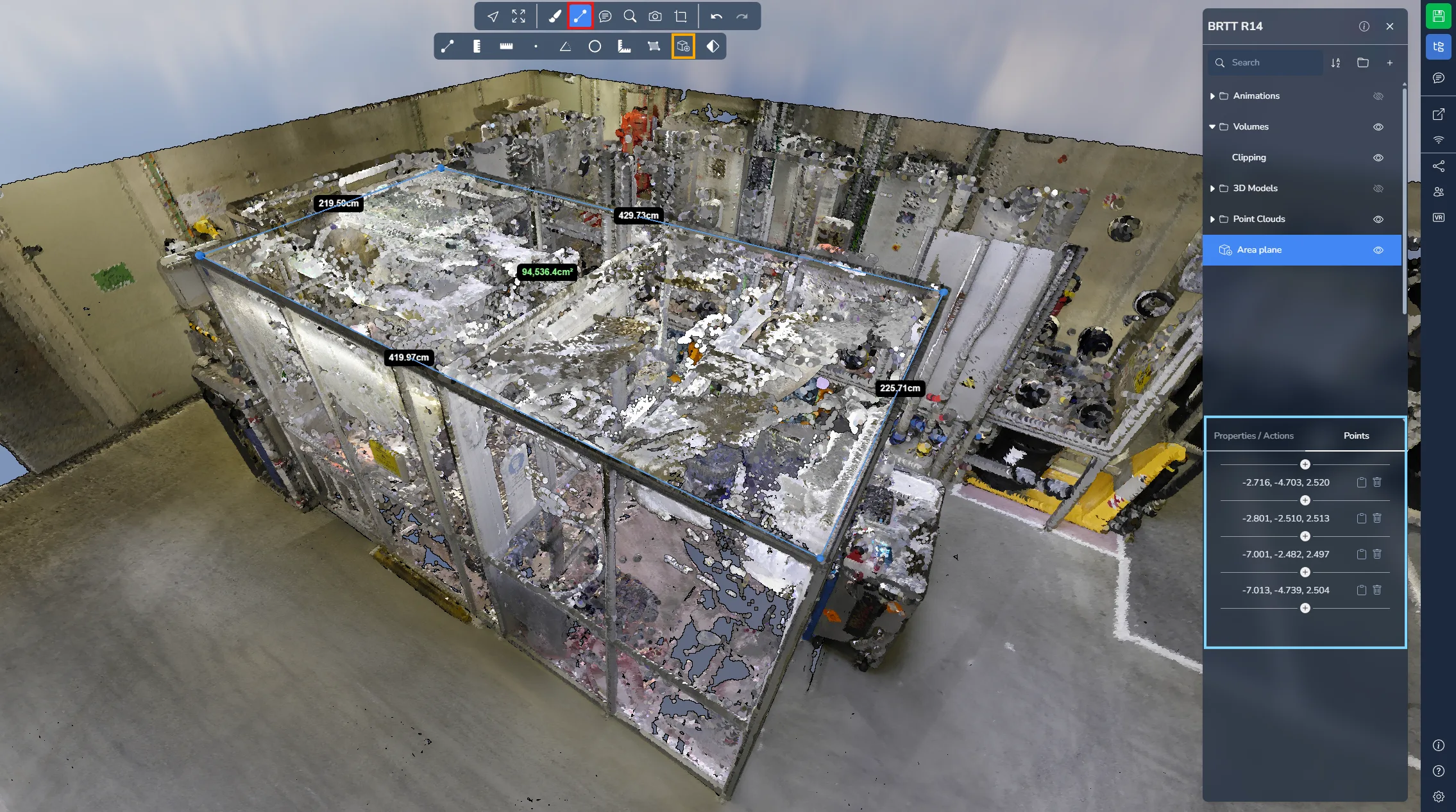
क्षेत्र योजना मापन से आप कई बिंदुओं का उपयोग करके एक सतह परिभाषित कर सकते हैं। floor area के विपरीत, यह उपकरण परिभाषित तल (plane) में सतह के क्षेत्रफल की गणना करता है.
पहले तीन बिंदु मापन तल का अभिविन्यास (orientation) निर्धारित करते हैं। बाद के सभी बिंदु इसी तल पर प्रोजेक्ट किए जाते हैं। तल का अभिविन्यास एक बार परिभाषित हो जाने पर बदला नहीं जा सकता, इसलिए पहले तीन बिंदु सावधानी से रखने की सलाह दी जाती है.
बिंदु जोड़ना रोकने के लिए दाएँ-क्लिक करना न भूलें!
प्रोजेक्ट मेनू खोलें और अपना मापन चुनें ताकि आपको अधिक जानकारी और विकल्प मिल सकें.
आयतन
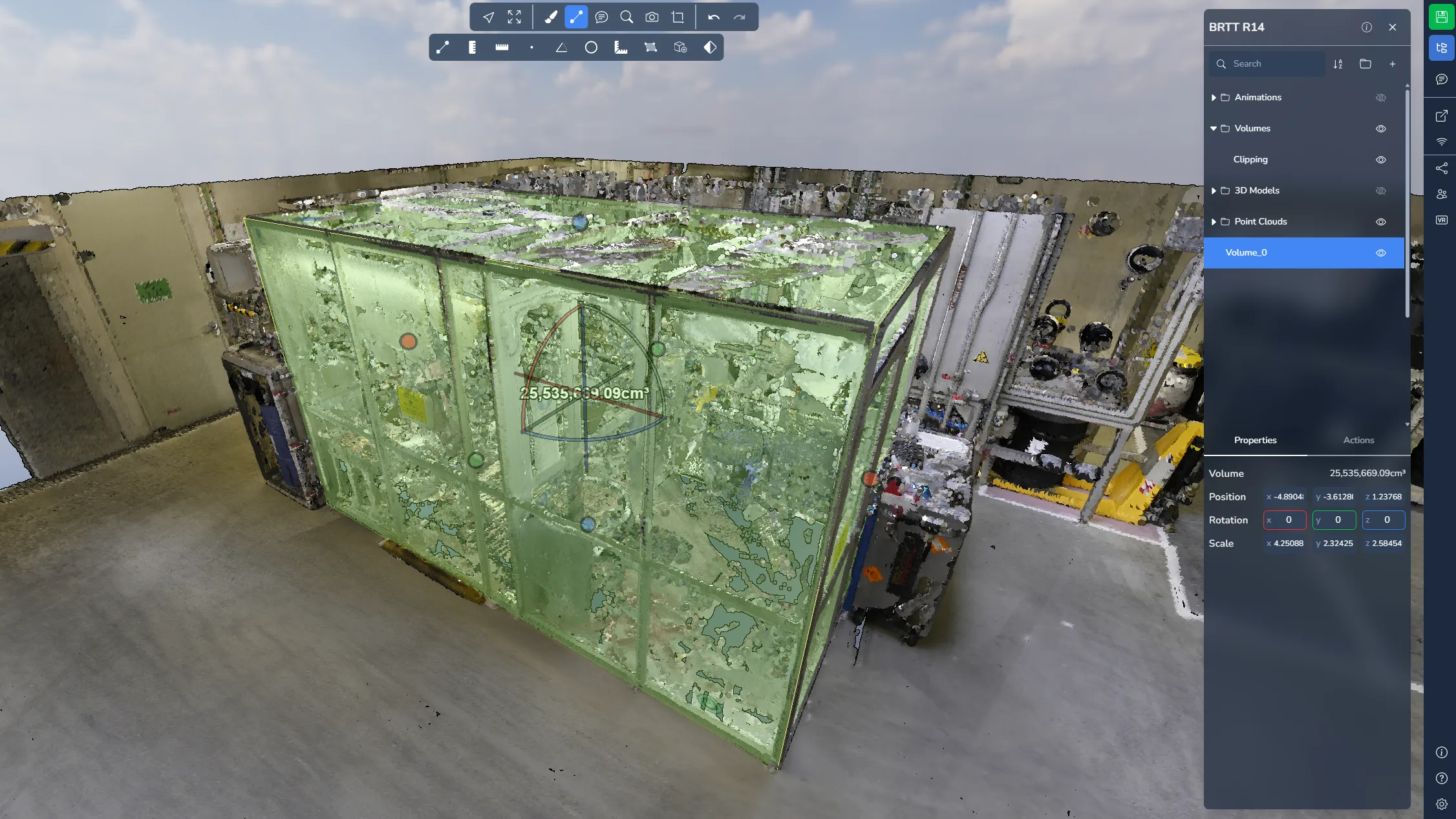
आयतन मापन से आप सीन के भीतर एक 3D बॉक्स रख सकते हैं। क्लिपिंग बॉक्स की तरह, उपलब्ध हैंडल्स का उपयोग करके क्यूब का आकार बदला और उसे दूसरी जगह रखा जा सकता है.
इस उपकरण से आप परिभाषित बॉक्स के भीतर मौजूद आयतन का अनुमान लगा सकते हैं। कटिंग क्यूब के बारे में और जानने के लिए आप यह लेख देख सकते हैं.
प्रोजेक्ट मेनू खोलें और अपना मापन चुनें ताकि आपको अधिक जानकारी और विकल्प मिल सकें.
आयतन गणना
आयतन गणना मापन सीधे बिंदु बादल से किसी ढेर या गड्ढे के आयतन की गणना करता है, उदाहरण के लिए सामग्री का भंडार या कोई खुदाई.
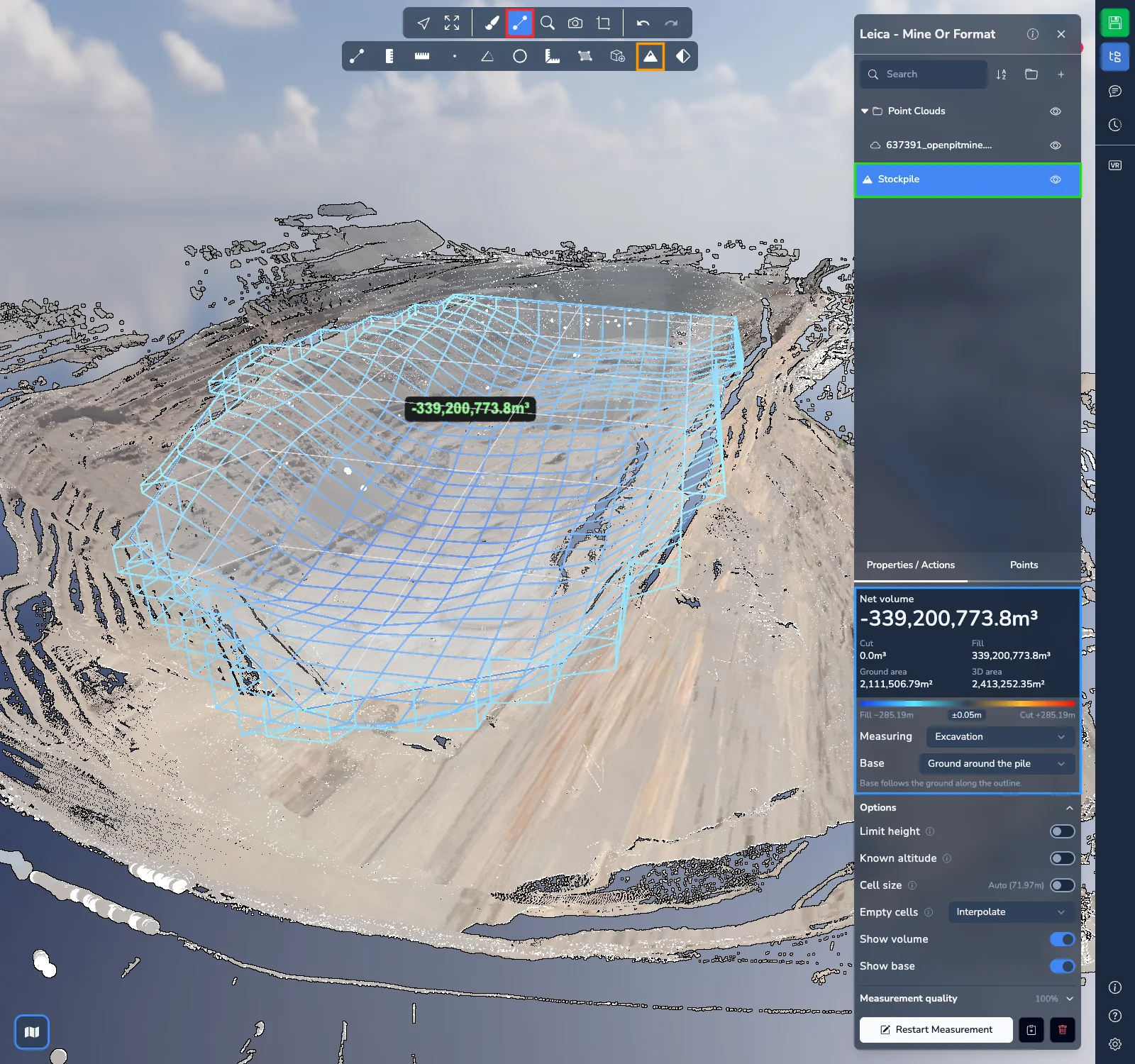
जमीन पर ढेर या गड्ढे के चारों ओर क्षेत्र की रूपरेखा पर क्लिक करें। आयतन की गणना रूपरेखा के भीतर के बिंदुओं से की जाती है। दृश्य में एक वायरफ्रेम आधार और बिंदुओं के बीच मापा गया आयतन दिखाता है, जो ऊंचाई के अनुसार रंगा होता है: आधार से ऊपर गर्म रंग, आधार से नीचे नीले रंग। इंटरपोलेशन से भरे गए सेल डैश वाली रेखाओं से दिखाए जाते हैं। एक लेबल शुद्ध आयतन बताता है.
बिंदु जोड़ना रोकने के लिए दाएँ-क्लिक करना न भूलें!
प्रोजेक्ट मेनू खोलें और अपना मापन चुनें ताकि आप परिणाम पढ़ सकें और उसे उसके गुणों में समायोजित कर सकें:
- सबसे ऊपर शुद्ध आयतन, यानी कटान आयतन (आधार से ऊपर की सामग्री) में से भराव आयतन (आधार से नीचे का खाली स्थान) घटाकर, साथ में क्षेत्र का जमीनी क्षेत्रफल और 3D क्षेत्रफल। इसलिए गड्ढे का शुद्ध आयतन ऋणात्मक दिखता है।
- परिणामों के नीचे दिया गया रंग पैमाना आधार से नीचे और ऊपर की ऊंचाई सीमा बताता है। आधार से कुछ सेंटीमीटर के भीतर वाले हिस्से एक तटस्थ रंग में दिखाए जाते हैं; इससे आयतन नहीं बदलता।
- क्या मापें: ढेर या गड्ढा चुनें। ढेर को बिंदुओं के ऊपरी भाग से मापा जाता है, और गड्ढे को निचले भाग से।
- आधार: वह सतह जिससे आयतन मापा जाता है।
- ढेर के आसपास की जमीन: आधार रूपरेखा के साथ-साथ जमीन का अनुसरण करता है। इसका उपयोग तब करें जब ढेर का पूरा निचला किनारा दिखाई दे।
- समतल या एकसमान ढलान वाली जमीन: रूपरेखा पर फिट किया गया एक तल, स्लैब या एकसमान ढलान के लिए।
- दीवार से सटा या खाने में रखा ढेर: रूपरेखा के सबसे निचले बिंदु पर एक समतल आधार, ऐसे ढेर के लिए जिसका निचला किनारा आंशिक रूप से छिपा हो। ढलान वाली जमीन पर यह आयतन का अधिक अनुमान लगाता है।
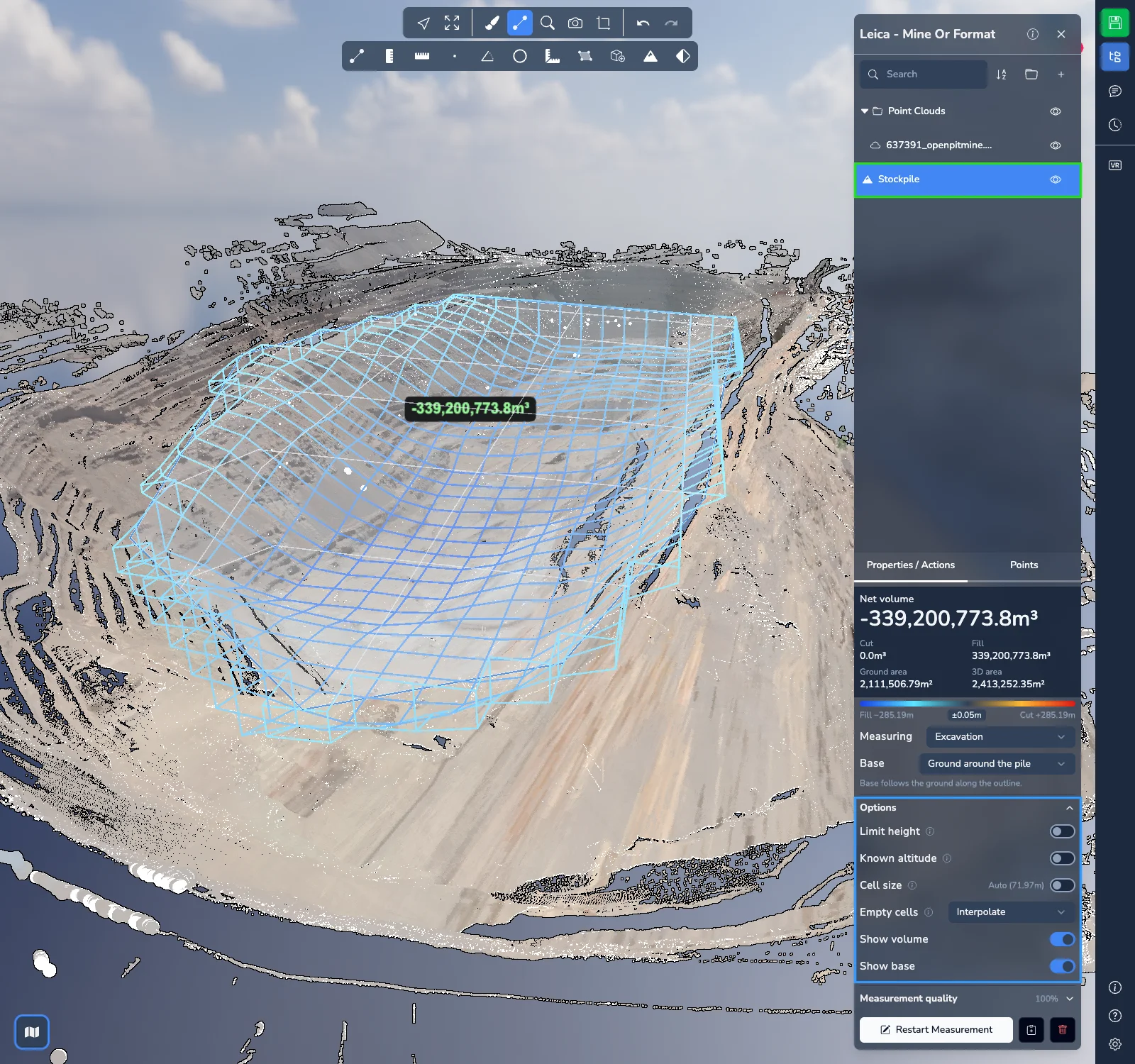
गणना को समायोजित करने के लिए विकल्प को खोलें:
- ऊँचाई सीमित करें केवल एक न्यूनतम और एक अधिकतम ऊंचाई के बीच के बिंदुओं को रखता है, उदाहरण के लिए छत या कन्वेयर के नीचे रखा ढेर। ऊंचाइयाँ टाइप करें या उन्हें दृश्य में चुनें।
- ज्ञात ऊंचाई आपके द्वारा दर्ज की गई ऊंचाई पर एक समतल आधार से मापता है: ऐसे खाने में भंडार जिसका फर्श छिपा हो, डिज़ाइन स्तर तक भराव, या नियोजित गहराई तक खुदाई। यह आधार के चुनाव की जगह लेता है।
- सेल आकार स्वचालित रूप से तय होता है। अपना आकार दर्ज करने के लिए इसे चालू करें: छोटे सेल अधिक विवरण देते हैं, लेकिन गणना में अधिक समय लगता है।
- खाली सेल तय करता है कि रूपरेखा के भीतर बिना बिंदुओं वाले सेल का क्या होगा। डिफ़ॉल्ट विकल्प इंटरपोलेट करें लगभग 2 मीटर तक चौड़े छेदों को आसपास के सेल से भरता है। बिना स्कैन वाले जो क्षेत्र इंटरपोलेशन के लिए बहुत चौड़े हैं, वे खाली छोड़ दिए जाते हैं और परिणामों के नीचे बताए जाते हैं। आप खाली छोड़ें, न्यूनतम ऊँचाई, औसत ऊँचाई, अधिकतम ऊँचाई या दर्ज मान भी चुन सकते हैं।
- आयतन दिखाएँ और आधार दिखाएँ दृश्य में वायरफ्रेम और आधार को दिखाते या छिपाते हैं।
माप की गुणवत्ता को खोलें ताकि आप देख सकें कि क्षेत्र के कितने भाग में बिंदु हैं, कौन सा सेल आकार उपयोग हुआ, कितने सेल और कितना आयतन भरा गया, कौन से क्षेत्र नहीं भरे गए, कितने सेल सुधारे गए (पृथक उभार) और बिंदुओं के अभाव में कितने सेल छोड़े गए। कम कवरेज का अर्थ है कि क्षेत्र के एक भाग में कोई बिंदु नहीं है, इसलिए आयतन कम आँका जा सकता है.
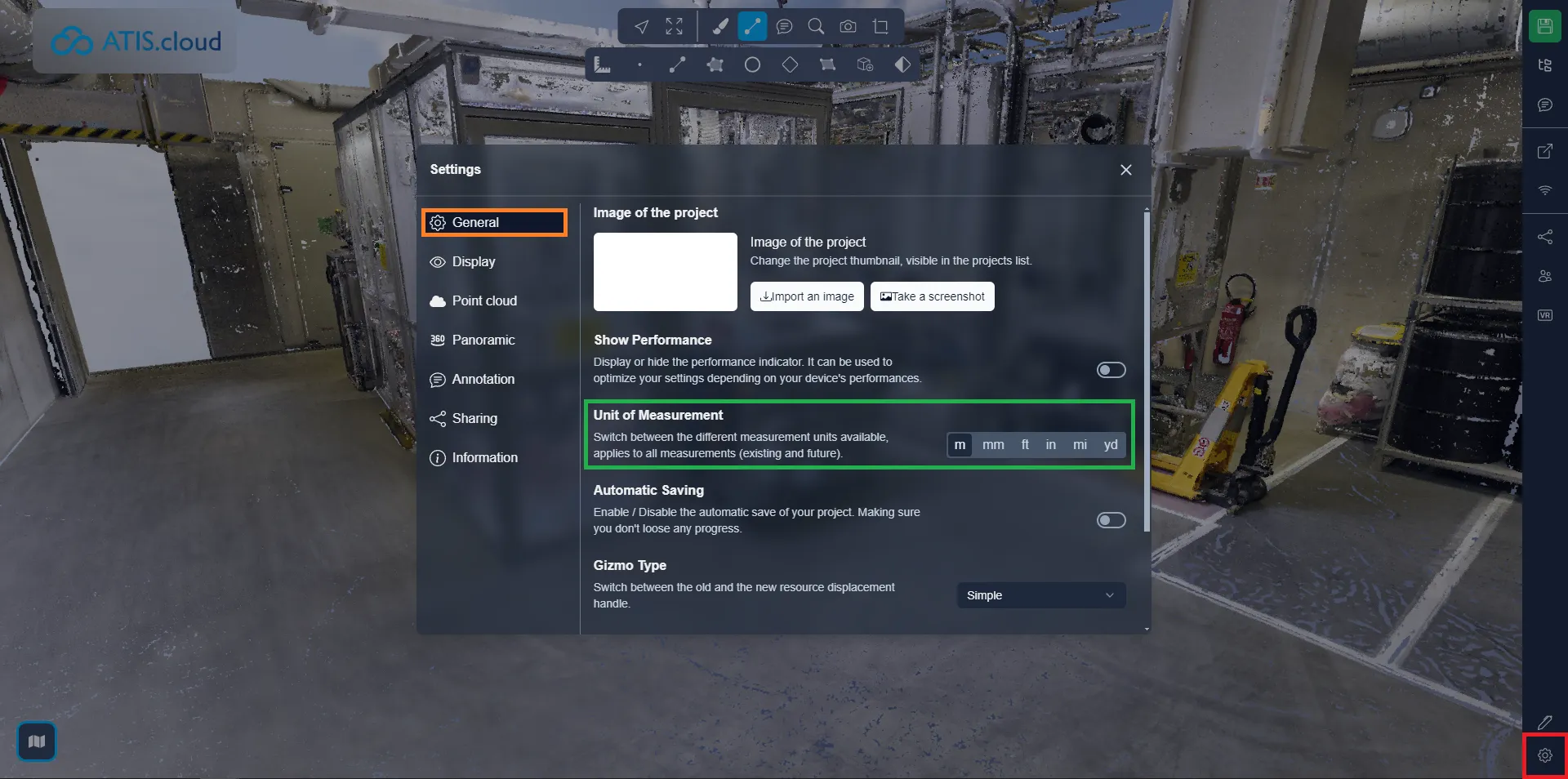
मापन की इकाइयाँ बदली जा सकती हैं। इसके लिए सेटिंग्स मेनू और फिर सामान्य टैब खोलें, फिर अपनी पसंद की इकाई चुनें. इससे पहले से मौजूद सभी मापन अपडेट हो जाएँगे और आगे बनने वाले नए मापनों पर भी यही इकाई लागू होगी.
यदि आपको कोई समस्या आती है, तो हमारी सहायता टीम आपकी मदद के लिए मौजूद है। शुभ अन्वेषण!