नैविगेशन सहायक
आप एक प्रदर्शन संकेतक प्रदर्शित कर सकते हैं। इससे आप देख पाएंगे कि आपका डिवाइस 3D डिस्प्ले पर कैसी प्रतिक्रिया देता है। यहाँ हमारे लिए सबसे महत्वपूर्ण मान FPS (फ्रेम प्रति सेकंड) है, यानी प्रति सेकंड प्रदर्शित होने वाली छवियों की संख्या।
उदाहरण के लिए, सिनेमा उद्योग में अधिकांश फिल्में 24fps में रिकॉर्ड की जाती हैं, जबकि वीडियो गेम में हम अक्सर 60fps प्राप्त करने की कोशिश करते हैं।
यदि प्लेटफ़ॉर्म का उपयोग करते समय आपको लगे कि आपका FPS बहुत गिर रहा है, तो आप अपनी प्रदर्शन सेटिंग्स समायोजित करके FPS फिर से बढ़ा सकते हैं। आप इस लेख को पढ़कर यह भी जाँच सकते हैं कि आपका ब्राउज़र सही ग्राफ़िक्स कार्ड का उपयोग कर रहा है या नहीं।
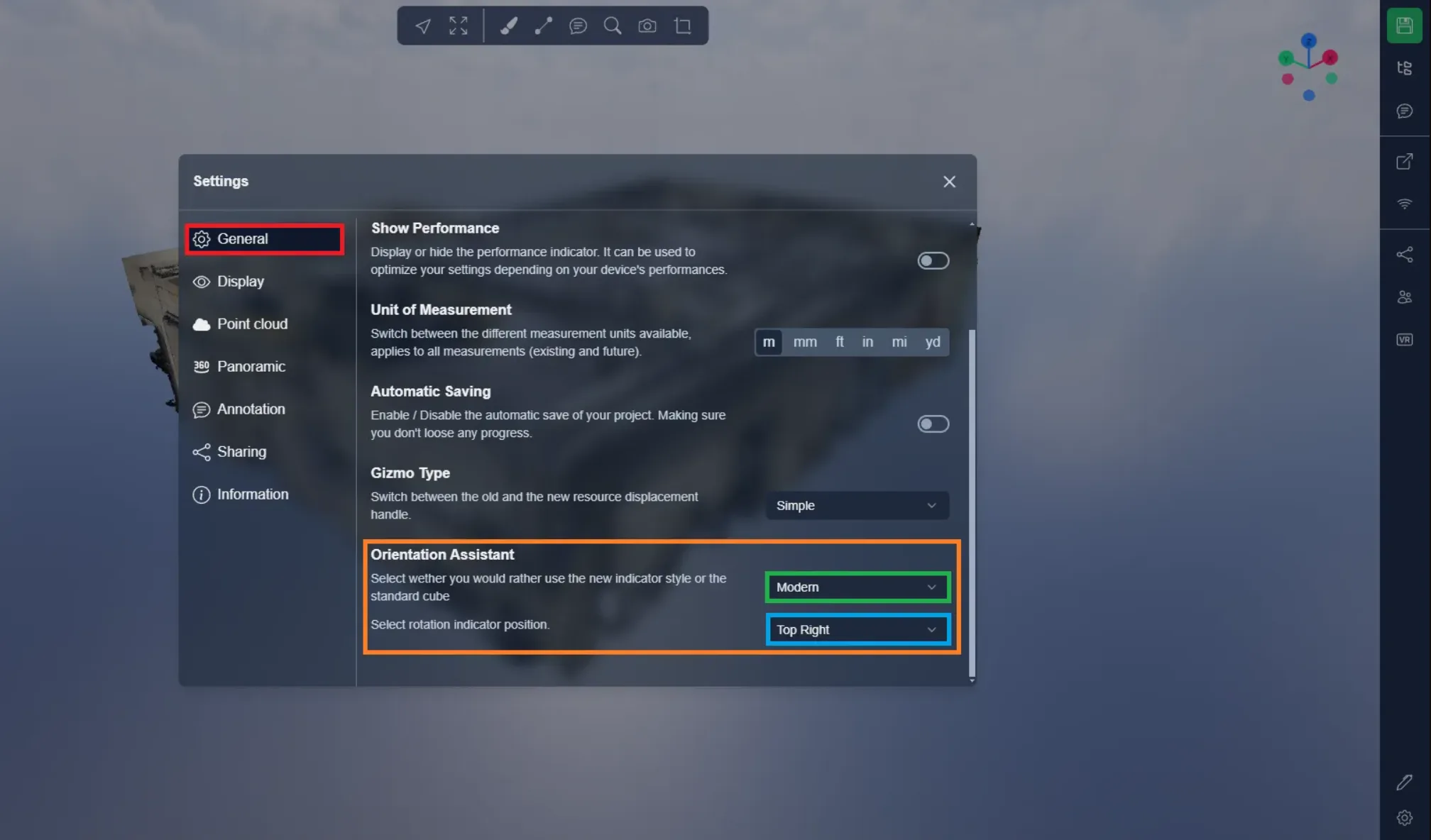
आप नीचे दाईं ओर सेटिंग्स मेनू खोलकर प्रदर्शन संकेतक प्रदर्शित कर सकते हैं।
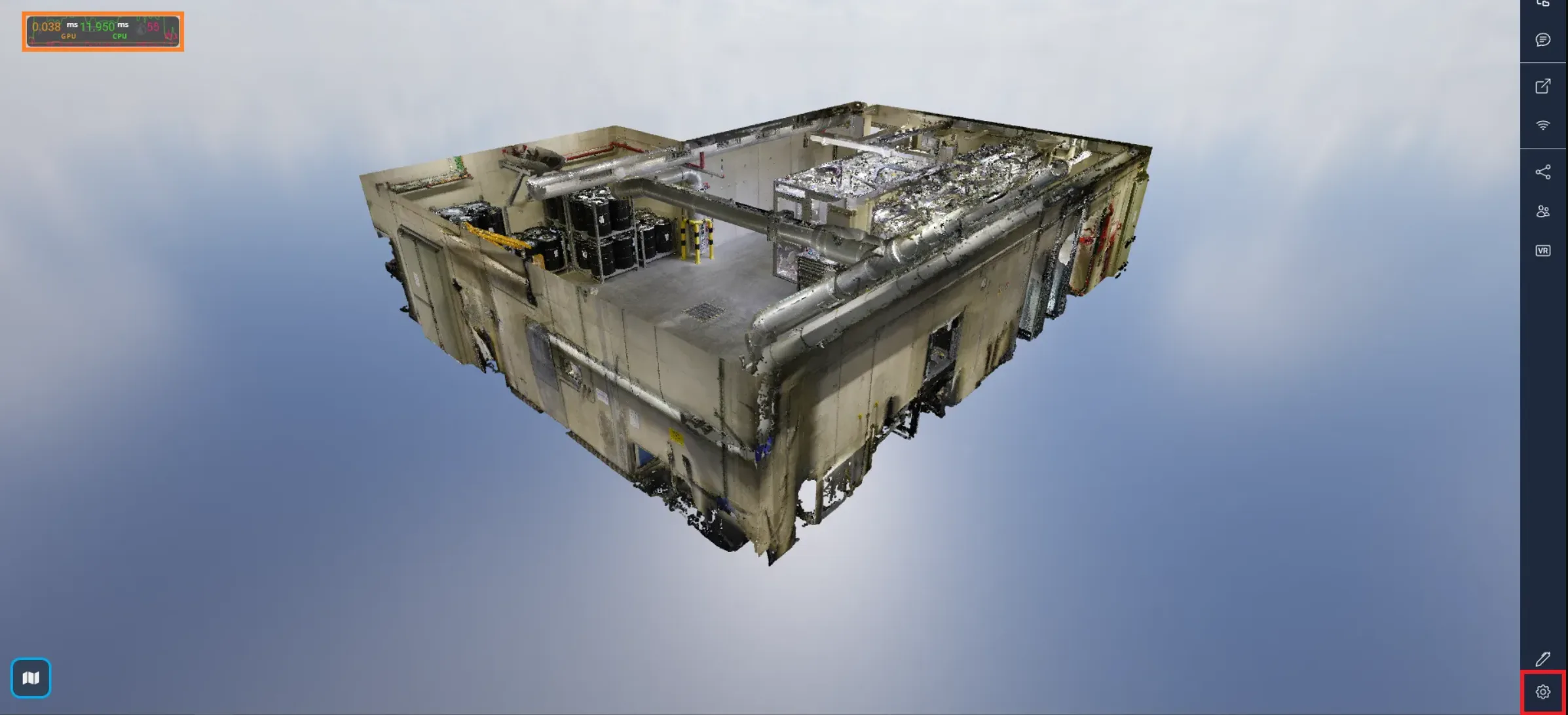
इसके बाद आपको यह विकल्प सामान्य टैब में मिलेगा।
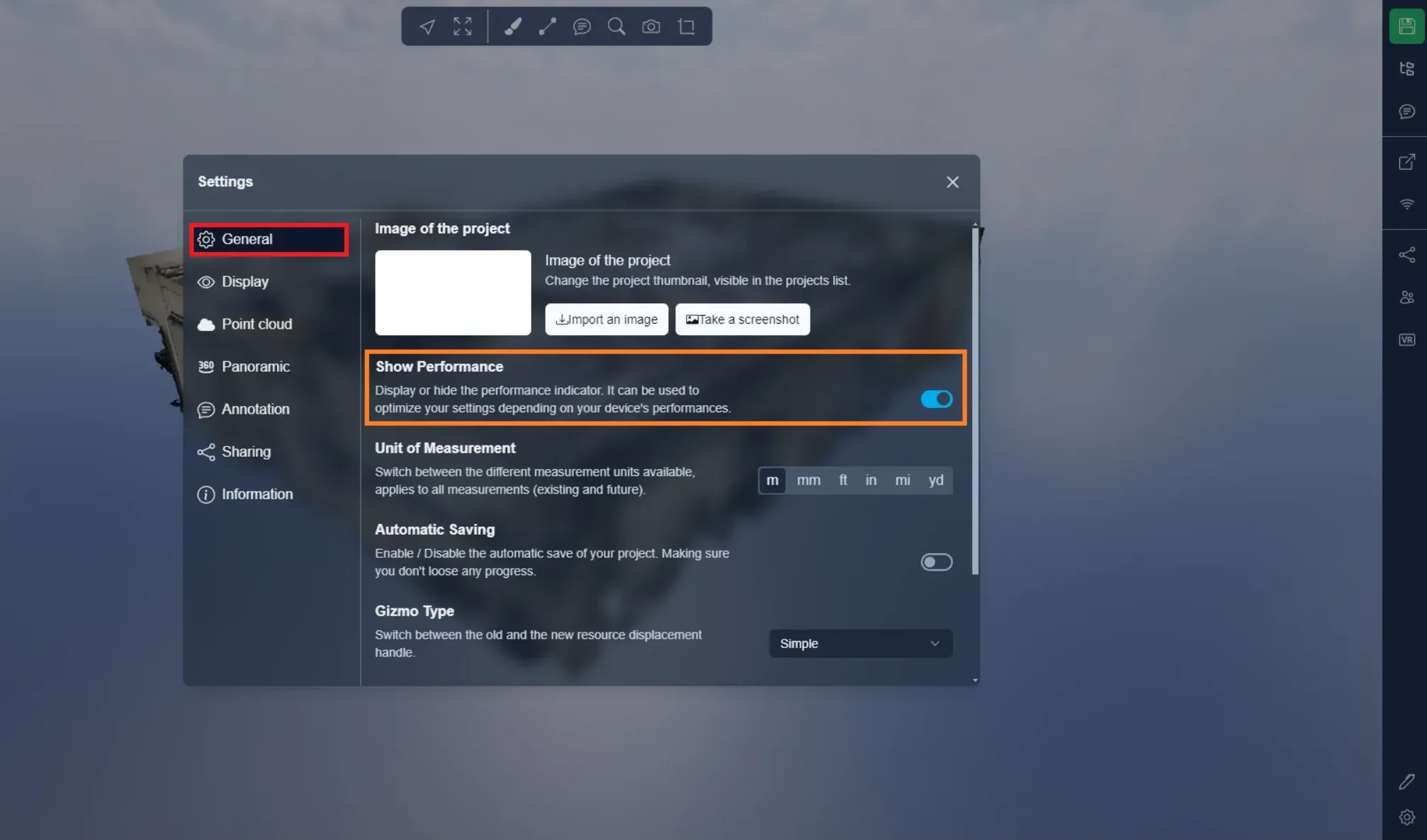
प्रोजेक्ट में अपनी दिशा देखने के लिए आप एक कंपास या एक क्यूब प्रदर्शित कर सकते हैं। सेटिंग्स खोलने के लिए आप नीचे दाईं ओर दिए गए बटन का उपयोग कर सकते हैं।
नीचे की पहली छवि में आप कंपास या क्यूब के लिए तीन संभावित स्थान देख सकते हैं। इनमें से जो आपको सबसे उपयुक्त लगे, वह चुन लें। डिफ़ॉल्ट स्थिति ऊपर-दाईं ओर है, जिसे दूसरी छवि में क्यूब ने अपनाया है।
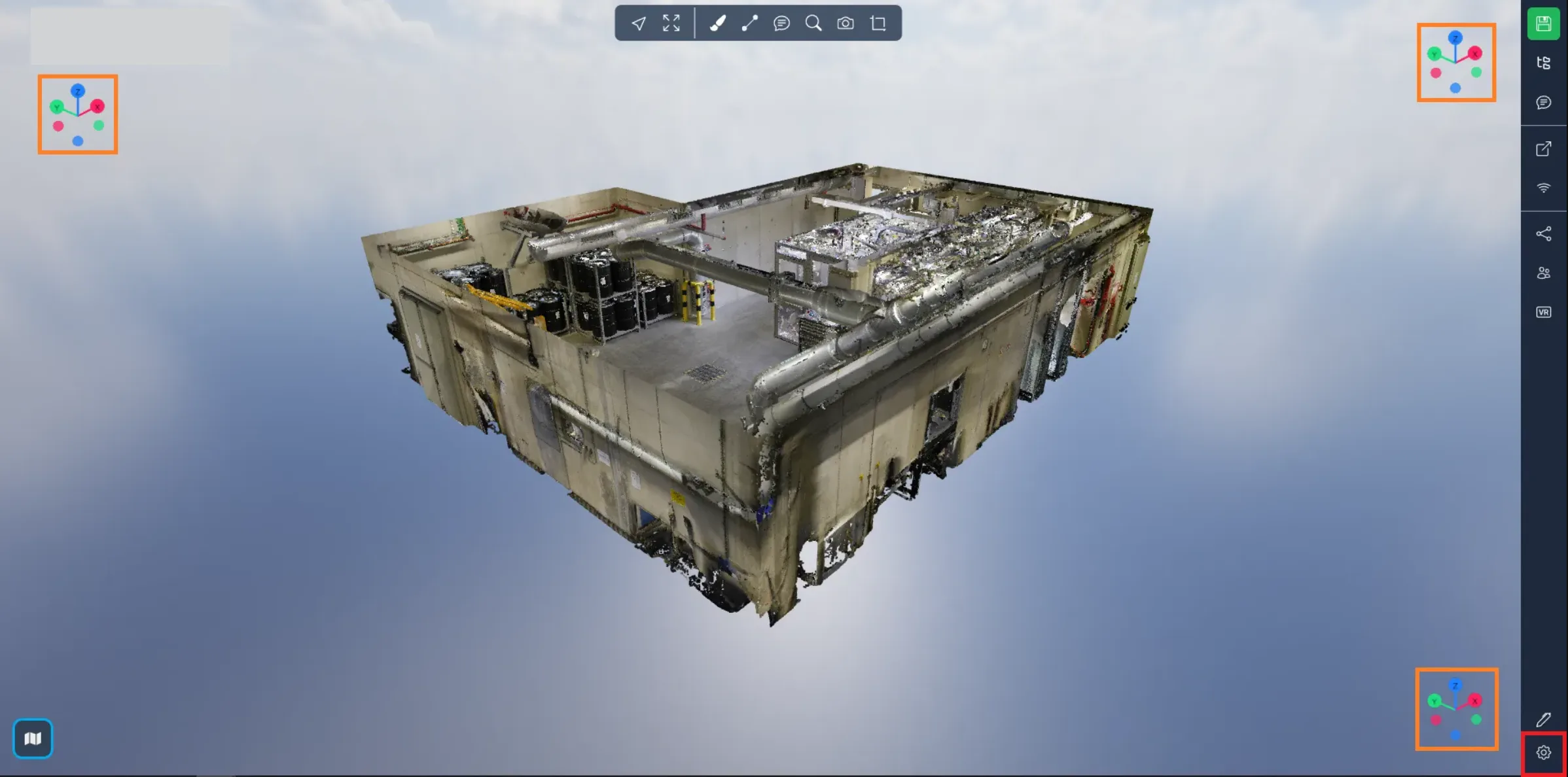
सामान्य टैब में आपको ओरिएंटेशन सहायक विकल्प मिलेंगे, जिनसे आप तय कर सकते हैं कि आपको कंपास, क्यूब या कुछ नहीं में से क्या चाहिए। साथ ही प्लेसमेंट तय करने का एक विकल्प भी है, जैसा कि हमने अभी ऊपर देखा।
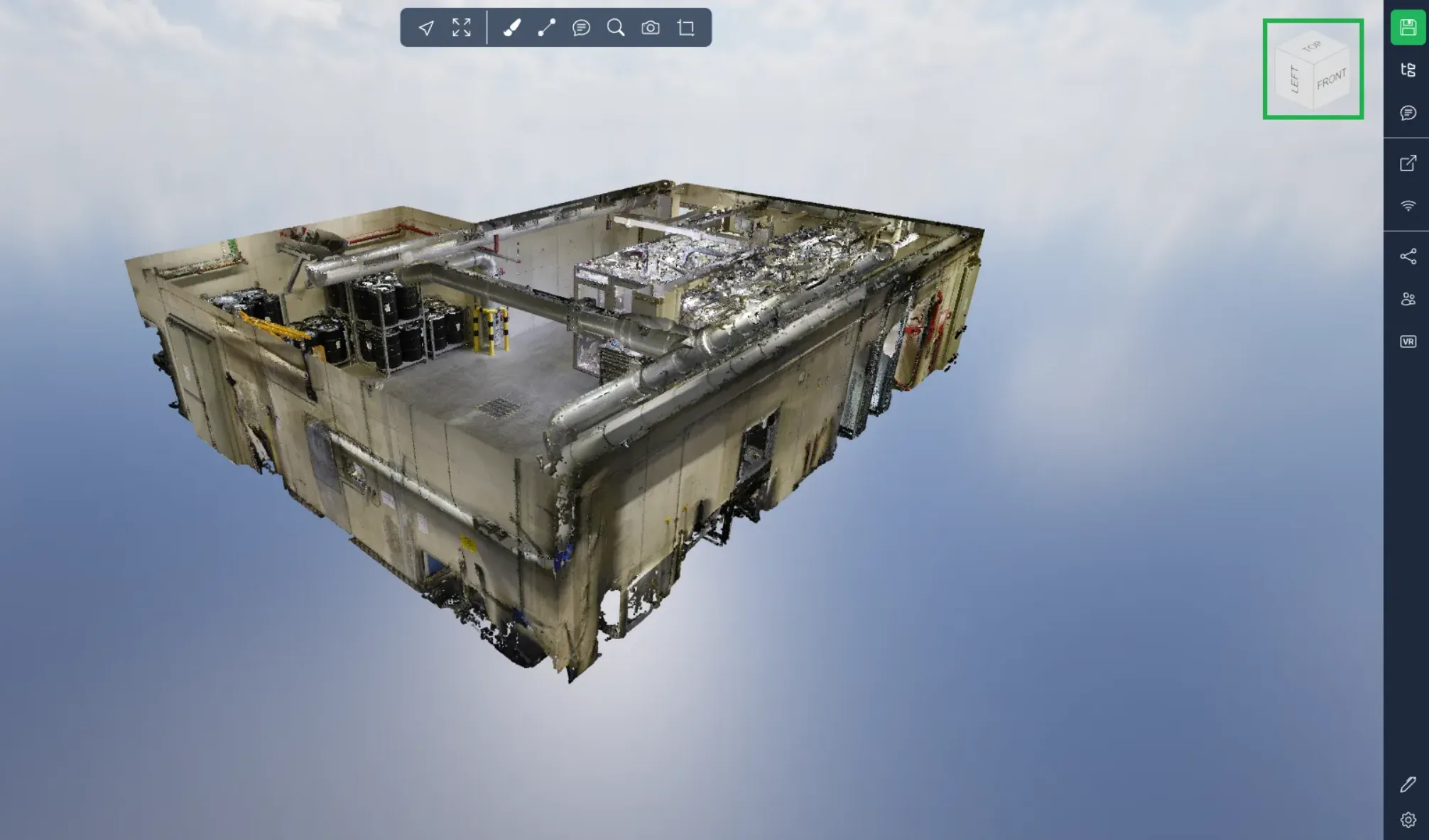
ओरिएंटेशन सहायकों के बारे में अधिक जानने के लिए आप इस लेख को देख सकते हैं।
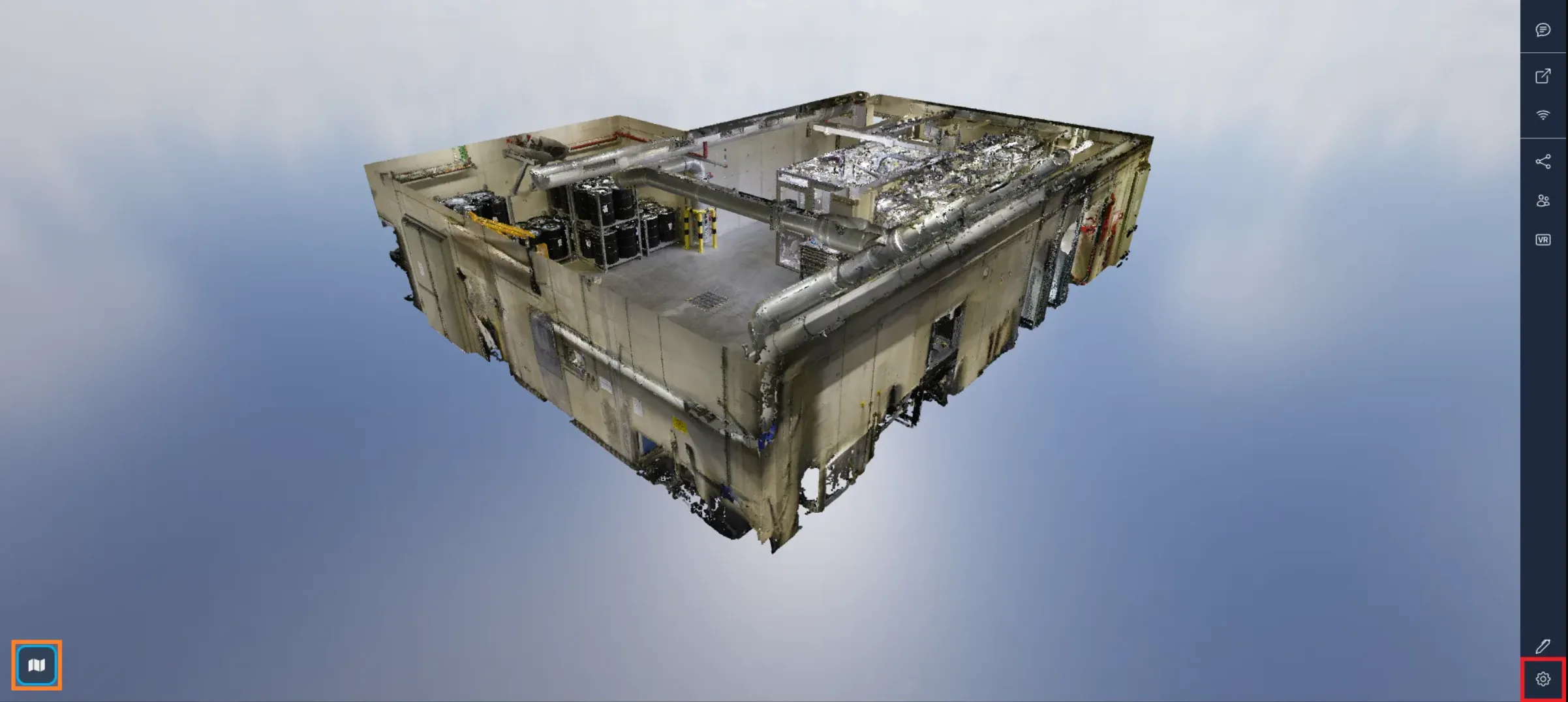
मानचित्र :आप मानचित्र को कई तरीकों से दिखा/छुपा सकते हैं। सबसे आसान तरीका है नीचे बाईं ओर मानचित्र आइकन पर क्लिक करना। या आप सेटिंग्स मेनू का उपयोग कर सकते हैं।
प्रदर्शन टैब में आपको मानचित्र को दिखाने या छुपाने के विकल्प मिल जाएंगे।
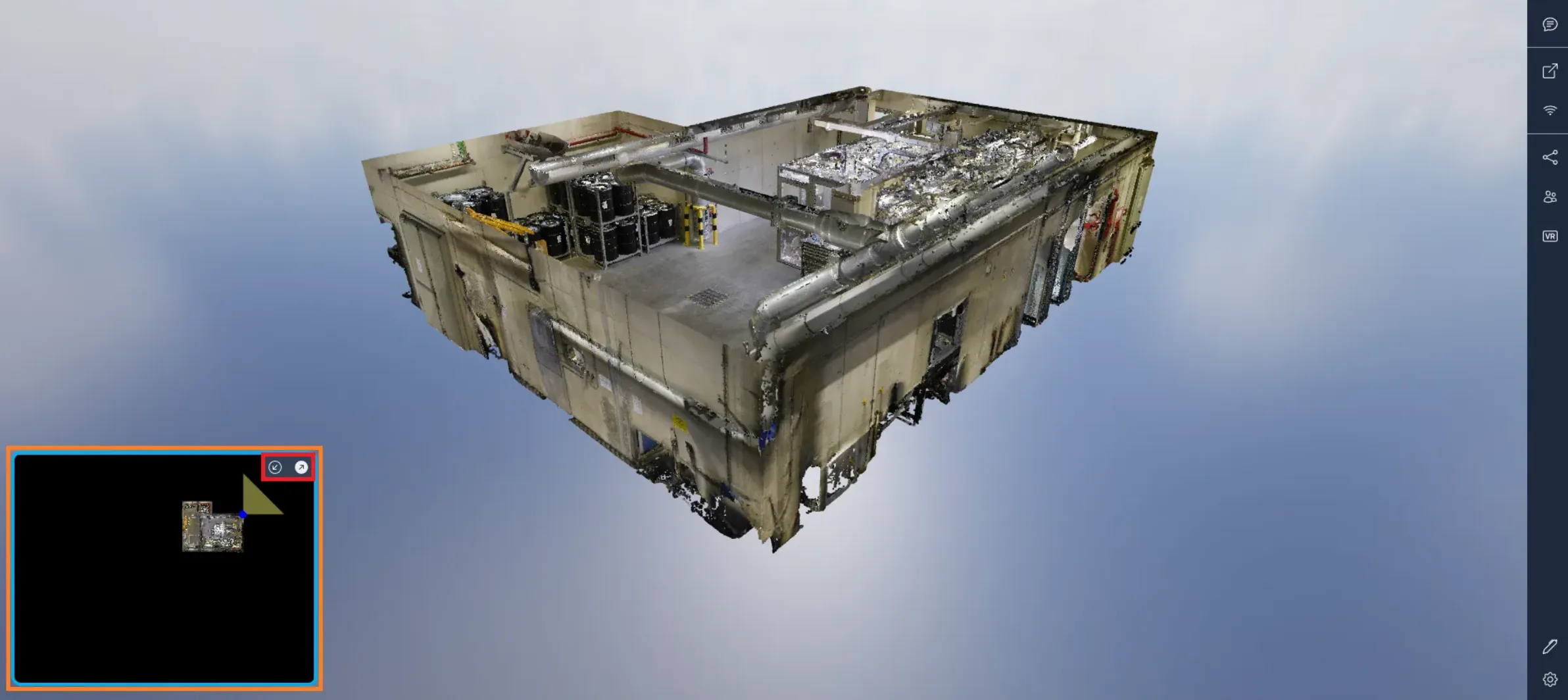
मानचित्र आपको प्रोजेक्ट में अपनी स्थिति जानने में मदद करता है। इसमें आप एक बिंदु देख सकते हैं, जो आपकी स्थिति दर्शाता है, और एक त्रिकोण, जो आपका दृष्टि क्षेत्र बताता है। यह आपके पॉइंट क्लाउड का ऊपर से दृश्य दिखाता है। पॉइंट क्लाउड आपके कैमरे की ऊंचाई पर क्षैतिज रूप से कटा होता है, जिससे आप ठीक-ठीक देख सकते हैं कि आप कहाँ हैं, उदाहरण के लिए जब आप किसी इमारत के अंदर हों। आप मानचित्र के ऊपर दाईं ओर दिए गए तीरों का उपयोग करके मानचित्र का आकार बदल सकते हैं, और माउस को मानचित्र पर ले जाकर स्क्रॉल व्हील से ज़ूम इन/आउट कर सकते हैं। मानचित्र में घूमने के लिए बाएं क्लिक का उपयोग करें, या मानचित्र से सीधे नेविगेट करने के लिए किसी छवि पर डबल-क्लिक करें। यदि आपका प्रोजेक्ट प्रोजेक्शन का उपयोग करता है, तो Google की मानचित्र टाइल्स अपने आप मानचित्र कंटेनर में दिखाई देंगी।
यदि आपको कोई समस्या आती है, तो हमारी सहायता टीम आपकी मदद के लिए मौजूद है। शुभ अन्वेषण!