नेविगेशन मोड्स
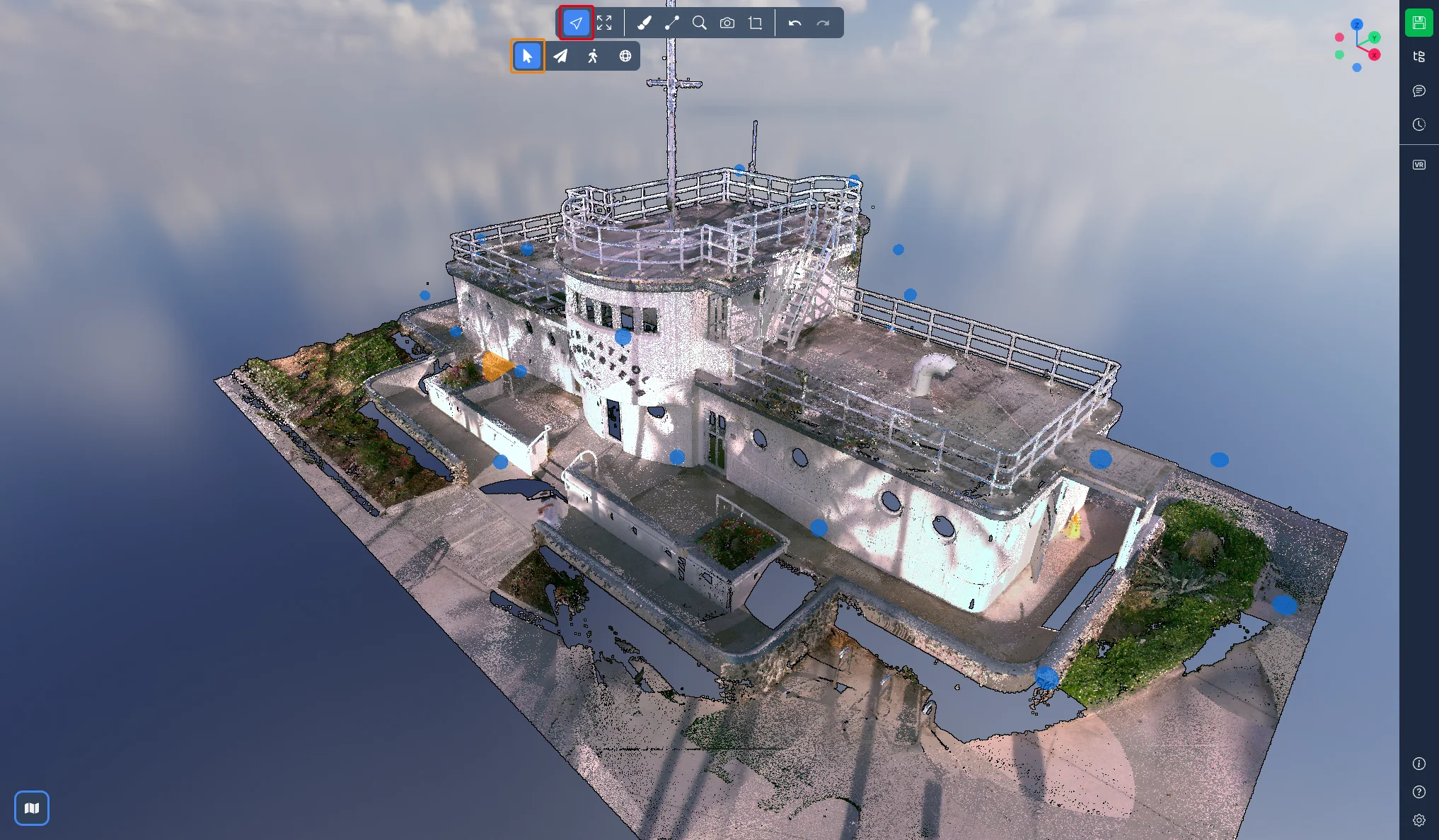
3D एप्लिकेशन में, नेविगेशन टूल टूलबार के पहले बटन के नीचे समूहित हैं। चार मोड देखने के लिए नेविगेशन बटन पर क्लिक करें: उपयोगकर्ता-परिभाषित, उड़ान, चलना और पैनोरमिक।
माउस का व्यवहार अब हर मोड के लिए तय नहीं है। यह एक नेविगेशन प्रीसेट से आता है जिसे आप सेटिंग्स में चुनते हैं, और आप अपना प्रीसेट भी बना सकते हैं। प्रीसेट के बारे में इस लेख के दूसरे भाग में बताया गया है।
चार नेविगेशन मोड
उपयोगकर्ता-परिभाषित
यह डिफ़ॉल्ट मोड है। माउस ठीक वही करता है जो सक्रिय प्रीसेट में तय है। डिफ़ॉल्ट प्रीसेट ATIS.cloud (अनुशंसित) के साथ आप यह कर सकते हैं:
-
ऑर्बिट: बायाँ बटन दबाए रखकर कर्सर के नीचे वाले बिंदु के चारों ओर कैमरा घुमाएँ
-
पैन: दायाँ बटन दबाए रखकर कैमरे को बगल में और ऊपर-नीचे ले जाएँ
-
ज़ूम: कर्सर की ओर ज़ूम करने के लिए व्हील का उपयोग करें, या मध्य बटन दबाए रखकर ड्रैग करें
-
दृश्य क्षेत्र: Ctrl दबाए रखें और व्हील का उपयोग करें
-
फ़ोकस: पॉइंट क्लाउड पर कहीं भी डबल-क्लिक करके कैमरे को क्लिक किए गए बिंदु पर ले जाएँ
-
दृश्य फिट करें: पूरा दृश्य फिर से देखने के लिए मध्य बटन से डबल-क्लिक करें
-
चुनें: Ctrl दबाए रखें और किसी ऑब्जेक्ट पर बायाँ क्लिक करें
कोई दूसरा प्रीसेट चुनें और ऊपर की हर पंक्ति बदल जाएगी, नीचे नेविगेशन प्रीसेट देखें।
उड़ान
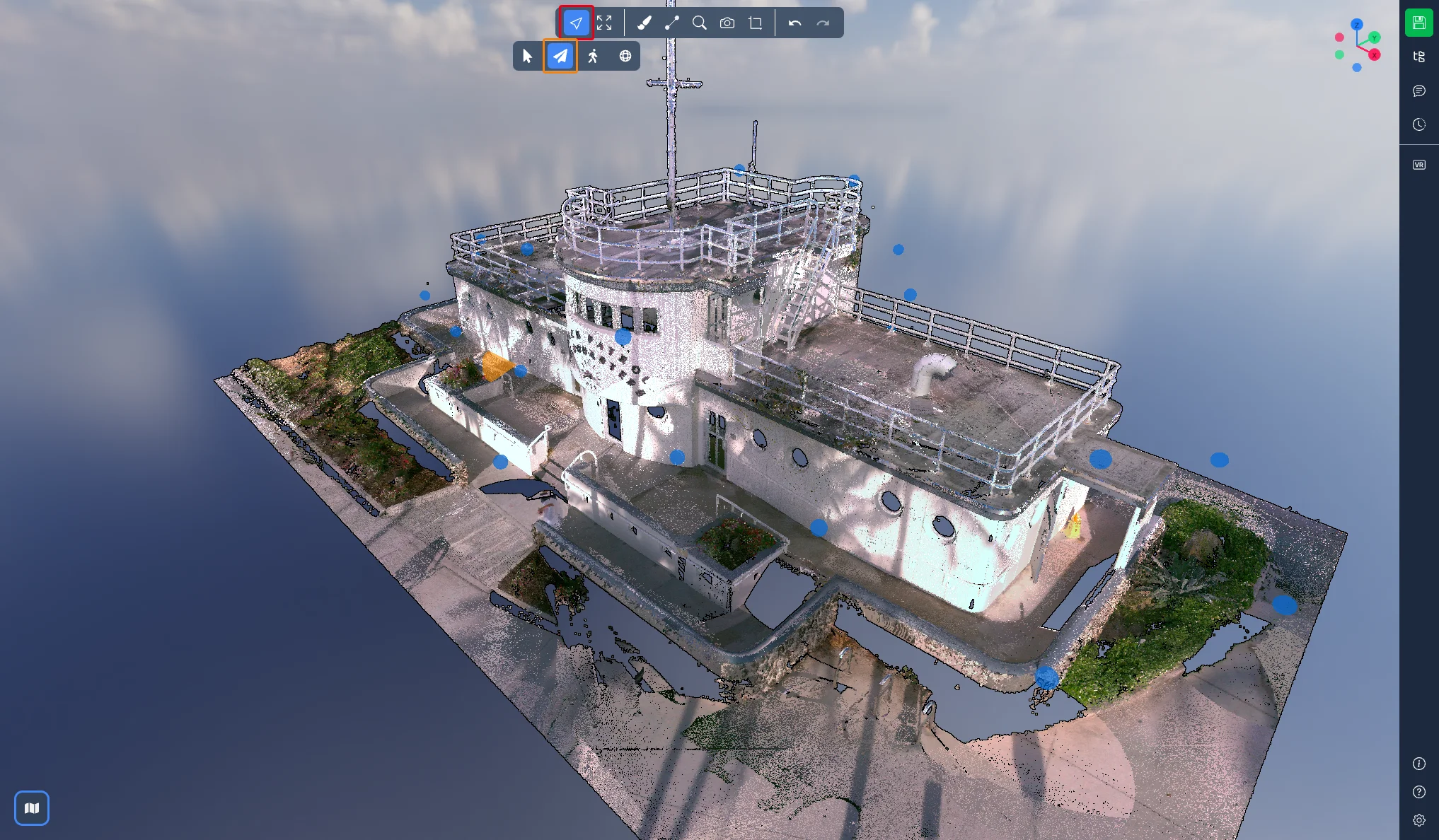
उड़ान मोड आपको ड्रोन की तरह किसी भी दिशा में, ऊँचाई सहित, चलने देता है। यहाँ आप यह कर सकते हैं:
-
बायाँ बटन दबाए रखकर ड्रैग करते हुए चारों ओर देखें
-
माउस हिलाए बिना बायाँ बटन दबाए रखकर लगातार आगे बढ़ें: थोड़ी देर बाद कैमरा उड़ना शुरू करता है और आपके पॉइंटर का अनुसरण करता है। रुकने के लिए बटन छोड़ दें
-
कीबोर्ड से चलें: W आगे, S पीछे, A बाएँ, D दाएँ, E ऊपर और Q नीचे
-
कर्सर की ओर बढ़ने के लिए व्हील का उपयोग करें
-
गति बदलने के लिए Ctrl दबाए रखें और व्हील का उपयोग करें। समायोजन के दौरान वर्तमान गति स्क्रीन पर दिखती है
-
दायाँ और मध्य बटन आपके प्रीसेट में तय भूमिका के अनुसार पहले की तरह काम करते रहते हैं, उदाहरण के लिए पैन करने के लिए
किसी बिंदु पर डबल-क्लिक करने से कैमरा अब भी उस बिंदु पर जाता है, जैसे दूसरे मोड में।
चलना
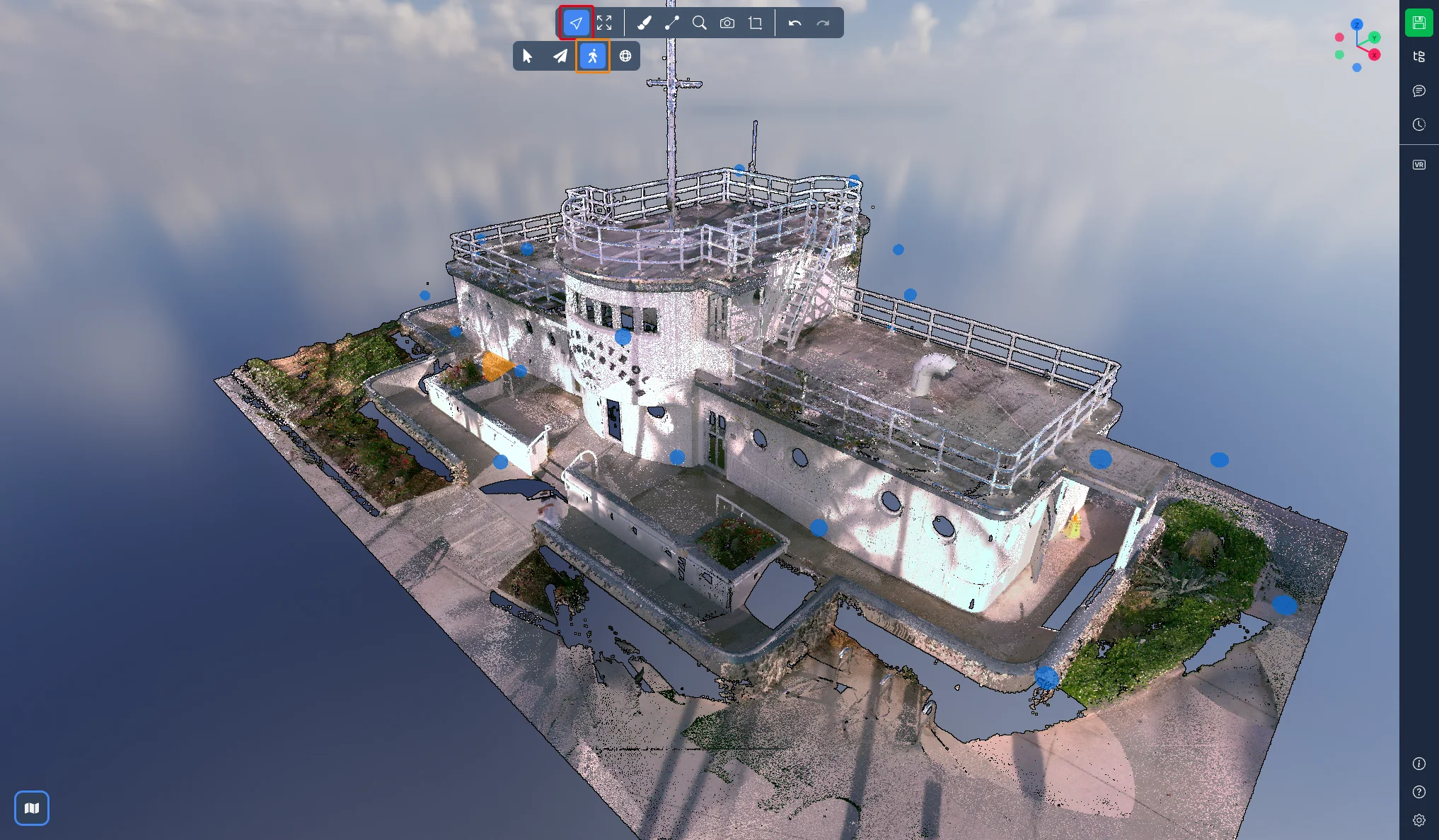
चलना मोड उड़ान जैसे ही नियंत्रण इस्तेमाल करता है, बस एक फ़र्क है: कैमरा स्थिर ऊँचाई पर रहता है, जैसे आप मॉडल के अंदर चल रहे हों। आगे बढ़ते समय ऊपर या नीचे देखने से आपकी ऊँचाई नहीं बदलती। एक मंज़िल ऊपर या नीचे जाने के लिए E और Q का उपयोग करें।
उड़ान और चलना केवल डेस्कटॉप पर उपलब्ध हैं। मोबाइल डिवाइस पर टूलबार में उपयोगकर्ता-परिभाषित और पैनोरमिक मोड मिलते हैं।
पैनोरमिक
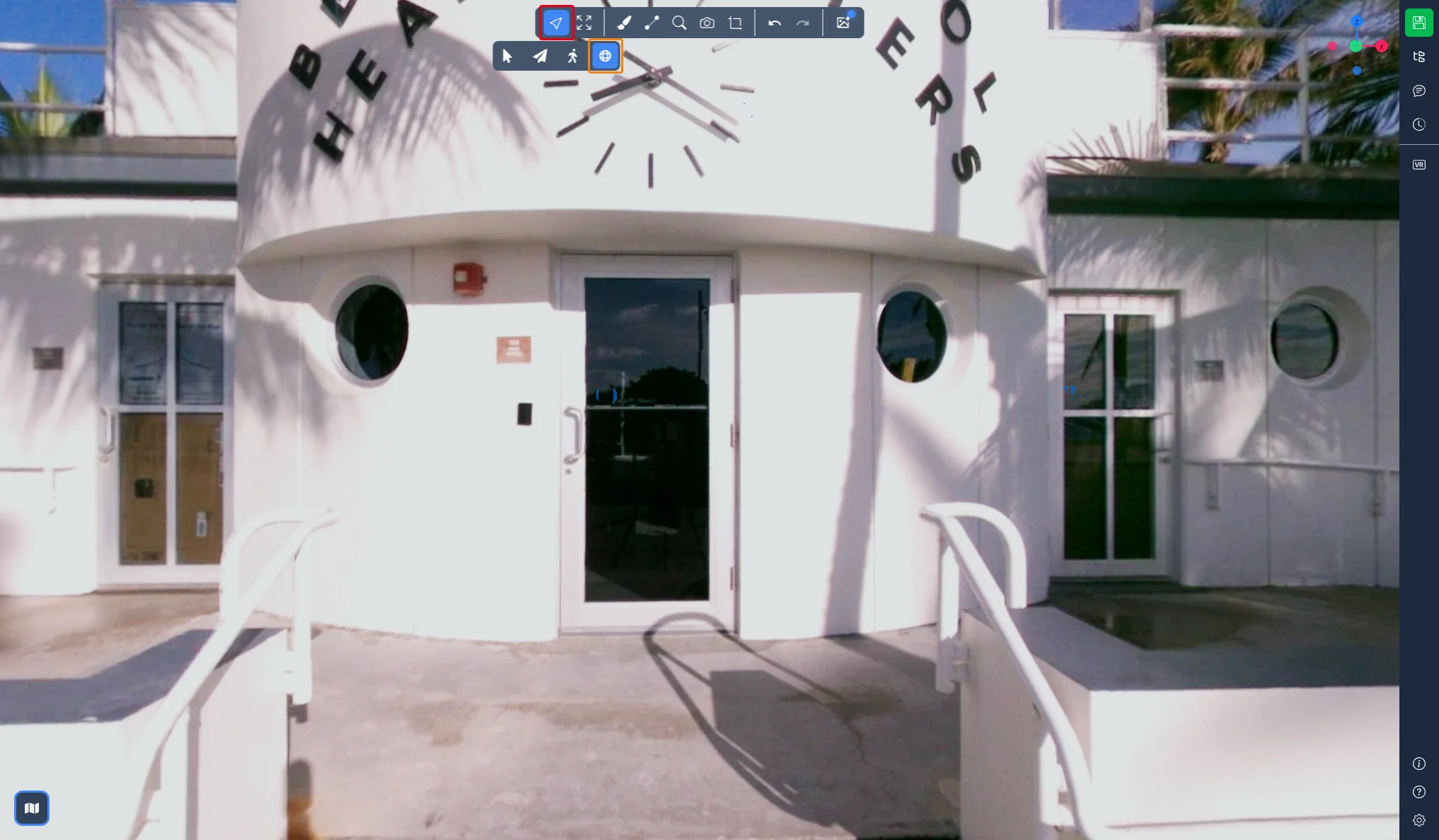
पैनोरमिक मोड केवल उन प्रोजेक्ट में उपलब्ध है जिनमें 360° छवियाँ हों। इसे चुनने पर आप सबसे नज़दीकी 360° छवि में प्रवेश करते हैं, फिर:
-
चारों ओर देखने के लिए बायाँ बटन दबाए रखें और ड्रैग करें
-
ज़ूम इन और ज़ूम आउट करने के लिए व्हील का उपयोग करें
-
पॉइंट क्लाउड के ऊपर छवि की अपारदर्शिता बदलने के लिए Ctrl दबाए रखें और व्हील का उपयोग करें
-
उस बिंदु के सबसे नज़दीकी 360° छवि पर जाने के लिए कहीं भी डबल-क्लिक करें
-
360° दृश्य से बाहर निकलने के लिए Esc दबाएँ
नेविगेशन प्रीसेट
एक प्रीसेट तय करता है कि कौन सा माउस बटन, मॉडिफ़ायर कुंजी के साथ या बिना, कौन सी नेविगेशन क्रिया करेगा: ऑर्बिट, पैन, ज़ूम, फ़ोकस, दृश्य फिट करना और चुनना। 3D एप्लिकेशन में ऐसे प्रीसेट शामिल हैं जो दूसरे सॉफ़्टवेयर के नेविगेशन की नकल करते हैं, ताकि आप अपनी पुरानी आदतें बनाए रख सकें।
अपना प्रीसेट बदलने के लिए, स्क्रीन के नीचे दाईं ओर से सेटिंग्स खोलें और नेविगेशन टैब पर जाएँ। 3D नेविगेशन अनुभाग में आपको मिलेगा:
-
कैमरा स्मूथनेस: स्मूथ, मानक या तेज़, यानी हिलने के बाद कैमरा कैसे स्थिर होता है
-
गति की रफ़्तार: उड़ान और चलना मोड में इस्तेमाल होने वाली गति, वही मान जिसे Ctrl + व्हील बदलता है
-
प्रीसेट: चयनकर्ता, जिसके नीचे चुने गए प्रीसेट की बाइंडिंग सूचीबद्ध हैं
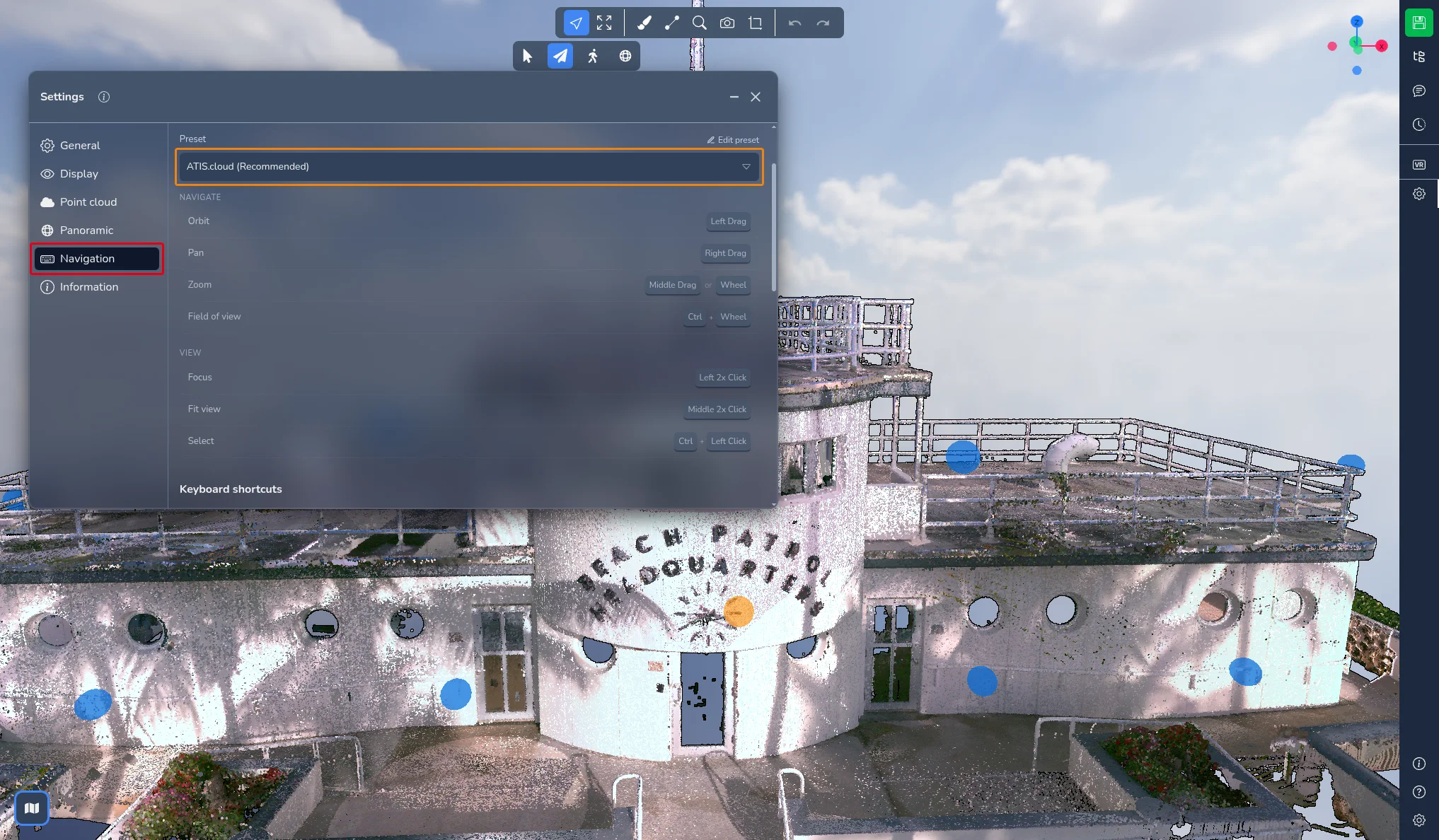
उपलब्ध प्रीसेट हैं: ATIS.cloud (अनुशंसित), Blender, Maya, Leica Cyclone 3DR, Leica 3DReshaper, Fusion, Alias, SolidWorks, Tinkercad, Drone/GIS, Nemetschek Allplan, Creative 3D और Earth (legacy)।
इनमें से दो पर एक टिप्पणी ज़रूरी है:
-
Earth (legacy) पुराने Earth control मोड को दोहराता है: बायाँ बटन दबाए रखने से ज़मीन पकड़ में आती है और कर्सर के नीचे खिसकती है, दायाँ बटन ऑर्बिट करता है और मध्य बटन पैन करता है। अगर आप पहले Earth control इस्तेमाल करते थे, तो यह प्रीसेट आपके लिए स्वतः चुन लिया जाता है
-
Drone/GIS बाएँ बटन पर वही ज़मीन पकड़ने की क्रिया और दाएँ बटन पर ऑर्बिट इस्तेमाल करता है, जो GIS और ड्रोन मैपिंग सॉफ़्टवेयर का सामान्य व्यवहार है
पुराना Orbit मोड अब कोई मोड नहीं है: ऑर्बिट अब एक क्रिया है जिसे हर प्रीसेट अपने किसी जेस्चर से जोड़ता है। पुराने Flight control और Helicopter control मोड अब उड़ान और चलना से कवर होते हैं।
कस्टम प्रीसेट
अगर कोई प्रीसेट आपकी आदतों से मेल नहीं खाता, तो कस्टम चुनें, या वर्तमान प्रीसेट से शुरू करने के लिए चयनकर्ता के बगल में प्रीसेट संपादित करें पर क्लिक करें। फिर हर क्रिया को संपादित किया जा सकता है:
-
माउस बटन चुनें, बायाँ, मध्य या दायाँ
-
चाहें तो मॉडिफ़ायर कुंजी जोड़ें, Ctrl, Shift या Alt
-
फ़ोकस, दृश्य फिट करने और चुनने के लिए क्लिक और डबल-क्लिक में से चुनें
व्हील हमेशा ज़ूम करता है, यह बाइंडिंग बदली नहीं जा सकती। अगर दो क्रियाएँ एक ही जेस्चर पर आ जाएँ, तो टकराव को हाइलाइट किया जाता है ताकि आप उसे ठीक कर सकें। मूल बाइंडिंग पर वापस जाने के लिए रीसेट पर क्लिक करें।
आपका प्रीसेट और उसकी बाइंडिंग आपके खाते के साथ सहेजी जाती हैं, इसलिए वे आपको किसी भी कंप्यूटर पर फिर मिल जाएँगी। जब आप पहली बार 3D एप्लिकेशन खोलते हैं, तो एक विंडो पूछती है कि आप 3D में कैसे चलना चाहेंगे: यह वही चयनकर्ता है, जो इसलिए दिखाया जाता है ताकि आप शुरू करने से पहले एक प्रीसेट चुन सकें।
कीबोर्ड शॉर्टकट्स
उड़ान और चलना मोड में इस्तेमाल होने वाली गति कुंजियाँ हैं:
| क्रिया | डिफ़ॉल्ट कुंजी |
|---|---|
| आगे बढ़ें | W |
| पीछे जाएँ | S |
| बाएँ खिसकें | A |
| दाएँ खिसकें | D |
| ऊपर जाएँ | E |
| नीचे जाएँ | Q |
इन सभी को बदला जा सकता है। सेटिंग्स के नेविगेशन टैब में, कीबोर्ड शॉर्टकट्स अनुभाग तक नीचे स्क्रॉल करें और मूवमेंट (फ्लाई / FPS) समूह खोलें। किसी कुंजी के बगल की पेंसिल पर क्लिक करें, वह नई कुंजी दबाएँ जिसे आप इस्तेमाल करना चाहते हैं, और यह तुरंत सहेज ली जाती है। रद्द करने के लिए Esc दबाएँ। किसी दूसरे शॉर्टकट में पहले से इस्तेमाल हो रही कुंजी को चिह्नित कर दिया जाता है, ताकि आप कोई और कुंजी चुन सकें।
इसी अनुभाग में वैश्विक शॉर्टकट, जैसे पूर्ववत करें, फिर से करें, प्रतिलिपि बनाएँ और हटाएँ, और स्लाइस टूल्स के शॉर्टकट भी हैं। इन्हें भी इसी तरह बदला जाता है।
किसी समस्या या कठिनाई की स्थिति में, प्लेटफ़ॉर्म टीम से संपर्क करने में संकोच न करें।