संस्करण प्रणाली
संस्करण आपको किसी प्रोजेक्ट के विभिन्न चरणों के बीच नेविगेट करने की अनुमति देते हैं। जब आप कोई संस्करण सहेजते हैं, तो प्रोजेक्ट की वर्तमान स्थिति सहेजी जाती है, जिसमें माप, मॉडल और अन्य दृश्य तत्व शामिल होते हैं। इसमें वह स्थिति भी शामिल होती है, जिसमें आप संस्करण सहेजते समय होते हैं।
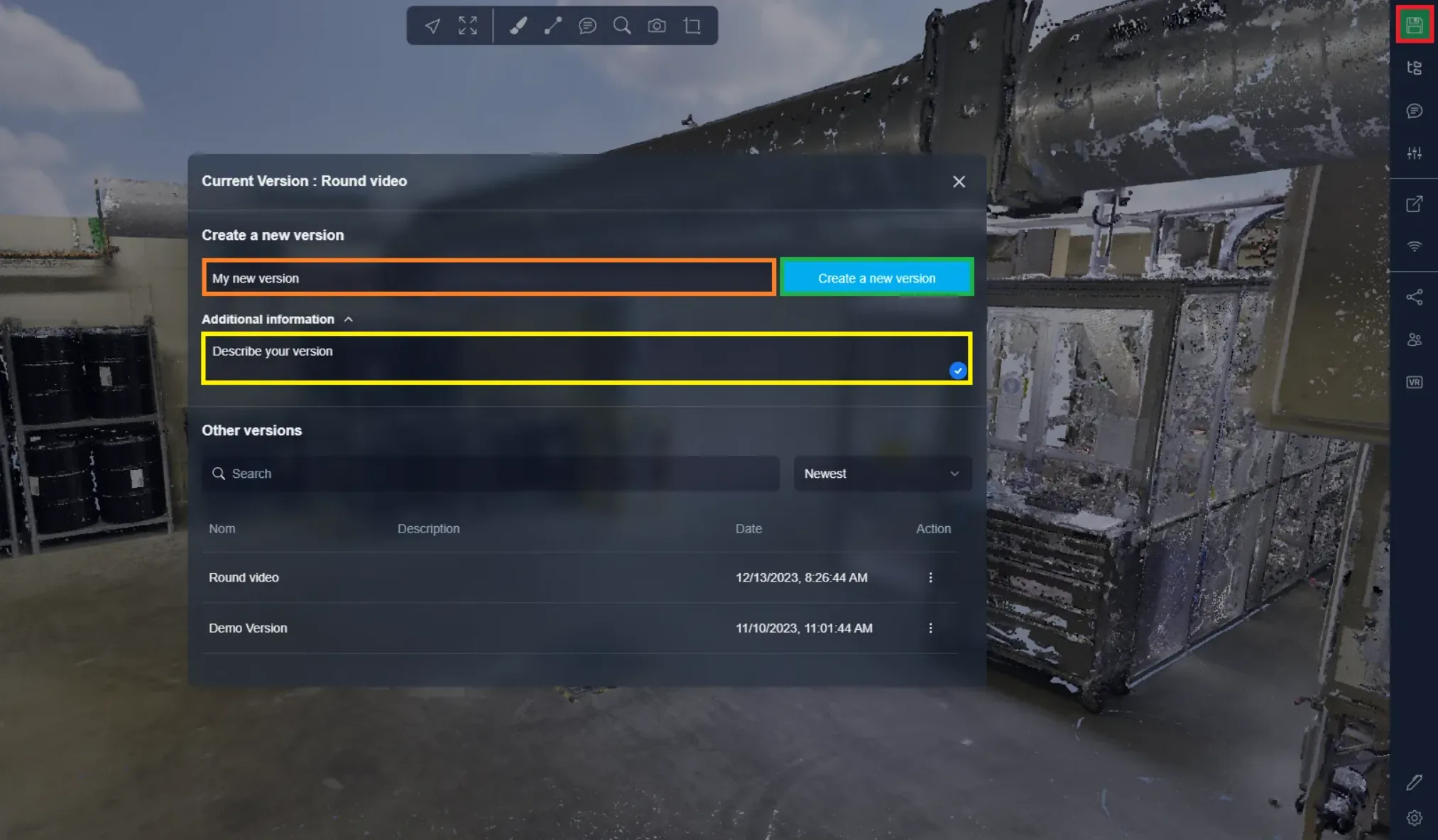
शीर्ष दाएँ बटन पर क्लिक करें ताकि संस्करण मेनू खुले।
एक नया संस्करण बनाने के लिए, अपने संस्करण के लिए एक नाम दर्ज करें और यदि आप चाहें, तो अतिरिक्त जानकारी जोड़ें। अतिरिक्त जानकारी अनिवार्य नहीं है, लेकिन प्रोजेक्ट आगे बढ़ने पर यह आपके संस्करणों को अधिक आसानी से पहचानने में मदद कर सकती है। एक बार आपके संस्करण का नाम और जानकारी सही हो जाने के बाद, "नया संस्करण बनाएं" पर क्लिक करें।
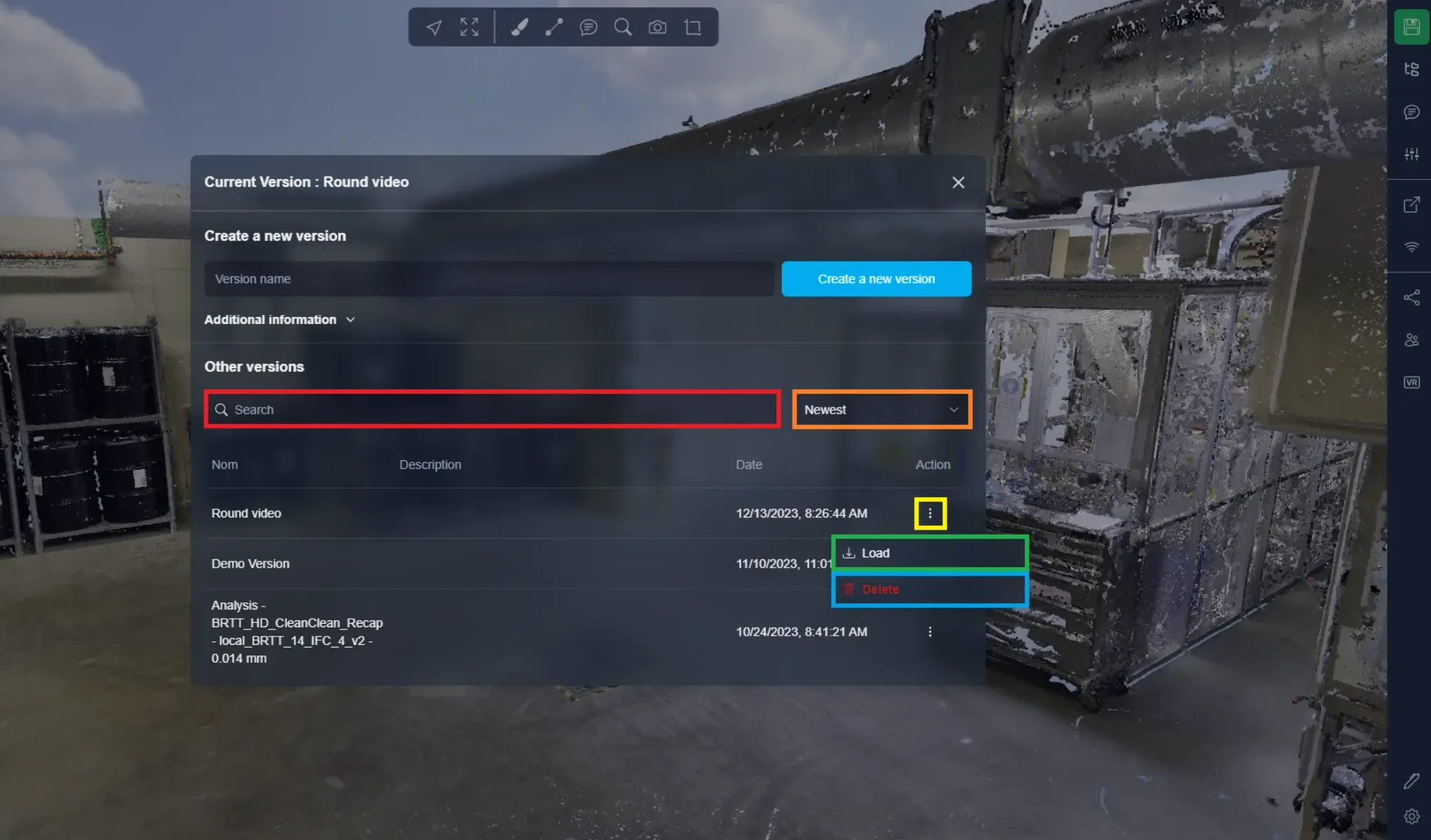
किसी संस्करण को लोड करने के लिए, आप इसे इसके नाम से खोज सकते हैं या सूची में स्क्रॉल कर सकते हैं। आप यह तय कर सकते हैं कि आप सूची Newest to Oldest या Oldest to Newest कैसे देखना चाहते हैं।
एक बार जब आप अपना संस्करण खोज लेते हैं, तो दाईं ओर 3 डॉट्स पर क्लिक करें और लोड पर क्लिक करें। यदि आप चाहें तो किसी संस्करण को हटा सकते हैं। ध्यान रखें, एक बार संस्करण हटा दिए जाने के बाद, उसे दोबारा प्राप्त करने का कोई तरीका नहीं है।
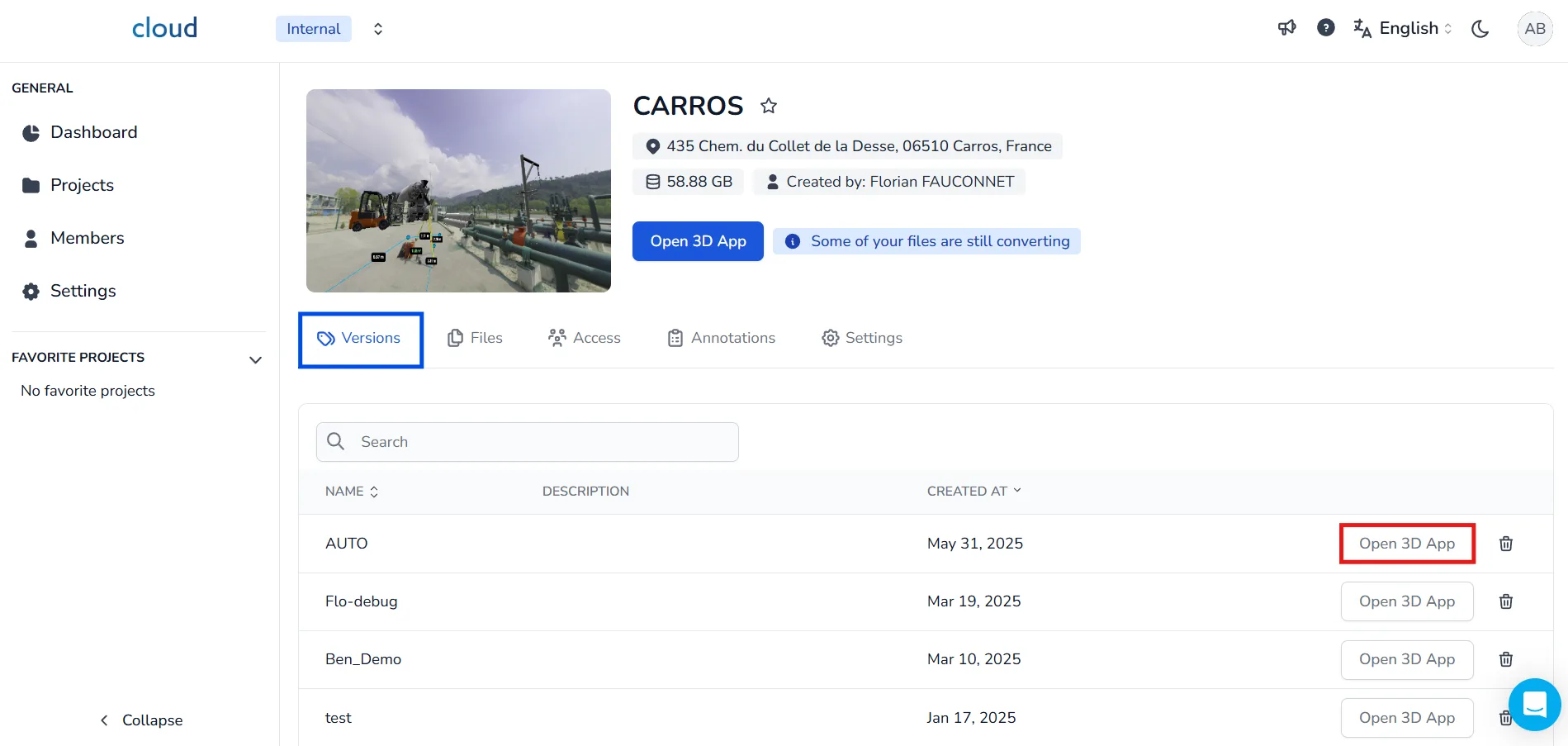
प्रोजेक्ट खोलते समय सीधे अपना मनचाहा संस्करण लोड करना भी संभव है। ऐसा करने के लिए, अपने Projects पृष्ठ पर जाएं और चयनित प्रोजेक्ट के Versions टैब पर क्लिक करें।
उसके बाद आपको प्रोजेक्ट के भीतर बनाए गए सभी संस्करणों की सूची दिखाई देगी। जिस संस्करण को आप 3D एप्लिकेशन में लोड करना चाहते हैं, बस उसके आगे Open 3D App पर क्लिक करें।
यदि आप अपना प्रोजेक्ट बनाने के बाद नई फ़ाइलें आयात करते हैं, तो वे मौजूदा संस्करणों में दिखाई नहीं देंगी।
उन्हें शामिल करने के लिए: 3D App खोलें → ऑब्जेक्ट जोड़ें के अनुसार फ़ाइलें आयात करें → नई फ़ाइलों को रखने के लिए संस्करण सहेजें।
नया सहेजा गया संस्करण अब आपके द्वारा अभी आयात की गई फ़ाइलों को शामिल करेगा।
किसी समस्या या कठिनाई की स्थिति में, प्लेटफ़ॉर्म टीम से संपर्क करने में संकोच न करें।