Autodesk Revit प्लग-इन - सर्वोत्तम सहयोगात्मक प्रथाएं
Autodesk Revit प्लगइन सभी उपयोगकर्ताओं के लिए ओपन बीटा के रूप में उपलब्ध है। कृपया ध्यान रखें कि अंतिम संस्करण जारी होने पर वे केवल अधिकृत खातों तक सीमित होंगे। इसलिए यदि आप अंतिम प्लगइन के बारे में अधिक जानना चाहते हैं, तो सहायता टीम से संपर्क करें।
यदि आपके कंप्यूटर पर Autodesk Revit प्लगइन स्थापित नहीं है, तो आप पहले इस लेख पर जा सकते हैं, फिर इसके बाद इस लेख पर लौटें।
इस लेख को शुरू करने से पहले, हम अनुशंसा करते हैं कि आप इस लेख को पढ़ें ताकि आपको Autodesk Revit में सहयोगी मोड कैसे प्रारंभ करना है, यह समझने में मदद मिले।
सबसे पहले, सहयोगी मोड से जुड़ी कुछ परिभाषाएँ समझ लेना महत्वपूर्ण है, ताकि आप इसके प्रभावों और उपयोगों को बेहतर ढंग से समझ सकें।
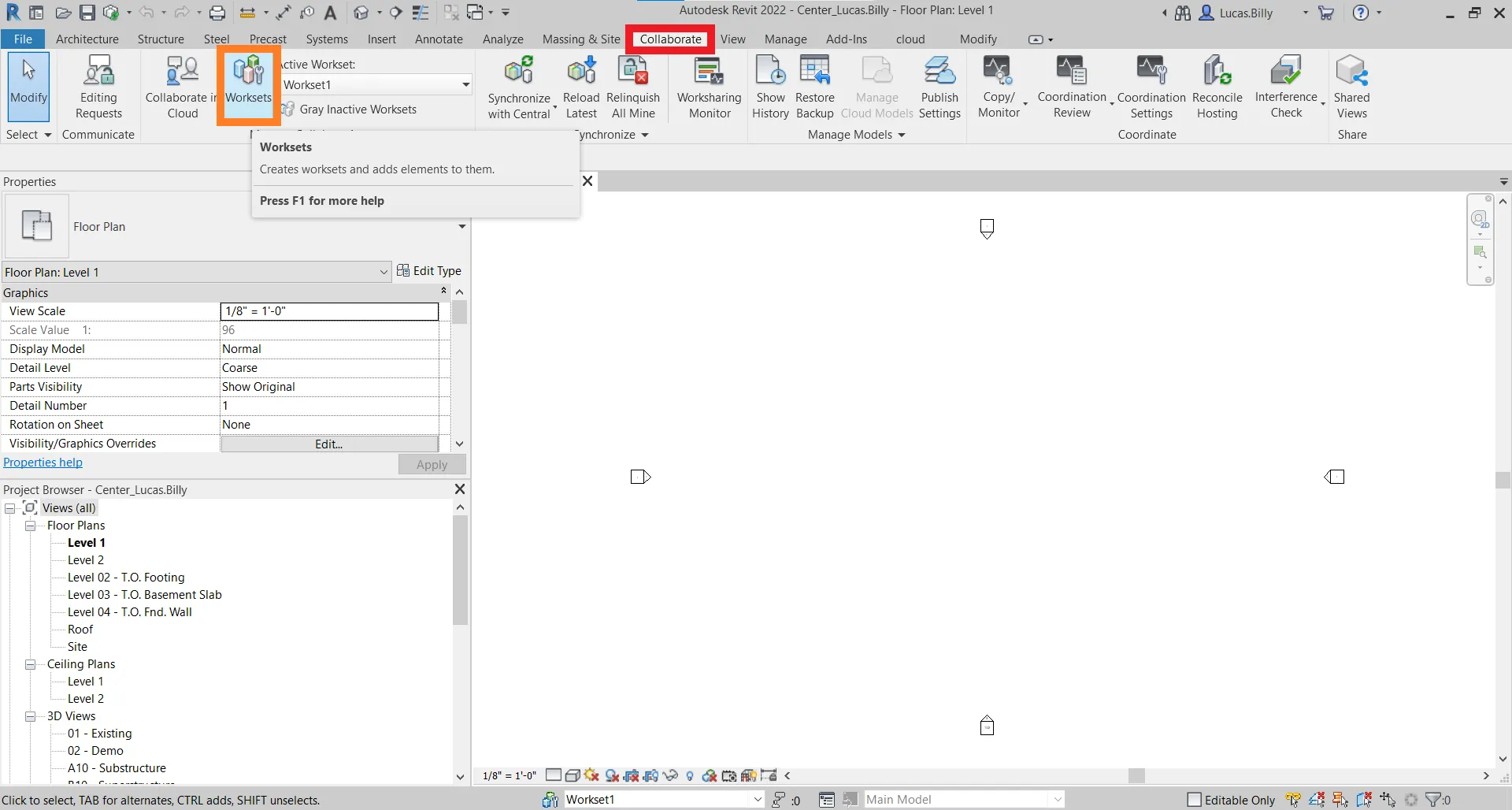
Autodesk Revit प्रोजेक्ट एक या अधिक कार्य सेटों से मिलकर बना होता है, जिनमें से प्रत्येक एक कार्यक्षेत्र के अनुरूप होता है।
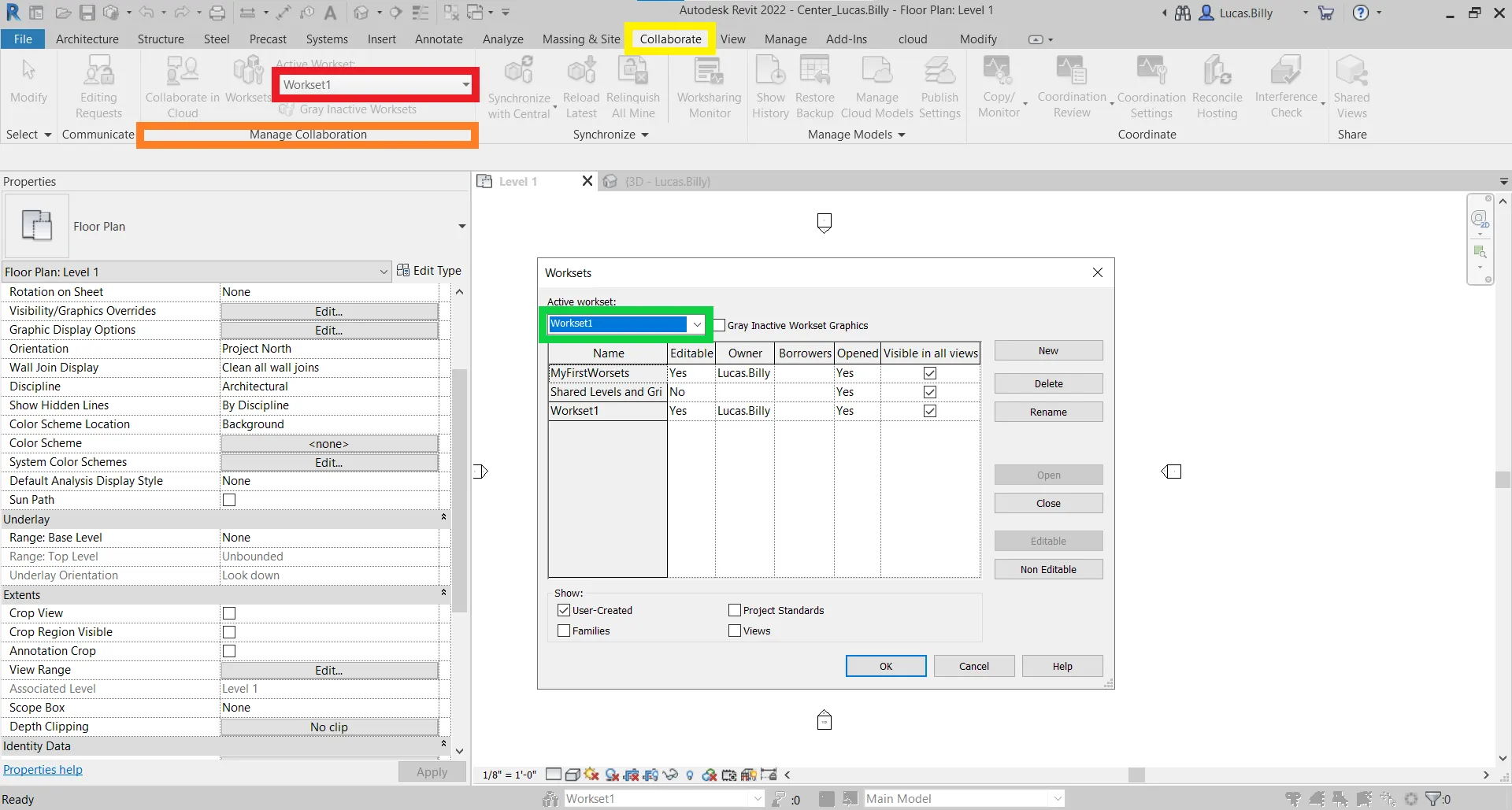
इन तक "सहयोग करें" टूलबार के "प्रबंधन सहयोग" खंड में "कार्य सेट" बटन से पहुंचा जा सकता है।
डिफ़ॉल्ट रूप से, प्रोजेक्ट बनाते समय दो कार्य सेट बनते हैं: "साझा स्तर और ग्रिड" और "कार्य सेट 1"।
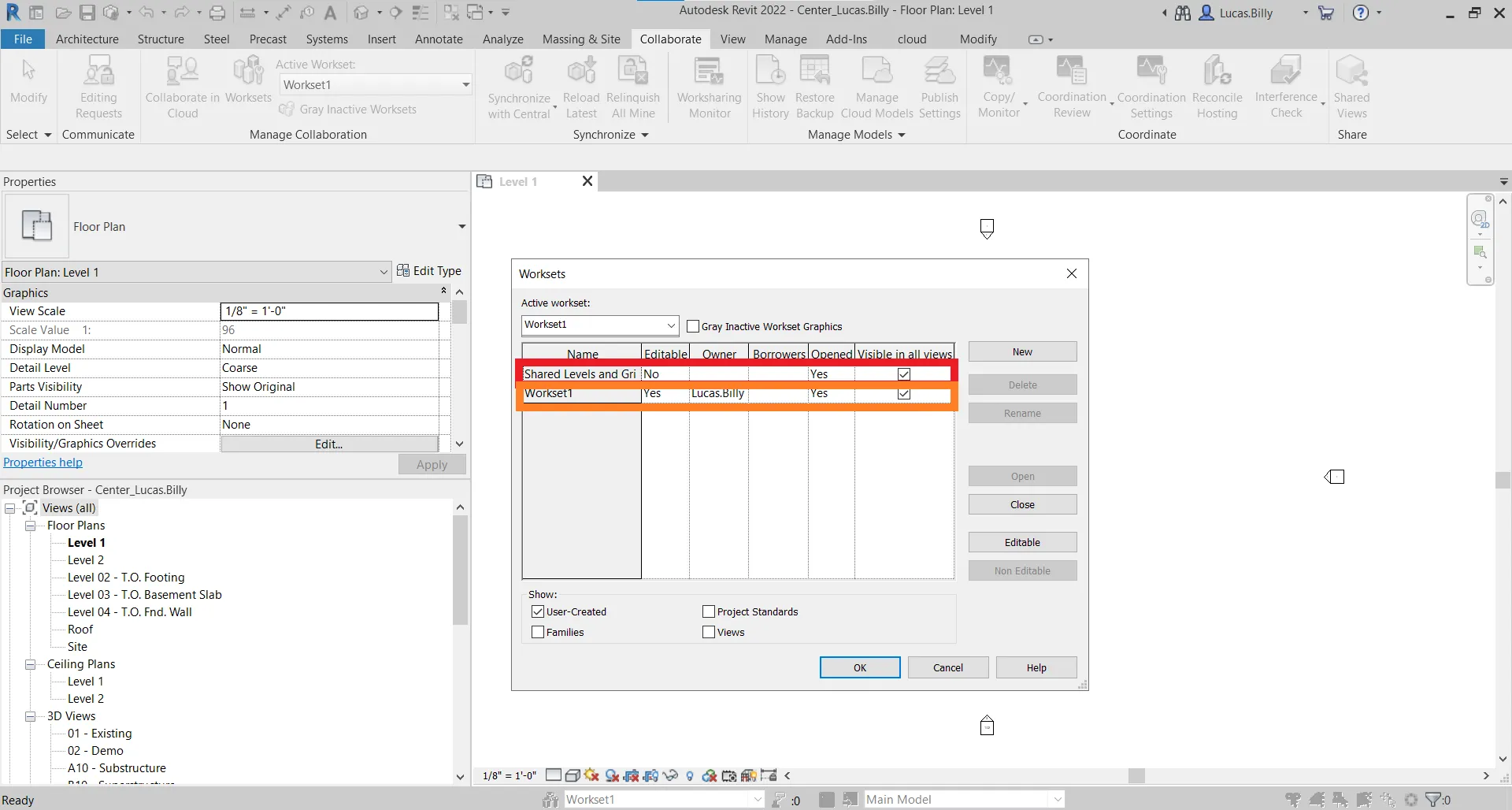
इस सुविधा का प्राथमिक उद्देश्य टकराव कम से कम रखते हुए हर उपयोगकर्ता को एक ही प्रोजेक्ट पर काम करने देना है।
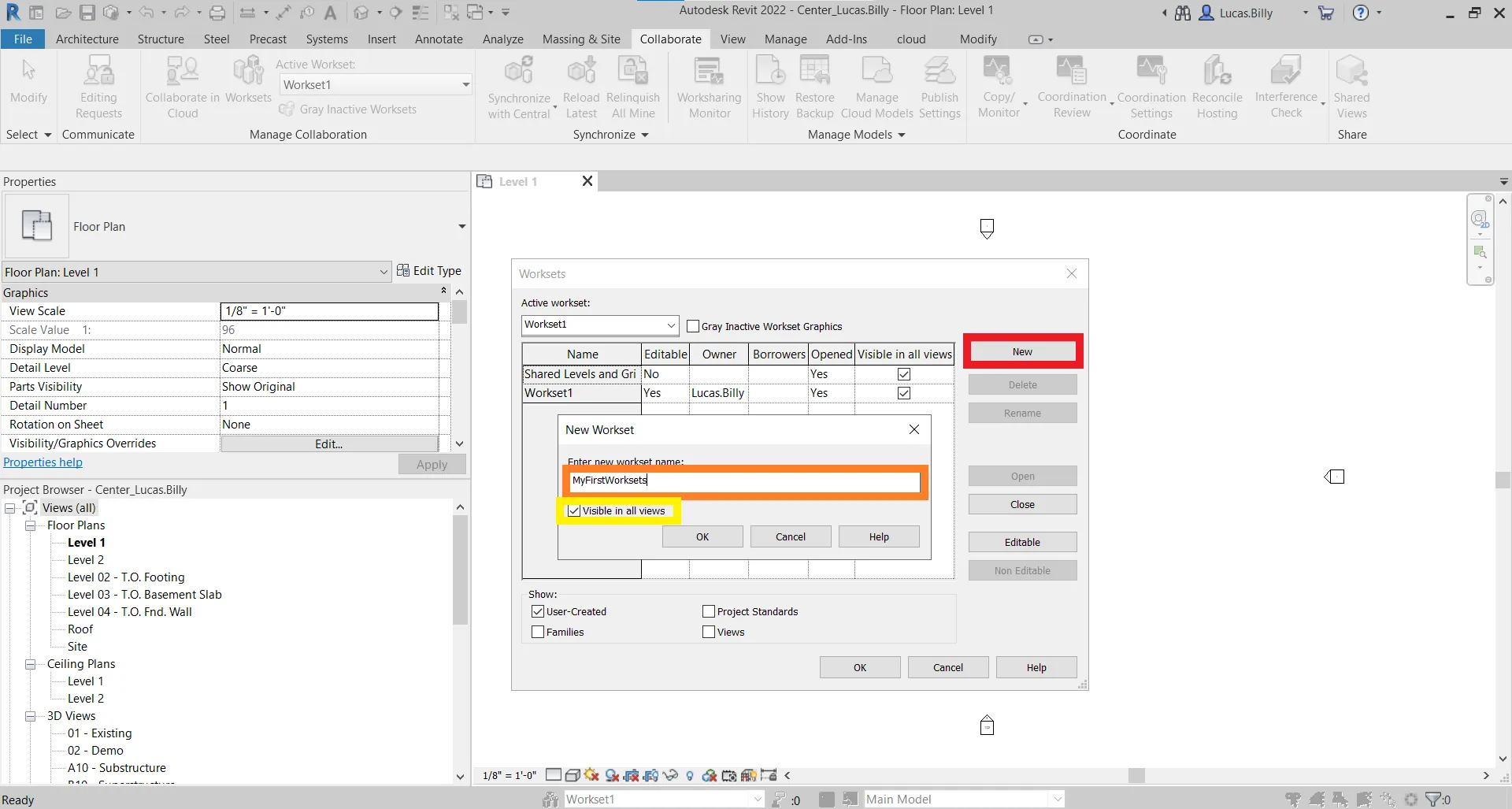
कार्य सेट बनाने के लिए "नया" पर क्लिक करें, फिर अपने कार्य सेट का नाम दर्ज करें। "सभी दृश्यों में दिखाई दे" विकल्प को चेक करके, कार्य सेट के तत्वों की दृश्यता सभी दृश्यों में सक्षम या निष्क्रिय की जा सकती है।
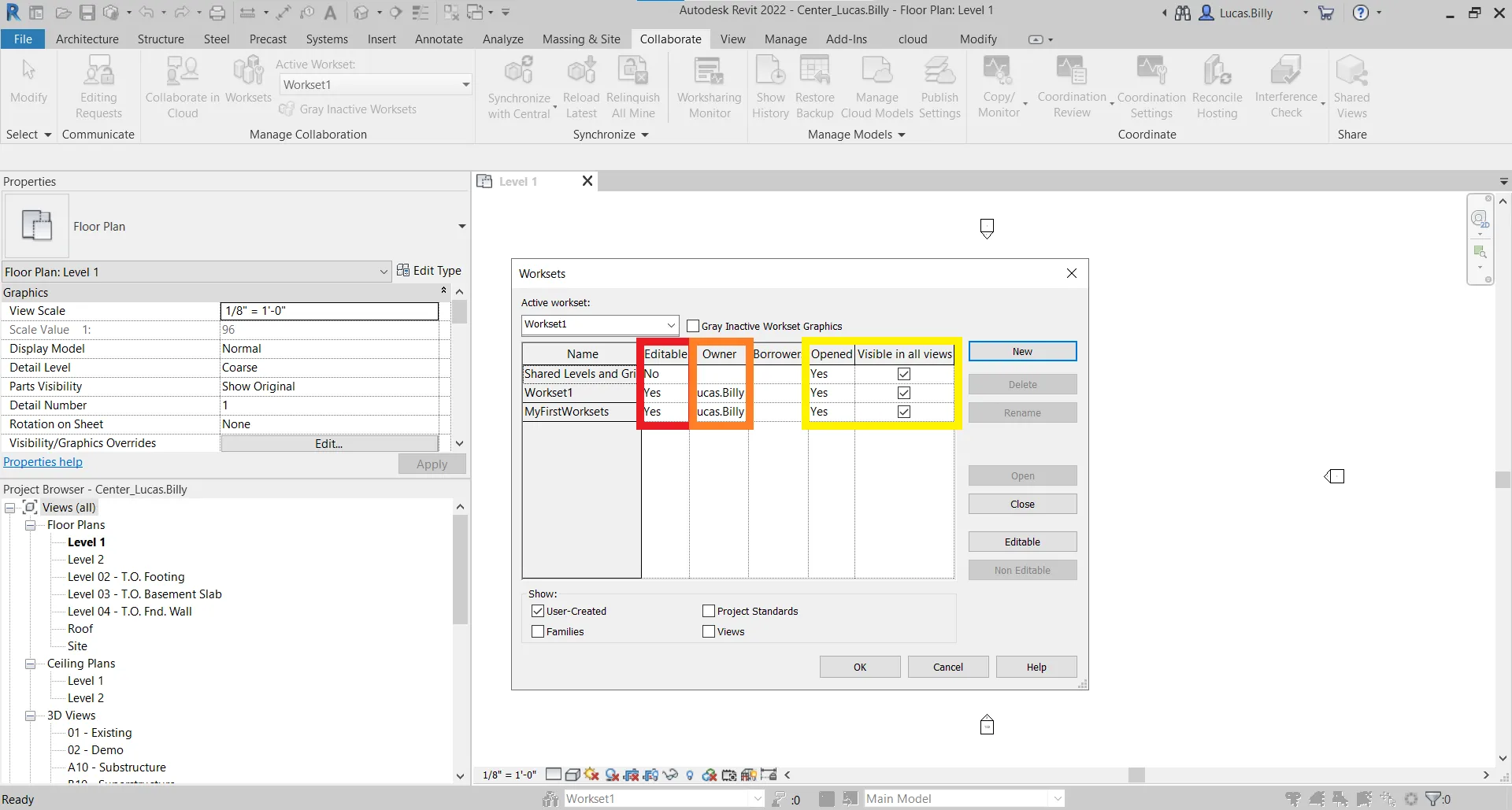
प्रत्येक कार्य सेट के लिए संशोधन, स्वामित्व और दृश्यता के अधिकार होते हैं।
"संपाद्य" कॉलम दर्शाता है कि आपके पास किसी कार्य सेट के संशोधन अधिकार हैं या नहीं। हालांकि, यदि किसी कार्य सेट का कोई मालिक नहीं है, तो सभी उपयोगकर्ता उसे संशोधित कर सकते हैं।
"स्वामी" कॉलम दर्शाता है कि कोई व्यक्ति किसी कार्य सेट पर सक्रिय रूप से काम कर रहा है या नहीं। यदि किसी उपयोगकर्ता को स्वामी नामित किया गया है, तो केवल वही उपयोगकर्ता उस कार्य सेट के तत्वों को संशोधित कर सकता है।
स्वामी बनने के लिए "संपाद्य" कॉलम में "हाँ" पर क्लिक करें।
"खुला" और "सभी दृश्यों में दिखाई दे" कॉलम का उपयोग कार्य सेट के भीतर सभी दृश्यों में तत्वों की दृश्यता को प्रबंधित करने के लिए किया जाता है।
किसी कार्य सेट को दिखाने या छिपाने के लिए "खुला" कॉलम में "हाँ" या "नहीं" चुनें।
"OK" बटन पर क्लिक करके आप कार्य सेट के निर्माण और/या अधिकारों के संशोधन की पुष्टि करेंगे। Autodesk Revit आपसे पूछेगा कि क्या आप इस नए कार्य सेट को "सक्रिय कार्य सेट" बनाना चाहते हैं। "सक्रिय कार्य सेट" का अर्थ है कि आगे आप जो भी तत्व जोड़ेंगे, वे डिफ़ॉल्ट रूप से इसी कार्य सेट में शामिल होंगे।
सावधानी :
यह न भूलें कि कार्य सेटों के निर्माण या संशोधन को प्रोजेक्ट में लागू करने के लिए आपको केंद्रीय फ़ाइल के साथ समन्वयित करना होगा। यदि आप केंद्रीय फ़ाइल के साथ समन्वयन को लेकर आश्वस्त नहीं हैं, तो हम Autodesk Revit पर सहयोगी रूप से काम करना लेख देखने की सलाह देते हैं।
बाद में सक्रिय कार्य सेट बदलने के लिए, आप "सहयोग करें" टूलबार के "प्रबंधन सहयोग" खंड में "सक्रिय कार्य सेट:" पाठ के नीचे मौजूद "ड्रॉपडाउन मेनू" पर क्लिक कर सकते हैं, या "कार्य सेट" विंडो के शीर्ष-बाएं कोने के "ड्रॉपडाउन मेनू" से बदलाव कर सकते हैं, जैसा कि पिछले इंटरफ़ेस में दिखाया गया था।
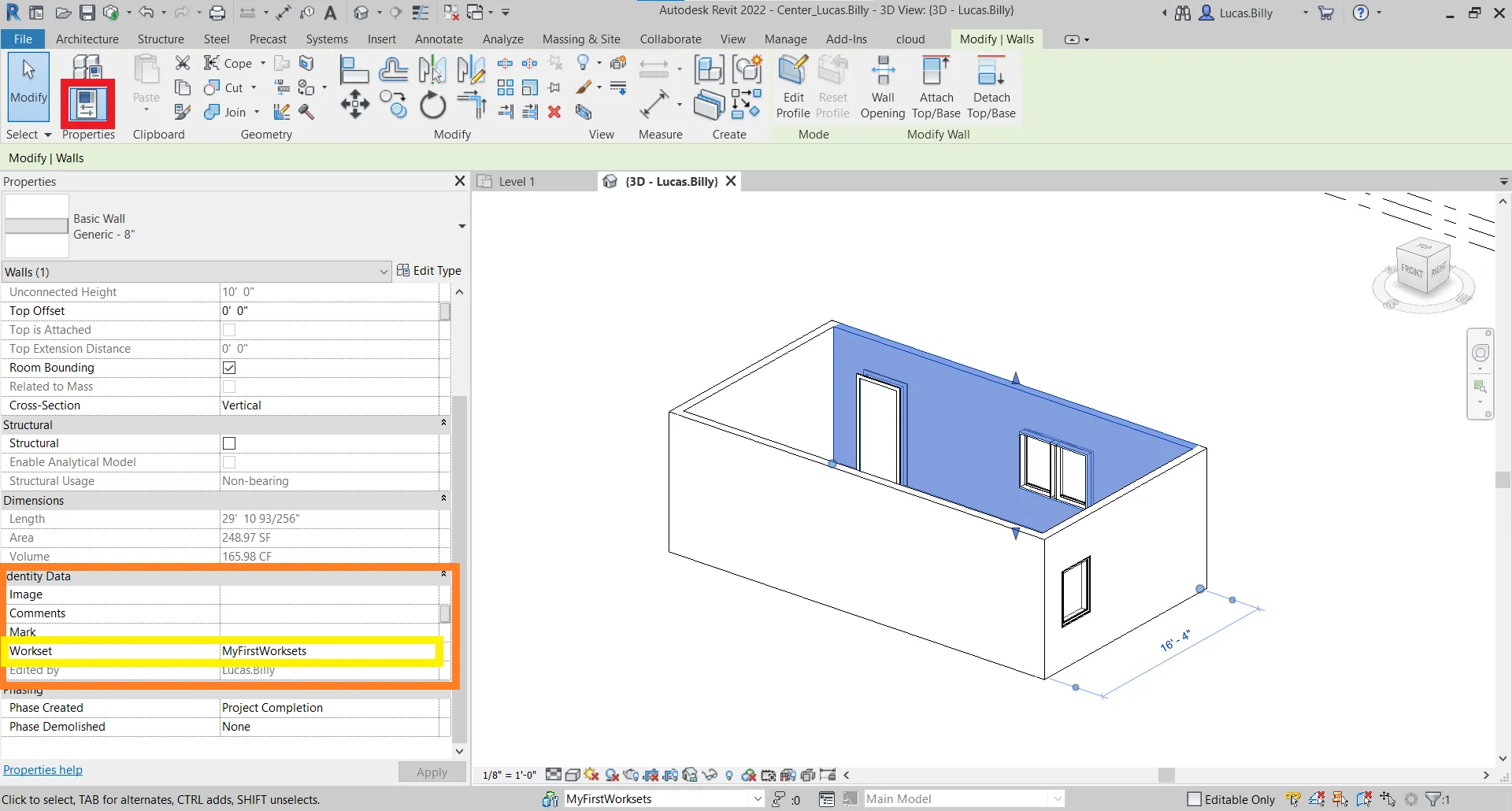
यदि आप जानना चाहते हैं कि Autodesk Revit में कोई तत्व किस कार्य सेट का है, तो बस उस तत्व की विशेषताएँ जांचें। तत्व पर क्लिक करें और फिर "विशेषताएँ" आइकन पर क्लिक करें। फिर "पहचान डेटा" अनुभाग तक स्क्रॉल करें और "कार्य सेट" लाइन देखें।
कार्य सेट अधिकारों का प्रबंधन महत्वपूर्ण है, खासकर हमारे प्लगइन से बनाए गए पॉइंट क्लाउड के साथ इंटरैक्ट करते समय। यदि आपके पास संशोधन अधिकार नहीं हैं, तो एक चेतावनी संदेश आपको सूचित करेगा कि आपकी क्रिया आगे नहीं बढ़ सकती।
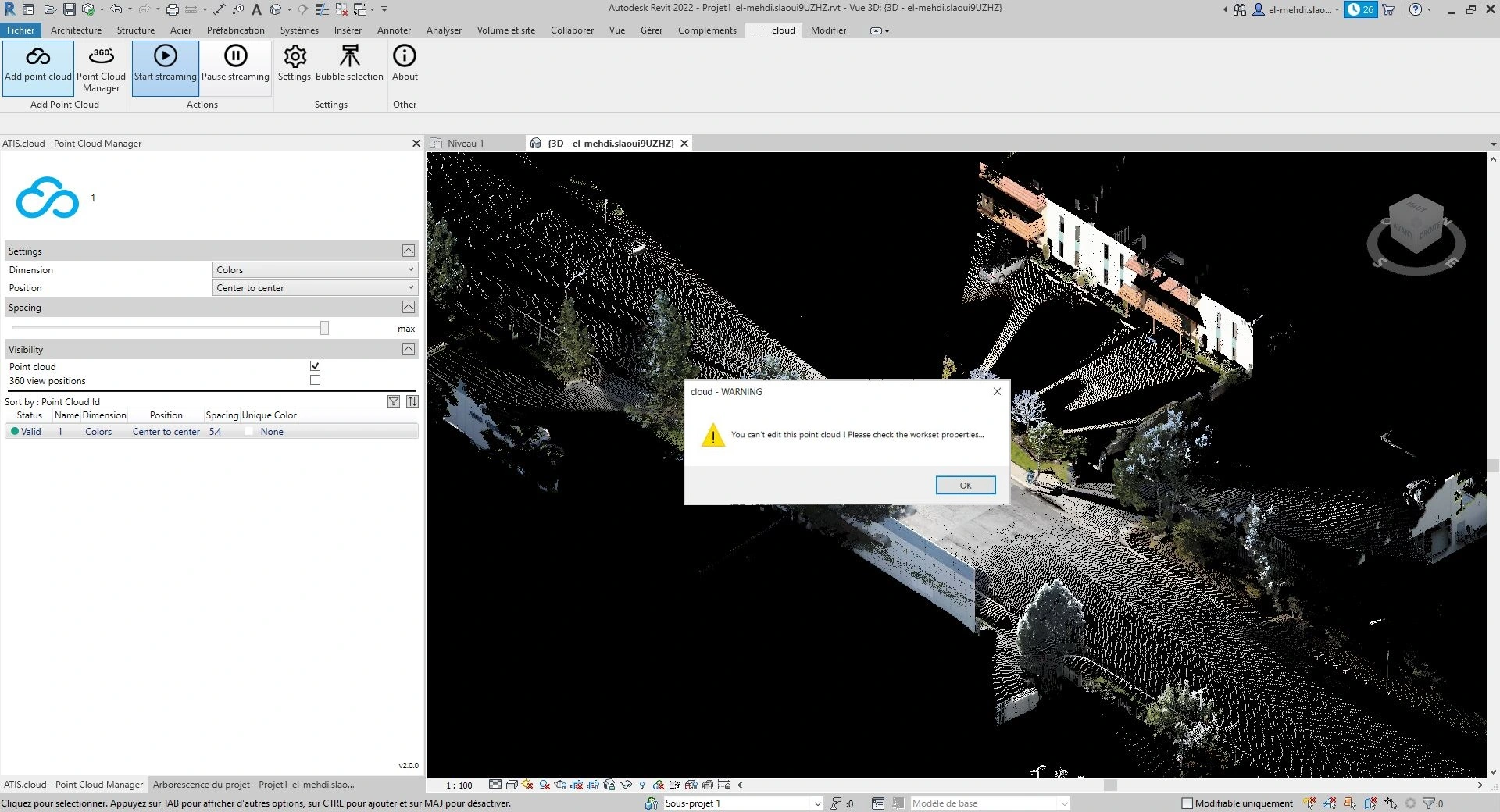
यदि आपके पास कार्य सेट अधिकार नहीं हैं तो ये क्रियाएँ संभव नहीं हैं:
- स्थिति प्रकार बदलना
- पॉइंट क्लाउड और 360° दृश्यों की दृश्यता को संशोधित करना
- पॉइंट क्लाउड और 360° दृश्यों को हटाना
- स्रोत जोड़ना
- पॉइंट क्लाउड को पुन: उत्पन्न करना
स्रोतों से क्या तात्पर्य है, यह समझने के लिए Autodesk Revit में प्रोजेक्ट स्रोत शामिल करें लेख देखें। पॉइंट क्लाउड को पुनः उत्पन्न करने का अर्थ समझने के लिए हम पुनः उत्पन्न पॉइंट क्लाउड लेख देखने की सलाह देते हैं।
यदि समस्या या कठिनाई का सामना करना पड़े, तो कृपया तकनीकी टीम से संपर्क करने में संकोच न करें।