תוסף Autodesk Revit - שיתוף פעולה
אם אין לך את תוסף Autodesk Revit מותקן במחשב שלך, תוכל קודם לכן לגשת למאמר התקנת תוסף Autodesk Revit ולאחר מכן לחזור למאמר זה.
מצב שיתוף פעולה משמש לעבודה עם מספר שותפים באותו פרויקט.
הוא מורכב מ:
- קובץ "מרכז" המאוחסן או בענן של Autodesk או ברשת פנימית במצב LAN
- פרויקט מקומי המתייחס לקובץ "מרכז", מאוחסן במחשב שלך
ארכיטקטורה זו מאפשרת לכל שותף להתקדם בפרויקט המקומי שלו ולהסתנכרן עם הפרויקט המרכזי, אשר מועבר לאחר מכן לשאר המעורבים בפרויקט.
כדי להתחיל בשיתוף פעולה, פתח פרויקט.
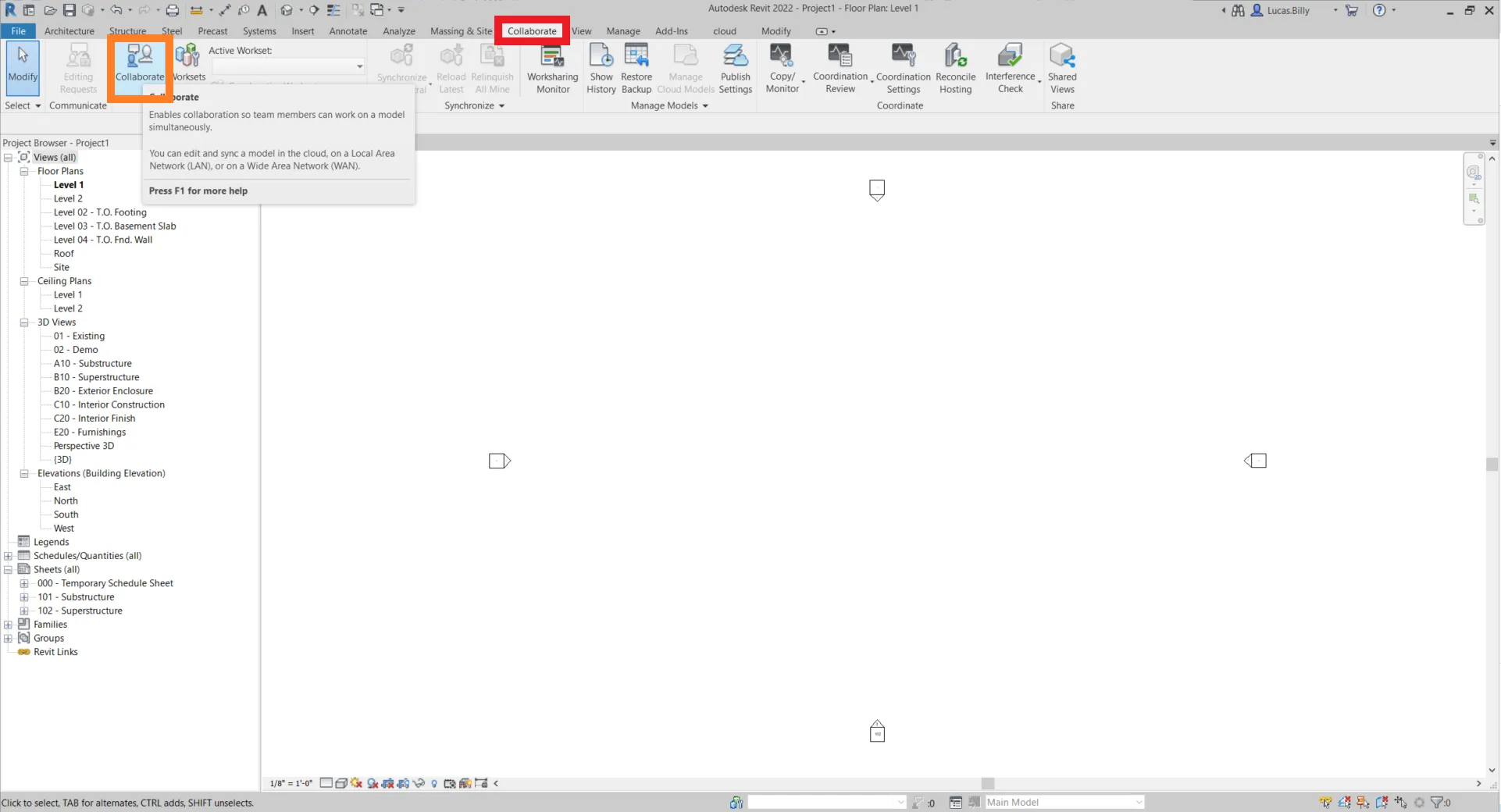
לאחר שהפרויקט נפתח, פתח את הכרטיסייה של שיתוף פעולה ולחץ על כפתור שיתוף פעולה.
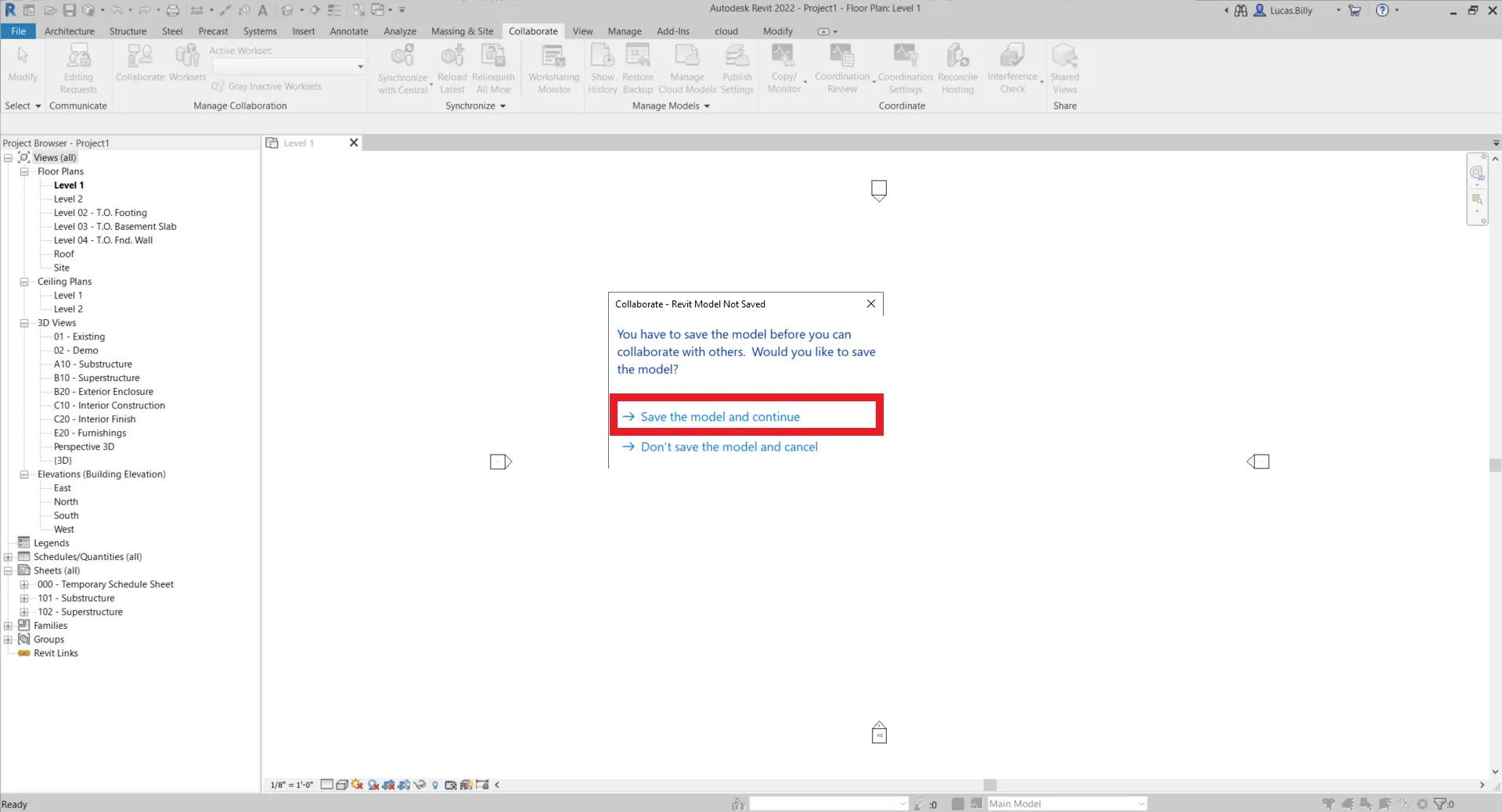
אם הפרויקט עדיין לא נשמר, Autodesk Revit יבקש ממך לעשות זאת. לחץ על שמור את המודל והמשך.
לאחר השמירה, תצטרך לבחור היכן ברצונך לשים את קובץ המרכז. קובץ המרכז הוא הבסיס של כל פרויקט שיתוף פעולה, הוא זה שמרכז את כל המידע על הפרויקט.
תוכל לשמור אותו על הרשת שלך, או בענן של Autodesk Revit Server.
אנא שים לב שכל שותף חייב להיות בעל גישה לקובץ המרכז כדי לשתף פעולה.
לאחר שבחרת את מצב האחסון שלך, לחץ על אישור.
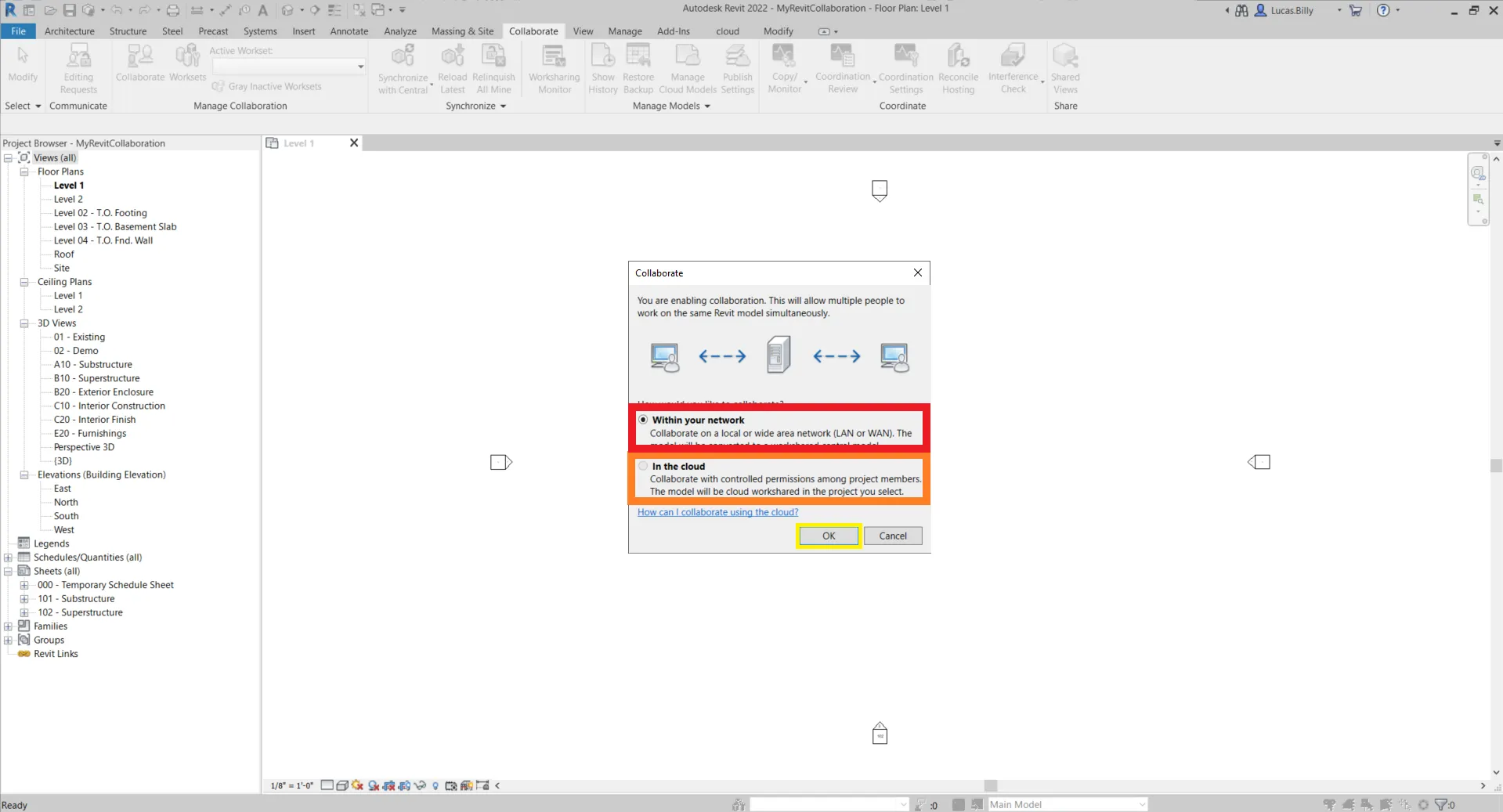
אם בחרת בענן, הפרויקט יישמר באופן אוטומטי. לעומת זאת, אם בחרת ברשת שלך, תצטרך לעשות זאת ידנית; עיין בסעיף שלמטה כדי לראות כיצד לשמור את הקובץ ברשת שלך.
טיפול בקובץ מקומי ברשת שלי
שמירת הפרויקט
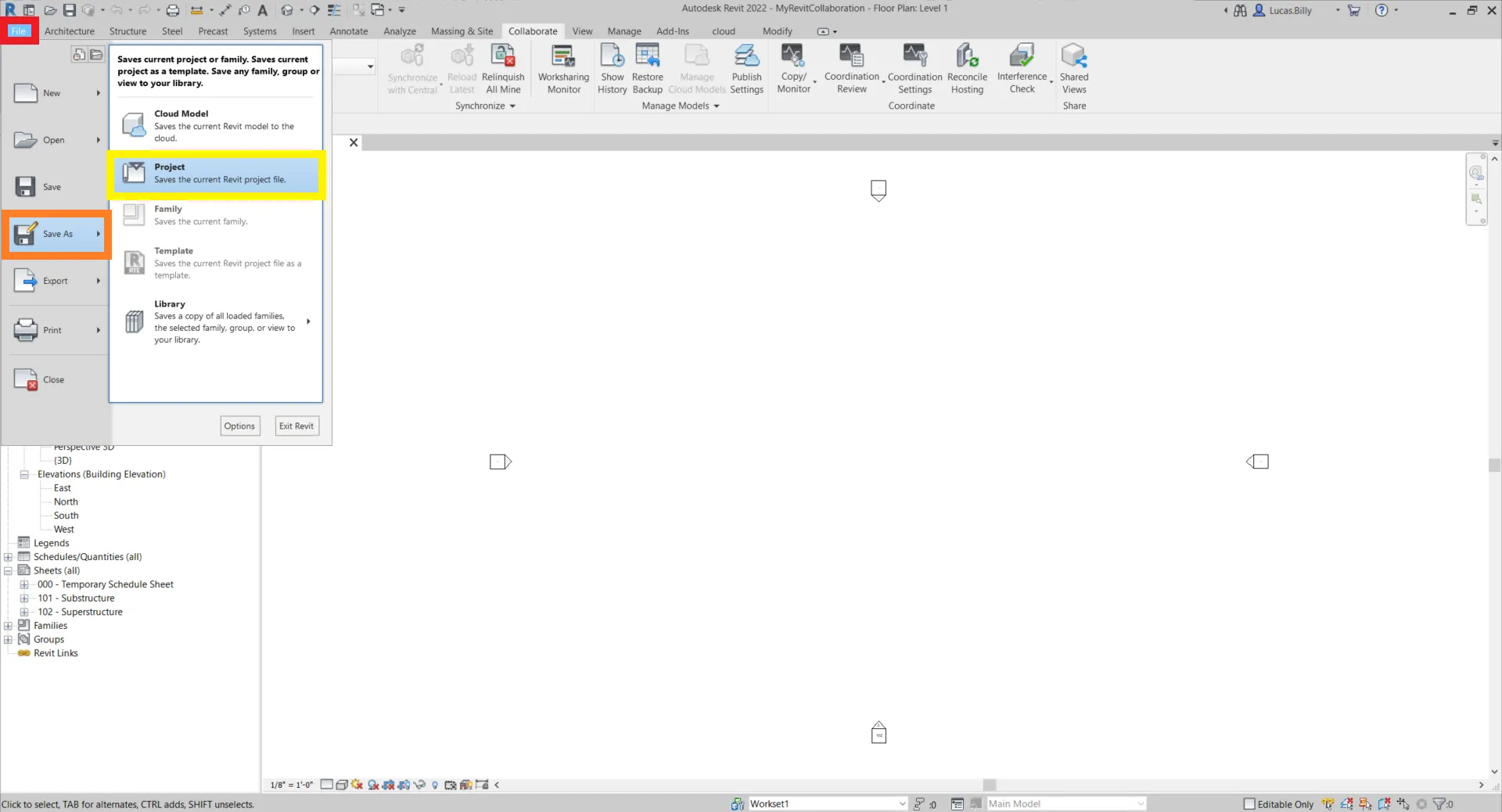
כדי לשמור את הפרויקט ולהפוך אותו לזמין לכל השותפים שלך, לחץ על קובץ> שמור בשם > פרויקט
זכור לשמור את הפרויקט שלך בתיקייה נגישה לכל השותפים שלך ודא שכל אחד מהם יכול לערוך קבצים בתיקייה, אחרת הם לא יוכלו לשמור את השינויים שלהם
פתיחת הפרויקט
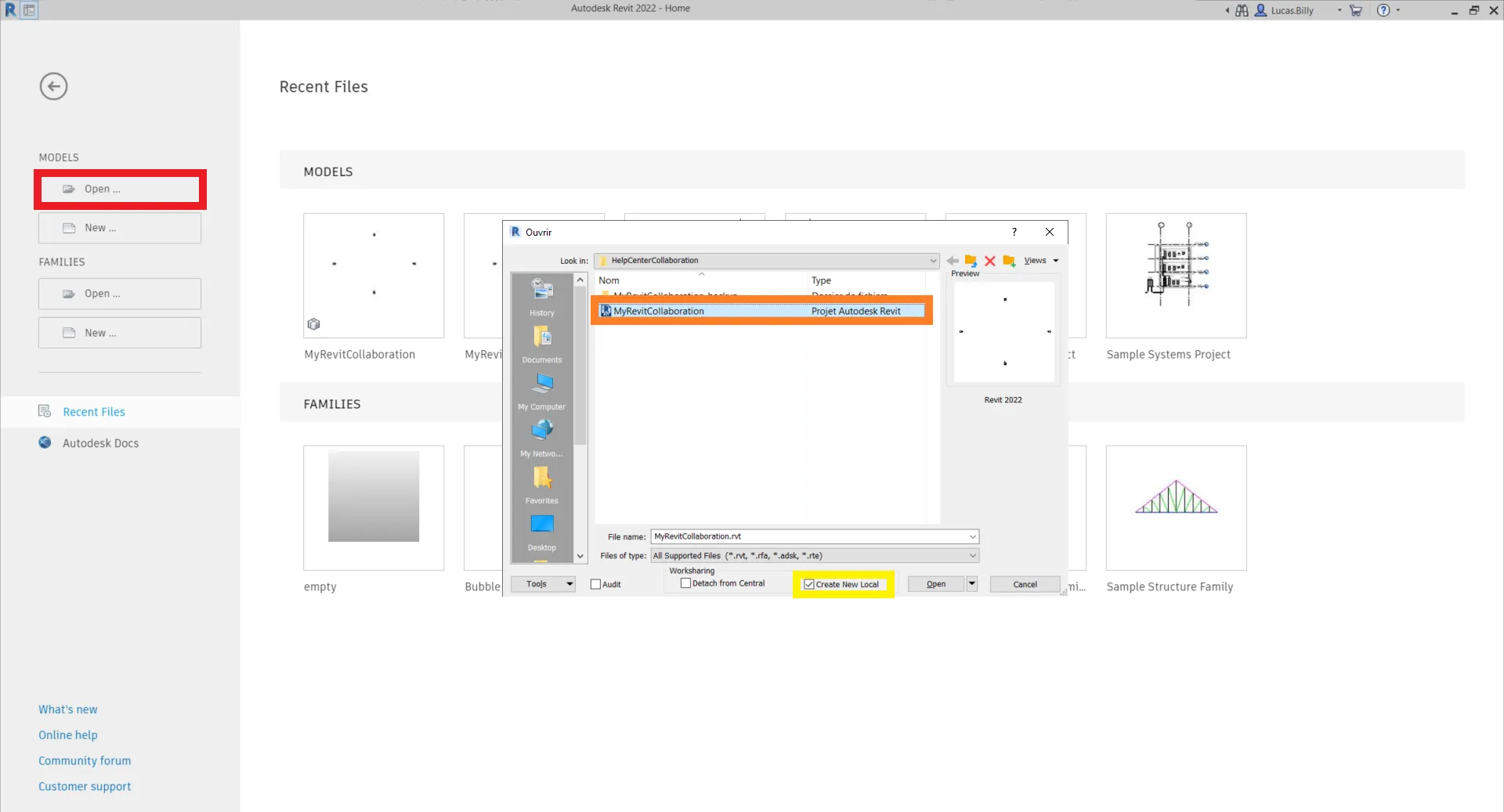
כל שותף, עם גישה לקבצי הפרויקט, יכול לפתוח את הפרויקט. כדי לעשות זאת, לחץ על כפתור פתיחה בעת השקת Autodesk Revit. לאחר מכן, בחר את הקובץ ברשת שלך ופתח אותו. אל תשכח לסמן את האופציה צור מקומי חדש.
טיפול בקובץ מקומי בענן
שמירת הפרויקט
כפי שנאמר קודם, זה אוטומטי, לכן אין צורך לחפש כפתורים כדי לעשות זאת.
פתיחת הפרויקט
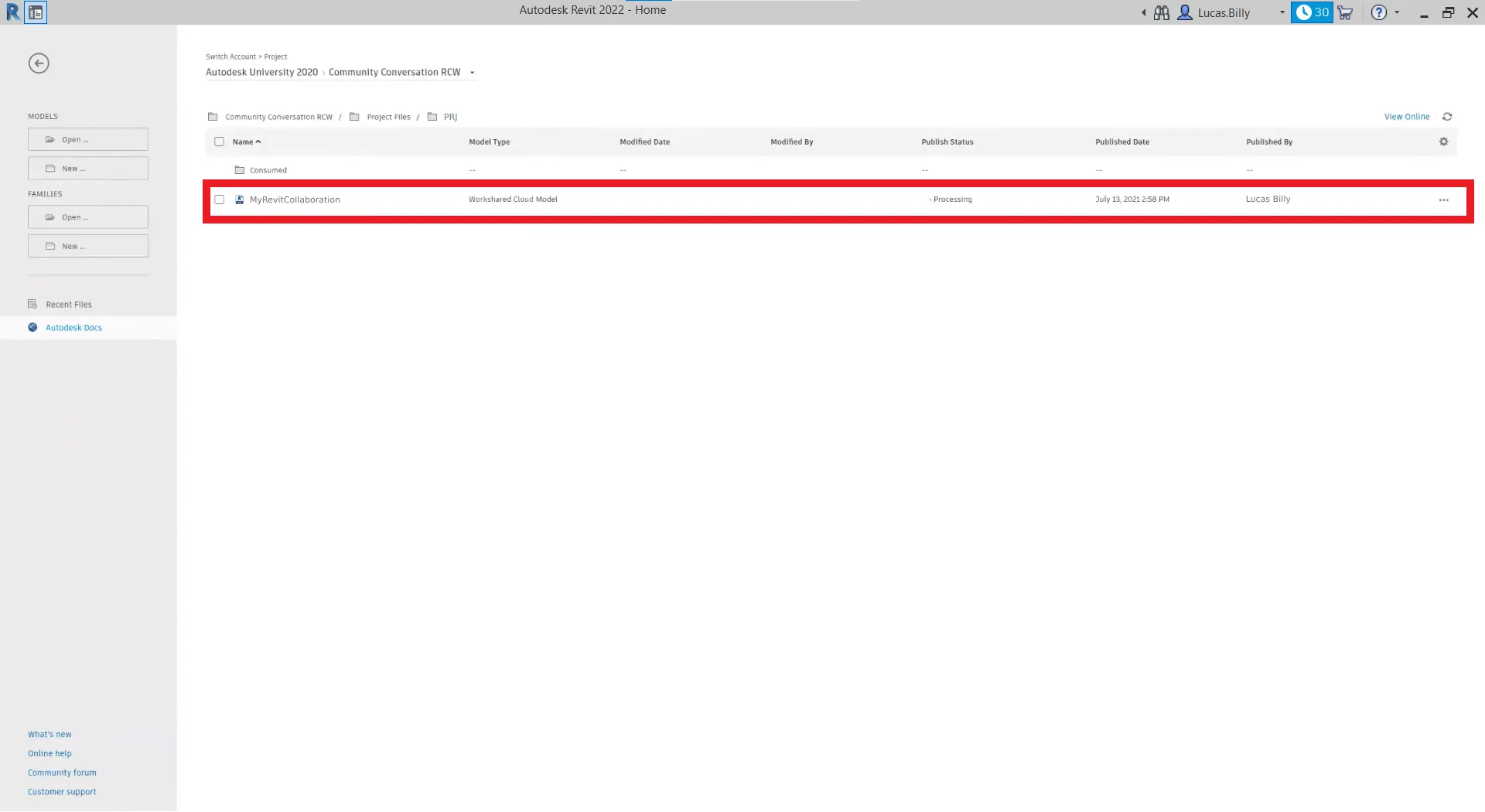
כדי לפתוח את הפרויקט במצב ענן, בחר את Autodesk Docs ולחץ על הפרויקט שלך ברשימה. יופיע מסך טעינה; המתן עד שהפרויקט ייטען.
סגור את הפרויקט
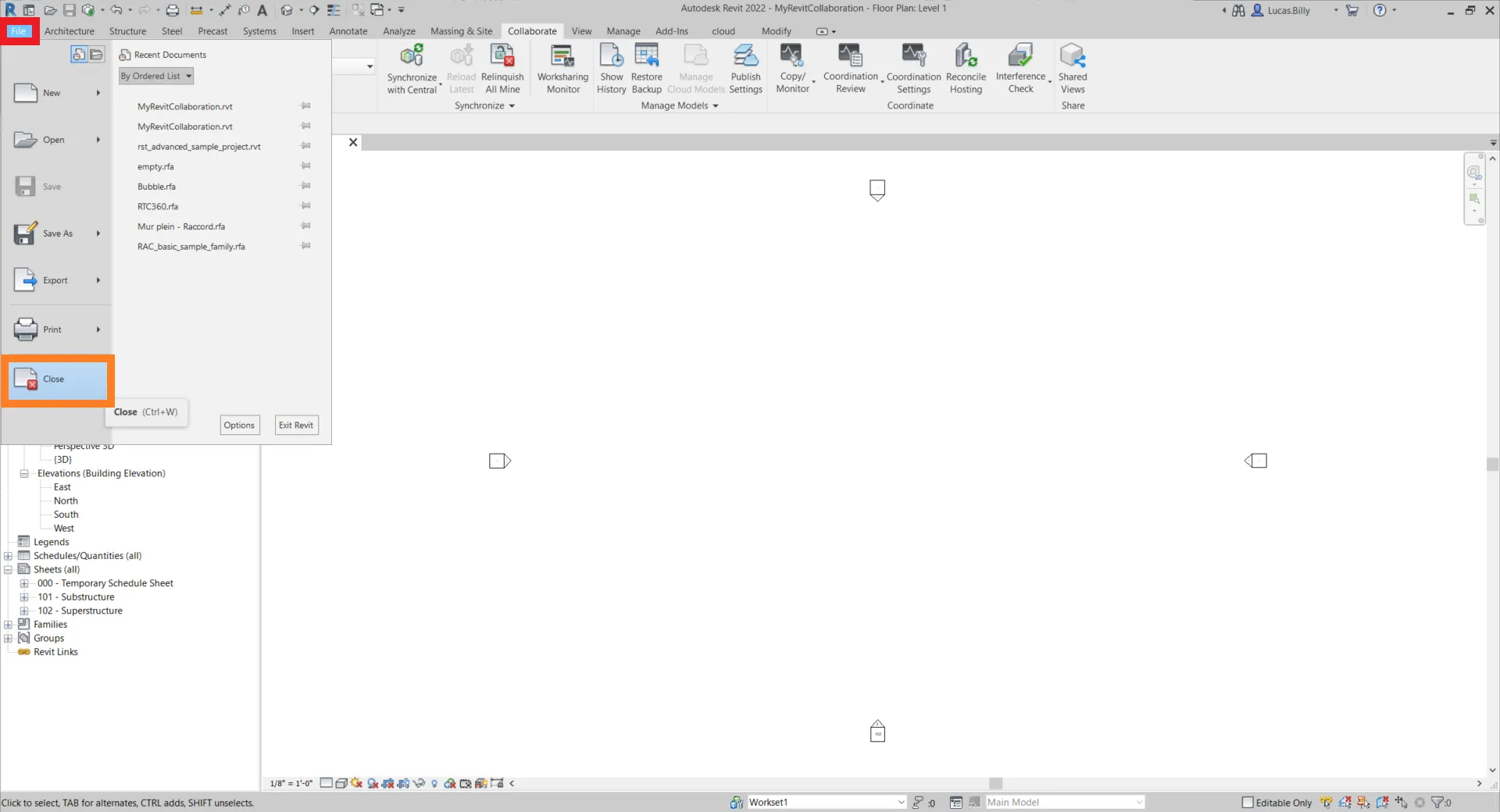
בין אם אתה משתמש ברשת או בענן, אל תשכח לסגור את הפרויקט לפני סגירת Autodesk Revit מכיוון שזה עלול לשבש את הקבצים שלך. תוכל למצוא את כפתור סגור בכרטיסייה קובץ.
סנכרן את הפרויקט
סנכרון מאפשר לך לדחוף שינויים שביצעת בפרויקט השמור וגם לקבל שינויים שביצעו אחרים; שתי הפעולות מתבצעות בו זמנית.
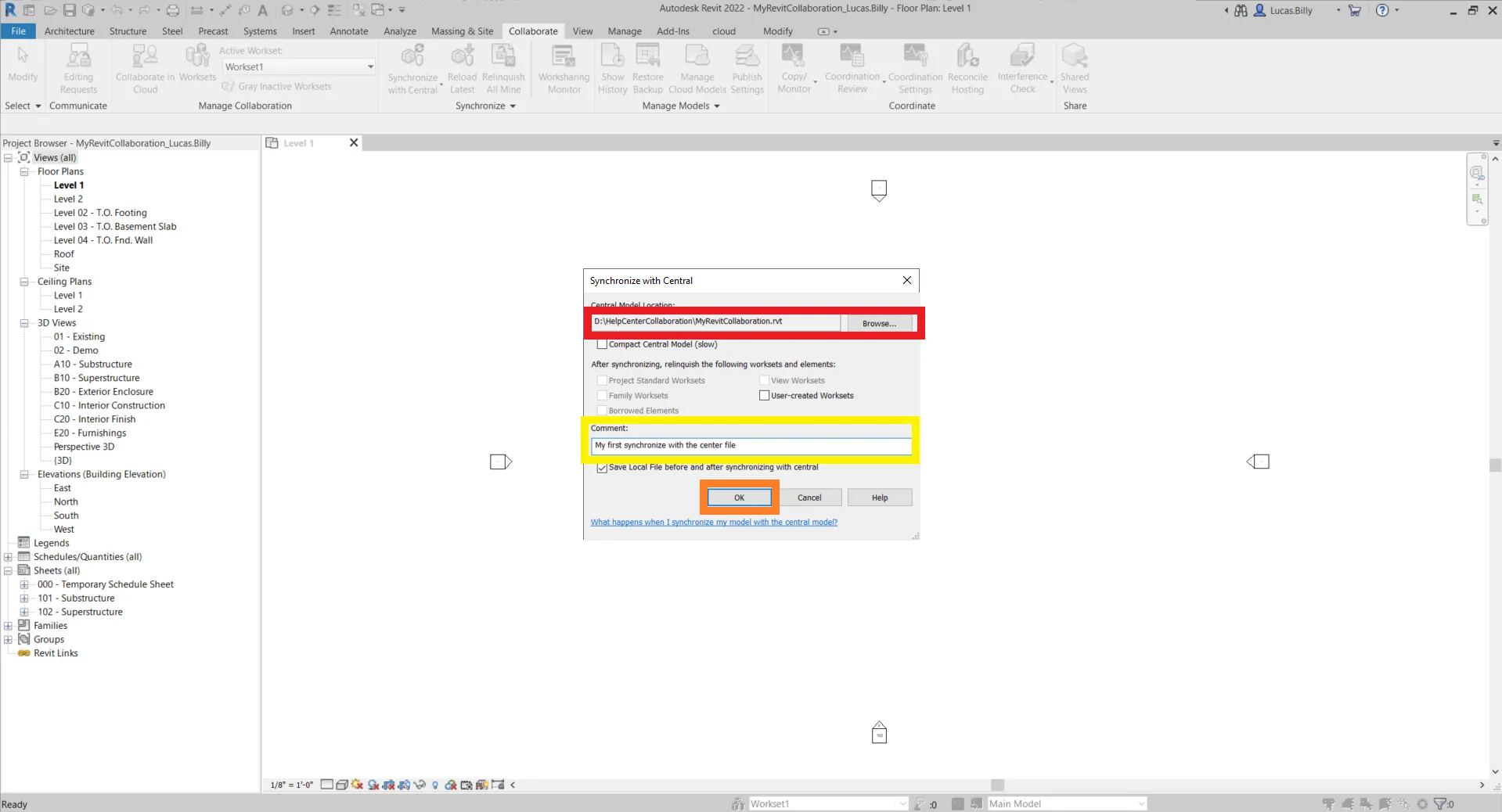
כדי לסנכרן את הפרויקט, פתח את כרטיסיית שיתוף הפעולה ולחץ על סנכרן עם מרכז, או פשוט לחץ על אייקון הסנכרון.
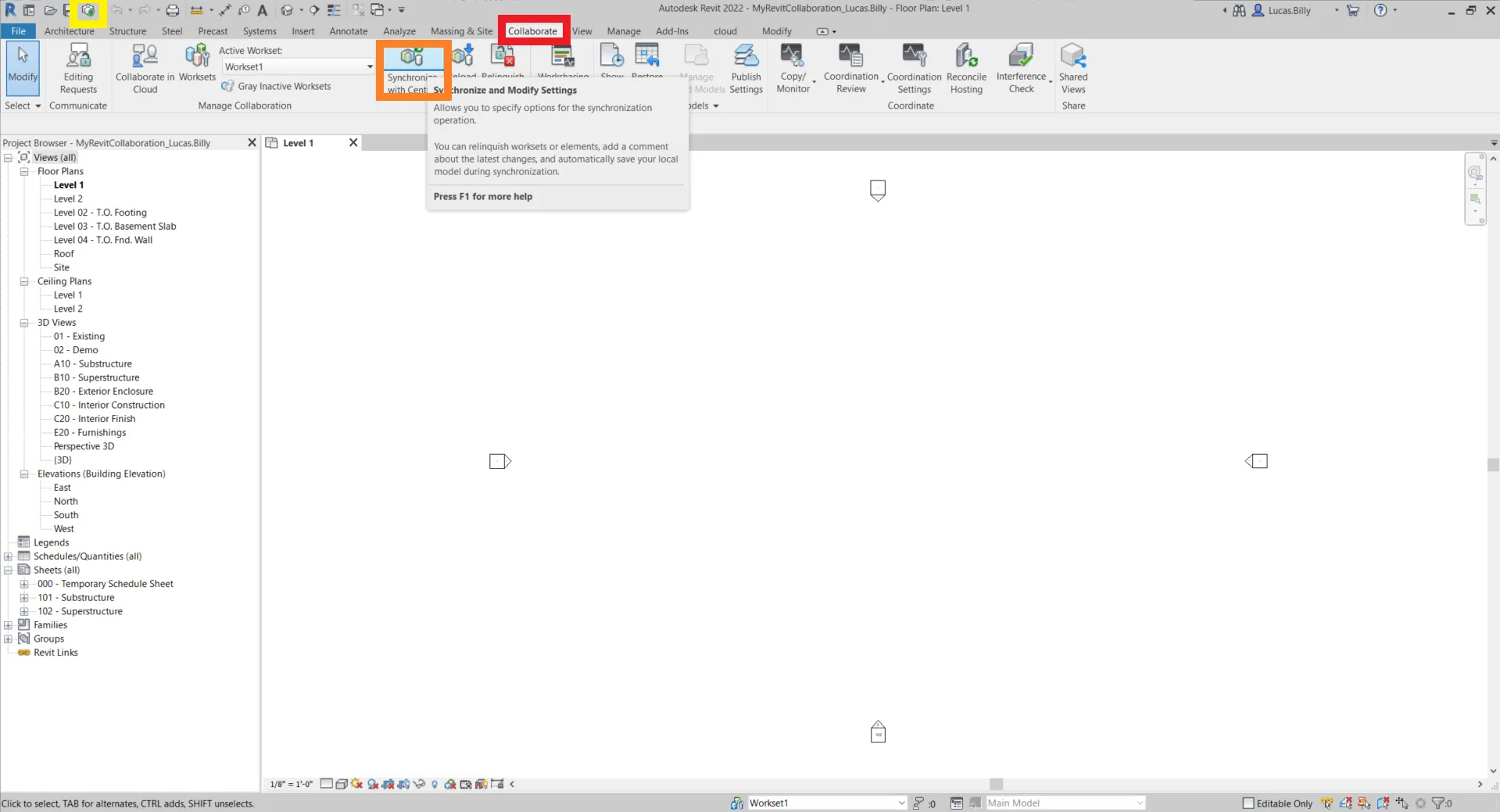
ייפתח חלון; השתמש בו כדי לוודא שנתיב הקובץ נכון (אם אתה משתמש בגרסת הרשת). כמו כן, אל תהסס להשאיר הודעה בתיבת ההערות כדי ליידע את השותפים שלך אילו שינויים ביצעת. לחץ על אישור לאישור.
איך עובד שיתוף הפעולה עם התוסף?
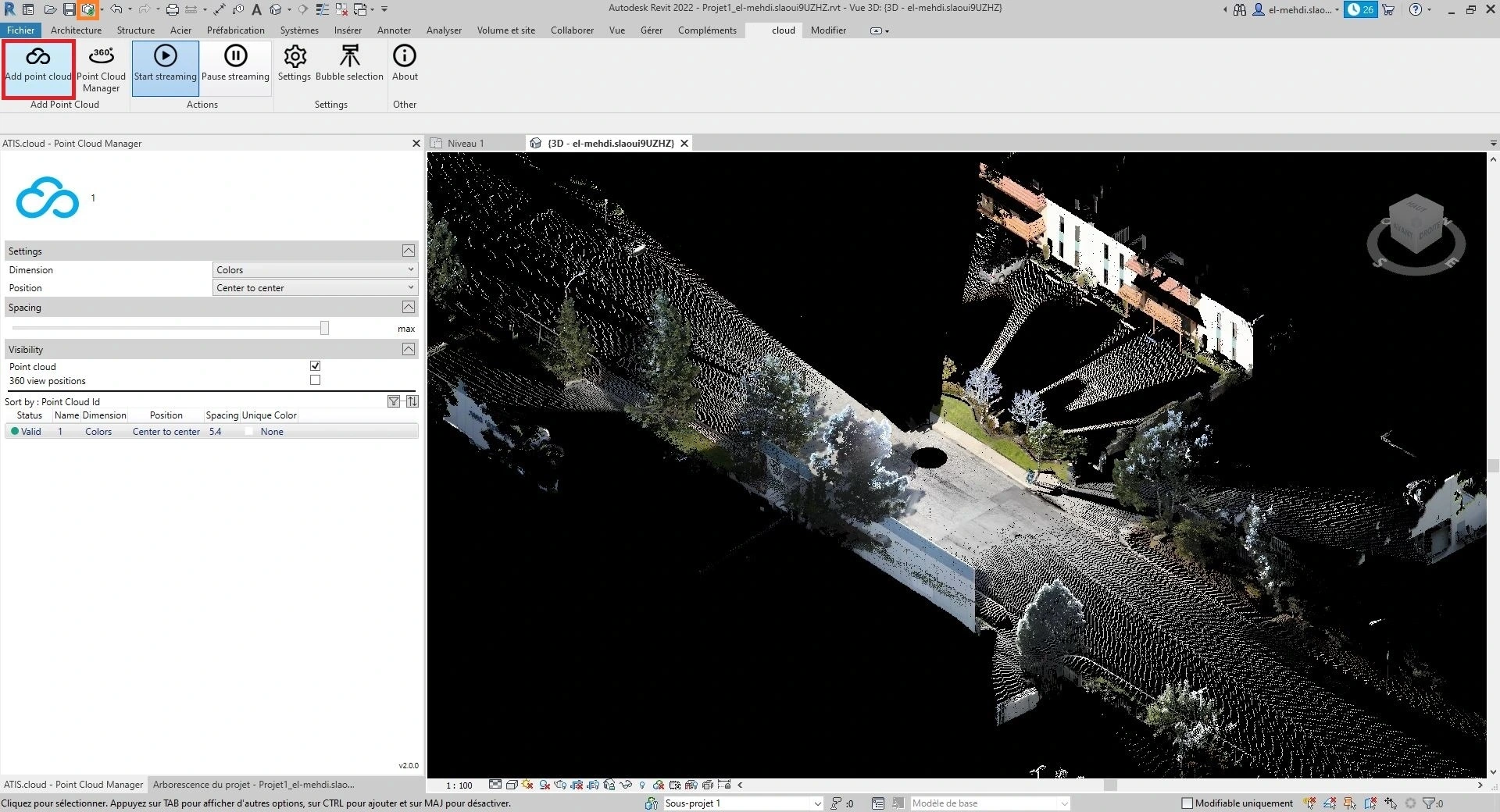
מקרה ראשון: אתה רוצה להוסיף ענן נקודות משודר לקובץ המרכז.
השתמש בתוסף כדי להוסיף ענן נקודות לפרויקט; תוכל לעקוב אחרי מאמר זה כדי ללמוד עוד על כך.
לאחר מכן, סנכרן את הפרויקט, כפי שראינו בסעיף למעלה.
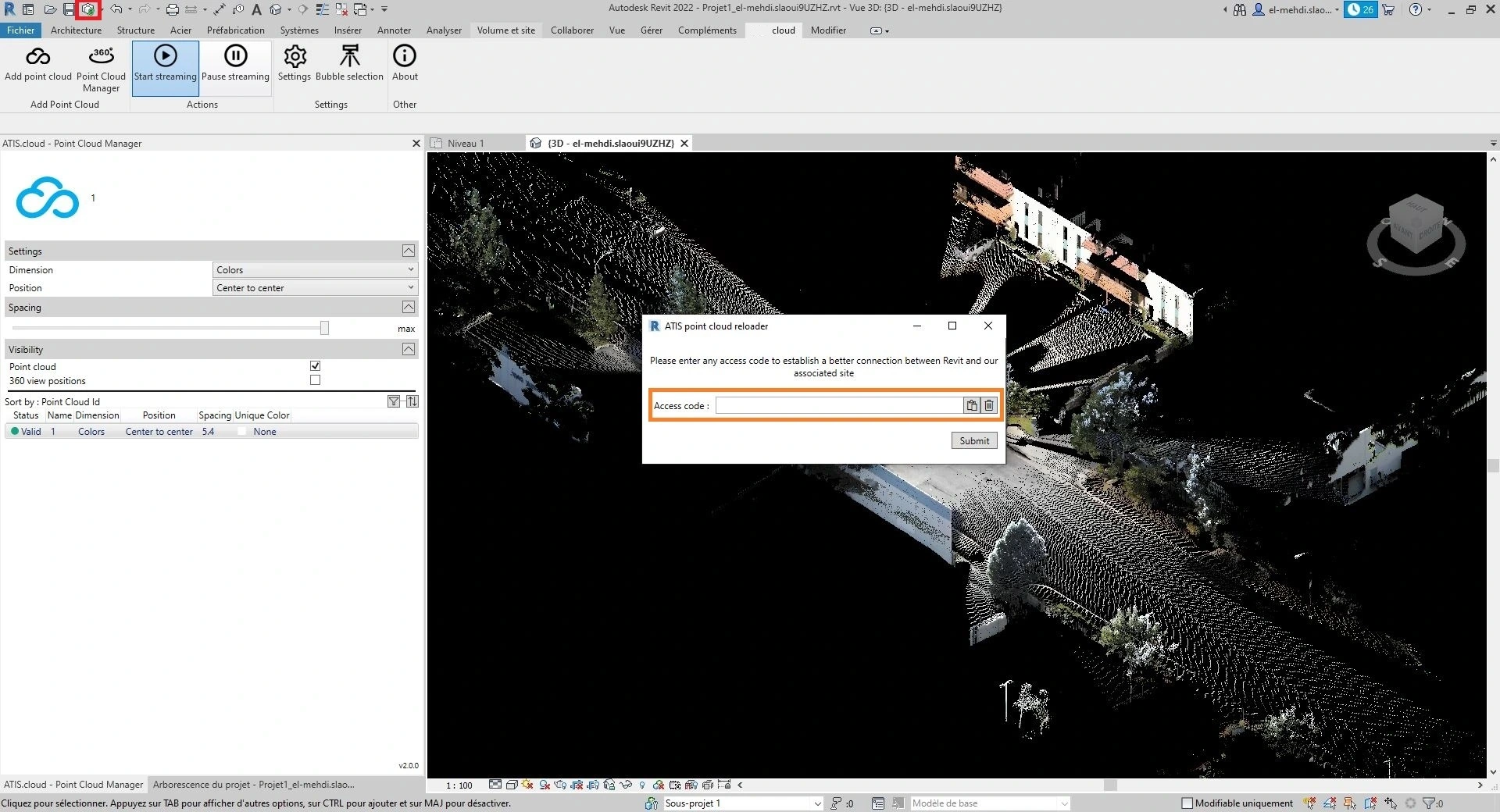
מקרה שני: אתה טוען פרויקט שיש בו ענן נקודות משודר.
סנכרן את הפרויקט, כפי שראינו בסעיף למעלה. בסיום תהליך הסנכרון, ענן הנקודות יהפוך לגלוי ויופיע חלון. הדבק קוד גישה מהפרויקט הרלוונטי כדי לקבל גישה לתמונות ה-360. תוכל ללמוד איך לקבל קוד במאמר זה.
זה כל מה שאתה צריך לדעת כדי לעבוד בשיתוף פעולה ב-Autodesk Revit תוך שימוש בתוסף שלנו.
במקרה של בעיה או קושי, אל תהסס לפנות לצוות הפלטפורמה.