התאם אישית את הפלטפורמה שלך עם ממשק ממותג
כדי להתחיל להתאים אישית את הממשק שלך, עבור לתפריט ההגדרות ופתח את הסקציה של סטודיו מותג.
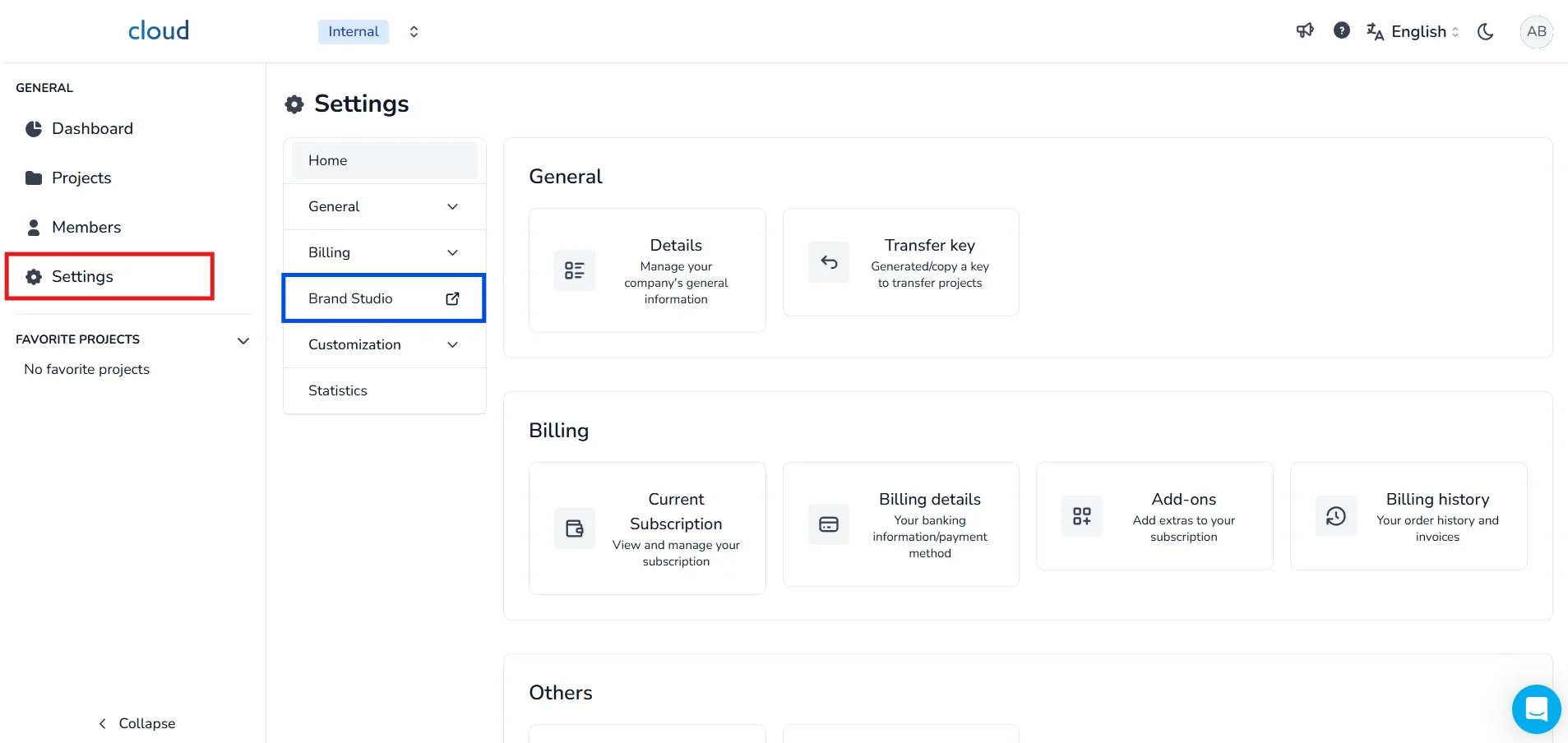
לחץ על כפתור התחל להתאים אישית כדי להפעיל את הכלי להתאמת הממשק.
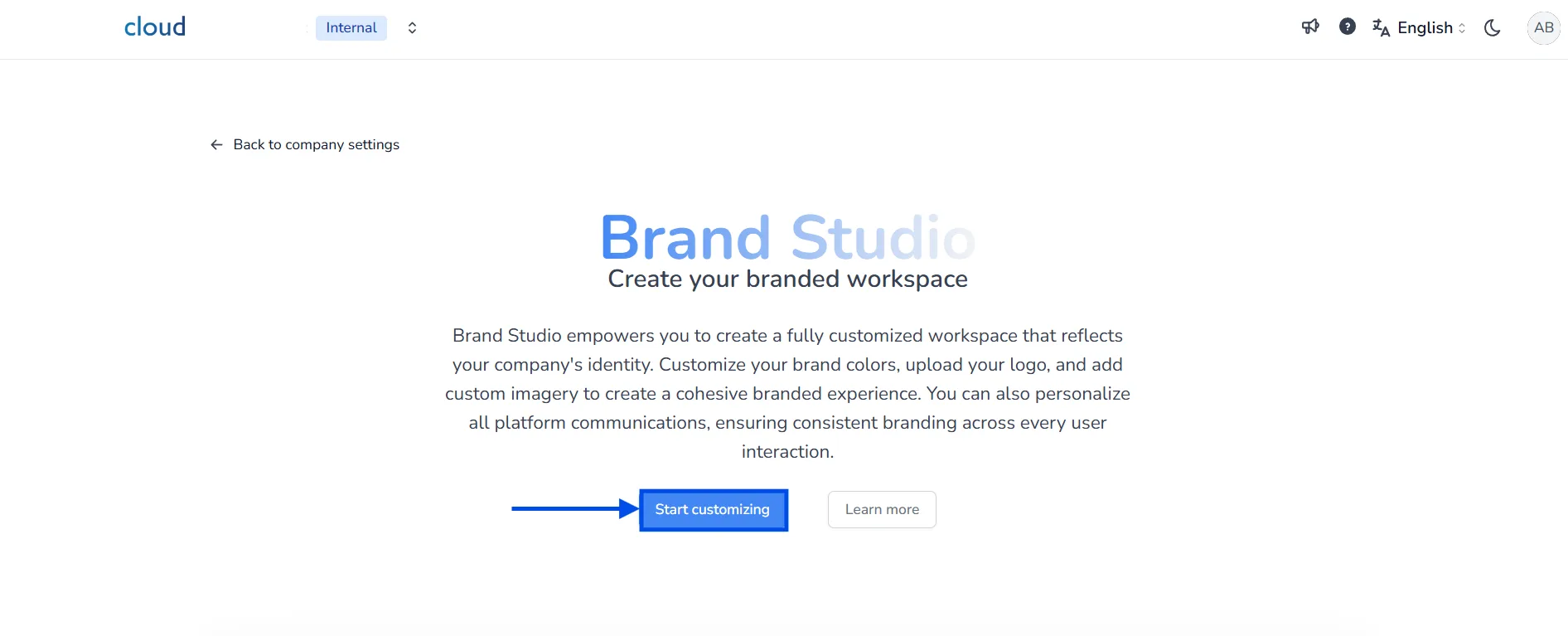
התאמה אישית גלובלית
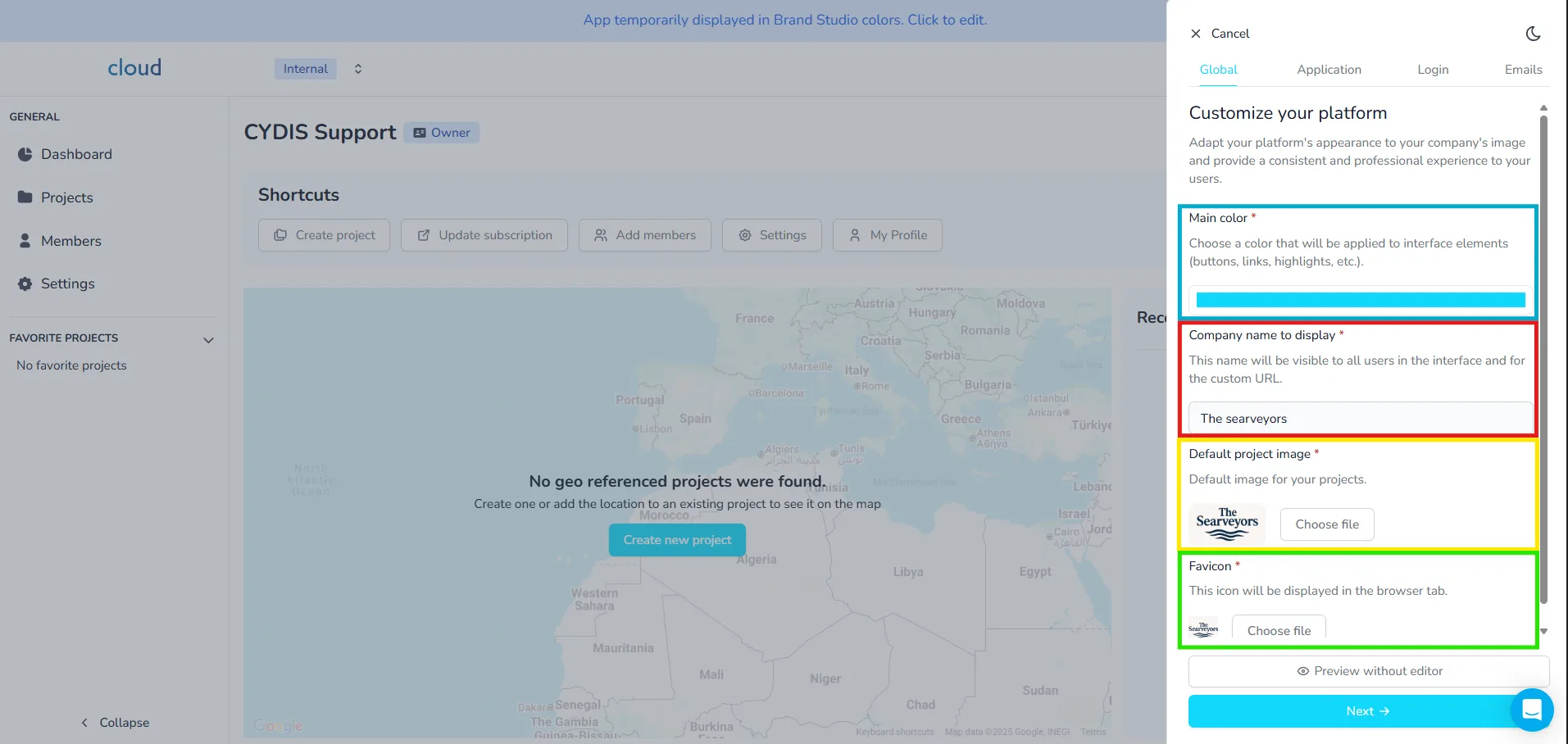
בלשונית גלובלית, אתה יכול לקבוע את זהות המותג החזותית של הפלטפורמה שלך:
- צבע עיקרי: צבע המוחל על רכיבי הממשק כמו כפתורים והדגשות.
- שם החברה: נראה למשתמשים ומשמש ב-URL מותאם אישית.
- תמונת פרויקט ברירת מחדל: משמשת כאשר לא מוגדרת תמונת פרויקט מותאמת אישית.
- פאביקון: האייקון המוצג בלשונית הדפדפן.
צעד מאוד חשוב, בחר את הצבע העיקרי לממשק שלך, הוא ישמש לכל הכפתורים, התגים וכמה טקסטים ואפקטי סגנון, אז בחר אותו בחוכמה. אנו ממליצים להשתמש בצבע העיקרי של החברה שלך, אחד בולט בדרך כלל עדיף, גווני לבן, אפור ושחור אינם מומלצים.
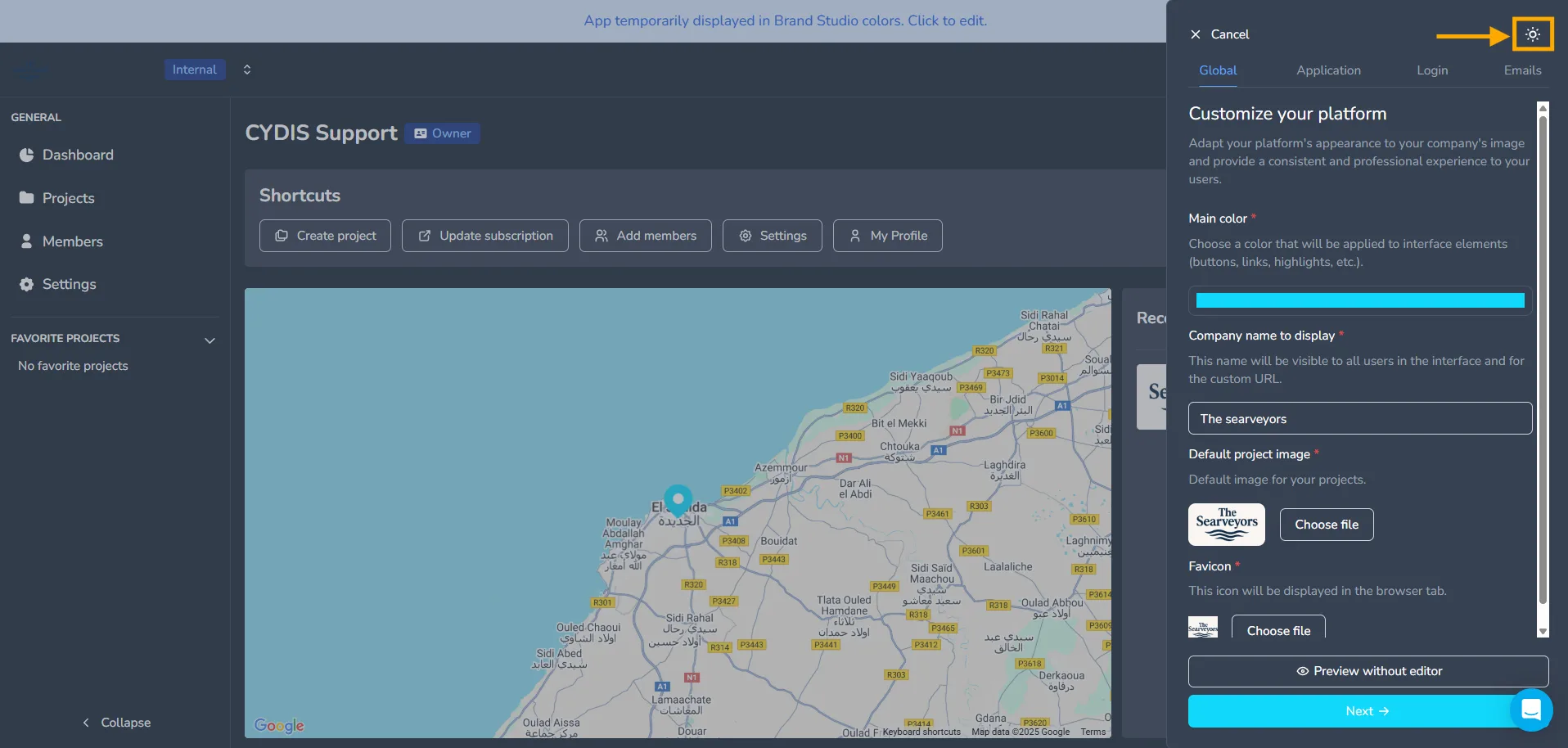
אתה יכול להפעיל מצב כהה כדי לראות איך הצבעים שלך מופיעים.
ההתקדמות נשמרת אוטומטית, כך שתוכל לחזור מאוחר יותר ולמצוא את כל השינויים שלמים. לחץ על תצוגה מקדימה ללא עורך כדי לראות את המצב הנוכחי, ואז לחץ על הבא.
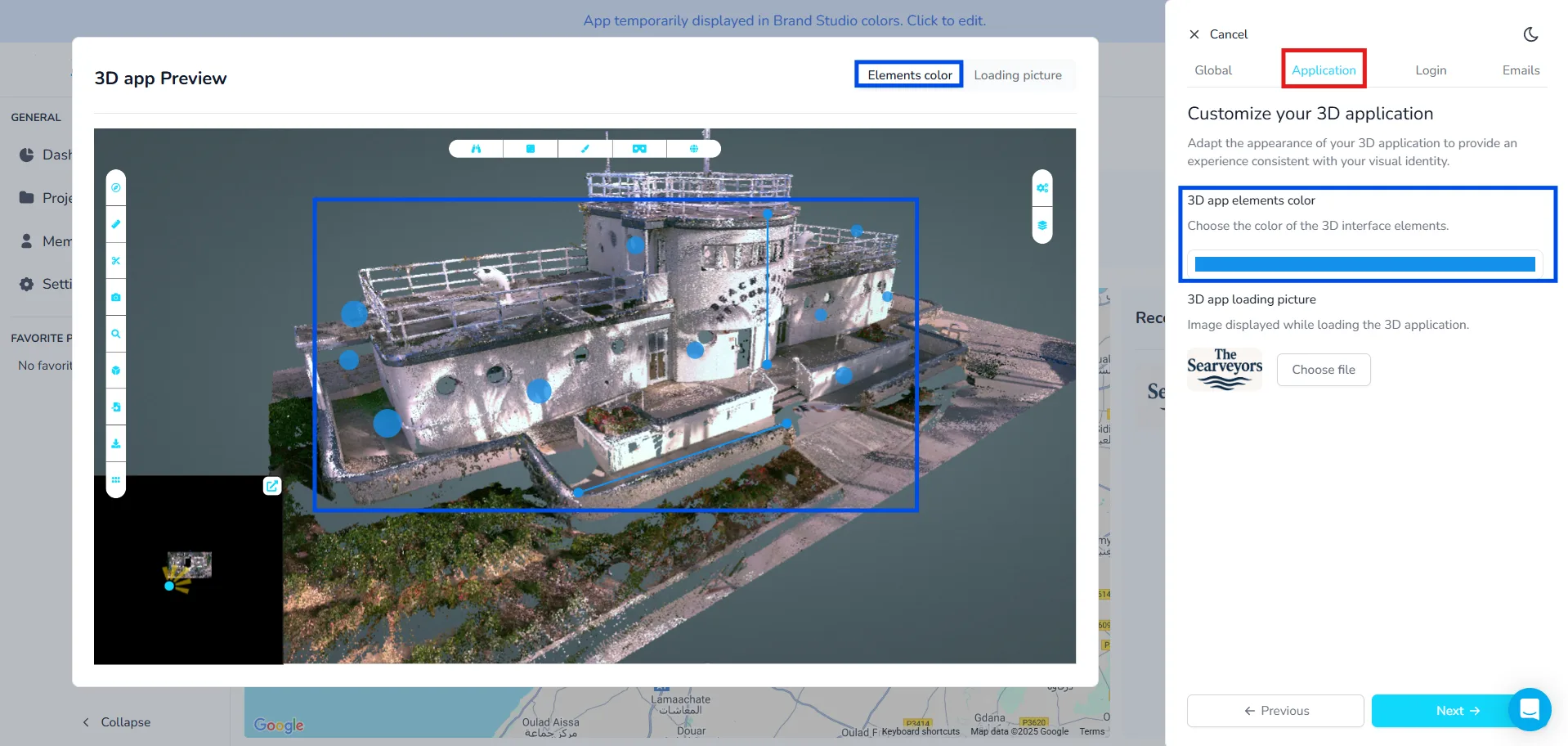
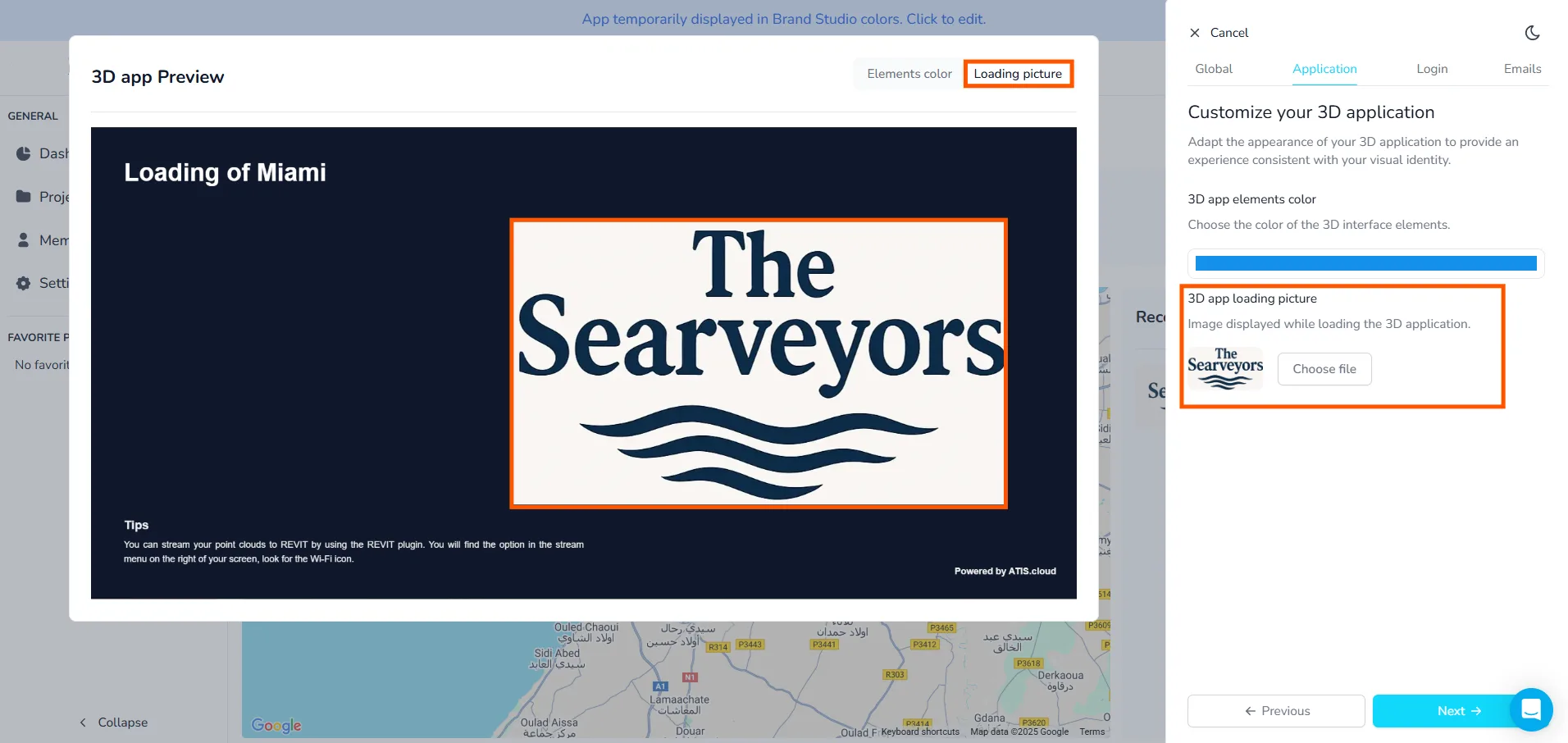
התאמה אישית של אפליקציית 3D
כאן אתה יכול להתאים אישית את זהות המותג החזותית של הצופה ב-3D שלך:
- צבע רכיבי אפליקציית 3D: קובע את צבע רכיבי ה-UI בתצוגת ה-3D.
- תמונת טעינת אפליקציית 3D: תמונה המוצגת בזמן שאפליקציית ה-3D נטענת.
עדיין באפליקציית ה-3D, אתה יכול להחליט על הצבע שיהיה בשימוש עבור כל הרכיבים, בועות של תמונות 360, מדידות, הערות... ברוב המקרים, בחירת צבע הדומה לצבע העיקרי שלך היא הדרך הטובה ביותר; עם זאת, ייתכן שתרצה או תצטרך לבחור צבע אחר אם הצבע העיקרי שלך לא מאפשר לך לראות את הרכיבים בבירור. נסה לבחור צבע בעל ניגודיות גבוהה עם הרקע. אנו ממליצים להשתמש בצבעים בולטים, מכיוון שצבעים כהים יהיו קשים להבחנה.
כאשר סיימת, לחץ על הבא.
התאמה אישית של עמוד הכניסה
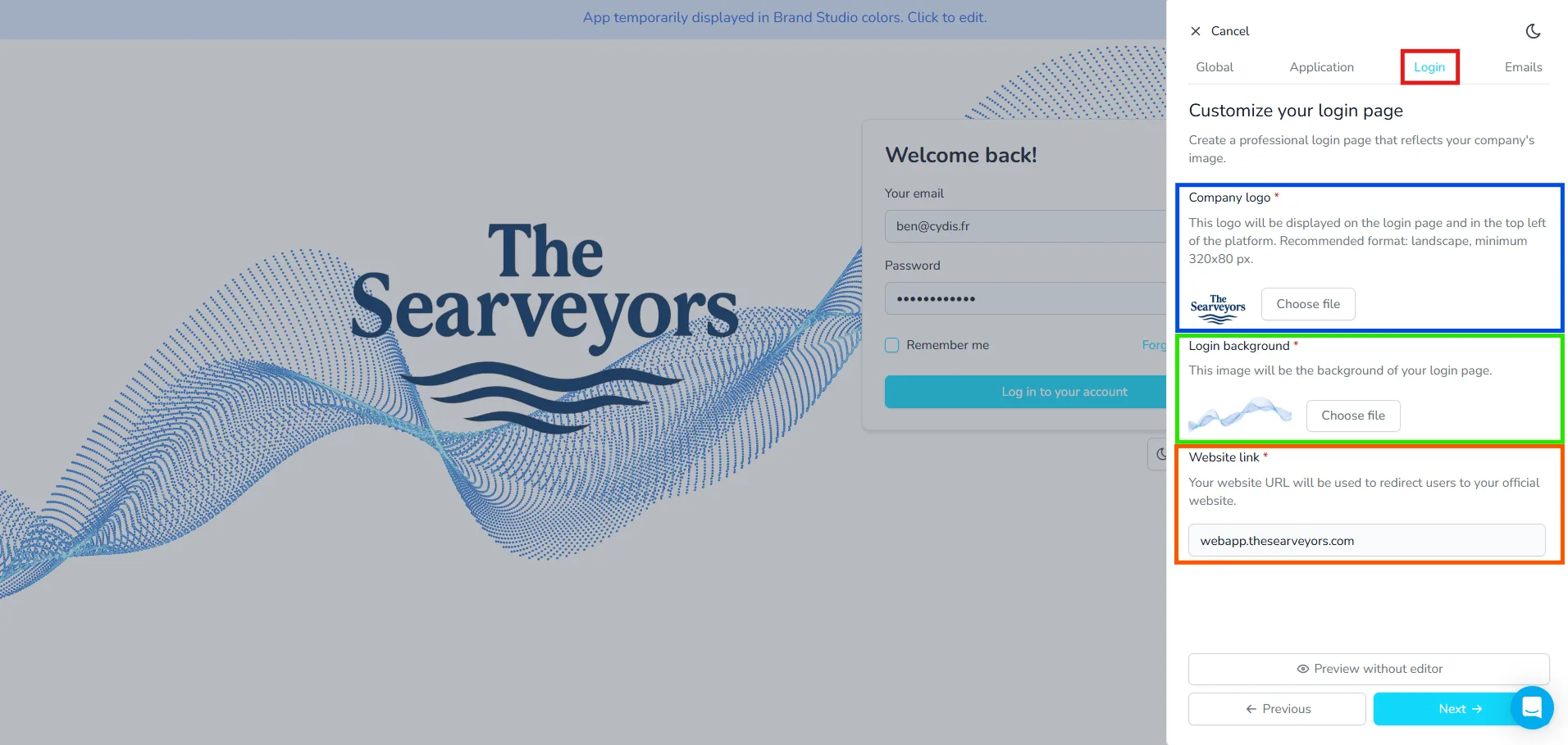
סקציה זו מאפשרת לך לעצב מסך כניסה המשקף את המותג שלך:
- לוגו החברה: מופיע בעמוד הכניסה ובכותרת הפלטפורמה (מינימום 320x80 פיקסלים).
- רקע הכניסה: תמונת רקע המשמשת במסך הכניסה.
- קישור לאתר: דומיין מותאם להפניה מחדש של משתמשים לאחר הכניסה.
לחץ על הבא כדי להמשיך.
התאמה אישית של דוא"ל
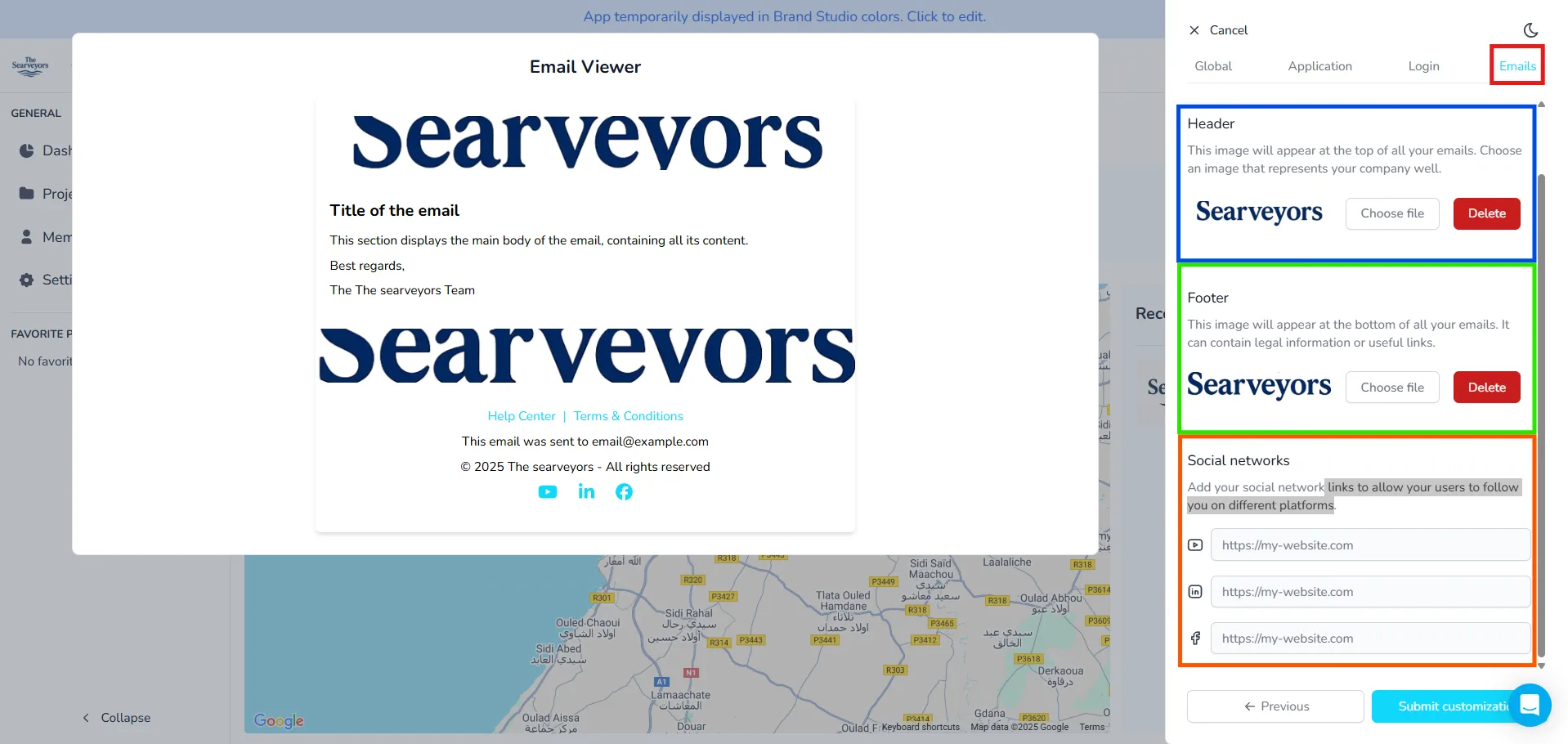
בלשונית דוא"ל, הגדר את תבניות הדוא"ל שלך:
- כותרת: מוצגת בחלק העליון של כל הודעות הדוא"ל.
- תחתית: מוצגת בתחתית; יכולה לכלול קישורים חוקיים או שימושיים.
- רשתות חברתיות: הוסף קישורים חברתיים (YouTube, LinkedIn, וכו') להפניית משתמשים.
כאשר סיימת, לחץ על שלח התאמה אישית כדי להחיל את כל העדפות המיתוג שלך. הצוות שלנו יקבל את בקשתך ויוכל להתחיל להכין את הפלטפורמה שלך.
אם אתה זקוק לעזרה בשימוש בסימולטור או אם יש לך שאלות לגבי ממשק ה-white label, אל תהסס לפנות לצוות הפלטפורמה.