הוספת אובייקטים תלת-ממדיים עם טקסטורה
הקובץ
לפני שתעבור לפלטפורמה, ודא שהקובץ שלך בנוי כהלכה.
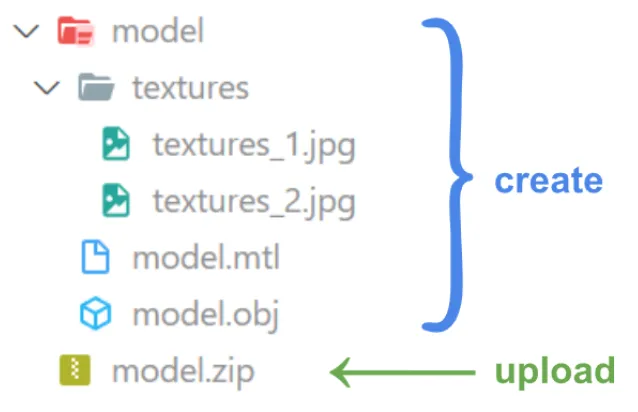
קובץ ה-ZIP צריך להכיל את כל הקבצים הנדרשים,
- קבצי הטקסטורה שלך (JPG, PNG, TIFF, TGA וכו').
- קובץ החומר שלך (בפורמט MTL)
- קובץ התבנית שלך (OBJ)
המלצות
- מומלץ שקובץ ה-OBJ הלא דחוס יהיה קטן מ-500 MB.
- המספר המקסימלי של קבצי טקסטורה: 12.
הטקסטורות יכולות להימצא בתיקייה הראשית או בתיקיית משנה, בהתאם לקובץ ה-MTL
עבור קובץ OBJ עם קובץ MTL שמחפש את קבצי הטקסטורה (JPG, PNG, TIFF, TGA וכו') בתיקייה בשם "textures", קובץ ה-ZIP צריך להיראות כמו בדוגמה שלמטה:
הוספה לפרויקט
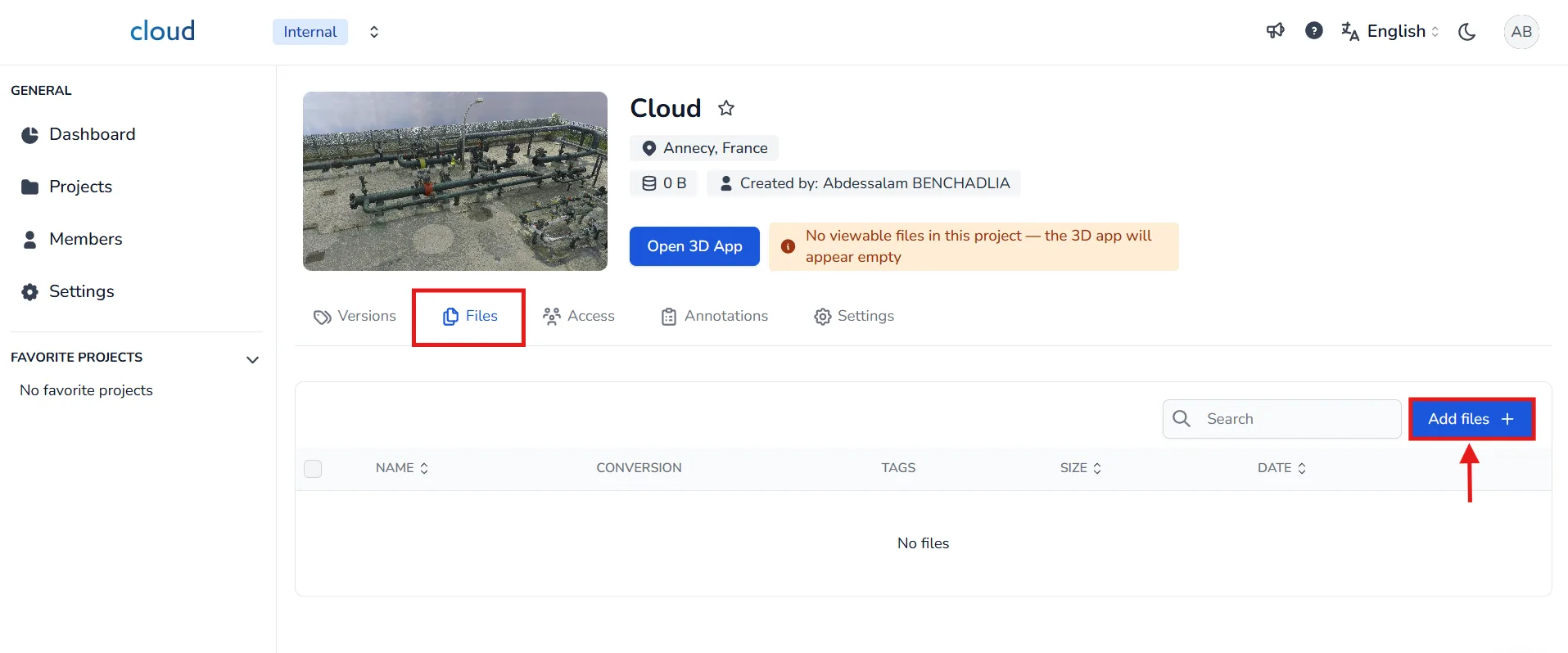
כדי להוסיף אובייקט תלת-ממדי עם טקסטורה לפרויקט שלך, בצע את אותם שלבים ראשוניים כמו בכל סוג קובץ אחר.
נווט לפרויקט שלך ולחץ על לשונית הקבצים. לאחר מכן, לחץ על כפתור הוסף קובץ בפינה הימנית העליונה.
ייפתח חלון שכותרתו "הוסף קבצים לפרויקט". כאן תוכל לגרור ולשחרר את קובץ ה-ZIP שלך, או להשתמש בכפתור עיון קובץ כדי לבחור אותו ידנית.
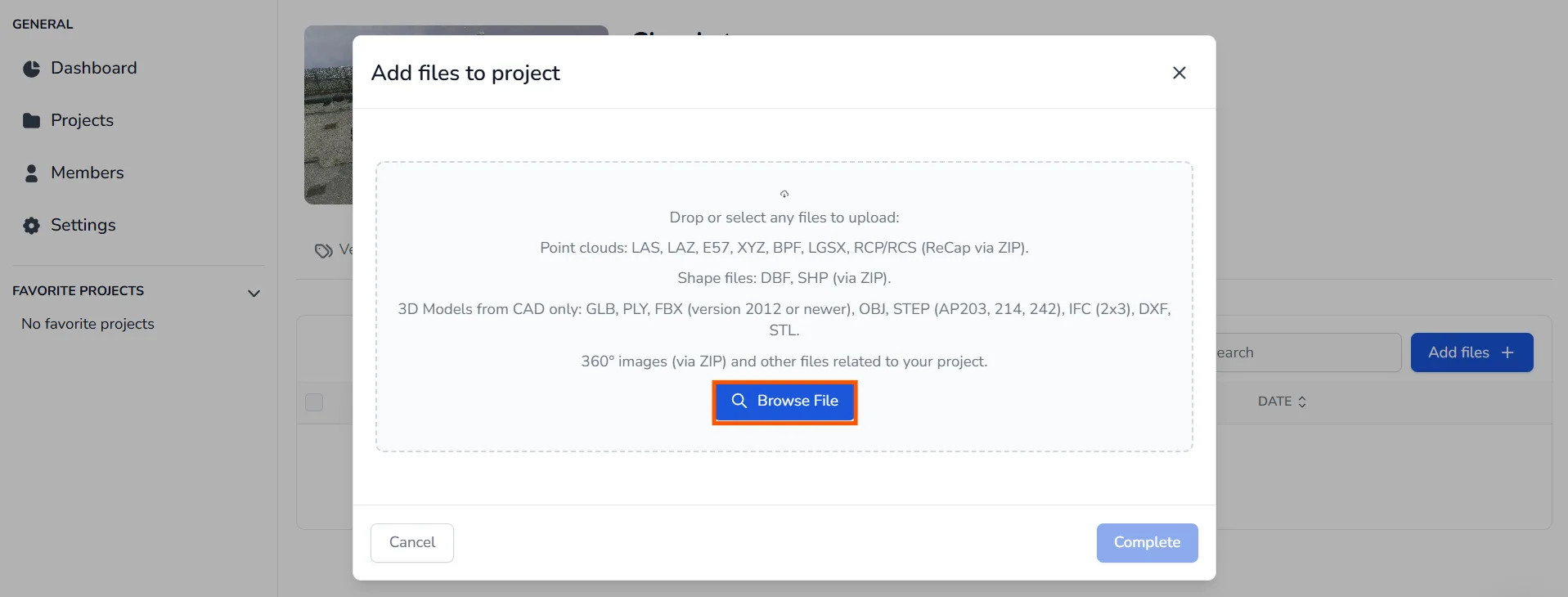
קובץ ה-ZIP שלך חייב להיות בנוי לפי המבנה הנכון כדי שהפלטפורמה תזהה אותו, כפי שהוסבר בתחילת מאמר זה. אם המבנה נשמר, המערכת תזהה אוטומטית את קובץ הOBJ ותסווג אותו כפורמט BIM.
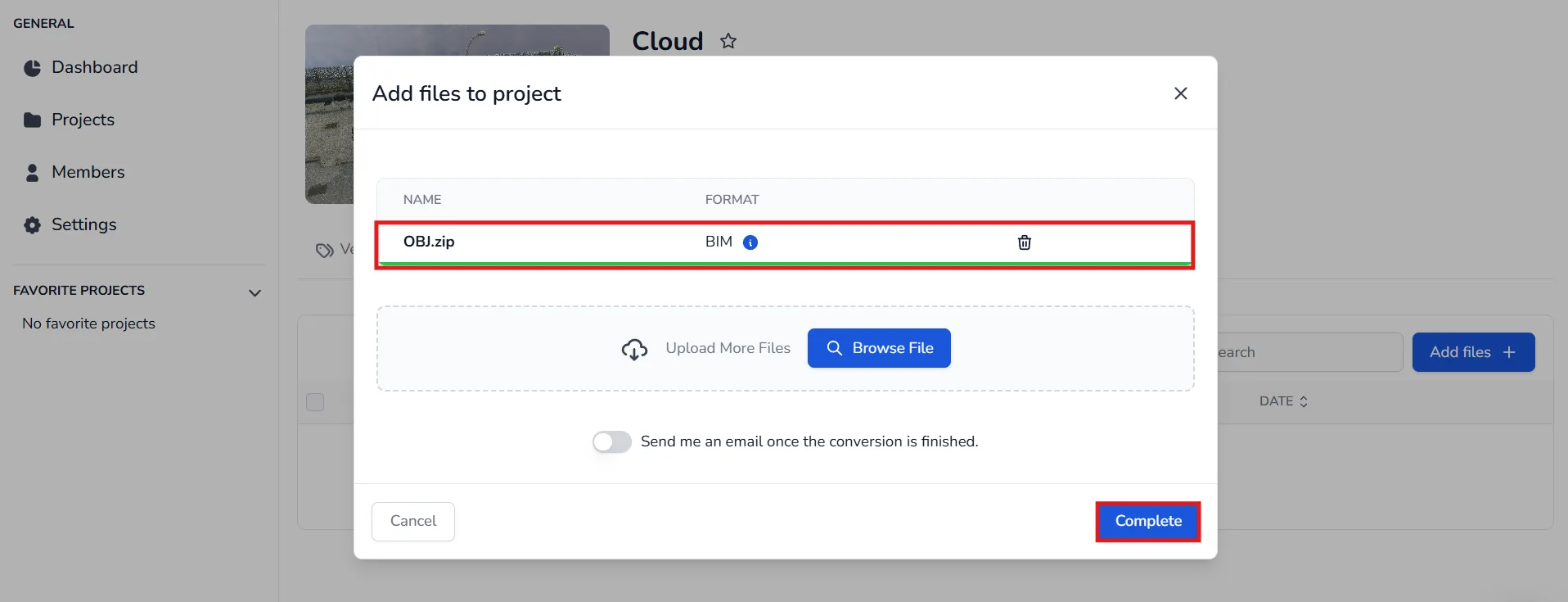
לאחר שהקובץ נבחר ומוצג ברשימה, לחץ על כפתור השלם כדי לאשר את ההעלאה. ההמרה תתחיל אוטומטית.
זכור להישאר בעמוד הזה כל עוד הקובץ לא נשלח.
טעינה באפליקציית ה-3D
כשהעיבוד יסתיים (בדוק את לשונית הקבצים כדי לוודא את הסטטוס), תוכל לטעון את המודל התלת-ממדי באפליקציית ה-3D כמו כל מודל אחר. עיין במאמר שינויים באובייקטים/סצנה למידע נוסף.
ייתכן שהאובייקט המיובא לא יהיה מכוון נכון. להזכירך, תוכל לשנות זאת על ידי בחירת האובייקט בתפריט הסצנה (התפריט הימני), ולאחר מכן שינוי הפרמטרים של האובייקט בטבלה שבתחתית התפריט, לאחר לחיצה על האובייקט.
תוכל גם לבצע את השינוי על ידי הפעלת מצב הסיבוב בלחיצה על R ובחירת האובייקט מעץ התצוגה, או על ידי לחיצה על CTRL בזמן שאתה מכוון אל האובייקט. ראה את המאמר אינטראקציה עם משאבים.
במקרה של בעיה או קושי, אל תהסס לפנות לצוות הפלטפורמה.