ייבוא פרויקט ReCap לפלטפורמה
מידע כללי
Autodesk ReCap (קיצור של "Reality Capture", תפיסת מציאות) היא תוכנה שנועדה לעיבוד ולעבודה עם נתוני ענן נקודות שנקלטו מסורקי לייזר. התוכנה מספקת ממשק אינטואיטיבי המאפשר למשתמשים לייבא קבצי ענן נקודות באופן ישיר וליישם מסננים מותאמים אישית להסרת נתונים מיותרים, וכך הופך ערכות נתונים גדולות של ענן נקודות לקלות יותר לניהול. הודות לזרימת עבודה יעילה וליכולות אופטימיזציה חזקות, ReCap מסייעת למשתמשים לטפל ביעילות בנתוני סריקה תלת-ממדיים מורכבים תוך שמירה על איכות ודיוק גבוהים.
באמצעות Autodesk ReCap ניתן לבחור מה לנקות, להציג ולערוך בעזרת כלי בחירה פשוטים כגון בחירת חלון, בחירה לפי צבע ואף בחירה מישורית.
הבנת מבנה הפרויקט שלך ב-ReCap
Autodesk ReCap יכולה לפתוח פרויקטים מאורגנים ופרויקטים בלתי מאורגנים כאחד. פרויקטים מאורגנים כוללים ברוב המקרים קובץ .rcp ותיקיית תמיכה של קובץ ה.rcp. בתיקיית הsupport אמורים להימצא קבצי ה**.rcs**.
- בדרך כלל, קובץ .rcs אחד מייצג תחנה אחת.
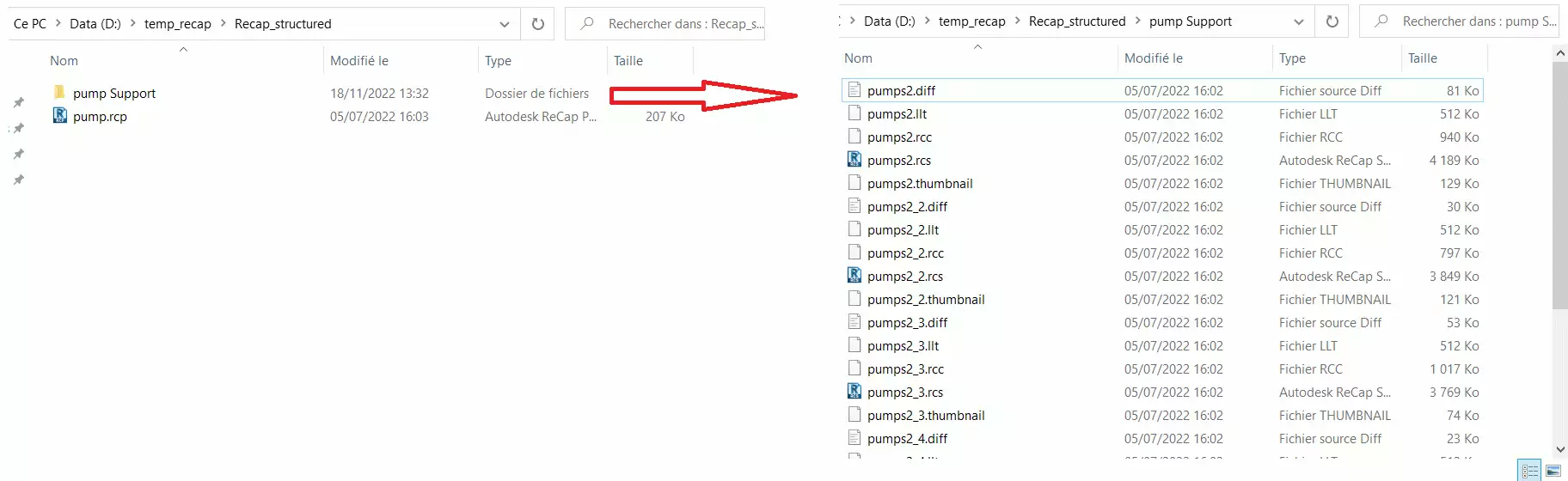 אם ברשותך רק קובץ ה.rcs, או קובץ ה.rcp + תיקיית התמיכה הכוללת קובץ .rcs יחיד, סביר להניח שהפרויקט שלך אינו ענן נקודות מאורגן.
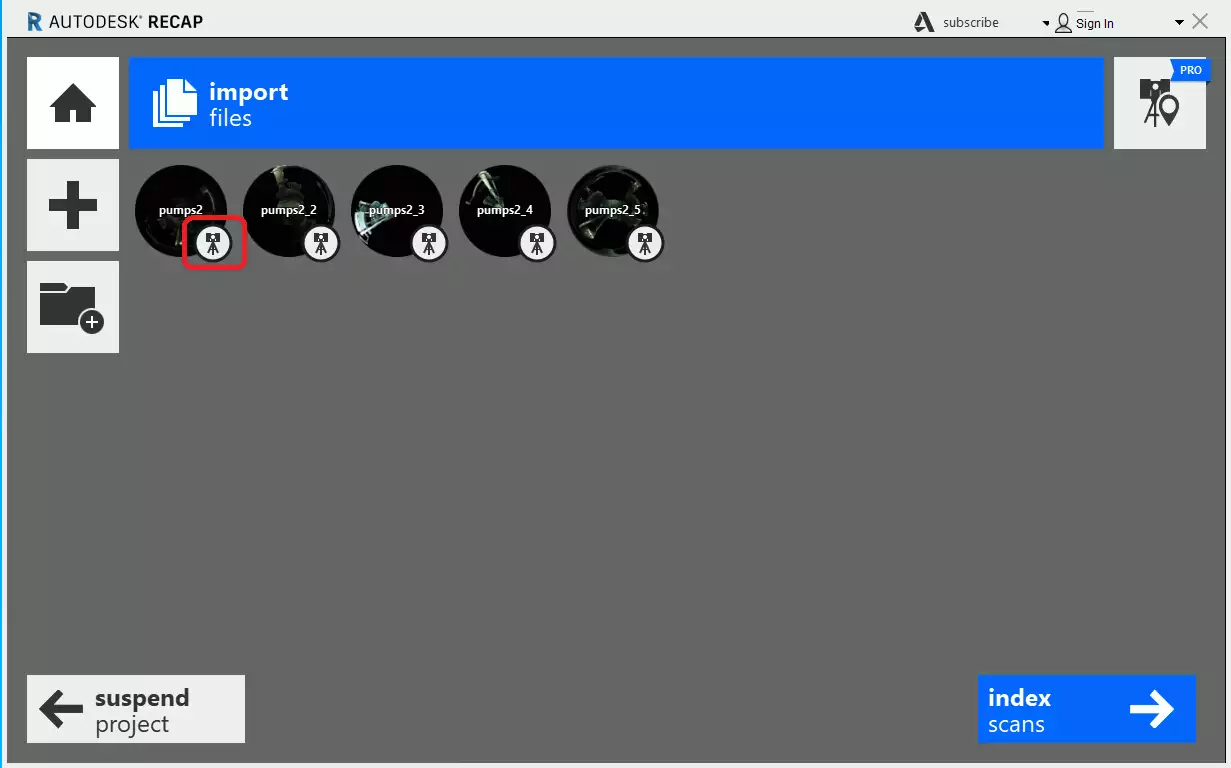
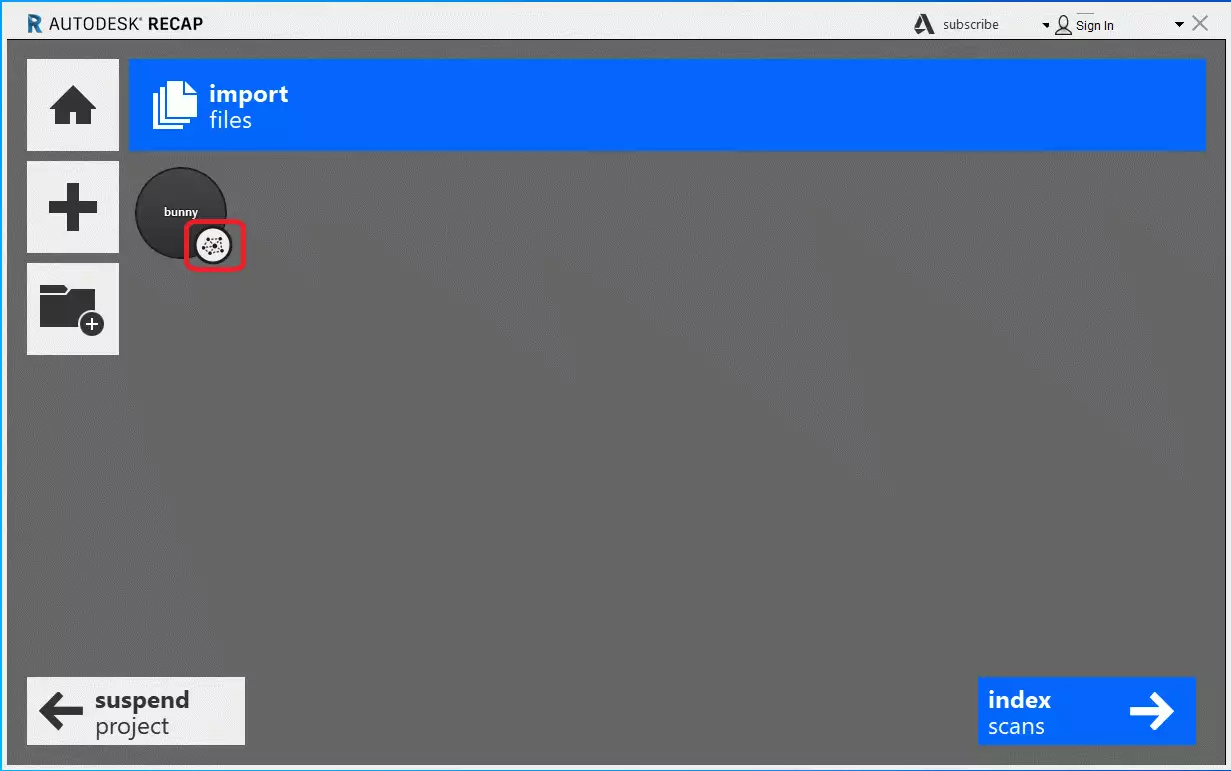
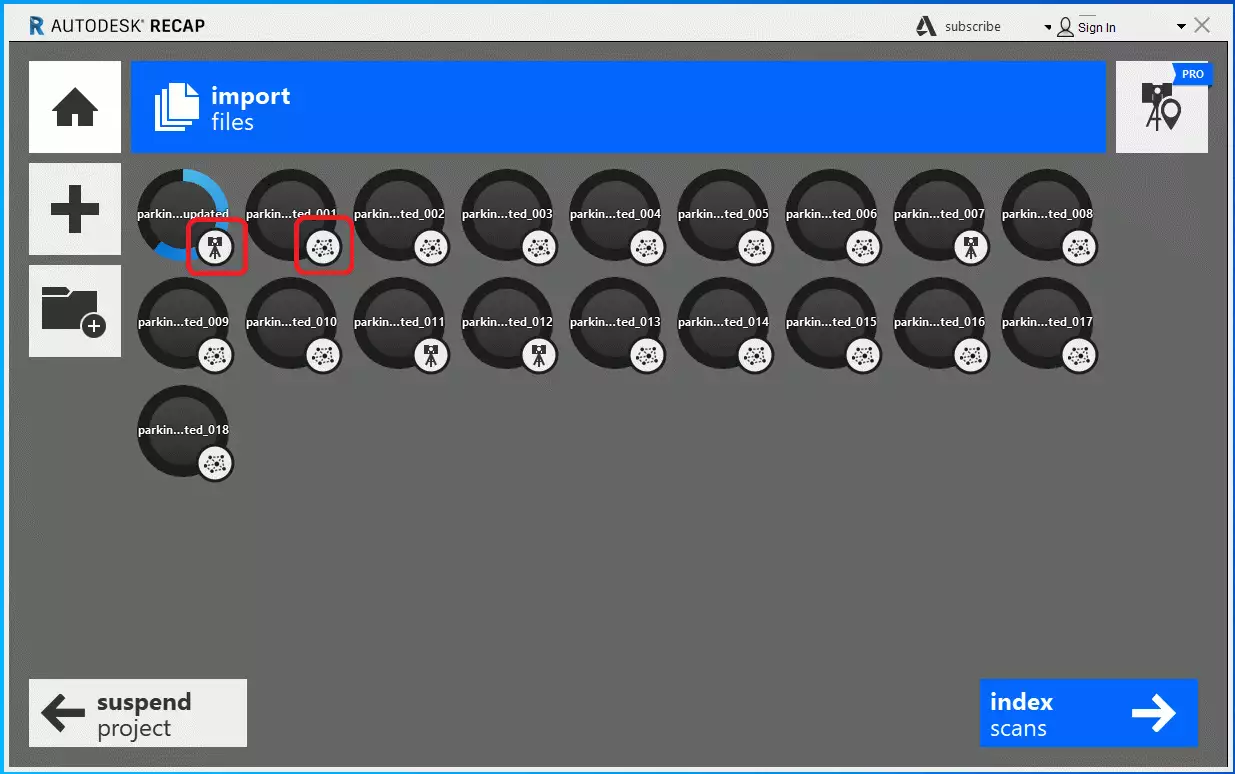
אחת הדרכים לבדוק את מבנה הפרויקט היא לפתוח אותו ולבחון את הסמלים של כל תחנה בעת ייבוא הקובץ ל-ReCap:
- פרויקט מאורגן - סמל סורק מופיע בכל תחנה:
- פרויקט בלתי מאורגן - מופיע סמל של קורי עכביש:
- פרויקט חצי מאורגן - מופיעים גם סמלי סורק וגם סמלי קורי עכביש:
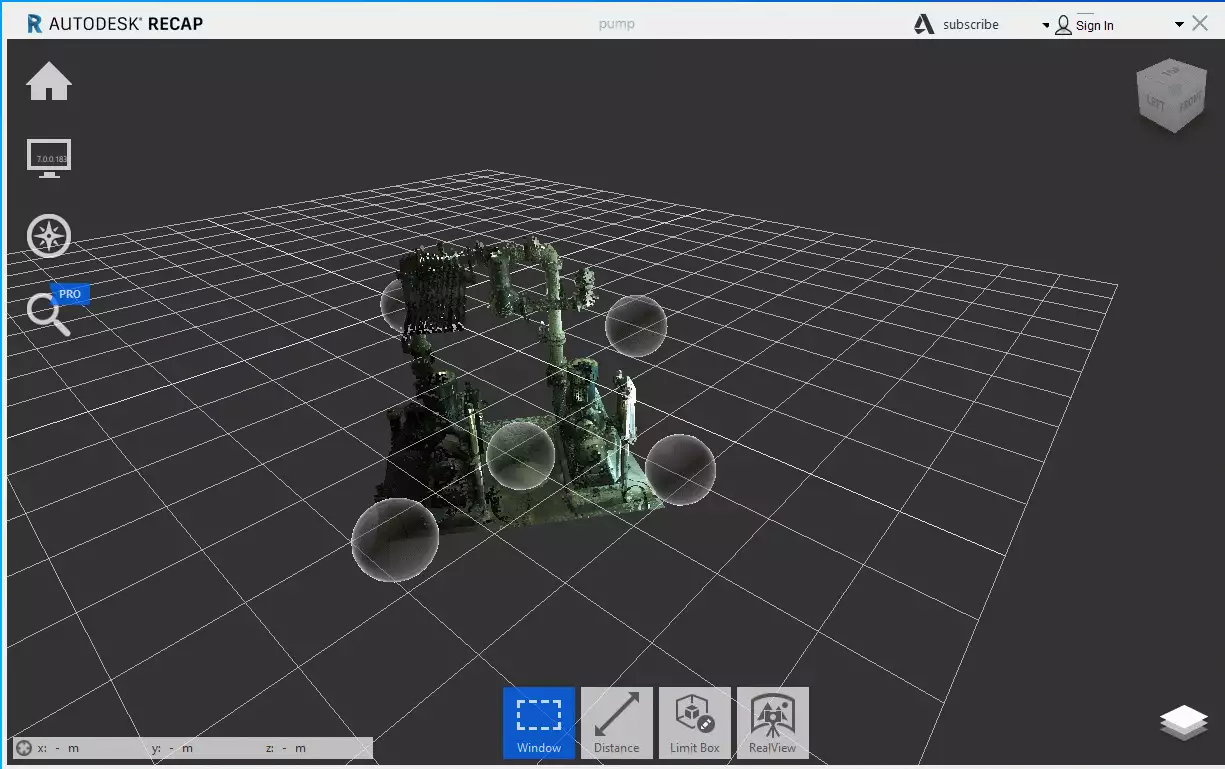
אחת הדרכים לדעת אם הפרויקט מאורגן אם לאו מתבססת על בועות ה-360:
- אם בועות ה-360 מופיעות, פרויקט ה-ReCap שלך מאורגן או חצי מאורגן:
יצירת פרויקט ReCap מקובץ .RCS קיים
אם כבר ברשותך קובץ ה.rcs, אין צורך לעבד מחדש את נתוני הסריקה הגולמיים.
כדי ליצור פרויקט ReCap מקובץ .rcs קיים:
- פתח את Autodesk ReCap Pro.
- בחר New Project.
- בחר Import Point Cloud.
- בחר את קובץ ה.rcs שלך.
- הגדר את שם הפרויקט ואת מיקומו.
- התחל את הייבוא.
בעקבות זאת ReCap יוצרת פרויקט חדש המשתמש ישירות בקובץ ה.rcs הקיים, ללא חישוב מחדש או הוספה מחדש לאינדקס של ענן הנקודות.
אם בהמשך תרצה להשתמש בפרויקט זה ב-Revit, עליך רק לקשר אליו את קובץ ה.rcs או את פרויקט ה-ReCap מתוך Revit.
אופטימיזציה של פרויקט ReCap לפני הוספתו לפלטפורמה
אם בכוונתך לבצע ניקוי של ענן הנקודות ב-ReCap, יש לוודא שהפרויקט נשמר כראוי. שים לב: בשימוש בחיתוך (Clipping) או באזור (Region), הנקודות אינן נמחקות והן יישארו גלויות בפלטפורמה.
כדי לשמר את ניקוי ענן הנקודות של ReCap בפלטפורמה, יש לבצע את הפעולה הבאה:
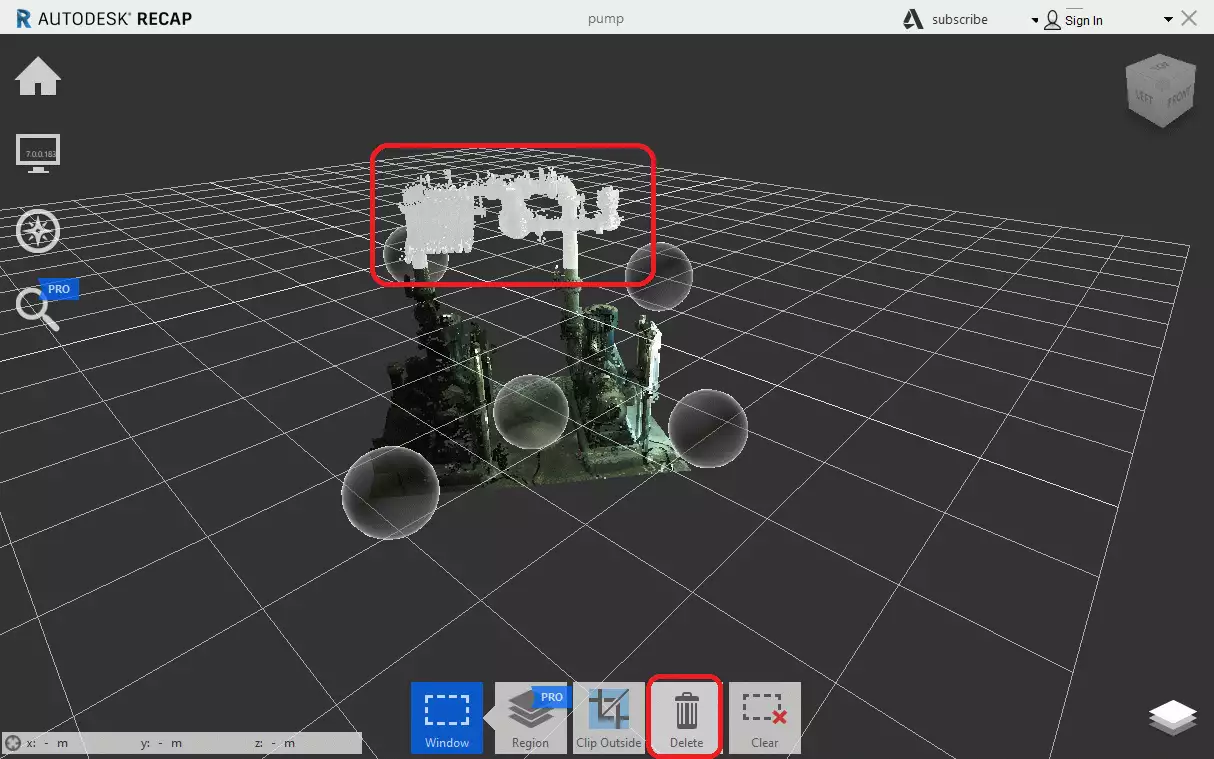
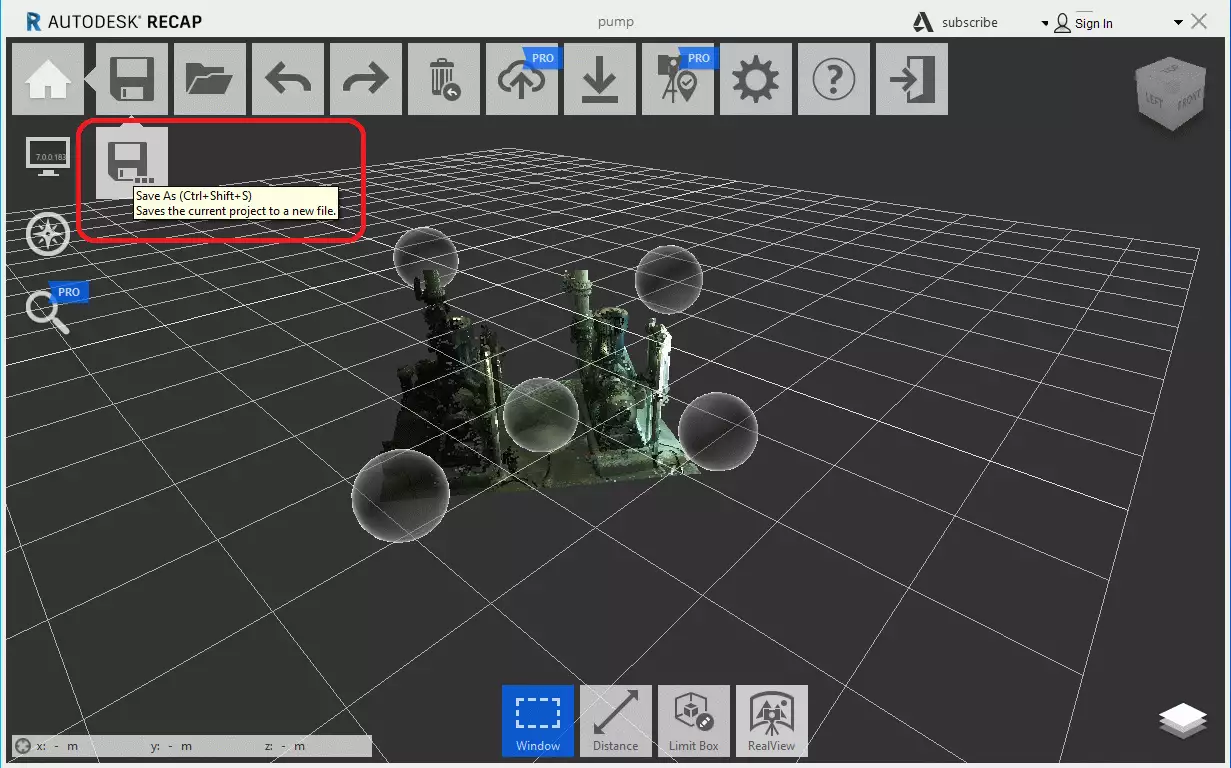
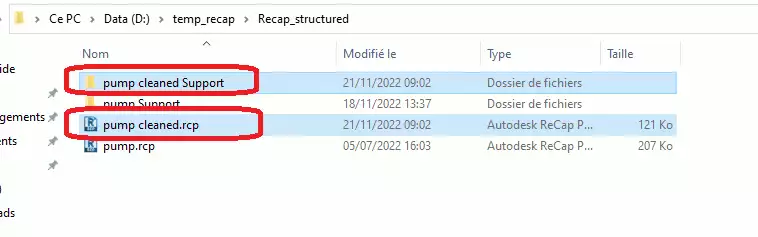
לאחר שתסיים למחוק את הנקודות, לחץ בפינה השמאלית העליונה על "Save project as" ובחר את מיקום השמירה.
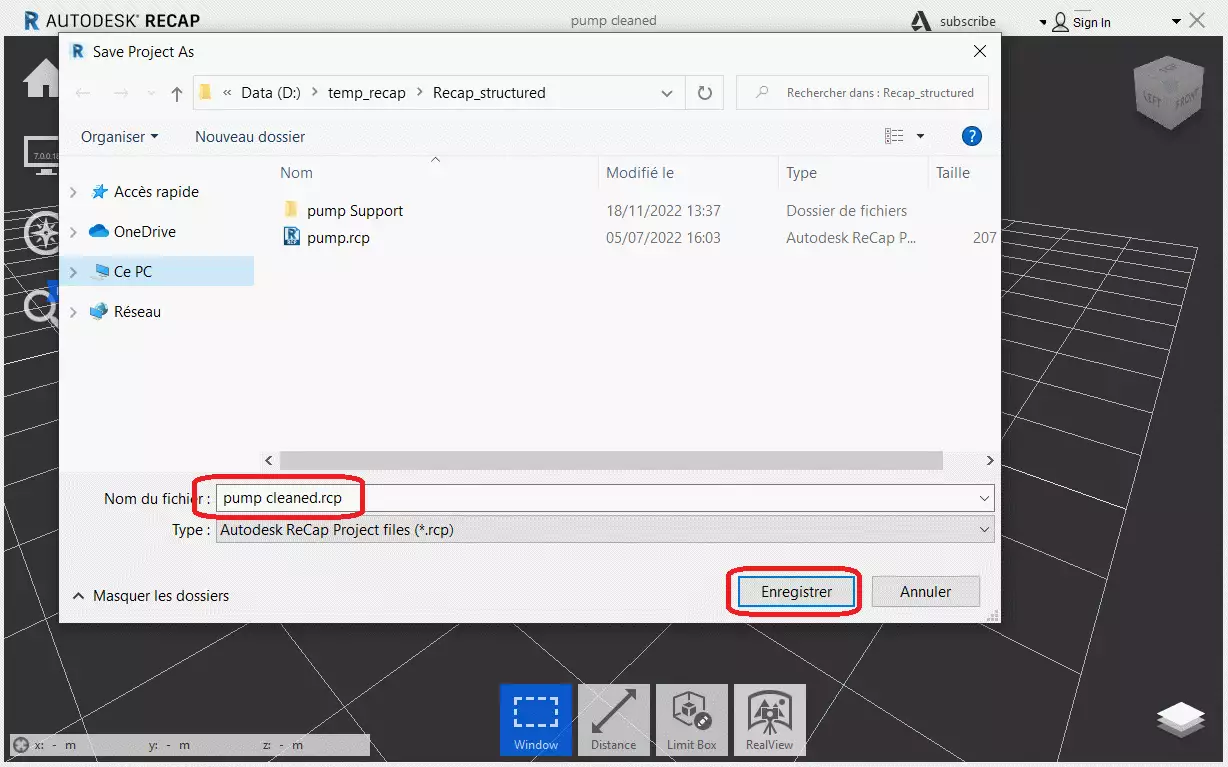
בעת שמירת הפרויקט בשם, ReCap שואלת אם ברצונך להסיר לחלוטין את הנקודות שנמחקו.
במקרה זה, אשר את הפעולה, והפרויקט החדש ייכתב מחדש כשהנקודות הוסרו לחלוטין.
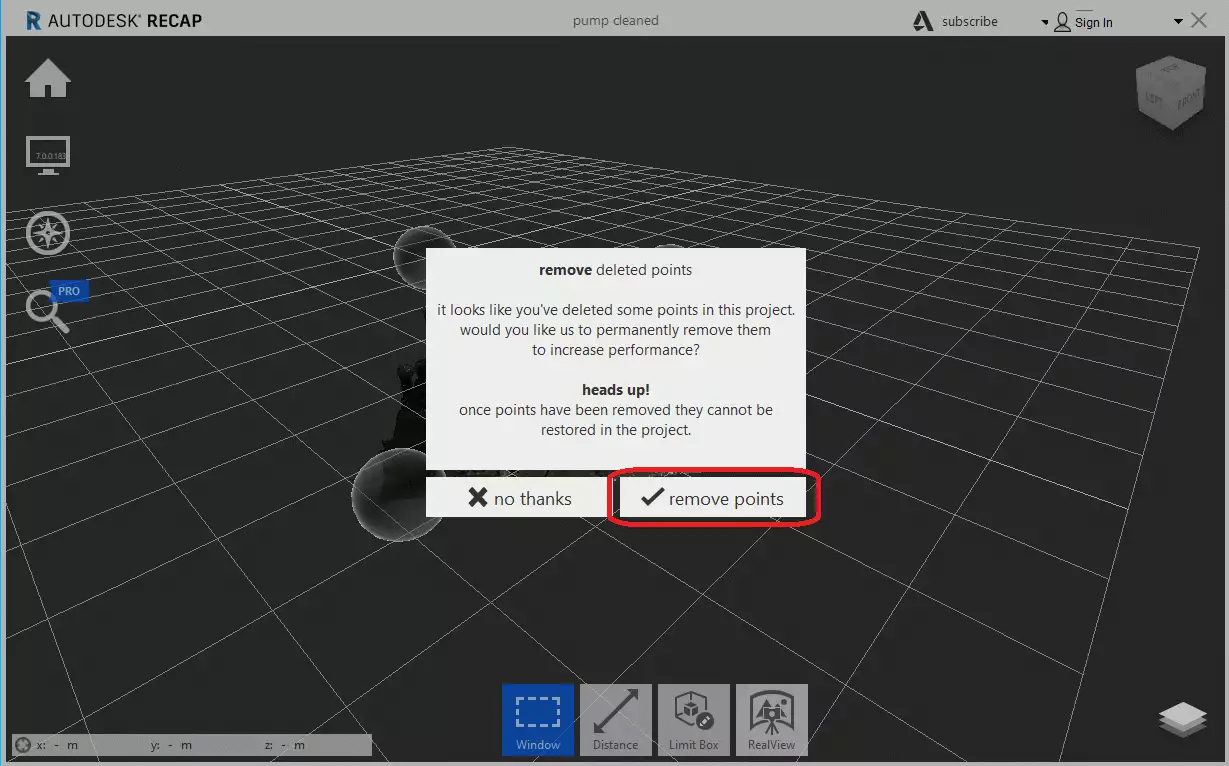
שים לב: בעת הוספת הפרויקט לפלטפורמה, הקפד להוסיף את הפרויקט שנכתב מחדש לאחר הסרת הנקודות, ולא את הפרויקט המקורי.
דחיסת הפרויקט וייבואו לפלטפורמה
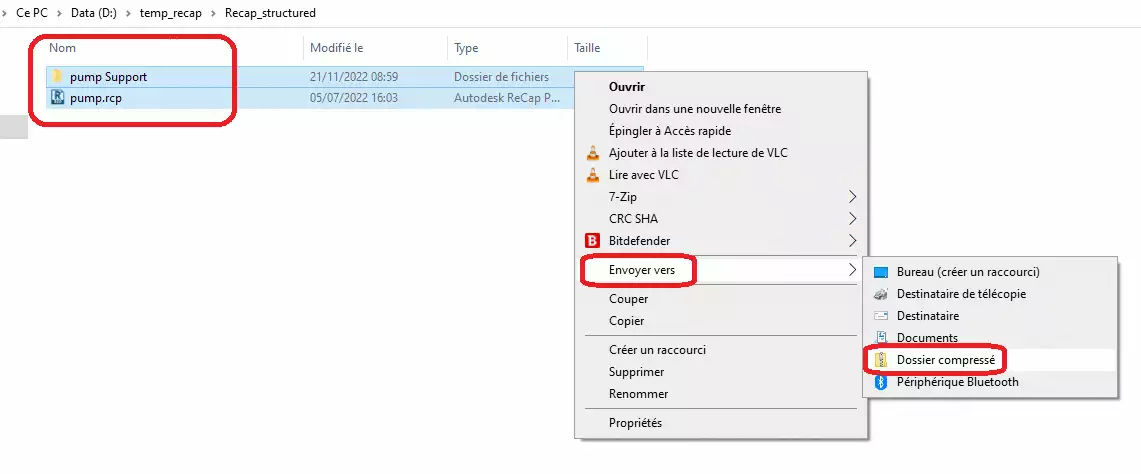
הפלטפורמה תואמת לפרויקטים מאורגנים ולפרויקטים בלתי מאורגנים כאחד. כדי להוסיף פרויקט ReCap, עליך לכווץ ל-ZIP את קובץ ה**.rcp** ואת תיקיית הsupport המקושרת אליו.
דוגמה 1: פרויקט מאורגן, עם קובץ ZIP הכולל את קובץ ה.rcp ואת תיקיית התמיכה (ה.rcs).
כדי לחסוך מקום, לפני דחיסת הפרויקט ניתן למחוק את תיקיית קבצי המטמון הזמניים (Temporary Cache files) שנמצאת בתיקיית ה-Support.
דוגמה 2: פרויקט בלתי מאורגן, עם קובץ ZIP הכולל קובץ .rcs בלבד.
שים לב שקובץ ה-ZIP חייב לכלול קובץ RCS יחיד במקרה שאין ברשותך קובץ RCP לקישור קובץ ה.rcs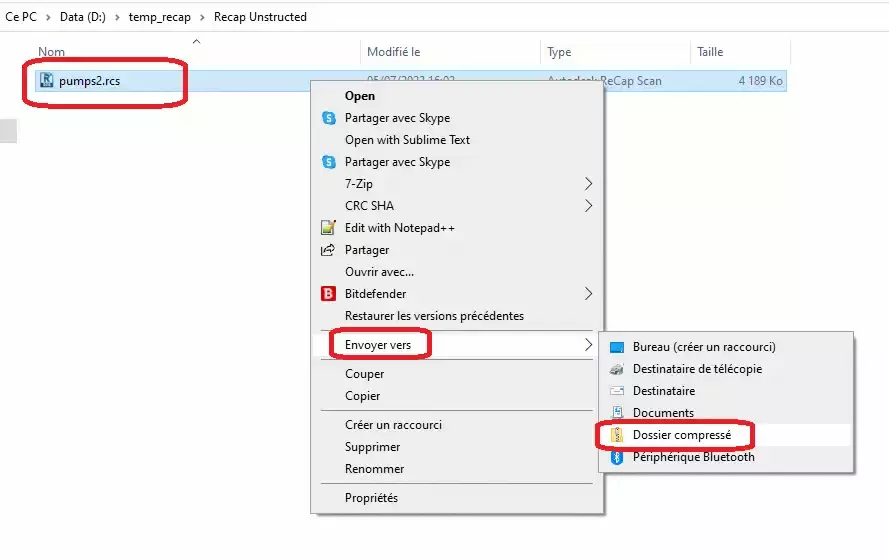
לאחר שקובץ ה-ZIP מוכן, ניתן להוסיף אותו לפרויקט בפלטפורמה.
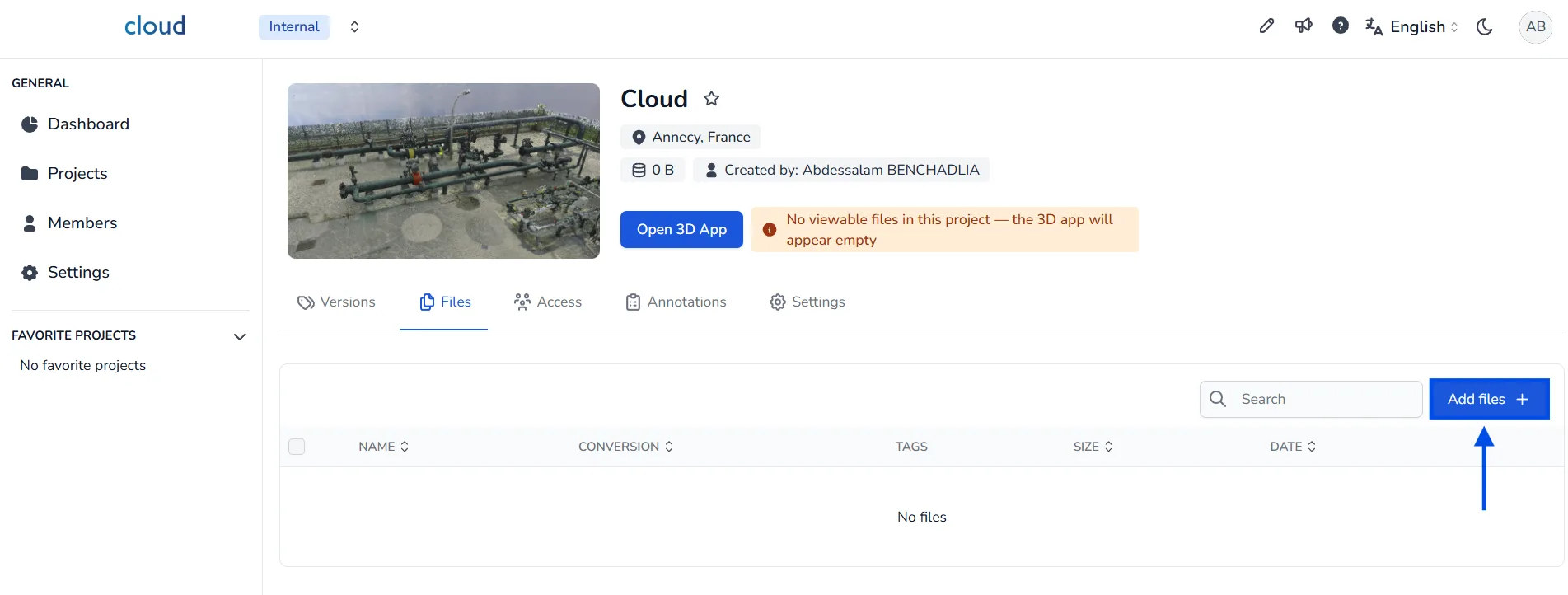
כדי לייבא פרויקט ReCap לפלטפורמה, נווט תחילה לפרויקט שאליו ברצונך להעלות את הנתונים. במקטע Files בממשק הפרויקט, לחץ על כפתור Add files + שבפינה הימנית העליונה. פעולה זו תפתח חלון שיבקש ממך לבחור את הקבצים לייבוא.
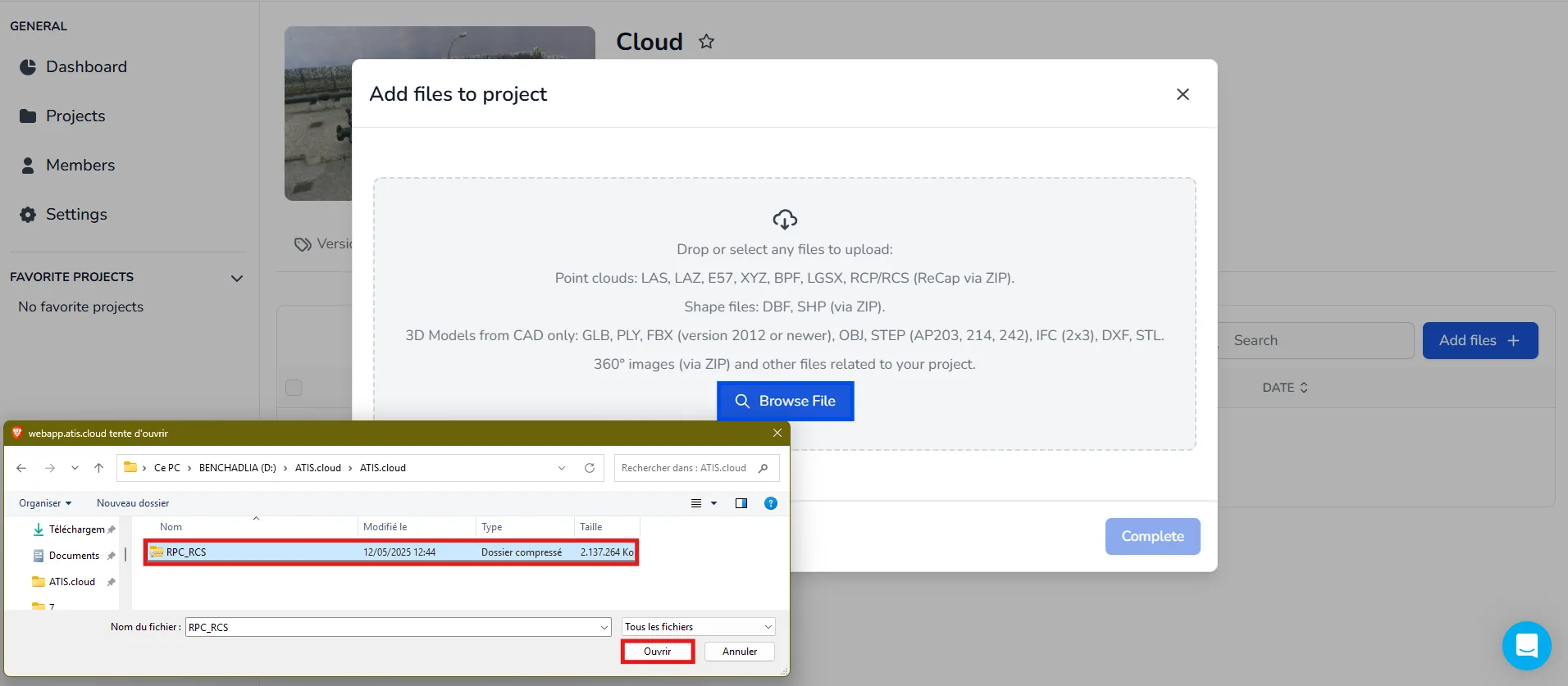
לחץ על Browse File ואתר את קובץ ה-ZIP המכיל את פרויקט ה-ReCap שלך.
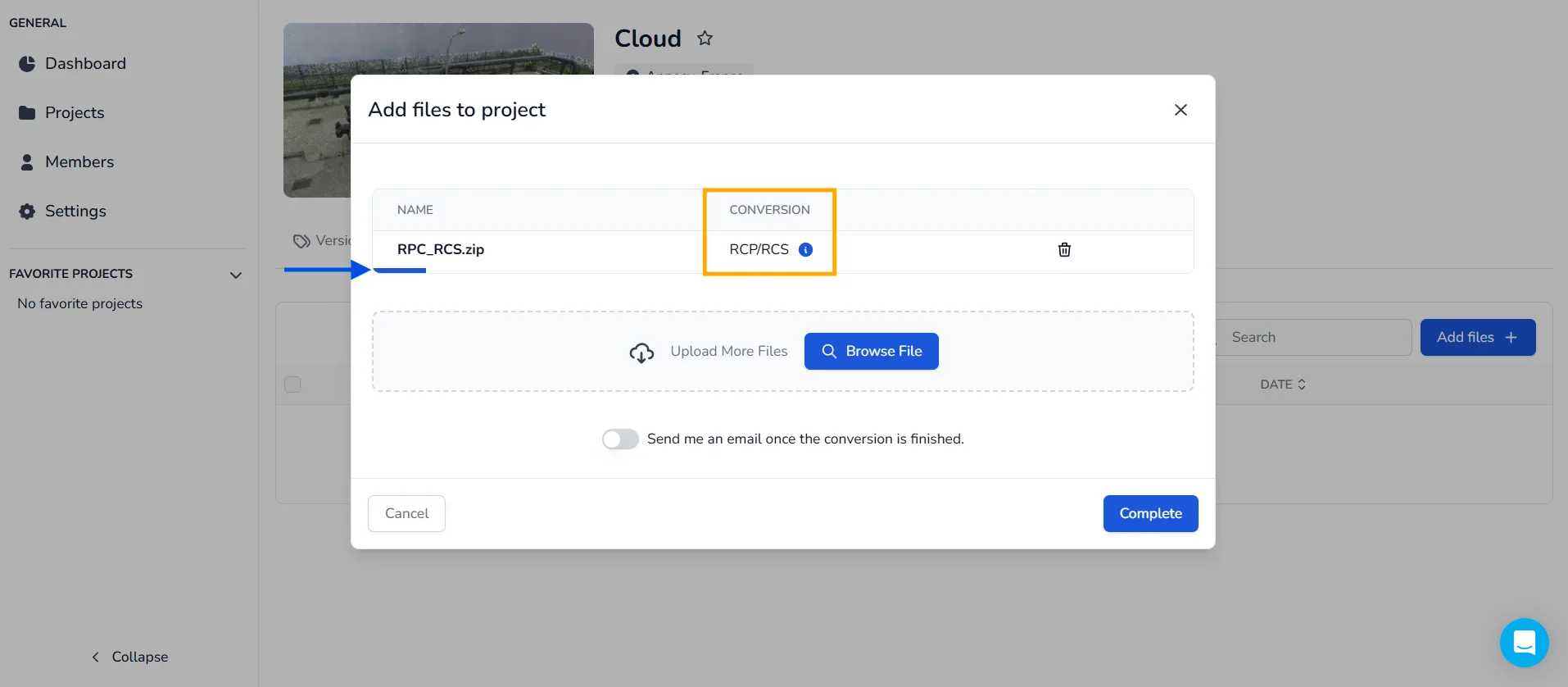
ודא שקובץ ה-ZIP מאורגן כראוי וכולל פורמטים נתמכים. אם הקובץ תקין, הפלטפורמה תזהה את הפורמט באופן אוטומטי ותציג את סוג ההמרה כ-RCP/RCS.
המתן מספר שניות עד להשלמת סרגל ההתקדמות הכחול. בסיומו, לחץ על Complete כדי להתחיל בהעלאה. המערכת תתחיל לעבד את הקובץ באופן מיידי.
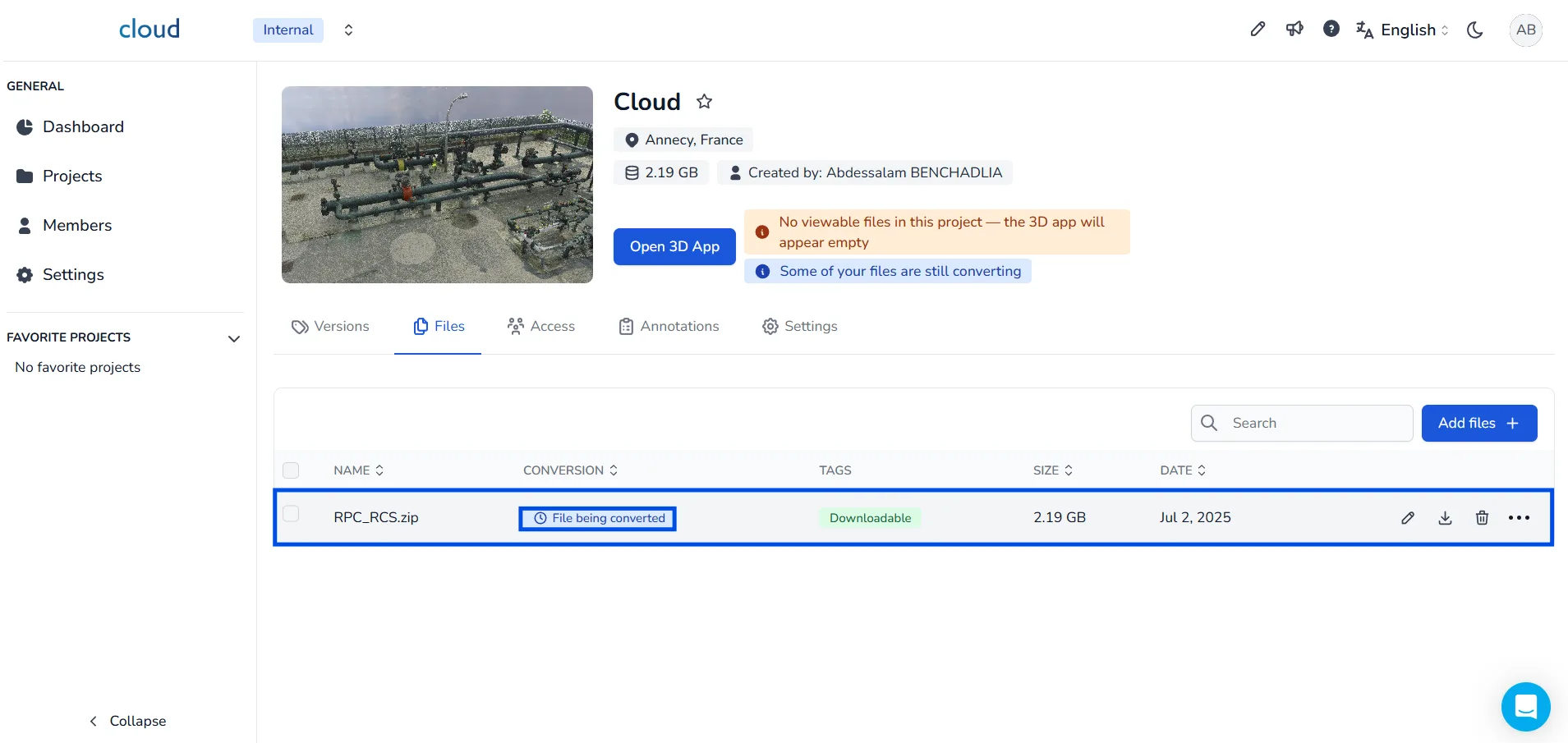
לאחר השליחה, תוכל לראות שהסטטוס משתנה ל-File being converted. משמעות הדבר היא שהפלטפורמה מבצעת את המרת הנתונים שלך.
עם השלמת ההמרה, הקובץ יסומן ברשימה כ-Converted. בשלב זה תקבל גם הודעת דוא"ל המאשרת שההמרה הושלמה.
אם יש לך שאלות או שאתה זקוק למידע נוסף, אנא פנה אל הצוות הטכני.