ייצוא ענני נקודות ותמונות 360 של BLK2Go מ-Cyclone REGISTER 360
Cyclone REGISTER 360 הוא תוכנת עיבוד וניתוח של נתוני ענן נקודות עבור מקצועני סריקות לייזר תלת-ממדיות, בה ישנם כלים אוטומטיים וזרימות עבודה ספציפיות לענן נקודות, המאפשרים למשתמשים לייבא נתוני ענן נקודות, ולאחר מכן לעבד, לנתח וליצור תוצרים איכותיים עבור לקוחות במהירות.
מידע כללי
פורמט .e57 יכול לאחסן נתוני ענן נקודות מסורקי לייזר ומערכות דימוי תלת-ממדיות אחרות, כמו גם תצלומים דו-ממדיים קשורים ומטא-דאטה מרכזי. כדי להבין טוב יותר את פורמט e57, אנא הקפד לקרוא את המאמר "הבנת קבצי e57".
עם Cyclone REGISTER 360 תוכל לייצא:
- e57 מובנה עם כל התחנות בתוכו (מומלץ לפלטפורמה)
- e57 מובנה עבור כל תחנה (לא מומלץ לפלטפורמה)
- e57 מאוחד (לא מומלץ, תאבד את המבנה ולא ניתן יהיה להשתמש בתצוגת הבועות)
אנא שים לב, אם יש לך את הגרסה האחרונה של Cyclone REGISTER 360 PLUS (גרסה > 2023.0), אינך יכול עוד לייצא "TruView מקומי". במקרה זה, אנו ממליצים להשתמש בגרסאות ישנות יותר של Cyclone או לפנות לתמיכה למידע נוסף.
במאמר זה, נלמד כיצד לייצא קובץ BLK2Go e57 וכיצד לייצא תמונות 360 כדי לטעון אותן על הפלטפורמה. שים לב ש-BLK2Go הוא סורק נייד, כלומר ה-e57 שלו אינו מובנה (אין תחנות).
ייצוא BLK2Go e57 ותמונות 360
-
טען את פרויקט ה-BLK2Go ב-Cyclone REGISTER 360 כרגיל.
-
לאחר הייבוא, עבור ל-"סקירה ואופטימיזציה".
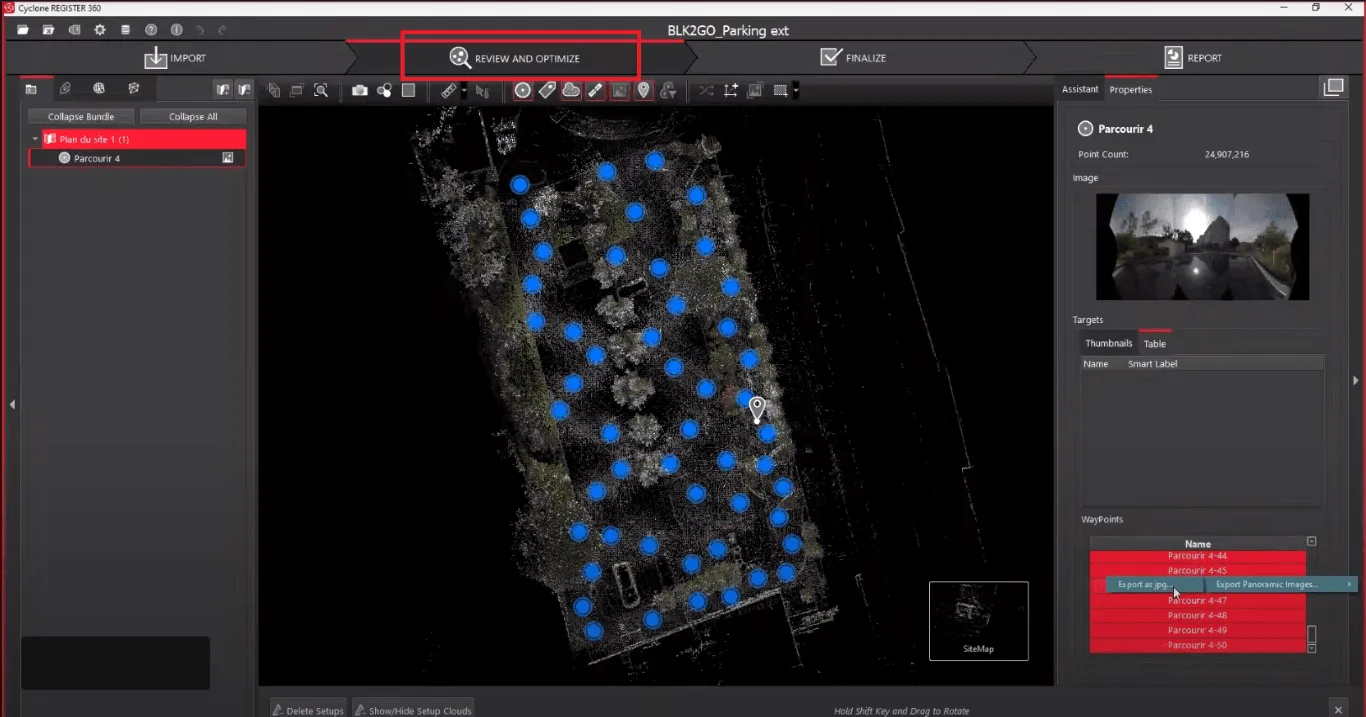
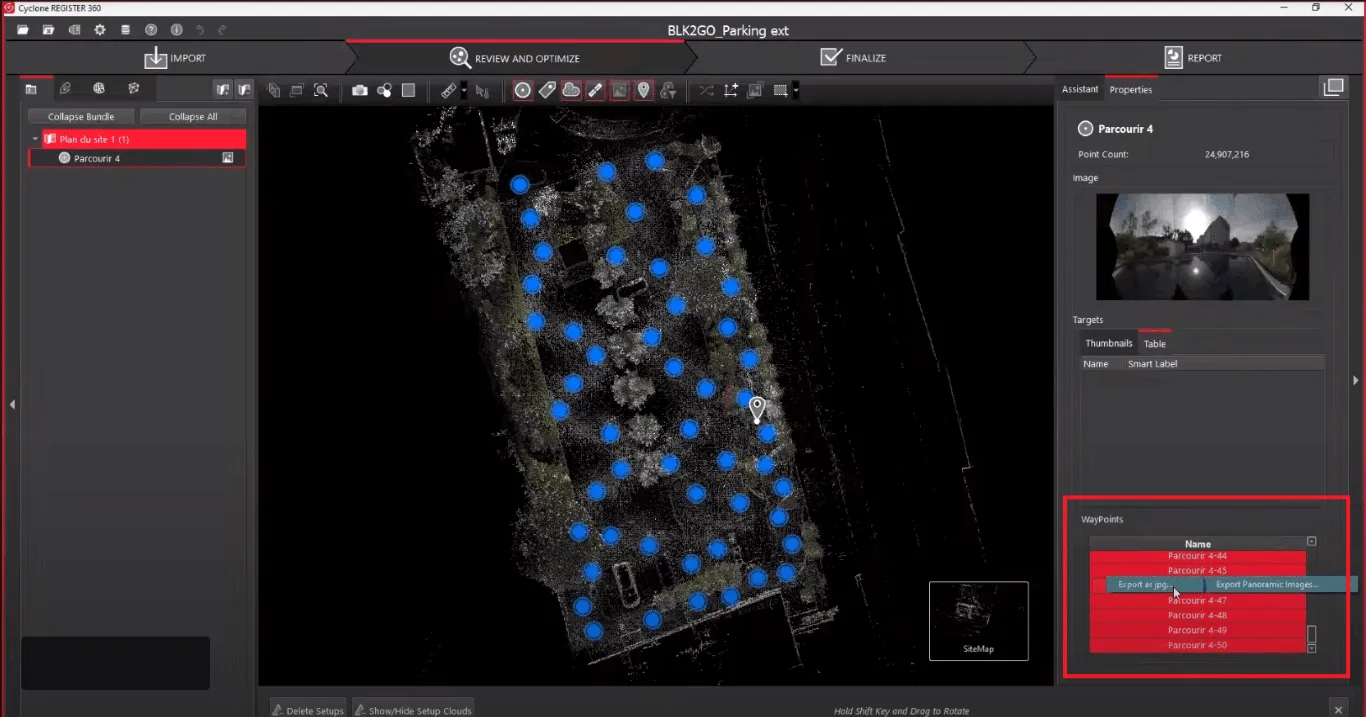
- כאשר אתה נמצא ב-"סקירה ואופטימיזציה", בלוח השמאלי שלך, בחר את שורש הפרויקט ומה-"מאפיינים" של הפרויקט שלך בלוח הימני, בחר את כל התמונות. כאשר כל התמונות נבחרות, לחץ לחיצה ימנית -> "ייצוא תמונות פנורמיות" -> "ייצוא כ-jpg" ובחר את התיקייה שבה ברצונך לשמור אותן.
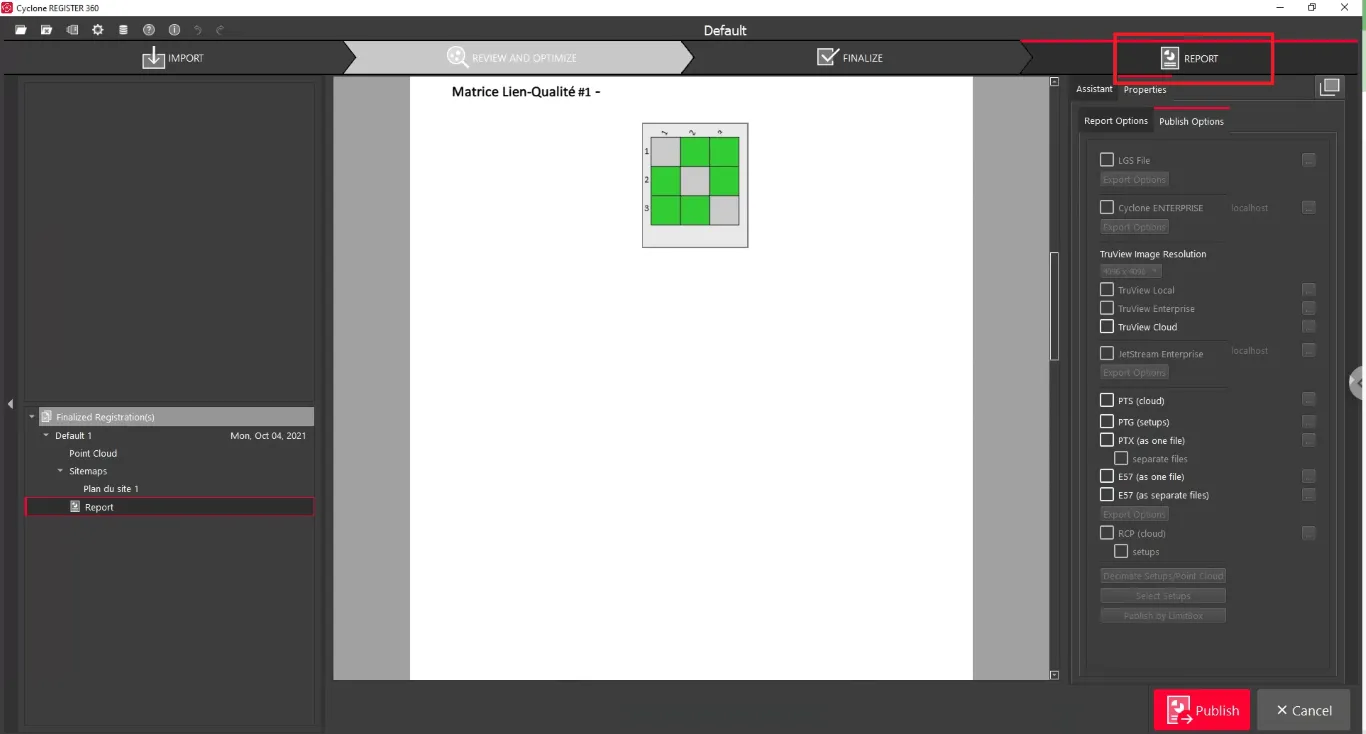
- לאחר שייצאנו את תמונות ה-360, עלינו לייצא את ענן הנקודות ואת הקואורדינטות של התמונות כדי שנוכל לקשר אותם בצורה נכונה עם ענן הנקודות. פתח את ה-"דיווח" על ידי שימוש באייקון בסרגל הכלים בחלק העליון הימני של החלון.
- מהחלון "דיווח" עבור ל-"מאפיינים" של הפרויקט, ומ-"אפשרויות פרסום" סמן את "e57 (כקובץ אחד)". ייפתח חלון חדש שבו תבחר את מיקום הייצוא.
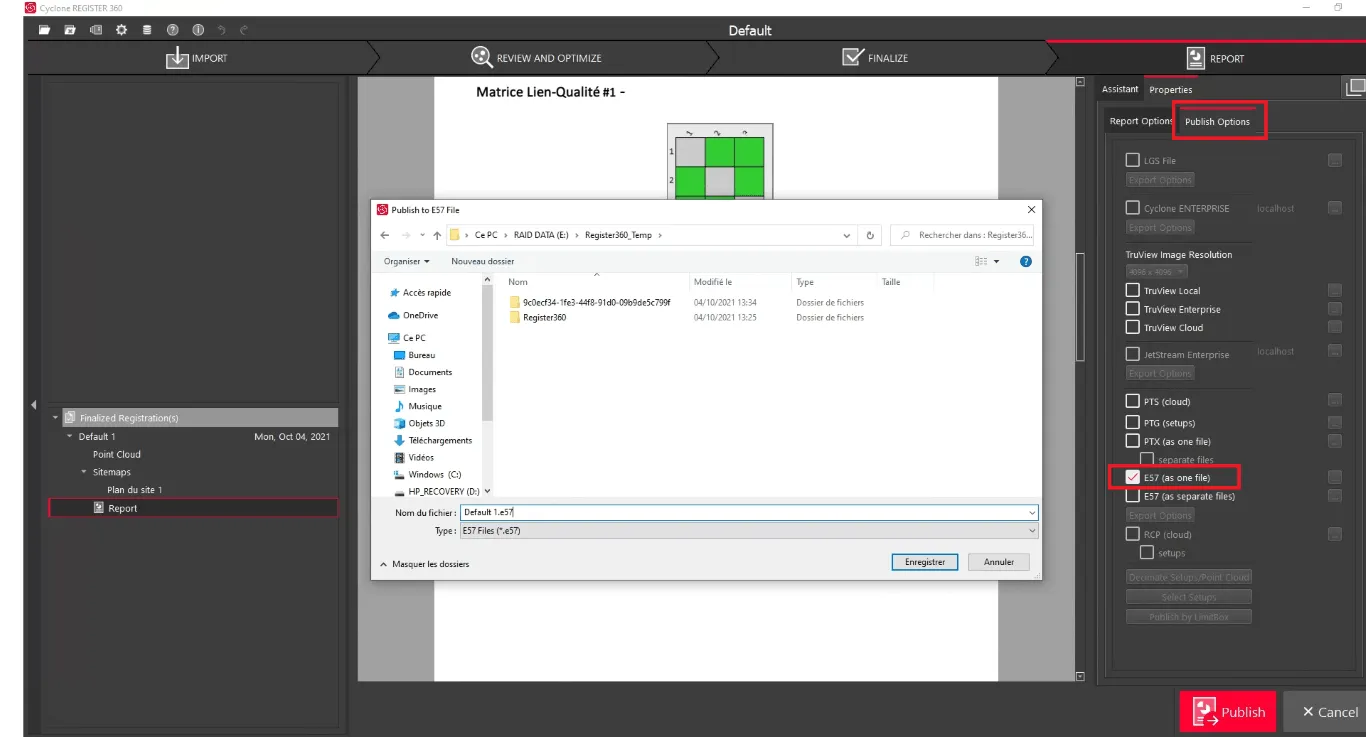
- לפני שתפעיל את הייצוא, סמן את "TruView Local" ובחר את המיקום שבו ברצונך לאחסן אותו. בזכות זאת תוכל לקבל את הקואורדינטות של התמונות המיוצאות בקובץ XML, בשם "SWLocation.xml".
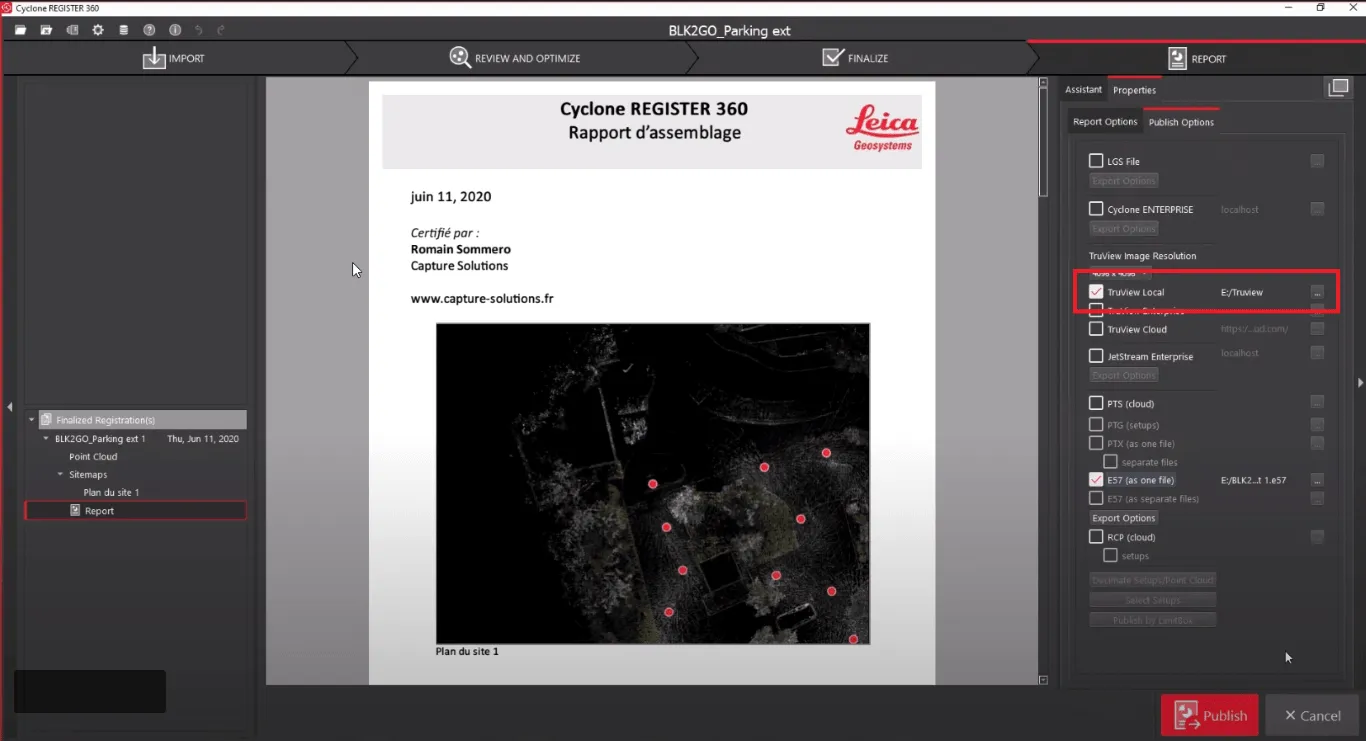
- עם ה-"e57 כקובץ אחד" ו-"TruView Local" מסומנים, לחץ על "פרסם" כדי להתחיל את הייצוא.
תהליך זה עלול לקחת זמן מה בהתאם לגודל הפרויקט וכמות התמונות. לאחר שההליך יסתיים, תוכל לשתף את קובץ ה-e57 דרך הפלטפורמה על ידי הוספתו לפרויקט.
כדי לגלות כיצד לטעון קובץ לפרויקט, **אנא קרא את **המאמר הזה.
לגבי התמונות, כאשר הייצוא מסתיים, מצא את המיקום שנבחר עבור TruView והעתק את "SWLocation.xml".
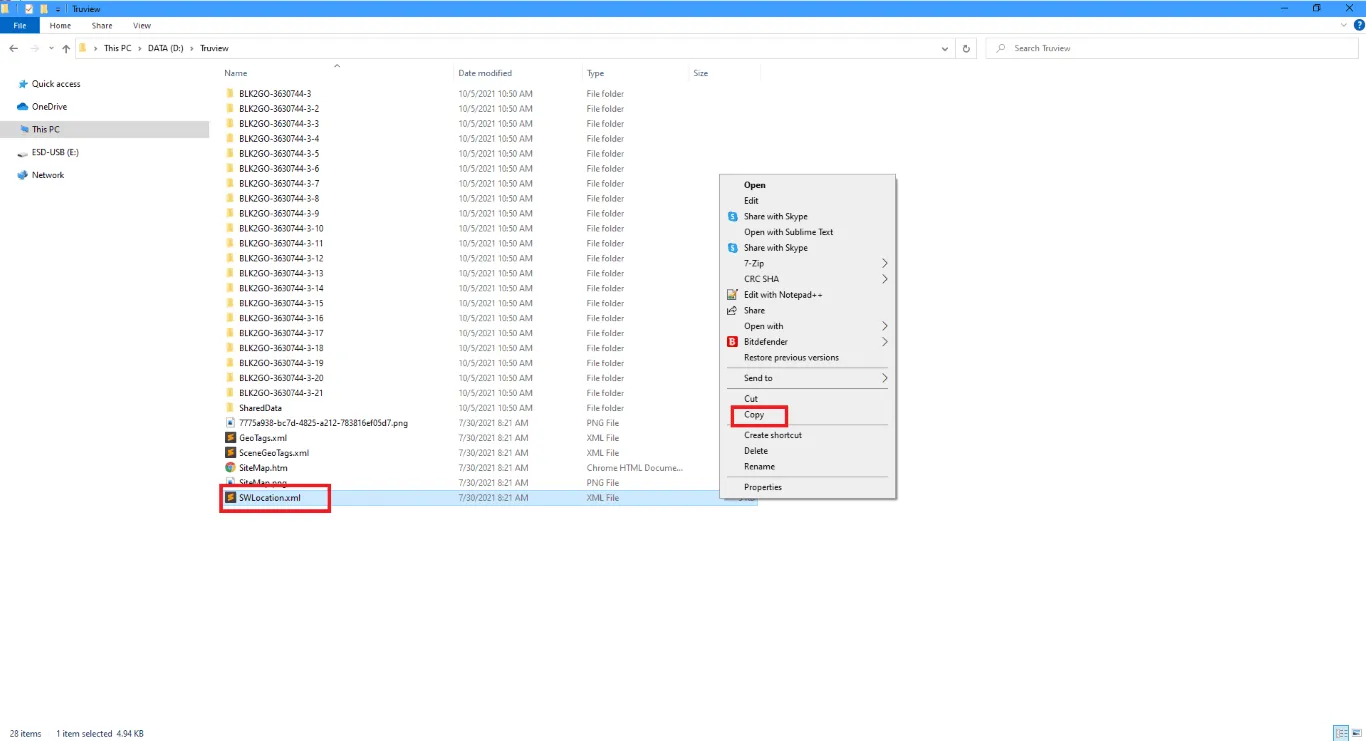
הדבק את "SWLocation.xml" בתיקייה שבה ייצאת את התמונות (שלב 3).
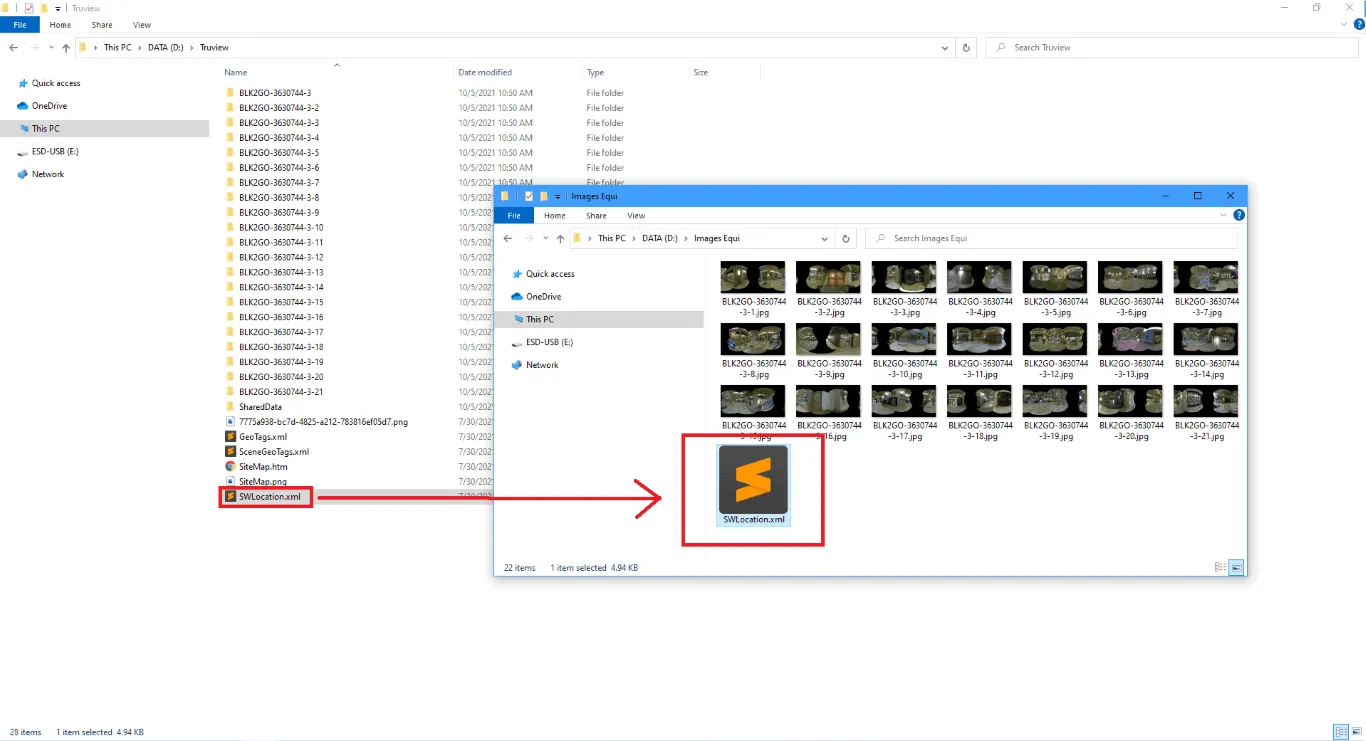
תוכל לדחוס את התיקייה הזו (עם תמונות ה-360 ו**"SWLocation.xml**" שבתוכה) ולהעלות אותה לפלטפורמה. למידע נוסף על העלאת תמונות 360 לפלטפורמה, אנא קרא מאמר זה.
אם יש לך שאלות או אם אתה צריך מידע נוסף, אנא פנה לצוות הטכני.