הפעלה של WebGL 2.0
כדי לבדוק אם WebGL נתמך ומופעל בדפדפן שלך, בצע את השלבים הבאים:
-
גש לדף האבחון
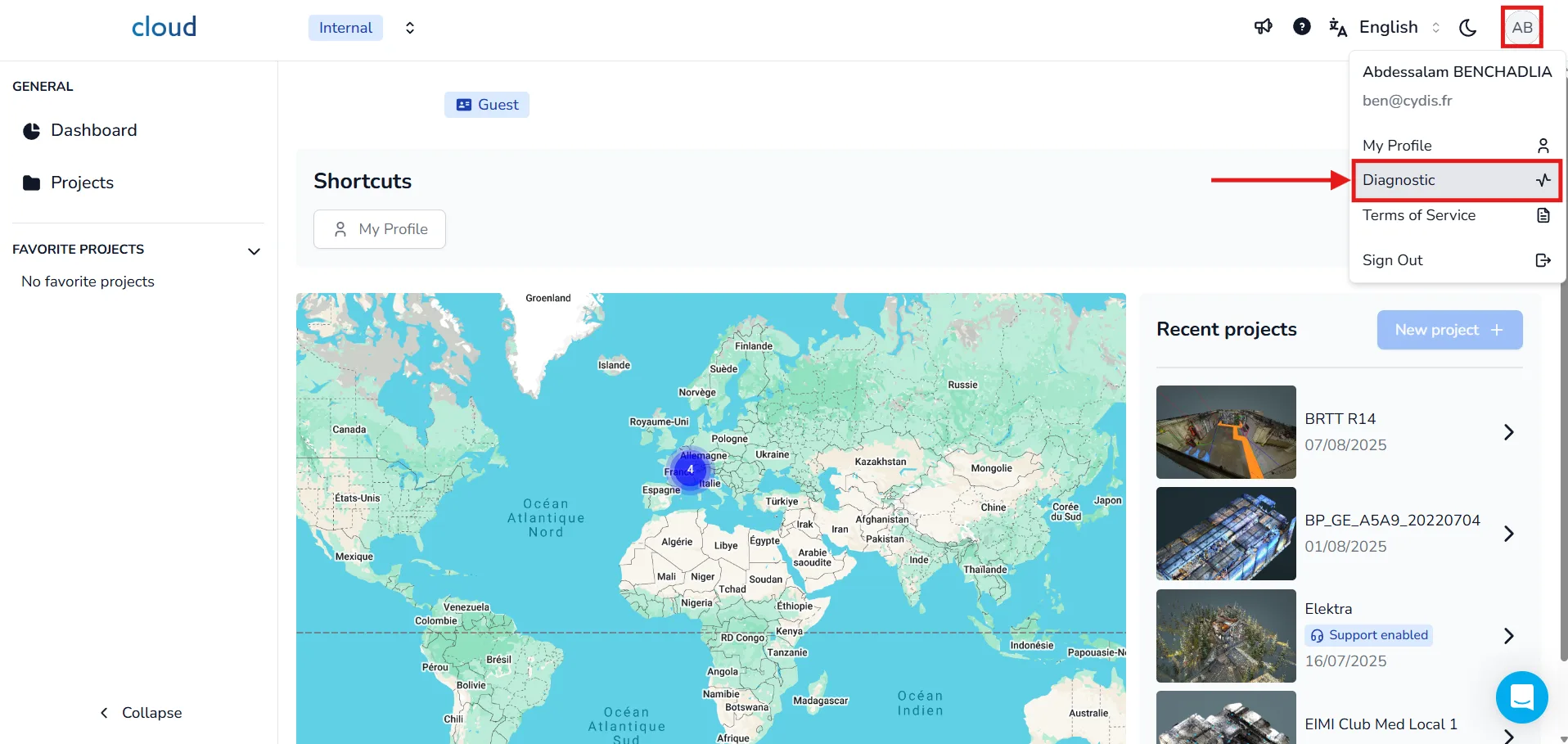
עבור לפינה הימנית-עליונה של הממשק ולחץ על אותיות ראשי התיבות של הפרופיל כדי לפתוח את התפריט הנפתח. לאחר מכן לחץ על הסעיף Diagnostic.
-
הפעל אבחון חדש
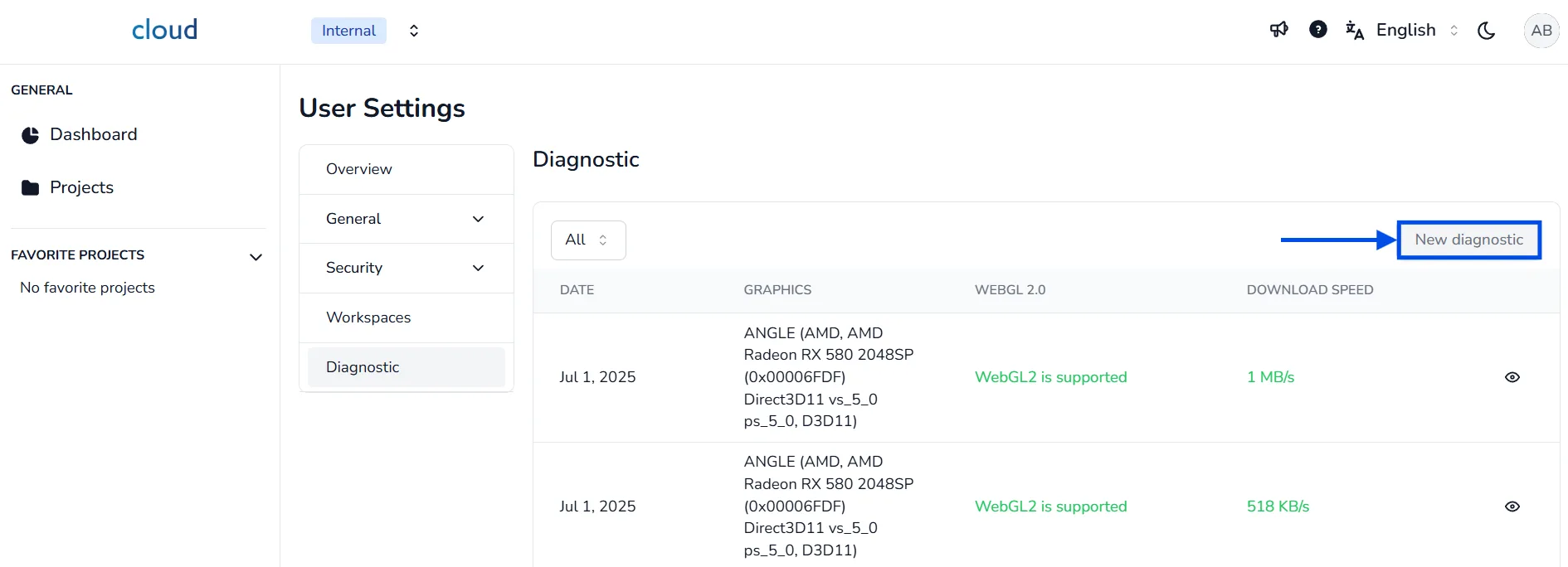
לאחר שתגיע לקטגוריית האבחון, לחץ על הכפתור New diagnostic כדי להריץ בדיקה על הסביבה הנוכחית שלך. בדיקה זו תאמת אם WebGL ורכיבים נוספים נדרשים זמינים.
-
בדוק את ההתאמה ל-WEBGL 2.0
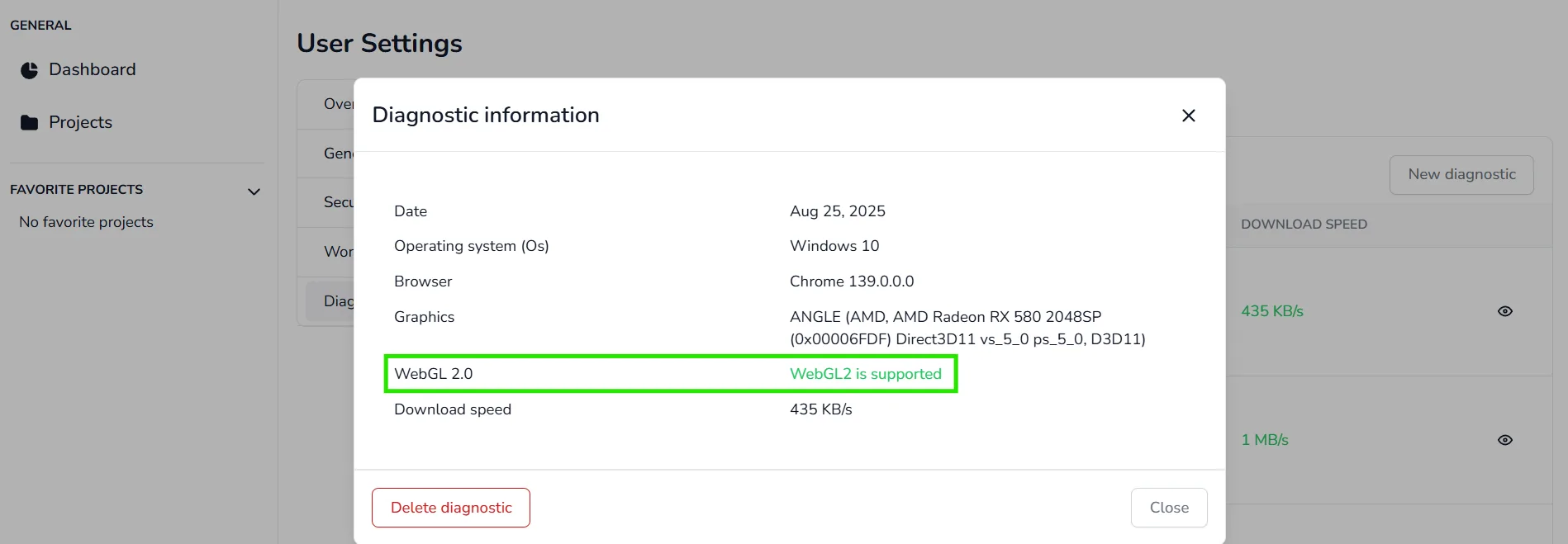
ברשימת האבחונים, בעמודת WEBGL 2.0, יוצג אחד מהסטטוסים הבאים:
- WebGL2 is supported → הכל תקין.
- WebGL not supported → לא תוכל להשתמש באפליקציית ה-3D.
הערה: WebGL הכרחי לצפייה בתוכן תלת-ממדי. אם מוצגת הודעה אדומה, לא תוכל להצטרף לאפליקציית ה-3D וייתכן שתצטרך לבצע שינויים; נסה לעקוב אחרי אחד מהמדריכים הבאים כדי לתקן את הבעיה.
מדריך להפעלת WebGL2 ב-Chrome (Android/PC)
בכמה מכשירי Android יתכן ש-WebGL לא יהיה מופעל כברירת מחדל. הפעלתו עשויה לאפשר גישה לאפליקציה 3D. כדי לבדוק אם ניתן להפעיל את WebGL, עקוב אחר השלבים הבאים (מדריך ל-Google Chrome):
-
לחץ על הקישור הבא: chrome:flags
-
חפש "WebGL" והפעל אותו
-
טען מחדש את הדפדפן
-
חזור לדף האבחון כדי לבדוק אם WebGL2 נתמך כעת
מדריך להפעלת WebGL2 ב-iPhone/iPad
מדריך זה רלוונטי רק אם המכשיר שלך משתמש ב-IOS 15.0 או גרסה חדשה יותר; מכשירים עם IOS 14.x או גרסאות ישנות יותר לא יוכלו להשתמש באפליקציה 3D גם אם WebGL מופעל. שים לב שרק ב-Safari יש צורך להפעיל את WebGL באופן ידני; דפדפנים אחרים משתמשים בו כברירת מחדל
ראשית, פתח את ההגדרות של המכשיר

חפש את Safari ובחר בו

גלול עד לתחתית ובחר "Advanced"

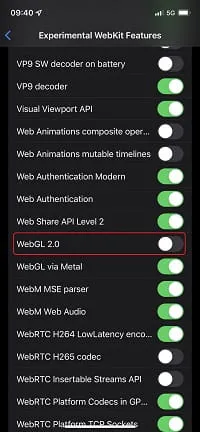
בחר באפשרות האחרונה, "Experimental features"

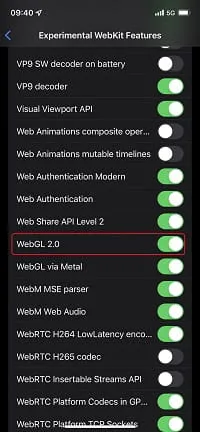
מצא את WebGL 2.0 והפעל אותו
במקרה של בעיה או קושי, אל תהסס ליצור קשר עם צוות הפלטפורמה.