ייצוא נתונים מובנים ותמונות פנורמיות מ-Trimble RealWorks
RealWorks היא תוכנה לעיבוד וניתוח נתוני ענן נקודות עבור מקצועני סריקות לייזר תלת-ממדיות, שבה ישנם כלים אוטומטיים וזרימות עבודה ייחודיות לענן נקודות המאפשרות למשתמשים לייבא נתונים מנתוני ענן, ולאחר מכן לעבד, לנתח ולהפיק תוצרים איכותיים עבור הלקוחות.
מידע כללי
RealWorks מאפשרת למשתמש לייצא נתונים בפורמטים .e57, .PTX, .PTS, ו .RCP. הפלטפורמה תואמת כיום לפורמטי קובץ .e57 ו .RCP.
- ReCap (.RCP) הוא פורמט המיועד לתוכנות Autodesk לאחסון נתוני ענן נקודות מחולקים מרחבית שבו ישנם:
- קבצי RCS, המכילים את הנתונים עצמם. הקבצים מתחילים בערכים הקסדצימליים "41444F4354" או ב-ASCII "ADOCT". אם זו סריקה מאורגנת (עם תחנות), קובץ .RCS אחד שווה לתחנה אחת.
- קבצי RCP הם קבצי פרויקט המקושרים לנתוני קובץ RCS ומכילים מטה-דאטה. הקבצים נמצאים במיכל ZIP / XML.
- הפורמט .e57 הוא פורמט שיכול לאחסן נתוני ענן נקודות מסורקי לייזר וממערכות תלת-ממדיות אחרות, כמו גם תמונות דו ממדיות ומטה-דאטה בסיסית מקושרת. כדי להבין טוב יותר את פורמט e57, ודא שתקרא את המאמר "e57 File Format".
במאמר זה נציג לך כיצד לייבא את הנתונים שלך עם תמונות פנורמיות.
למה לייצא נתונים בפורמט .RCP במקום .e57 עבור הפלטפורמה
כדי לקשר בין התמונות הפנורמיות לענן הנקודות על הפלטפורמה ולקבל את הביצועים הטובים ביותר מהאפליקציה התלת-ממדית, עליך לייצא את הנתונים שלך בפורמט .RCP.
כך תקבל פרויקט מאורגן בפורמט .RCP עם כל התחנות מקושרות בפרויקט אחד (מספר קבצי .RCS בתיקיית התמיכה של הפרויקט וקובץ .RCP אחד).
ייצוא הפרויקט בפורמט .RCP ישמור על שמות התחנות המאוחסנים בקבצי RCS, מה שיעזור לקשר את התמונות הפנורמיות עם כל תחנה. מסיבות לא ידועות, כאשר מייצאים את הנתונים בפורמט .e57 מ-RealWorks, שמות התחנות אינם נשמרים בתוך ה-.e57, מה שמקשה על קישור התמונות הפנורמיות ל-.e57 בפלטפורמה.
שים לב שאם אתה מייצא את הנתונים שלך כ-.e57 מ-RealWorks, תקבל מספר קבצי .e57 נפרדים (קובץ .e57 אחד עבור כל תחנה) במקום קובץ .e57 אחד עם כל התחנות בפנים. כדי לקבל את הביצועים הטובים ביותר מהאפליקציה התלת-ממדית, מומלץ להשתמש בקובץ .e57 אחד עם כל התחנות בפנים במקום בכמה קבצי .e57 (אחד לכל תחנה) עבור אותו פרויקט.
מצב Registration ומצב Production
RealWorks מציעה שני מצבי עבודה, הנבחרים מהרשימה הנפתחת בחלק העליון השמאלי של החלון: Registration ו-Production.
המצב שבו אתה נמצא בזמן הייצוא חשוב, מכיוון שמצב Production אינו תומך בייצוא תמונות. פרויקט שיוצא במצב Production מכיל את ענן הנקודות בלבד, ללא התמונות הפנורמיות. כדי לייצא את הנתונים שלך יחד עם התמונות הפנורמיות, עליך לעבור למצב Registration לפני ביצוע הייצוא המתואר להלן.
אם אתה עובד במצב Production, עליך לייצא את התמונות הפנורמיות בנפרד: ייצא את ענן הנקודות כרגיל, לאחר מכן השתמש בכלי "ייצוא תמונות TZF" (שלבים 6 עד 8 להלן) והוסף את התמונות לפרויקט שלך כתמונות 360°.
ייצוא נתונים ל-.RCP מ-RealWorks
1. ודא שמצב Registration נבחר ברשימה הנפתחת בחלק העליון השמאלי של החלון, לאחר מכן הורד את התחנות שלך והשלם את השינויים שתרצה לבצע.
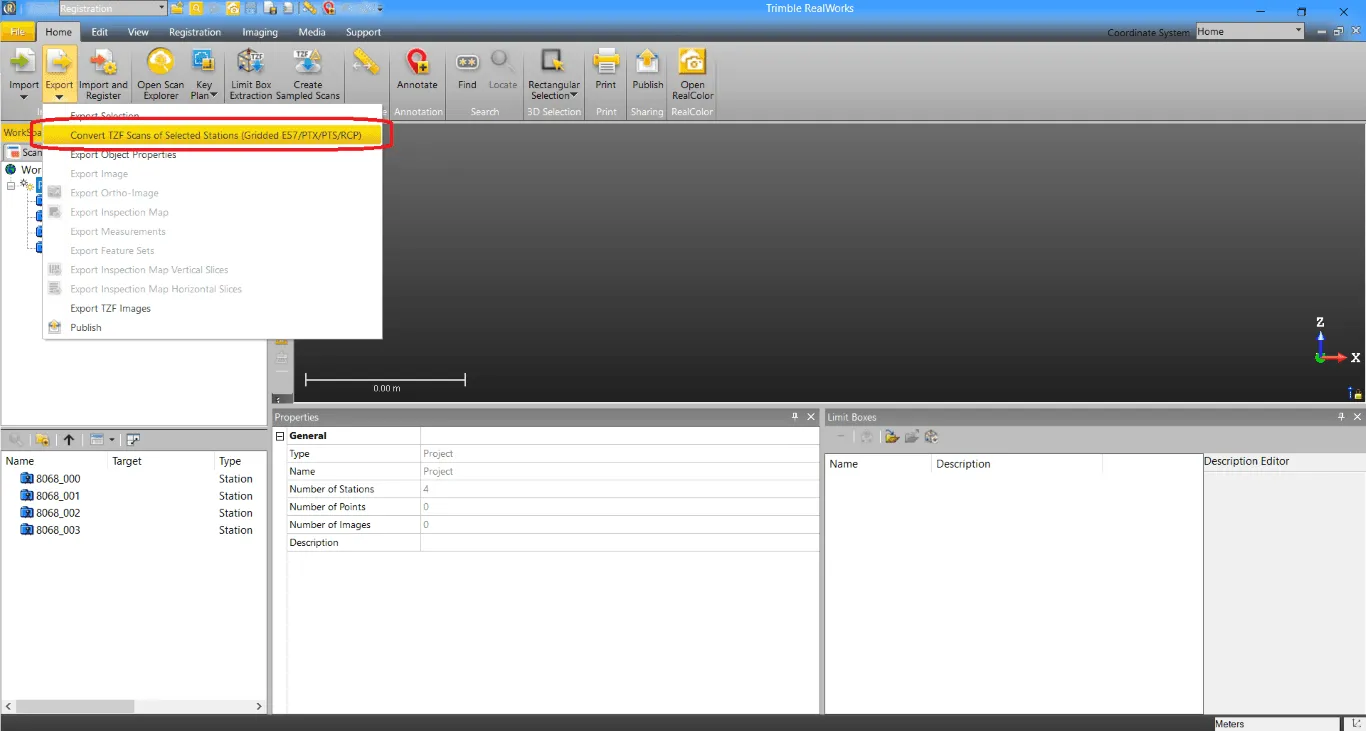
2. לאחר שהשלמת את השינויים, בחר את הפרויקט ולחץ על "ייצוא" באמצעות האייקון בתפריט הכלים בחלק העליון השמאלי של החלון ולחץ על "ממיר סריקות TZF של תחנות שנבחרו (Gridded e57 / PTX / PTS / RCP)".
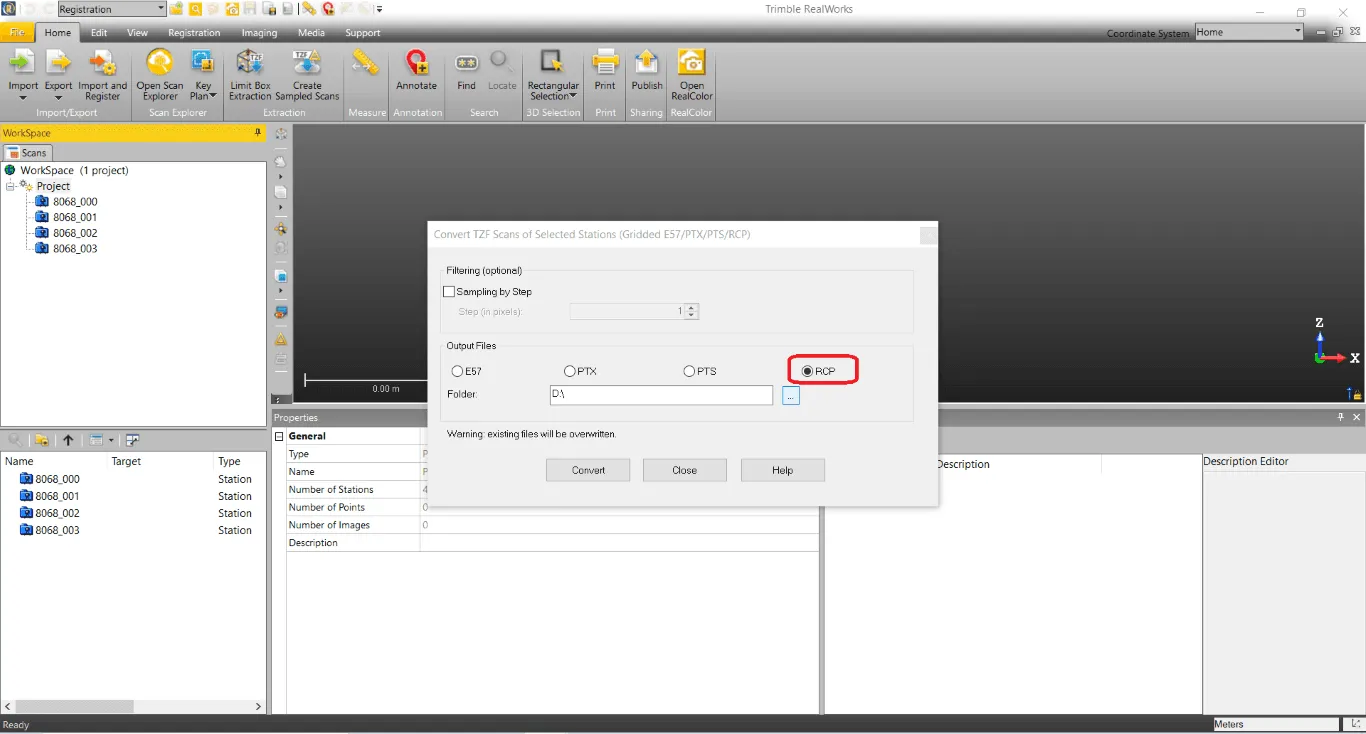
3. חלון חדש ייפתח. בחר את פורמט הייצוא הרצוי, במקרה זה .RCP והגדר את מיקום הייצוא ולחץ על "המר" כדי להתחיל את התהליך. תהליך זה עלול להימשך קצת זמן.
4. לאחר שהייצוא הושלם, אתר את התיקייה ודחס אותה (קובץ ה-.RCP ותיקיית התמיכה של הפרויקט)
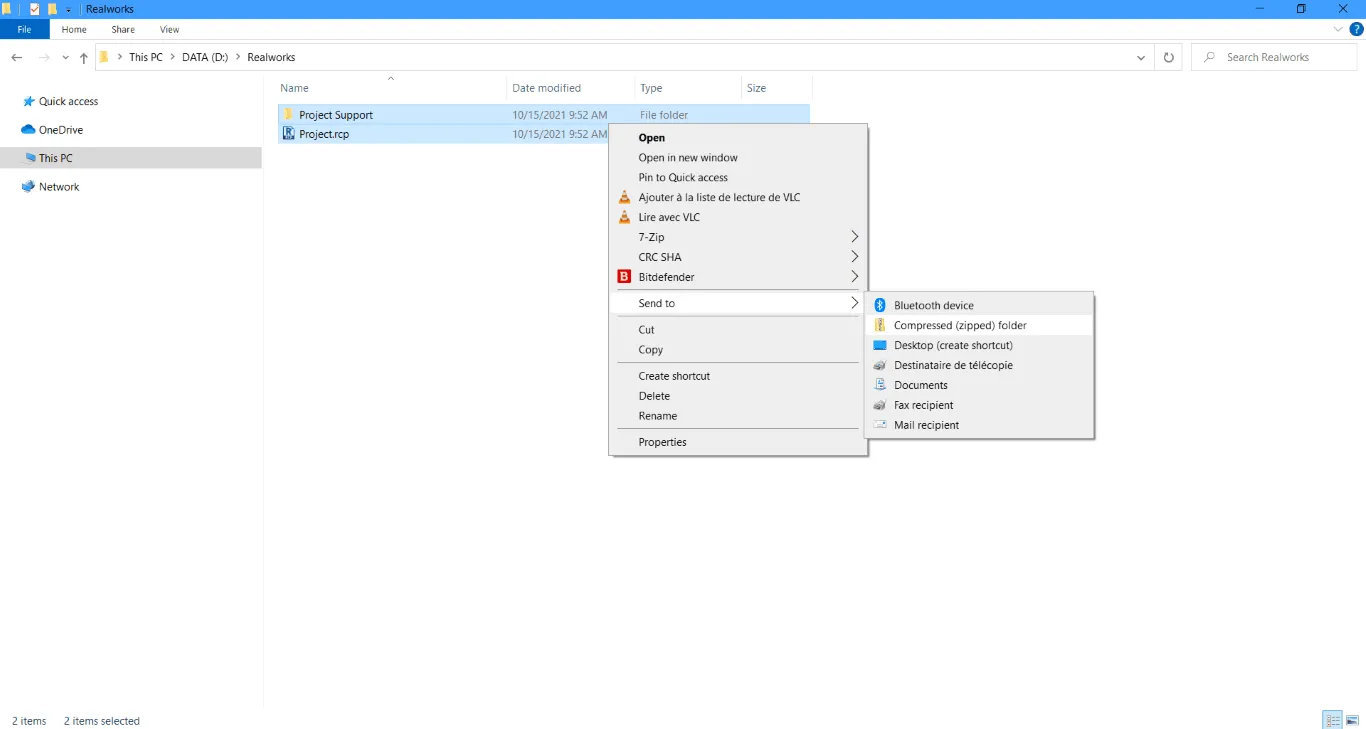
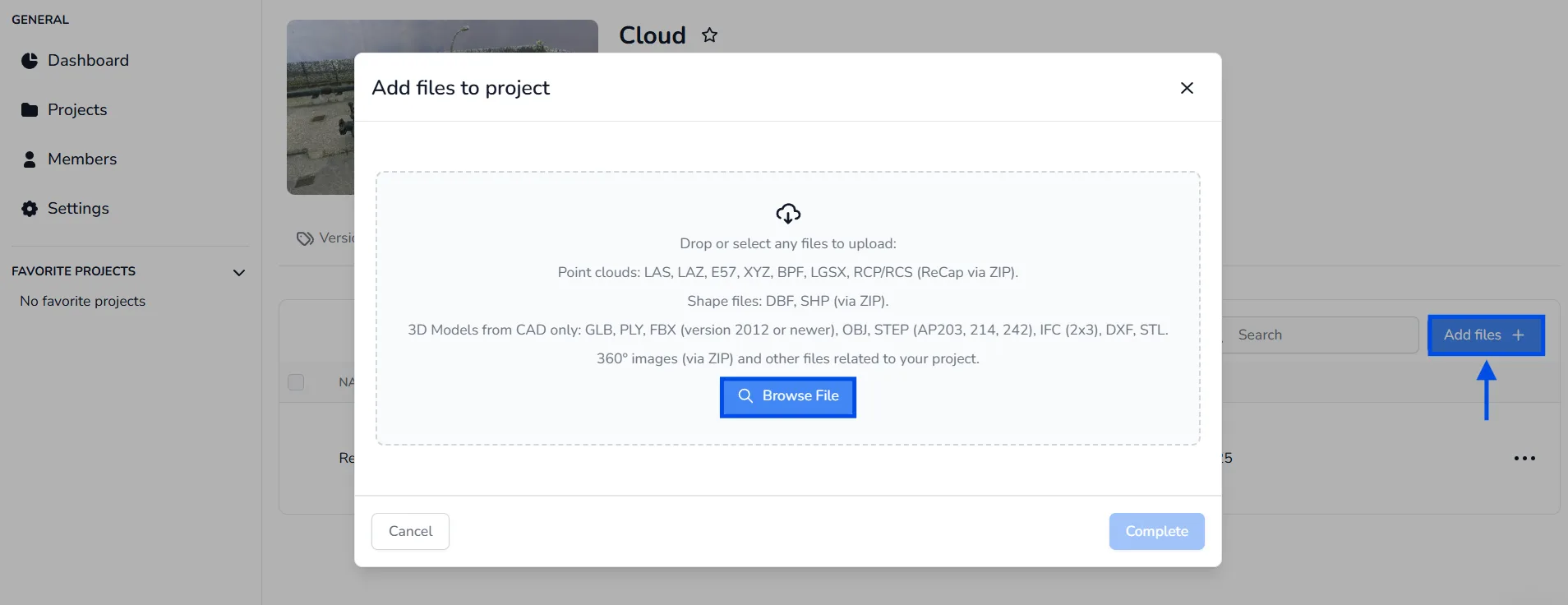
ואז תוכל להעלות את קובץ ה-ZIP לפלטפורמה. כדי ללמוד כיצד להעלות קובץ לפרויקט, אנא קרא את המאמר "הוספת קבצים לפרויקט".
5. בסיום התהליך הזה, תוכל לבדוק אם קובץ ה-ReCap מכיל תמונות ב-360° על ידי ריחוף עם העכבר מעל תג תמונות 360° בכרטיסיית הקבצים של הפרויקט שלך.
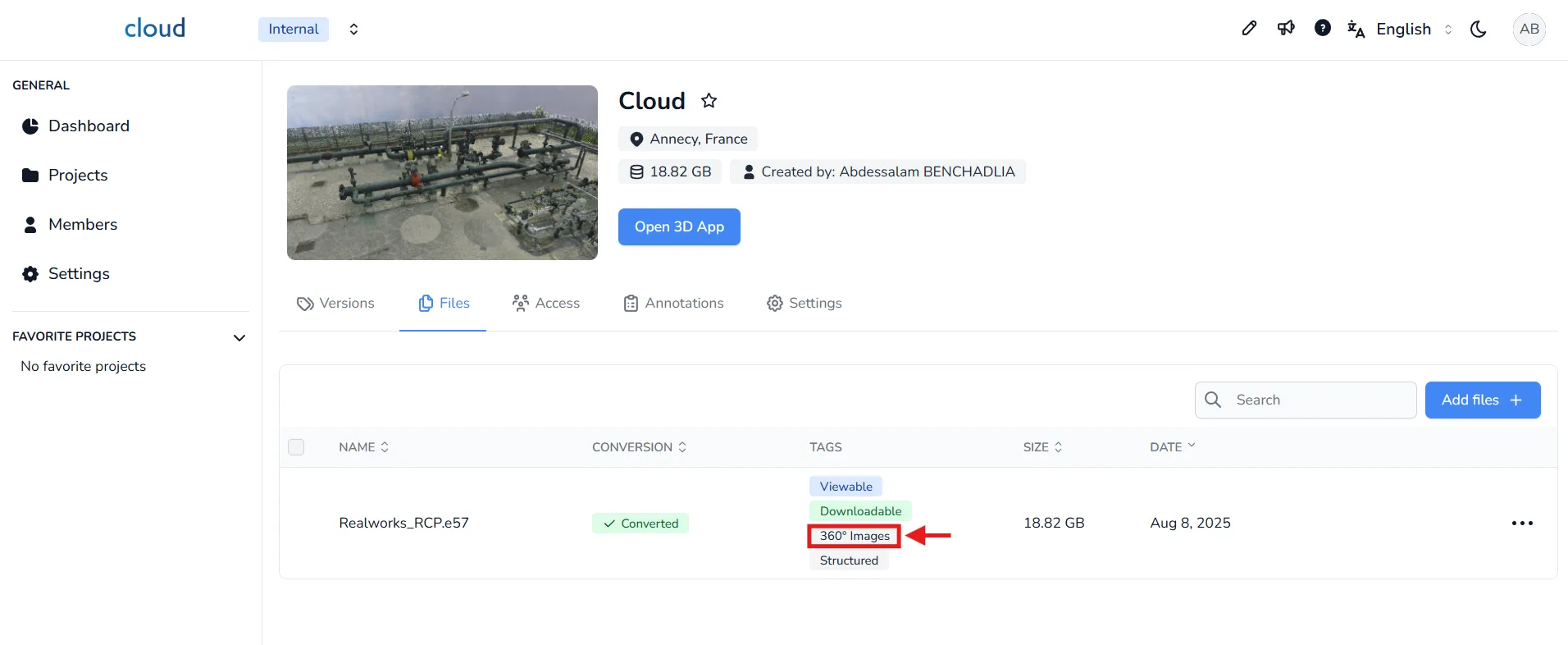
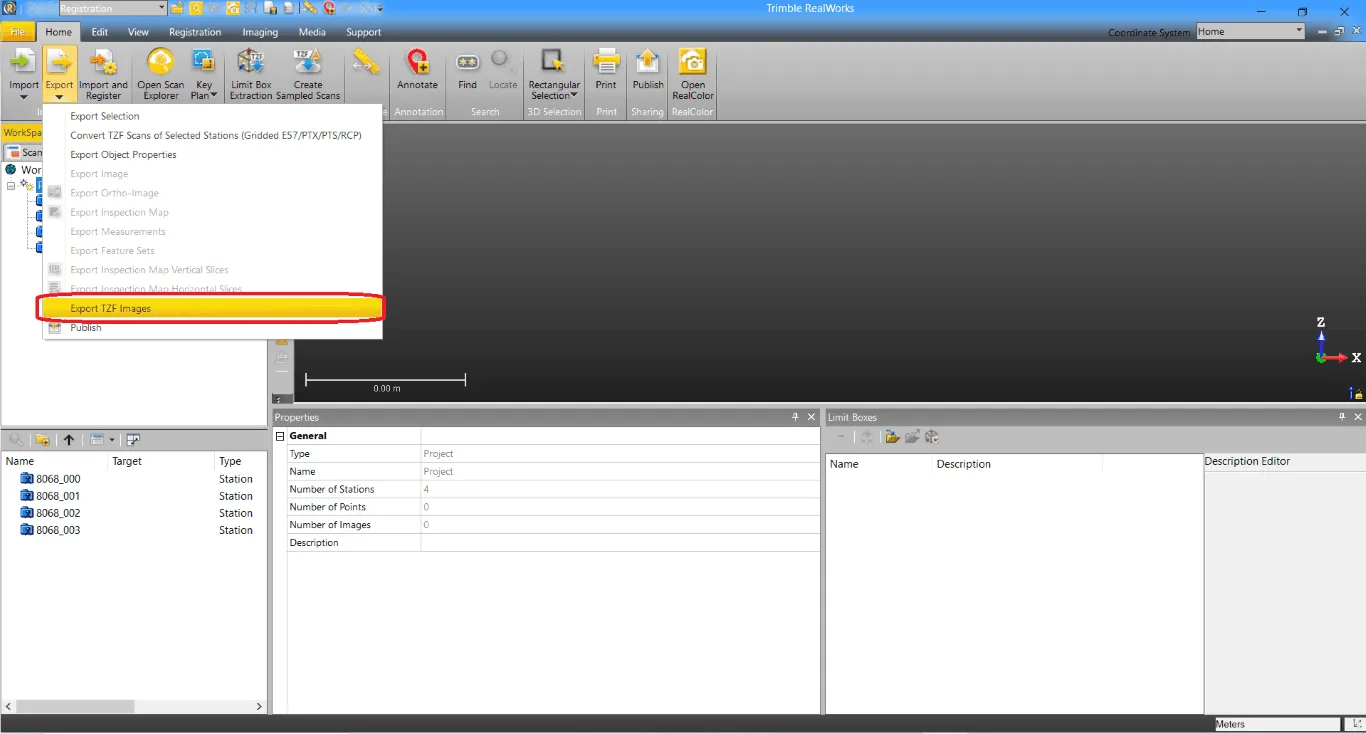
6. במקרה שאין לקובץ ReCap את התמונות ב-360 המוטמעות בתוכו (לדוגמה, אם הייצוא בוצע במצב Production), עליך לייצא את התמונות הפנורמיות מ-RealWorks. לשם כך, לחץ שוב על האייקון "ייצוא" בתפריט הכלים בחלק העליון השמאלי של החלון ולחץ על "ייצוא תמונות TZF"
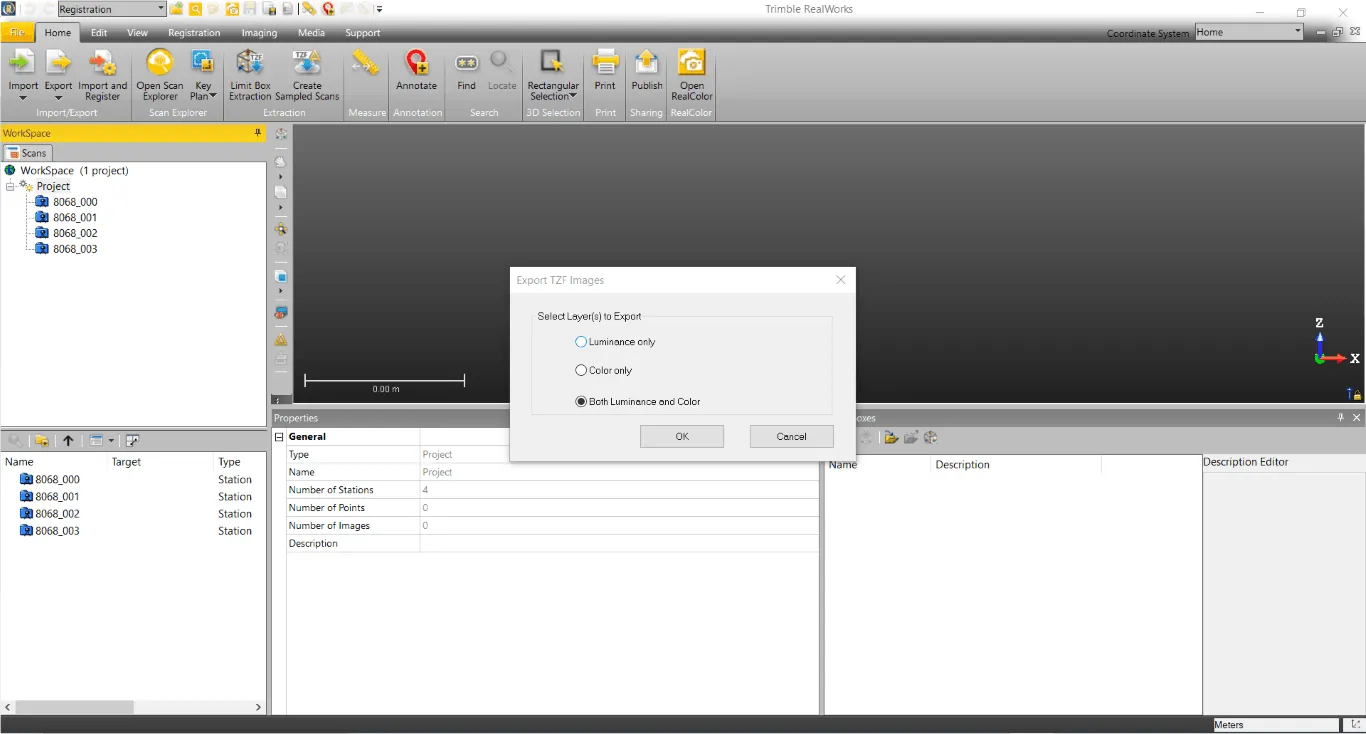
7. חלון חדש ייפתח, שבו תוכל לבחור את שכבת התמונה ולהתחיל את הייצוא. \* לומיננס = עוצמה
8. לאחר שהתמונות הפנורמיות נוצרו, אתר אותן ודחס את התיקייה.
כדי ללמוד כיצד לייבא תמונות ב-360° לפרויקט שלך, אנא קרא את המאמר הוספת תמונות ב-360°.
אם יש לך שאלות או שאתה זקוק למידע נוסף, אנא צור קשר עם הצוות הטכני.