הוסף קבצים לפרויקט
ראשית, ניגש לדף העריכה של הפרויקט, שים לב שאם זה עתה יצרת את הפרויקט, תועבר ישירות לעמוד הנכון ותוכל לכן לדלג על חלק זה.
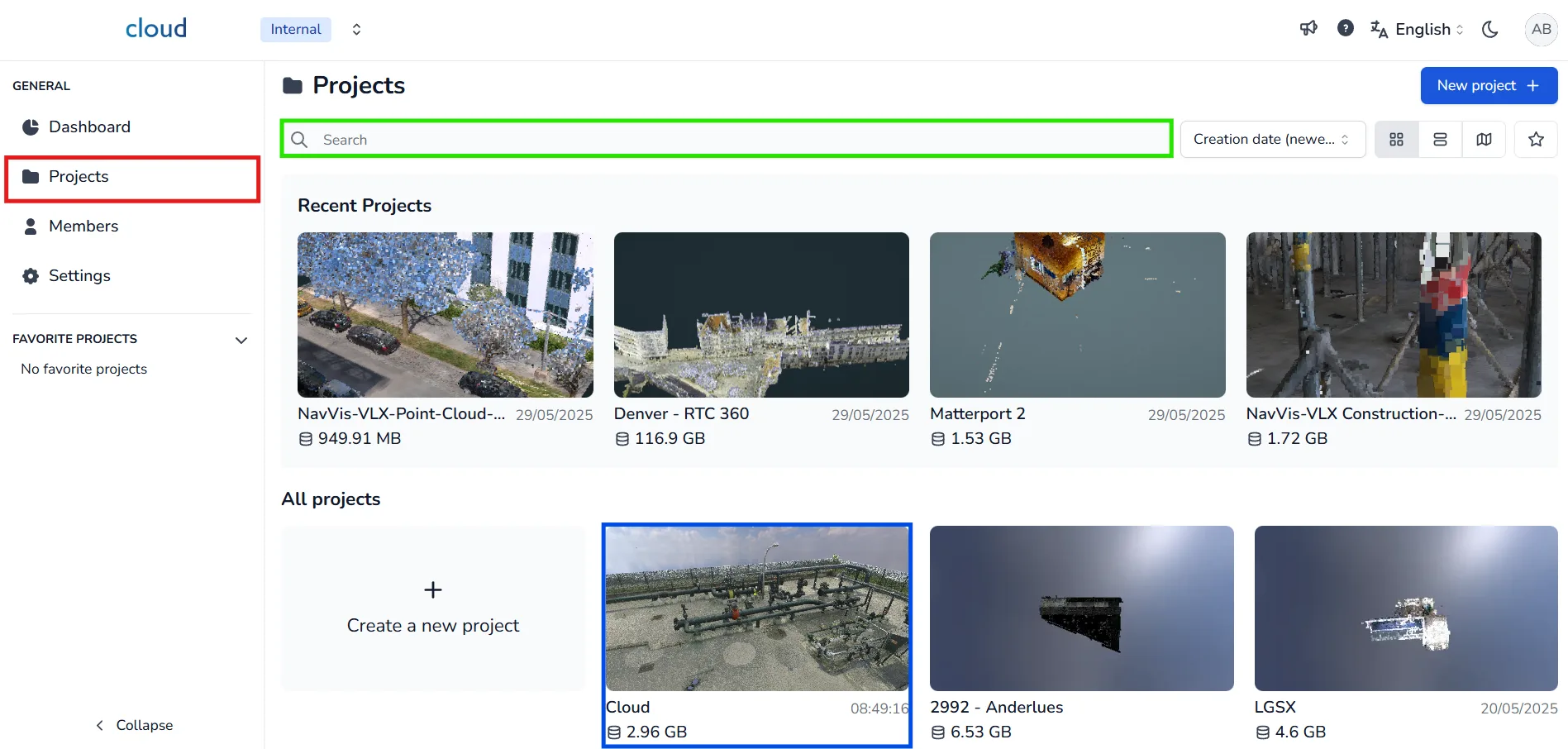
כדי להתחיל, לחץ על הכרטיסייה Projects בלוח הצד השמאלי. השתמש בסרגל החיפוש כדי למצוא את הפרויקט שאליו אתה רוצה להוסיף קבצים. לאחר מכן, לחץ על התמונה הקטנה או על הכותרת של הפרויקט כדי לפתוח את סביבת העבודה שלו. אם זה עתה יצרת את הפרויקט, תועבר באופן אוטומטי לדף העריכה שלו.
ברגע שאתה בדף הפרויקט, עבור לכרטיסיית Files בחלק העליון. לאחר מכן, לחץ על כפתור Add files + שנמצא בפינה הימנית העליונה של רשימת הקבצים. חלון מודאלי יופיע, המאפשר לך להעלות את הקבצים שאתה רוצה להוסיף לפרויקט.
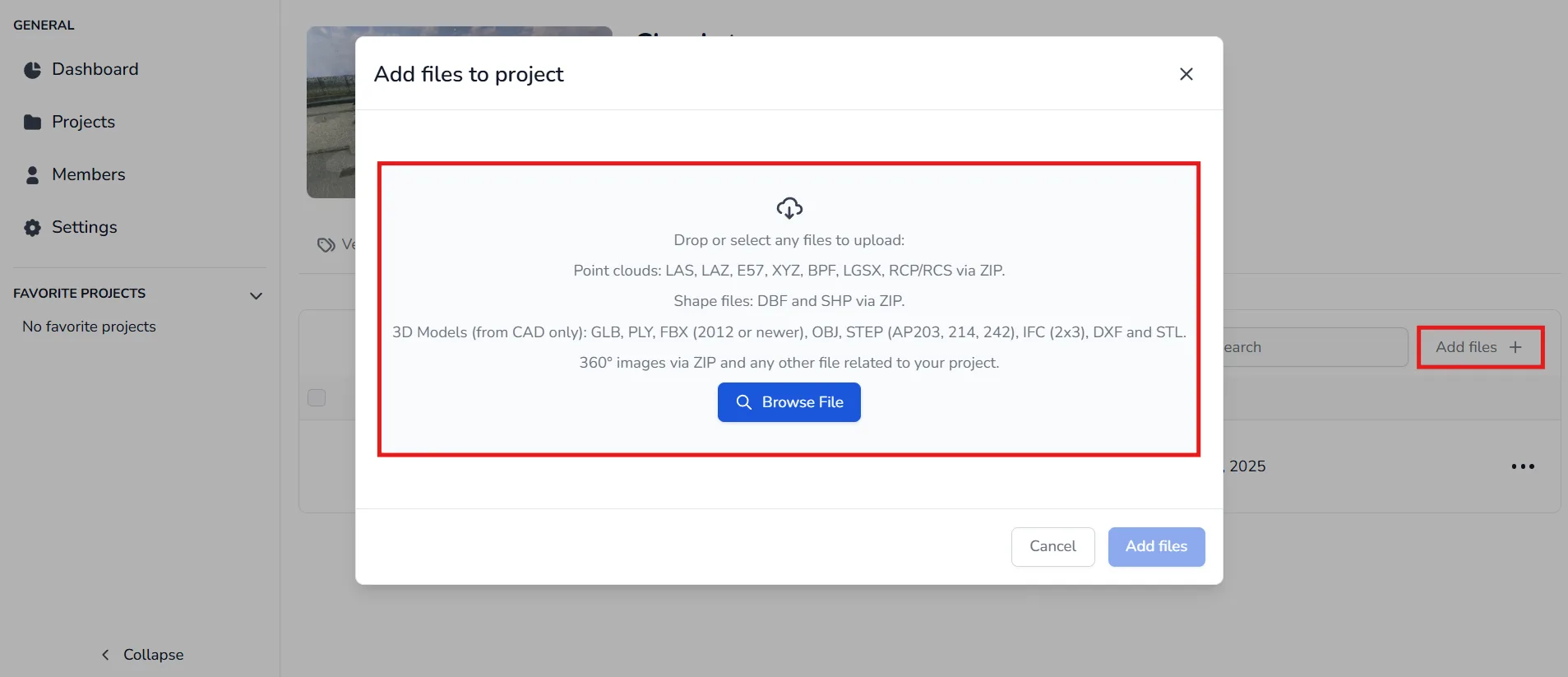
אתה יכול להעלות את סוגי הקבצים הבאים:
- ענני נקודות: הפורמטים הנתמכים כוללים LAS, LAZ, E57, XYZ, BPF, FCP ו-RCP/RCS (פורמט ZIP).
- קבצי RCP / RCS (פורמט ZIP): כדי לייבא פרויקט ReCap, דחוס את הקבצים בארכיון ZIP. למידע נוסף, עקוב אחרי המאמר הזה
- מספר קבצי E57 (בפורמט ZIP): אם קיבלתם קובץ E57 לכל עמדת סריקה, דחסו אותם לארכיון ZIP כדי להעלות אותם כענן נקודות אחד. לפרטים נוספים, עיינו במאמר הזה
- קבצי LGSx: כדי להעלות קבצי LGS, המר אותם לפורמט LGSx מראש. קבצי LGSx המוגנים בסיסמה אינם נתמכים. עיין במאמר הייעודי
- קבצי צורה (פורמט ZIP): הוסף את כל הקבצים הקשורים (SHP, SHX, DBF) לתוך ZIP עם שמות קבצים תואמים. המערכת תזהה אותם כסט קבצי צורה.
- מודלים תלת-ממדיים (רק CAD): הפורמטים הנתמכים כוללים GLB, GLTF, PLY, FBX (2012 או חדשים יותר), OBJ, STEP (AP203, 214, 242), IFC (2x3), DXF, IGES, JT (v8.0-v10.x), STL, VRML (v1/1995, v2/1997), 3DS, Collada ו-X3D. למידע נוסף, בדוק את מאמר פורמטים מתקבלים
- תמונות 360° (פורמט ZIP): אתה יכול להעלות קבוצות תמונות 360° בפורמט ZIP. אם ענן הנקודות שלך לא כולל אותן במקור, ייבא אותן בנפרד. אנא עיין במאמר הייעודי להוראות.
הגדרות העלאה
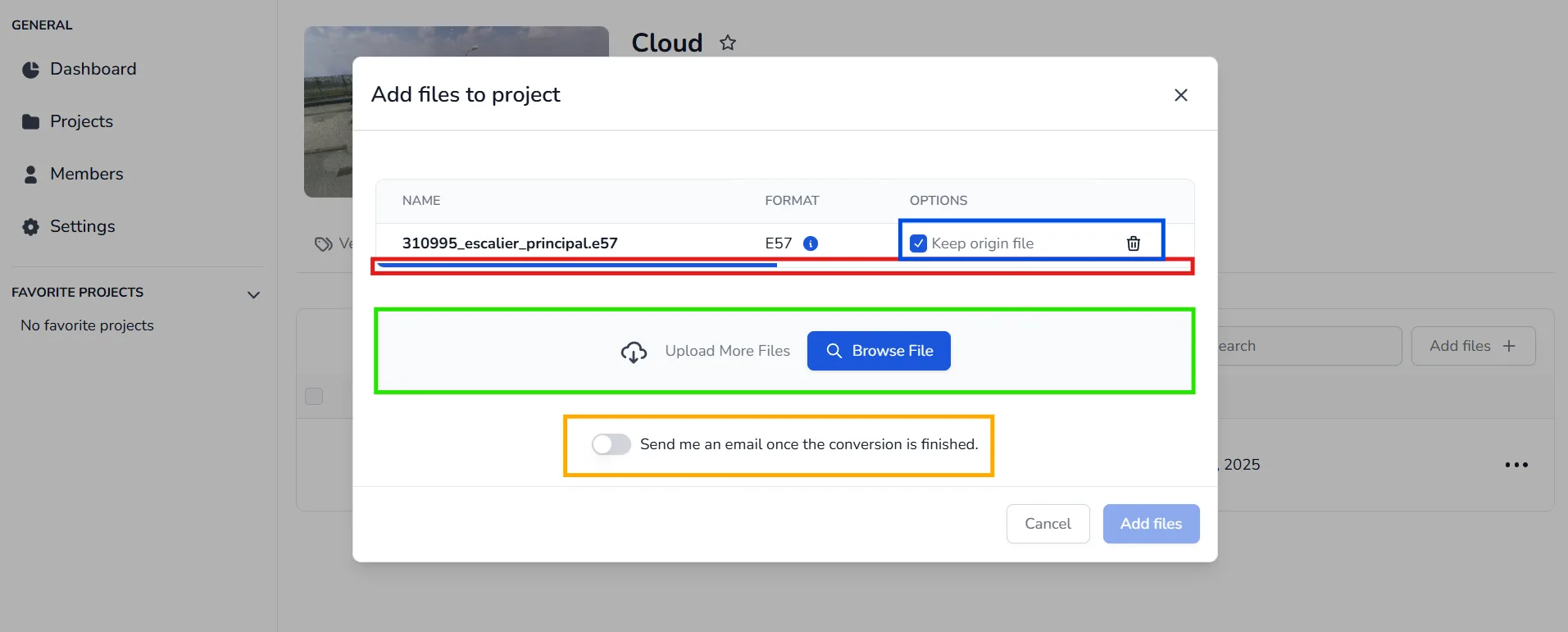
לאחר שבחרת את הקבצים, תראה כמה אפשרויות שניתן להגדיר:
- שמור על הקובץ המקורי: הפעלת אפשרות זו תשמור על הקובץ המקורי, כך שיהיה ניתן להוריד אותו מאוחר יותר.
- שורת התקדמות כחולה תופיע במהלך העלאת הקובץ - אל תסגור את החלון עד שההעלאה מסתיימת.
- אתה יכול להעלות מספר קבצים בבת אחת על ידי גרירתם לתוך התיבה או שימוש בכפתור Browse File שוב.
- אם ברצונך לקבל התראה בדוא"ל כאשר ההמרה הושלמה, הפעל את אפשרות התראה בדוא"ל בתחתית החלון המודאלי.
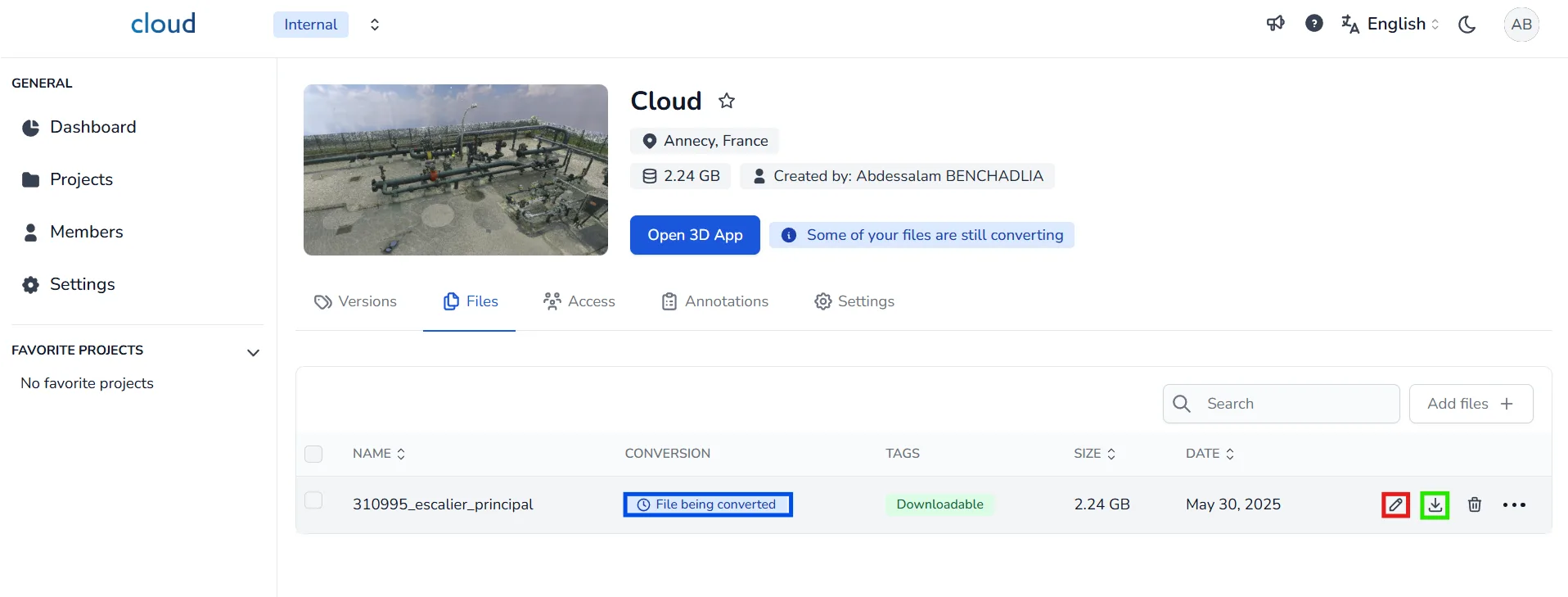
לאחר ההעלאה, תועבר לכרטיסיית Files.
- אם ההמרה עדיין בעיצומה, תראה מצב קובץ בהמרה.
- כאשר ההמרה הושלמה, המצב משתנה להומר.
לאחר מכן תוכל:
- ערוך את שם הקובץ
- הורד את הקובץ המקורי (אם נשמר)
- פתח את אפליקציית ה-3D כדי להציג את הנתונים שלך ולעבוד איתם
אם יש לך בעיה או קושי, אל תהסס לפנות לצוות הפלטפורמה.