הגדרת המחשב שלך לאפליקציית ה-3D
אפליקציית ה-3D מציגה ענני נקודות באמצעות הכרטיס הגרפי של המחשב שלך. רוב האיטיות נובעת מדפדפן שאינו משתמש בכרטיס הזה. חמש הבדיקות שלהלן אורכות כחמש דקות, ויש לבצע אותן פעם אחת בלבד בכל מחשב. אם הגדרה מסוימת מופיעה באפור או מסומנת כמנוהלת על ידי הארגון שלך, בקש ממחלקת ה-IT לשנות אותה.
1. השתמש ב-Chrome או ב-Edge בגרסה עדכנית
פתח את אפליקציית ה-3D ב-Google Chrome או ב-Microsoft Edge. כדי לעדכן את הדפדפן, הקלד chrome://settings/help (Chrome) או edge://settings/help (Edge) בשורת הכתובת: העדכון מתחיל מעצמו, ולאחר מכן לחץ על הפעל מחדש.
2. הפעל את האצת הגרפיקה
- הקלד
chrome://settings/system(Chrome) אוedge://settings/system(Edge) בשורת הכתובת. - הפעל את השתמש בהאצת גרפיקה כשהיא זמינה.
- לחץ על הפעל מחדש.
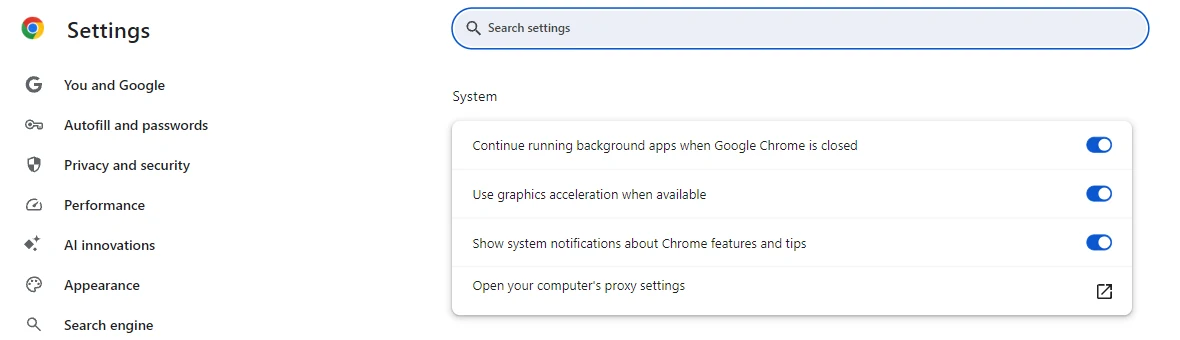
זו ההגדרה החשובה ביותר. בלעדיה, הדפדפן מצייר את ה-3D על המעבד והתצוגה איטית, יהיה הכרטיס הגרפי אשר יהיה.
3. השתמש בכרטיס הגרפי בעל הביצועים הגבוהים (מחשבים ניידים עם שני כרטיסים בלבד)
פתח את מנהל המשימות (Ctrl + Shift + Esc), ולאחר מכן את הכרטיסייה ביצועים. אם מופיע רק GPU 0, יש במחשב שלך כרטיס גרפי אחד: דלג על שלב זה. אם מופיעים GPU 0 ו-GPU 1, על Windows להקצות לדפדפן את הכרטיס החזק יותר (NVIDIA או AMD):
- פתח את הגדרות > מערכת > תצוגה > גרפיקה.
- אם הדפדפן שלך אינו מופיע ברשימה, לחץ על הוסף אפליקציית שולחן עבודה ובחר אותו:
- Chrome:
C:\Program Files\Google\Chrome\Application\chrome.exe - Edge:
C:\Program Files (x86)\Microsoft\Edge\Application\msedge.exe
- Chrome:
- בחר את הדפדפן, פתח את האפשרויות שלו (הלחצן אפשרויות או הרשימה הנפתחת של העדפת ה-GPU, בהתאם לגרסת ה-Windows שלך) ובחר ביצועים גבוהים.
- הפעל מחדש את הדפדפן: הקלד
chrome://restart(Chrome) אוedge://restart(Edge) בשורת הכתובת.
4. חבר את המטען ובחר בביצועים
- במחשב נייד, השאר את המטען מחובר. בעת פעולה על סוללה, רוב המחשבים הניידים מאטים את הכרטיס הגרפי.
- פתח את הגדרות > מערכת > צריכת חשמל וסוללה (צריכת חשמל במחשב שולחני) והגדר את מצב צריכת חשמל ל-ביצועים מיטביים.
5. בדוק את התוצאה בדף האבחון
- בפלטפורמה, לחץ על ראשי התיבות שלך או על תמונת הפרופיל שלך בפינה הימנית העליונה, ולאחר מכן על אבחון.
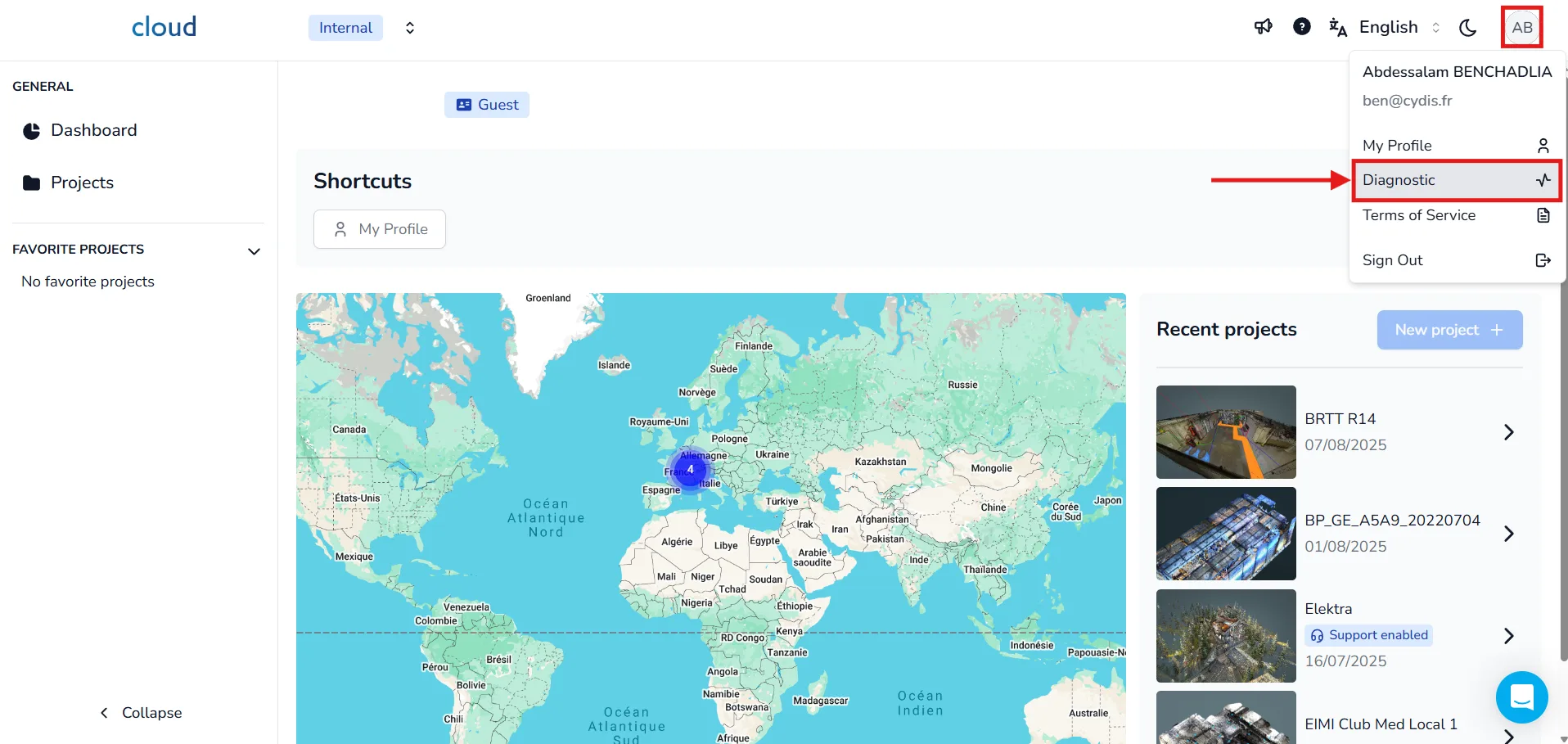
- לחץ על אבחון חדש. השורות גרפיקה ו-WebGL 2.0 מופיעות מיד: אין צורך להמתין לסיום המדידה של מהירות הורדה.
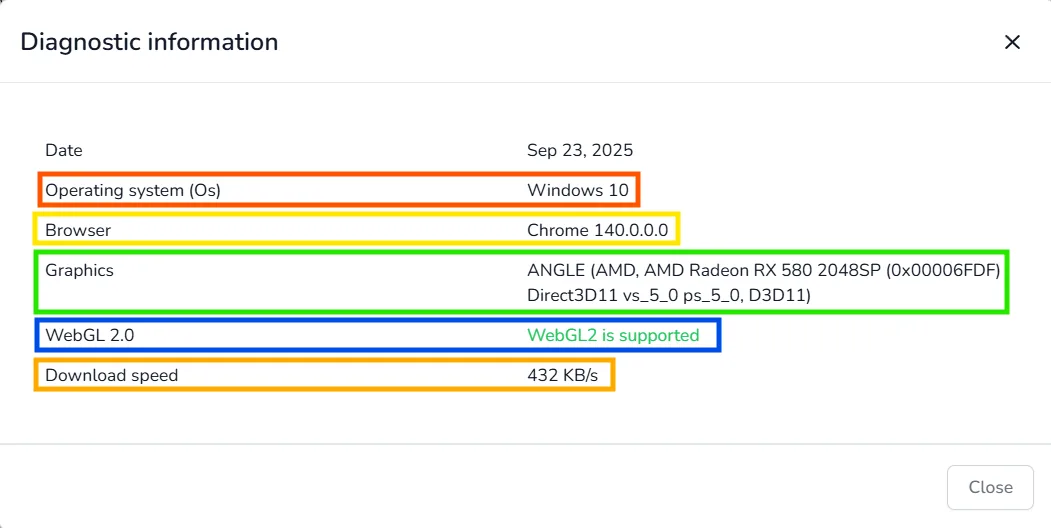
המחשב שלך מוכן כאשר:
- בשורה WebGL 2.0 מופיע WebGL2 נתמך.
- בשורה גרפיקה מופיע שם הכרטיס הגרפי שלך, לדוגמה Intel, NVIDIA או AMD. במחשב נייד עם שני כרטיסים, חייב להופיע בה הכרטיס שמוצג ליד ביצועים גבוהים בשלב 3.
אם בשורה WebGL 2.0 מופיע WebGL2 לא נתמך, או אם בשורה גרפיקה מופיע לא ידוע או מוזכר SwiftShader או Microsoft Basic Render Driver, הדפדפן אינו משתמש בכרטיס הגרפי: בדוק את שלב 2. אם כבר ביצעת את שלב 2, סביר להניח שאתה עובד בהפעלה מרוחקת (שולחן עבודה מרוחק, Citrix) או שמנהל ההתקן הגרפי חסום: שלח את האבחון למחלקת ה-IT שלך.
אם אתה מציג את אפליקציית ה-3D ב-Microsoft Teams
- השתמש באפליקציית שולחן העבודה של Teams ולא ב-Teams בכרטיסיית דפדפן.
- כבה את המצלמה ואת אפקטי הרקע (טשטוש, רקעים וירטואליים).
- שתף רק את חלון הדפדפן, לא את המסך כולו.
- סגור את שאר תוכנות ה-3D ואת שאר הכרטיסיות שמציגות תוכן 3D.
במחשב נייד עם שני כרטיסים גרפיים, הגדר בשלב 3 גם את Microsoft Teams ל-ביצועים גבוהים (באמצעות הוסף אפליקציה מ-Microsoft Store). התצורה המלאה להדגמות מופיעה במאמר תצורת מחשב מומלצת להצגת אפליקציית ה-3D ב-Microsoft Teams.
עדיין איטי?
- מנהל התקן גרפי לא מעודכן יכול גם הוא למנוע מהדפדפן להשתמש בכרטיס. אם המחשב שלך מנוהל על ידי מחלקת ה-IT, בקש מהם להתקין את מנהל ההתקן העדכני ביותר.
- אם פרויקט נטען לאט אך זז בצורה חלקה לאחר הטעינה, הגורם הוא הרשת, לא המחשב.
- פנה לצוות הפלטפורמה עם צילום מסך של האבחון שלך ועם הדוח של
chrome://gpu(אוedge://gpu): לחץ על Download Report to File בראש הדף הזה.
נקודות עיקריות
- השתמש ב-Chrome או ב-Edge כשהאצת הגרפיקה מופעלת.
- במחשב נייד עם שני כרטיסים גרפיים, הקצה לדפדפן את הכרטיס הגרפי בעל הביצועים הגבוהים והשאר את המטען מחובר.
- דף האבחון חייב להציג WebGL2 נתמך ואת שם הכרטיס הגרפי שלך.
- אם הגדרה נעולה או שהבדיקה נכשלת, פנה למחלקת ה-IT.