הגדרות אתר
אתר מתאר את המבנה של המקומות שנסרקו בענן הנקודות שלך. הוא מאורגן בשלוש רמות: בניינים, קומות בתוך כל בניין וחדרים בכל קומה. לאחר הגדרת האתר, המפה מציגה היכן אתה נמצא ומאפשרת לעבור מקומה לקומה, ולכל בניין, קומה וחדר יש רשומה משלו בעץ הפרויקט.
לפני שמתחילים:
-
האתר מוגדר בחלון הגדרות האתר, שדורש לפחות ענן נקודות גלוי אחד. בלעדיו, החלון מציג אין ענן נקודות גלוי וכפתורי היצירה נשארים מושבתים
-
החלון אינו זמין מקישור שיתוף ציבורי. התחבר ופתח את הפרויקט מסביבת העבודה שלך
-
שמירת האתר יוצרת גרסה חדשה של הפרויקט, ראה שמירה ויציאה בהמשך
פתיחת חלון הגדרות האתר
לחץ על סמל הבניין בסרגל הימני כדי לפתוח את חלון הגדרות האתר.
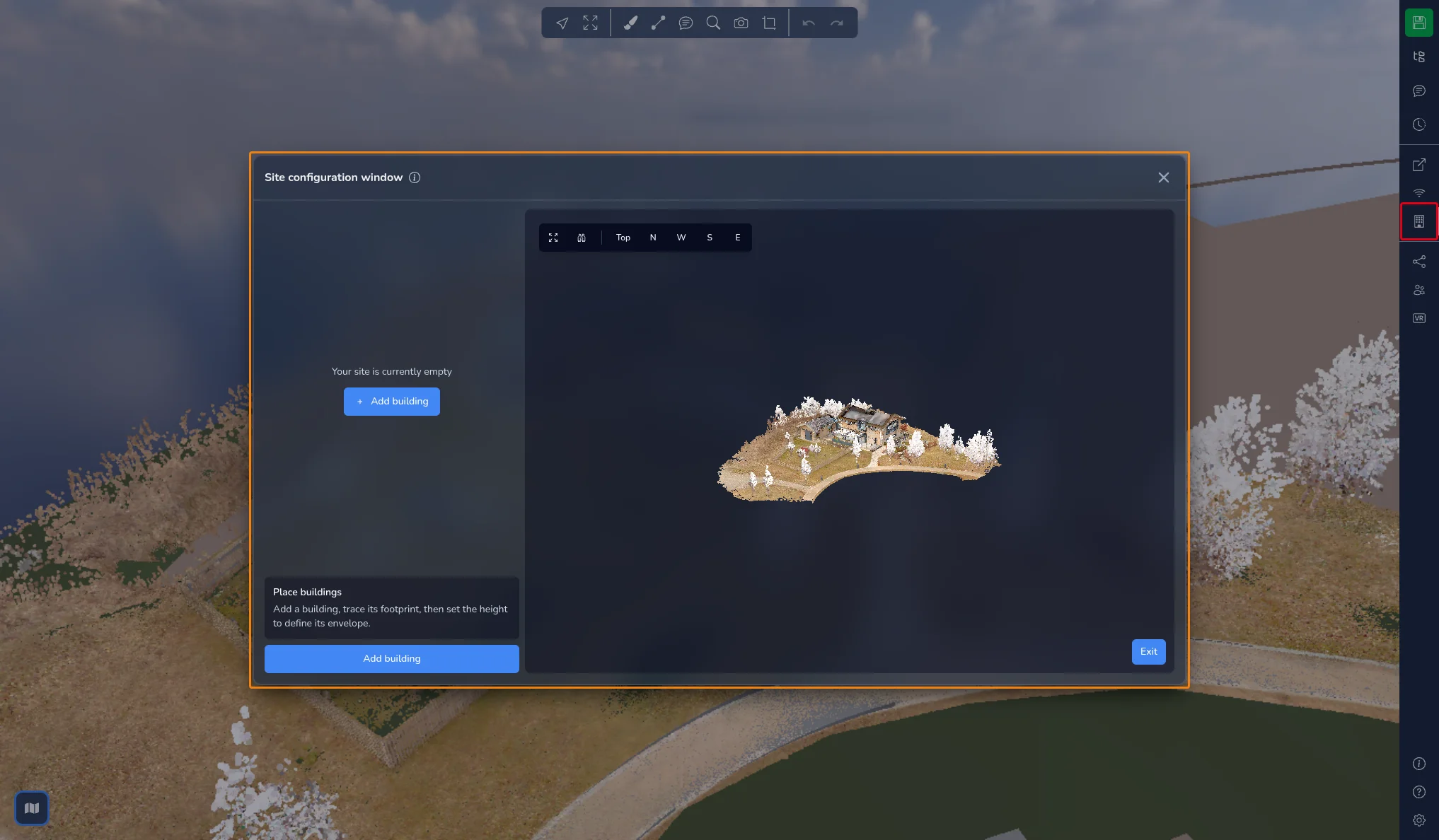
לחלון שלושה אזורים:
-
משמאל, העץ מפת האתר, שמציג את הבניינים, הקומות והחדרים שלך
-
מתחת לעץ, ההגדרות של הפריט הנבחר, מדריך קצר לשלב הנוכחי וכפתור הפעולה הראשי
-
מימין, תצוגת 3D של ענני הנקודות שלך, שבה אתה משרטט את המתארים
מדריך מובנה מלווה אותך לאורך כל תהליך העבודה. הפעל אותו מהסמל (i) ליד כותרת החלון.
כל עוד החלון פתוח, שאר אפליקציית ה-3D מושהית והמפה מוסתרת. לאחר סגירת החלון, לחץ על כפתור המפה בפינה השמאלית התחתונה כדי להציג אותה שוב.
ניווט בתצוגת ה-3D
הכפתורים בפינה השמאלית העליונה של תצוגת ה-3D עוזרים למסגר את העבודה:
-
התאם לענני נקודות גלויים: ממסגר את כל ענני הנקודות הגלויים
-
עבור לאורתוגרפי / עבור לפרספקטיבה: מחליף את היטל המצלמה
-
עליון, N, W, S ו-E: עובר לתצוגה העליונה או לחזית הצפונית, המערבית, הדרומית או המזרחית
קל יותר לשרטט מתארים בתצוגה עליון. קל יותר לכוונן גבהים בתצוגת חזית.
שלב 1: מקם בניינים
-
לחץ על הוסף בניין. רשומה בניין 1 מופיעה בעץ ותצוגת ה-3D מקבלת מסגרת צבעונית.
-
לחץ בתצוגת ה-3D כדי למקם את פינות טביעת הרגל של הבניין. רמז בחלק העליון של התצוגה מראה כמה נקודות מיקמת. מתאר זקוק ל-3 נקודות לפחות.
-
כדי לסיים את המתאר, לחץ שוב על הנקודה הראשונה, לחץ לחיצה ימנית או הקש Enter. הקש Esc או לחץ על ביטול היצירה כדי לוותר עליו.
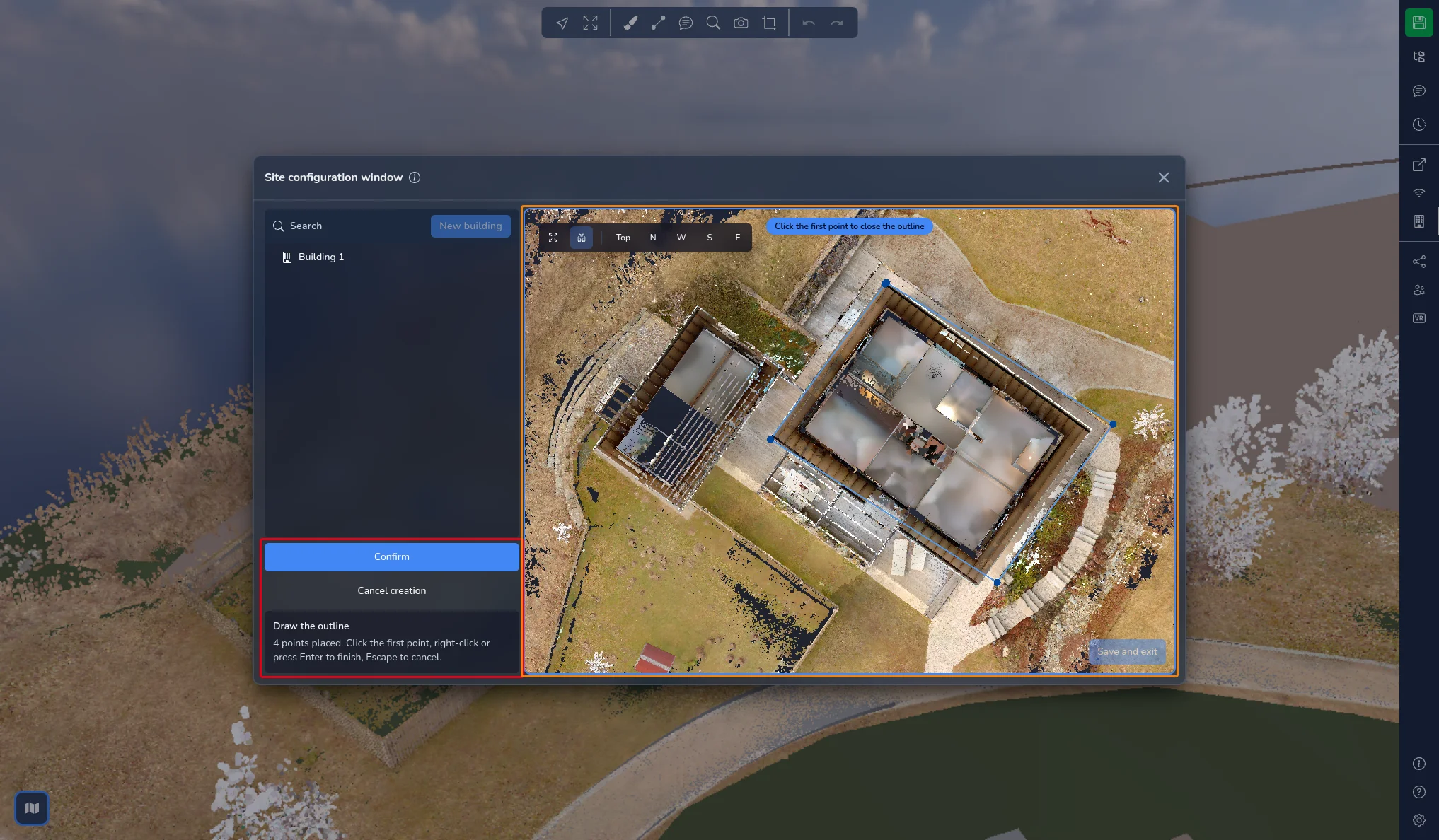
כאשר אתה ממקם נקודה ליד מתאר קיים, היא נצמדת אליו והרמז מציג הוצמד למתאר.
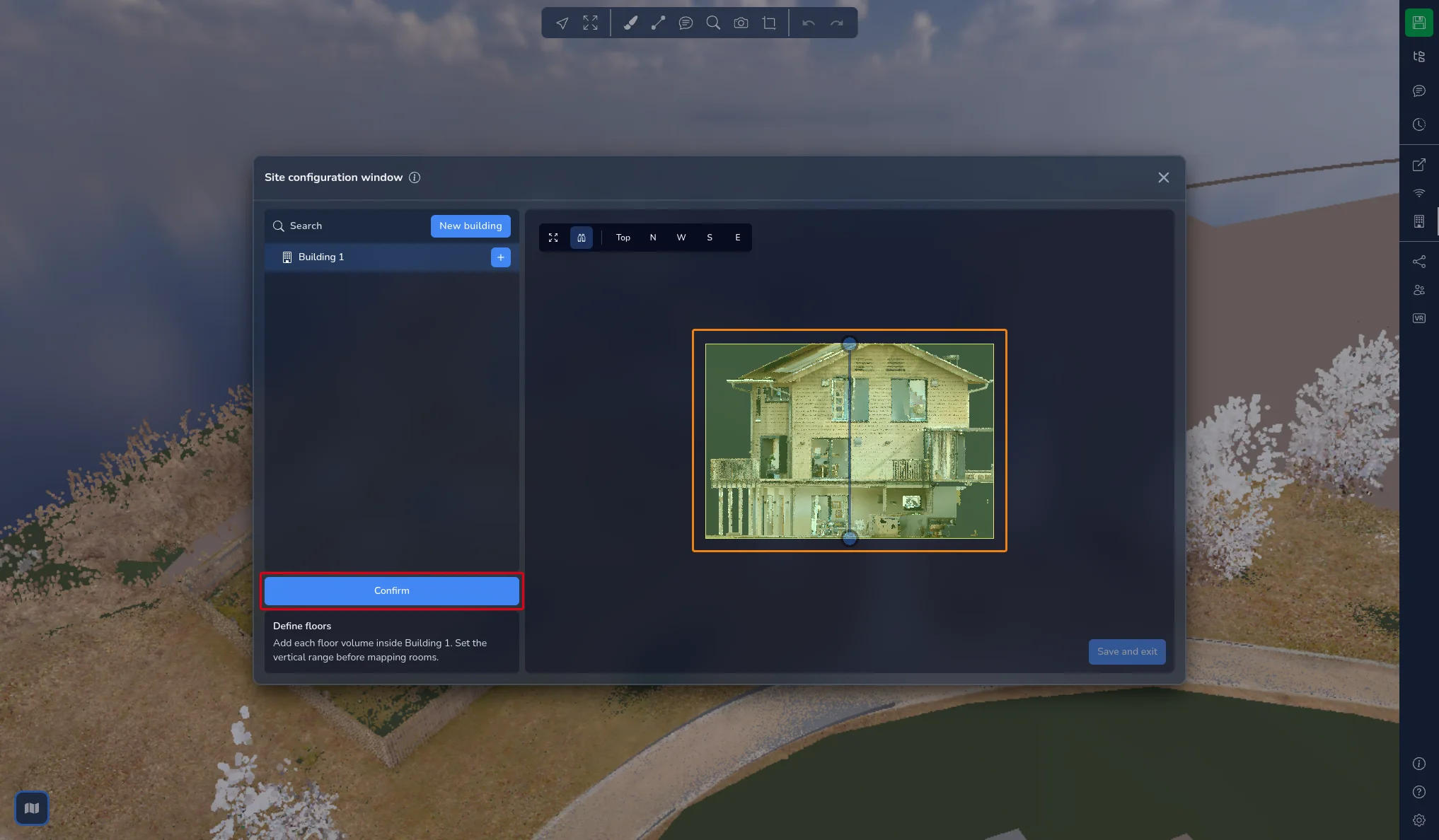
ברגע שטביעת הרגל נסגרת, תצוגת ה-3D עוברת לתצוגת חזית כדי שתוכל להגדיר את גובה הבניין. גרור את שתי הידיות כדי להזיז את התחתית והחלק העליון של התיבה, ולאחר מכן לחץ על אישור.
שלב 2: הגדר קומות
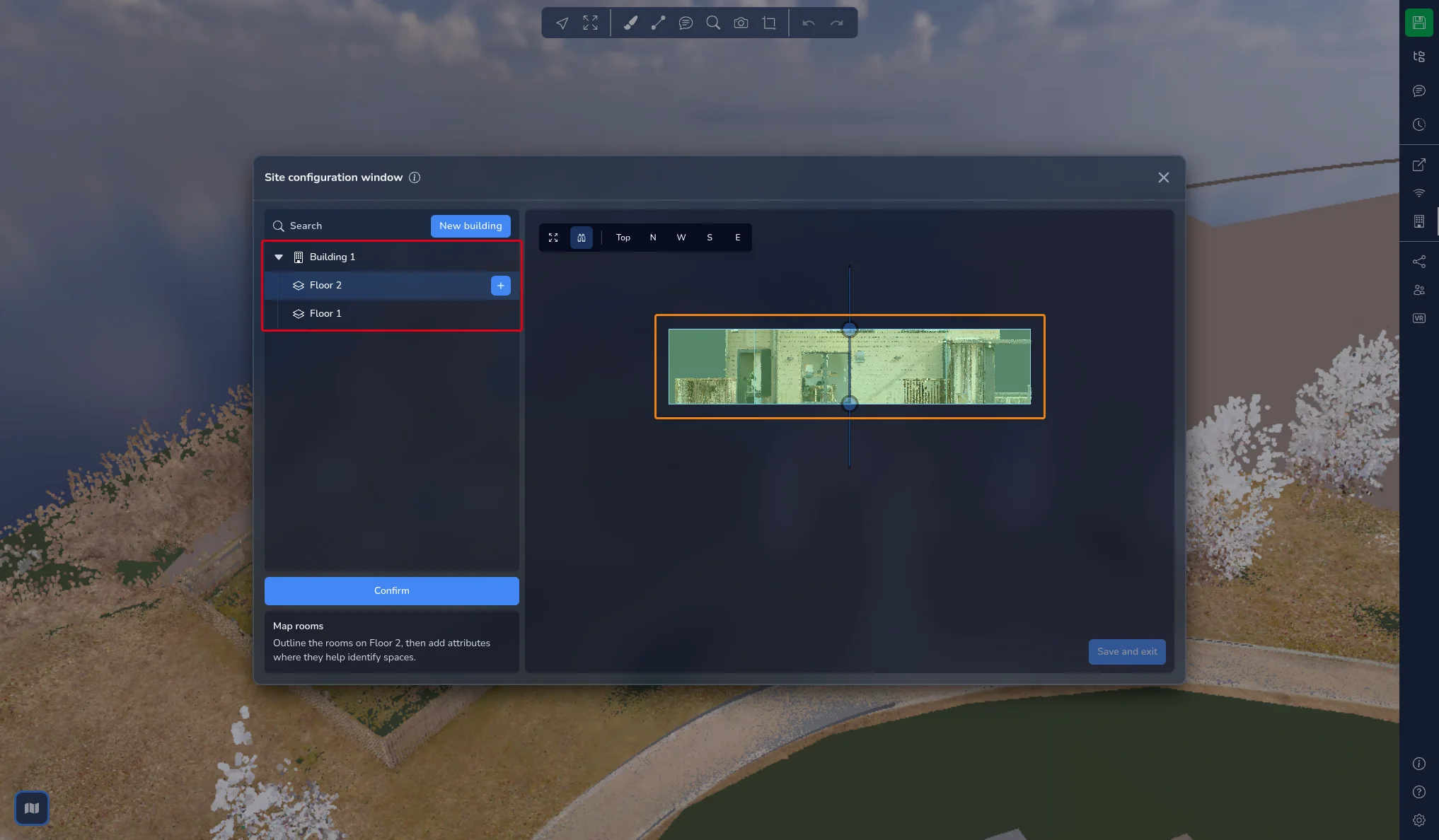
בחר בניין בעץ, ולאחר מכן לחץ על הוסף קומה. הכפתור נשאר מושבת עד שגובה הבניין מוגדר.
קומה חדשה נוצרת כנפח בגובה 3 מ', המונח מעל הקומה הקודמת. גרור את הידיות שלה בתצוגת החזית כדי להתאים אותה למפלס הקומה האמיתי, ולאחר מכן לחץ על אישור. חזור על כך לכל מפלס בבניין.
בעץ מפת האתר, הקומות מוצגות תמיד מראש הבניין כלפי מטה. הנפח של הקומה הנבחרת מודגש בתצוגת ה-3D.
כאשר קומה נבחרת, פתח את הגדרות כדי למצוא:
-
ערוך צורה: כברירת מחדל, קומה משתמשת בטביעת הרגל של הבניין שלה. שנה את המתאר שלה כאשר מפלס קטן מהבניין, לדוגמה בתכנונים עם מפלסים מפוצלים או סמוכים
-
ערוך גובה: מכוונן מחדש את נפח הקומה
-
גובה תקרה, המתואר בהסתרת התקרה בהמשך
שלב 3: מפה חדרים
-
בחר קומה בעץ, ולאחר מכן לחץ על הוסף חדר.
-
ענן הנקודות נחתך במפלס הקומה. עבור לתצוגה עליון ולחץ על פינות החדר, כפי שעשית עבור הבניין. הנקודות נצמדות למתאר הקומה ולחדרים שכבר שורטטו.
-
סגור את המתאר בלחיצה על הנקודה הראשונה שלו, בלחיצה ימנית או בהקשה על Enter.
בחר את החדר בעץ, ולאחר מכן פתח את הגדרות כדי לתאר אותו:
-
צבע חדר: בחר צבע בלוח הצבעים או הקלד את הקוד ההקסדצימלי שלו. הצבע מוצג על החדר בתצוגת ה-3D וליד שמו בעץ
-
מאפיינים: הקלד תווית, כגון חדר שינה, מטבח או שירותים, והקש Enter. תוויות שכבר נמצאות בשימוש במקום אחר באתר מוצעות בזמן ההקלדה. לחץ על ה-x שעל תווית כדי להסיר אותה
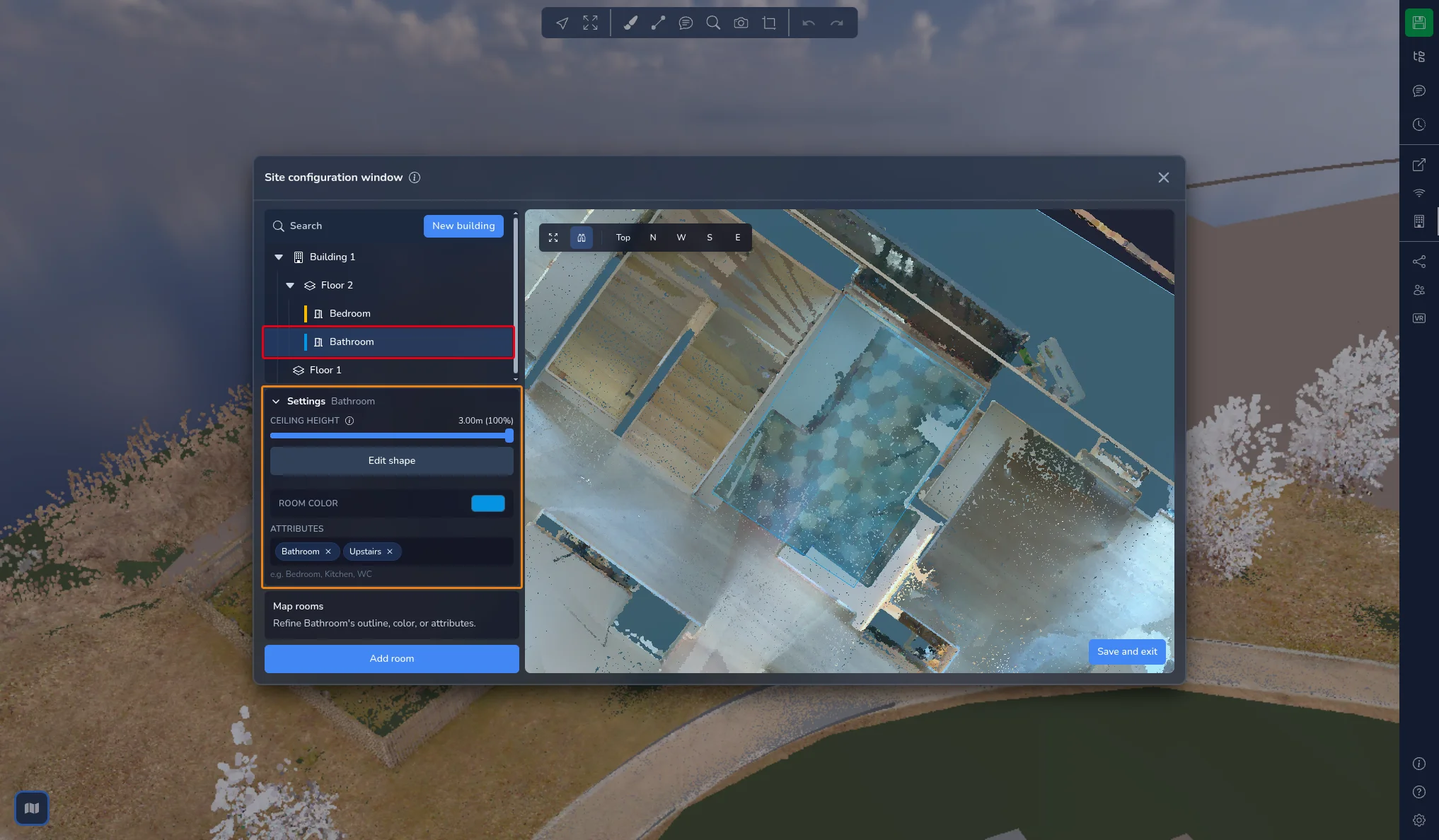
גם לבניינים ולקומות יכולים להיות מאפיינים. בחר אותם והשתמש באותו שדה מאפיינים.
ניהול העץ מפת האתר
לאחר שתכיר את תהליך העבודה, תוכל לעבוד ישירות מהעץ:
-
בניין חדש, בראש העץ, מתחיל בניין חדש
-
העבר את הסמן מעל בניין או קומה ולחץ על הכפתור + כדי להוסיף בתוכם קומה או חדר
-
העבר את הסמן מעל פריט כלשהו ולחץ על העיפרון כדי שנה שם, או על הפח כדי למחוק אותו. ניתן גם ללחוץ לחיצה ימנית על הפריט. המחיקה מבקשת אישור ולא ניתן לבטל אותה
-
חיפוש מסנן את העץ כדי למצוא בניין, קומה או חדר לפי שם
-
גרור בניין או חדר כדי לשנות את מיקומו ברשימה
ההוספה והעריכה מושבתות בזמן שרטוט מתאר. סיים או בטל תחילה את היצירה הנוכחית.
עריכת צורה
בחר בניין, קומה או חדר, פתח את הגדרות ולחץ על ערוך צורה. נקודות המתאר מופיעות בתצוגת ה-3D:
-
גרור נקודה כדי להזיז אותה
-
לחץ על מקטע כדי להוסיף נקודה
-
בחר נקודות והקש Delete כדי להסיר אותן
כדי לבחור כמה נקודות בבת אחת, לחץ על בחירת נקודות עם מברשת. הכפתור הופך לסיום הבחירה עם המברשת ועיגול עוקב אחרי הסמן:
-
גרור מעל המתאר כדי לבחור את הנקודות שמתחת למברשת
-
החזק Shift וגרור כדי לבטל בחירה של נקודות
-
השתמש בגלגלת כדי לשנות את גודל המברשת
-
לחץ לחיצה ימנית כדי לצאת מהמברשת
מספר הנקודות הנבחרות מוצג מתחת לכפתור. לחץ על מחיקת הנקודות הנבחרות או הקש Delete כדי להסיר אותן. מתאר שומר תמיד על 3 נקודות לפחות: אם תנסה למחוק יותר, רק חלק מהבחירה יוסר והודעה תציין כמה נקודות נמחקו.
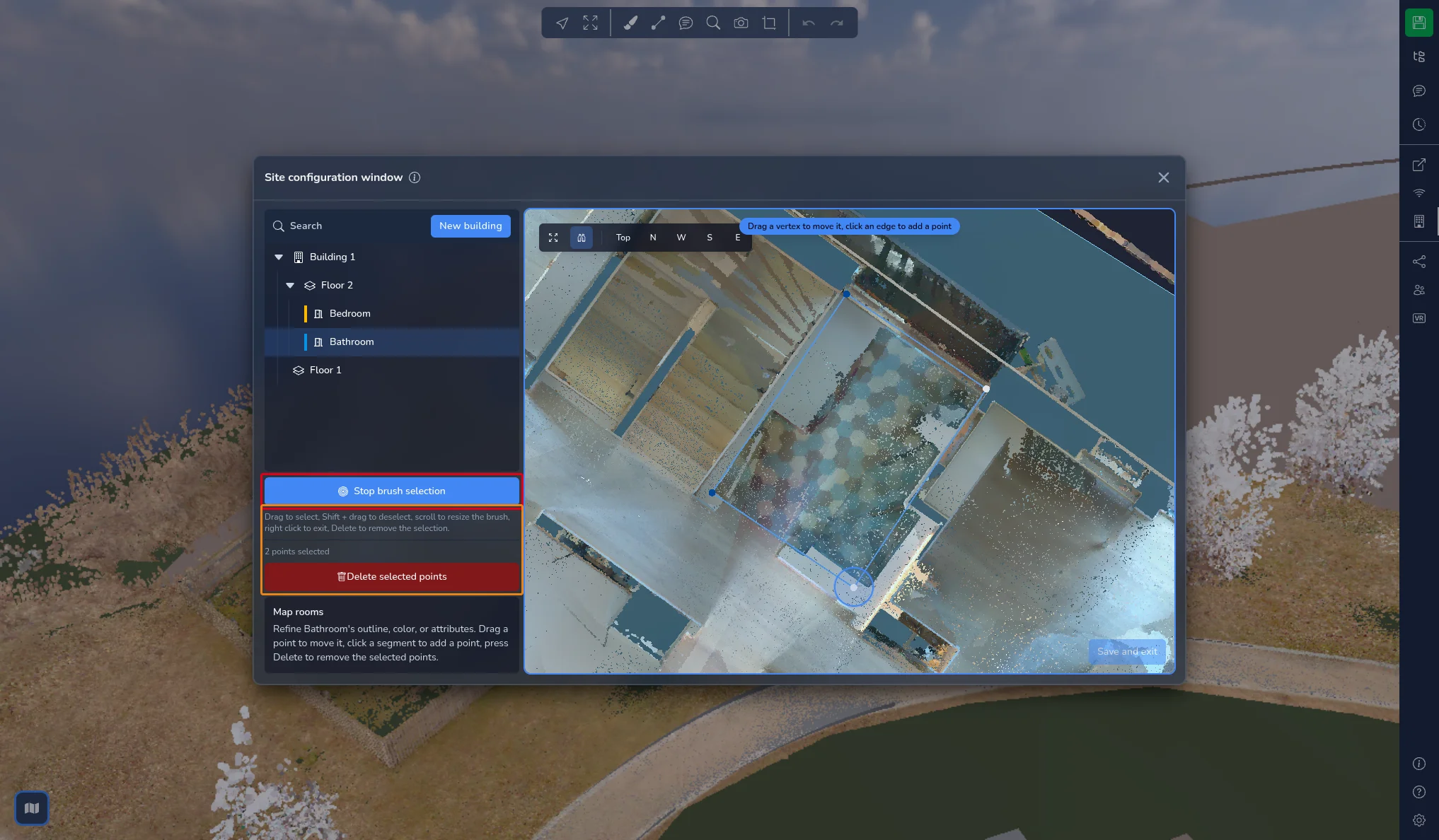
לחץ על סיום הבחירה עם המברשת כדי לצאת מהמברשת, ולאחר מכן על אישור כשהמתאר נכון.
עבור בניין, ערוך גובה מכוונן מחדש את תיבת הגובה שלו.
הסתרת התקרה
בחר קומה ופתח את הגדרות. המחוון גובה תקרה מסתיר את כל מה שמעל גובה מסוים, כך שתוכל להביט אל תוך הקומה מלמעלה בלי שהתקרה והמתקנים התלויים יפריעו. הערך מוצג ביחידות הפרויקט שלך, ולצדו האחוז מגובה הקומה, מ-50% עד 100%.
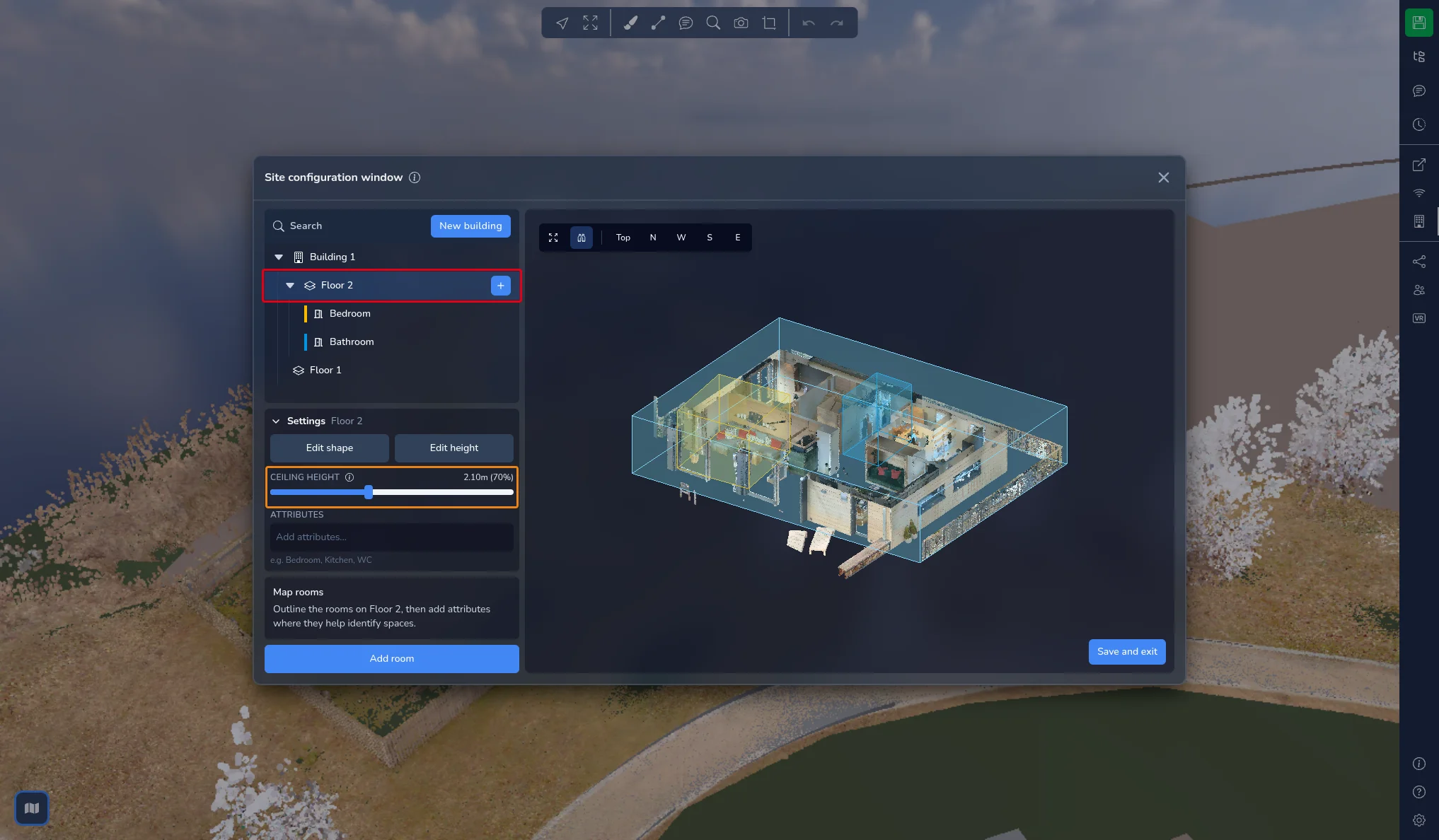
הגדרה זו היא חזותית בלבד: היא אינה משנה את ענן הנקודות שלך או את נפח הקומה.
שמירה ויציאה
הכפתור בפינה הימנית התחתונה של תצוגת ה-3D סוגר את החלון:
-
יציאה כאשר דבר לא השתנה
-
שמור וצא כאשר ביצעת שינויים. האתר נשמר מיד והחלון נסגר
כאשר אתה סוגר את החלון באמצעות ה-x שלו בזמן שיש שינויים שלא נשמרו, נפתחת תיבת הדו-שיח לשמור לפני היציאה?:
-
ביטול חוזר לחלון
-
יציאה ללא שמירה סוגרת את החלון ומבטלת את השינויים שלך
-
שמור וצא שומר את האתר וסוגר את החלון
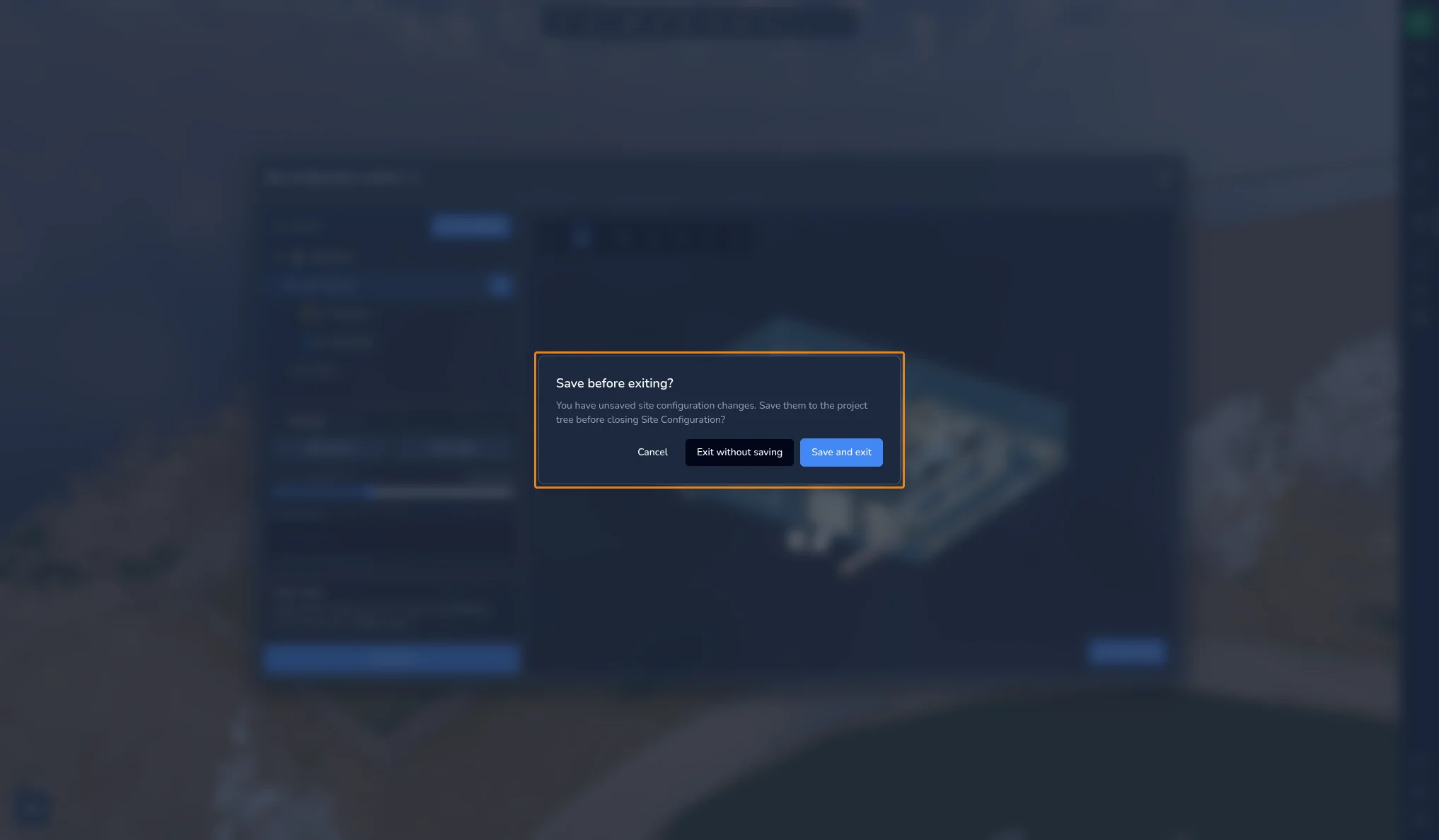
השמירה מוסיפה את האתר לעץ הפרויקט ויוצרת גרסה חדשה של הפרויקט, הנקראת על שם הגרסה הנוכחית ואחריה תצורת אתר. תמצא אותה בהיסטוריית הגרסאות, ראה המאמר על מערכת הגרסאות. בסשן שיתופי, האתר נשלח גם למשתתפים האחרים.
שימוש באתר שלך באפליקציית ה-3D
במפה
כאשר המפה מוצגת, התווית מיקום האתר הנוכחי בפינה השמאלית העליונה שלה מציגה את הבניין שבו נמצאת המצלמה, ואחריו הקומה. מחוץ לכל הבניינים, היא מציגה מחוץ לתחום.
כאשר אתה בתוך בניין, הקומות של אותו בניין מוצגות בצד הימני של המפה, מלמעלה למטה. לחץ על קומה כדי לחתוך את התצוגה במפלס זה ולהעביר את המצלמה לגובה העיניים באותה קומה. אם אתה בתוך תמונת 360°, תועבר במקום זאת לתמונת ה-360° הקרובה ביותר באותה קומה. לחץ שוב על הקומה הנבחרת כדי להסיר את החיתוך. במכשיר נייד, הקומות נמצאות מאחורי כפתור שכבות בפינה הימנית התחתונה של המפה.
בעץ הפרויקט
האתר השמור מופיע בעץ הפרויקט כתיקייה מפת האתר, עם תיקייה לכל בניין, קומה וחדר. תיקיות אלה מנוהלות מחלון הגדרות האתר: לא ניתן לשנות את מיקומן מעץ הפרויקט, אך ניתן להוסיף תחתיהן תוכן פרויקט אחר.
בחר אחת מהן כדי לראות את המאפיינים שלה:
-
מיקוד מכוון את המצלמה אל הפריט
-
כניסה פנימה ממקם את המצלמה בתוך הפריט
-
עבור בניין, הצג את כל הקומות מציג את הקומות שהוא מכיל
-
עבור קומה, הצג את כל החדרים מציג את החדרים שלה
-
עבור קומה או חדר, גובה התקרה מסתיר את מה שמעל גובה מסוים
-
עבור חדר, צבע החדר משנה את הצבע שלו
-
מאפיינים של הפריט מוצגים כאשר יש לו כאלה
פרויקטים עם קומות מכלי הקומות הקודם
קומות שנוצרו בכלי הקומות הקודם מומרות אוטומטית בעת פתיחת הפרויקט. הן הופכות לבניין יחיד בניין 1 עם קומה אחת לכל קומה קודמת, כל אחת עם מתאר מלבני. מופיעה ההודעה הקומות הומרו למפת אתר: שמור גרסה של הפרויקט כדי לשמר את ההמרה. קומות שהיו מסובבות אינן מומרות.
במקרה של בעיה או קושי, אל תהסס ליצור קשר עם צוות הפלטפורמה.