תצורת מחשב מומלצת להצגת אפליקציית ה-3D ב-Microsoft Teams
אפליקציית ה-3D מציירת ענני נקודות באמצעות WebGL, ולכן היא פועלת על הכרטיס הגרפי (GPU). כשאתה משתף את המסך בפגישת Microsoft Teams, גם Teams משתמש ב-GPU כדי לקודד את הווידאו שהוא שולח לשאר המשתתפים. אם Chrome נוחת על ה-GPU הלא נכון, או עובר לרינדור בתוכנה, השניים מתחרים על המעבד וההדגמה מקרטעת אצל הקהל גם כשהיא נראית תקינה על המסך שלך.
מאמר זה מתאר את התצורה שאנו ממליצים עליה במחשב Windows 11 המשמש להדגמות. החל אותה פעם אחת, ולאחר מכן שמור אותה כתצורת הייחוס לכל מחשב שמציג את הפלטפורמה. לגבי החומרה המינימלית עצמה, ראה המלצות חומרה.
Chrome: ודא שה-GPU בשימוש
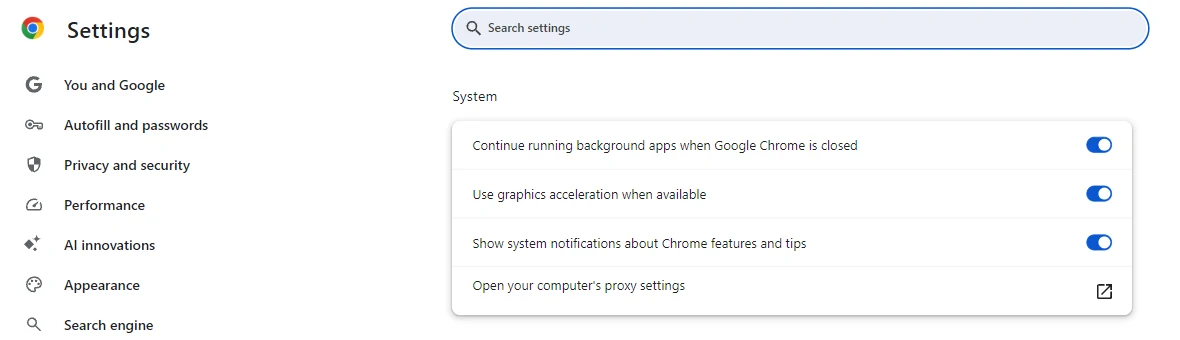
- הקלד
chrome://settings/systemבשורת הכתובת. - הפעל את השתמש בהאצת גרפיקה כשהיא זמינה, ולאחר מכן לחץ על הפעל מחדש.
- לאחר ש-Chrome חוזר, פתח את
chrome://gpu. הרשימה Graphics Feature Status (מצב תכונות הגרפיקה) בראש הדף מציינת, תכונה אחר תכונה, האם Chrome משתמש ב-GPU.
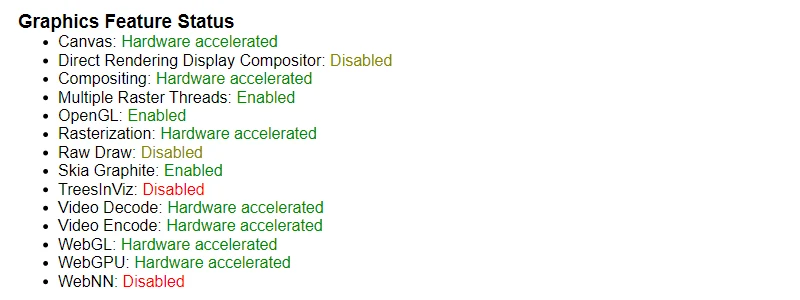
WebGL, Compositing ו-Rasterization חייבים להציג Hardware accelerated (מואץ בחומרה). גרסאות ישנות יותר של Chrome מציגות את WebGL ואת WebGL2 בשתי שורות נפרדות, ושתיהן חייבות להיות מואצות. גם Video Decode ו-Video Encode צריכים להיות מואצים: Teams ו-Chrome נשענים על אותם מנועי וידאו של הכרטיס.
אם WebGL מציג Software only (תוכנה בלבד), Chrome מרנדר על המעבד. הסיבות הנפוצות הן מנהל התקן גרפי לא מעודכן, מנהל התקן ש-Chrome חסם, או מחשב נייד שמפנה את Chrome ל-GPU המשולב שלו במקום לכרטיס הנפרד. עדכן תחילה את מנהל ההתקן (ראה להלן), ולאחר מכן בדוק את שיוך ה-GPU ב-Windows.
- גלול מטה אל Driver Information (פרטי מנהל ההתקן). ה-GPU המסומן ACTIVE הוא זה ש-Chrome מרנדר עליו, והשורה GL_RENDERER מציינת אותו שוב יחד עם גרסת מנהל ההתקן.
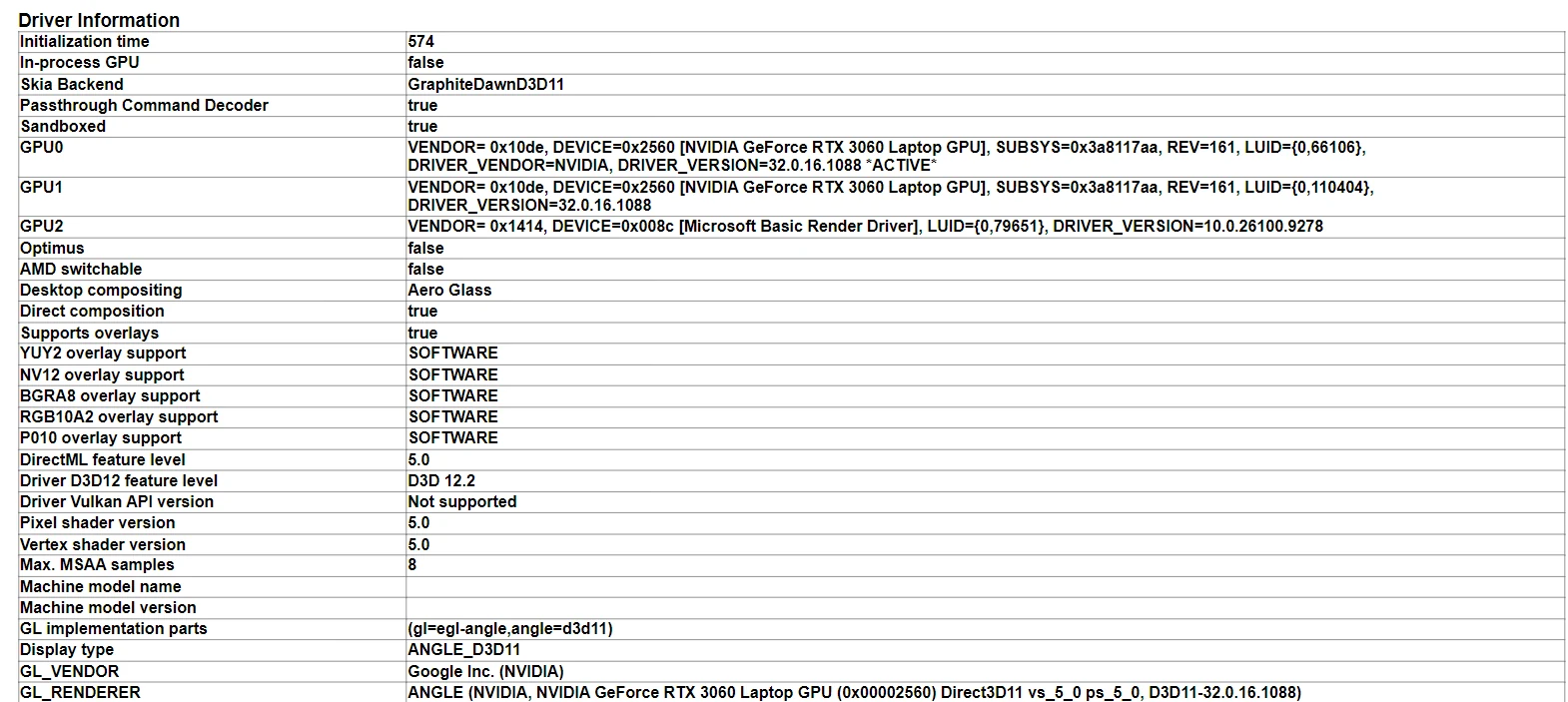
במחשב נייד שיש בו גם GPU משולב וגם כרטיס NVIDIA או AMD, ה-GPU הפעיל חייב להיות הכרטיס הנפרד. אם ה-GPU המשולב פעיל, או אם השורה מציגה Microsoft Basic Render Driver, תקן את השיוך ב-Windows לפני שתמשיך הלאה.
Windows 11: שייך את ה-GPU בעל הביצועים הגבוהים
Windows מחליט על איזה GPU כל אפליקציה פועלת, ובחירת ברירת המחדל שלו עבור דפדפן היא לעתים קרובות ה-GPU החסכוני בחשמל. כפה את הבחירה עבור Chrome ועבור Teams:
- פתח את הגדרות > מערכת > תצוגה > גרפיקה.
- אם Google Chrome אינו מופיע ברשימה, לחץ על הוסף אפליקציית שולחן עבודה ובחר את
C:\Program Files\Google\Chrome\Application\chrome.exe. - בחר את Google Chrome, פתח את האפשרויות שלו (הלחצן אפשרויות או הרשימה הנפתחת של העדפת ה-GPU, בהתאם לגרסת ה-Windows שלך) ובחר ביצועים גבוהים.
- עשה את אותו הדבר עבור Microsoft Teams. גרסת Teams הנוכחית היא אפליקציית Store, ולכן השתמש במקום זאת ב-הוסף אפליקציה מ-Microsoft Store. Chrome ו-Teams צריכים להימצא בסופו של דבר על אותו GPU.
צילומי המסך במאמר בחירת כרטיס המסך הנכון לדפדפן שלך מציגים את השלבים האלה ב-Windows 10, שבו הדף נקרא "הגדרות גרפיות".
- פתח את הגדרות > מערכת > צריכת חשמל וסוללה והגדר את מצב צריכת חשמל ל-ביצועים מיטביים. אם הרשימה הנפתחת מופיעה באפור עם ההודעה "לא ניתן להגדיר את מצב צריכת החשמל כאשר חיסכון בסוללה מופעל", כבה תחילה את חיסכון בסוללה באותו הדף.
- במחשב נייד, הצג כשהמטען מחובר. רוב המחשבים הניידים מגבילים את ה-GPU הנפרד בעת פעולה על סוללה, ללא קשר למצב צריכת החשמל.
מנהל ההתקן הגרפי
- התקן את מנהל ההתקן העדכני ביותר מ-NVIDIA, מ-AMD או מ-Intel, באמצעות האתר או האפליקציה של היצרן. Windows Update מספק לעתים קרובות מנהל התקן ישן יותר.
- לאחר העדכון, פתח שוב את
chrome://gpuובדוק ש-WebGL עדיין מואץ בחומרה ושגרסת מנהל ההתקן השתנתה. - כדי לוודא באיזה כרטיס Chrome משתמש בפועל במהלך הפעלה, פתח את אפליקציית ה-3D, ולאחר מכן פתח את מנהל המשימות והבט בעמודה מנוע GPU בכרטיסייה תהליכים. התהליכים של Chrome אמורים להציג את הכרטיס הנפרד, לדוגמה GPU 1 - 3D, כאשר המספר תואם לרשימה בכרטיסייה ביצועים. אם העמודה אינה מוצגת, לחץ לחיצה ימנית על כותרת עמודה וסמן את מנוע GPU.
Microsoft Teams
- השתמש באפליקציית שולחן העבודה של Teams ולא ב-Teams בכרטיסייה של Chrome. כרטיסייה שנייה שמקודדת וידאו מתחרה באפליקציית ה-3D בתוך אותו דפדפן.
- כבה טשטוש רקע ורקעים וירטואליים לפני הדגמת 3D גדולה. האפקטים האלה פועלים על ה-GPU לאורך כל הפגישה, לא רק בזמן שאתה מדבר.
- כבה את המצלמה כשאתה רוצה שיתוף חלק ככל האפשר. הפנים שלך צורכות מהמקודד את אותו הזמן שצורך ענן הנקודות.
- Teams שולח את המסך המשותף בקצב של עד 30 פריימים בשנייה, ומוריד בעצמו את קצב הפריימים או את הרזולוציה כשהמחשב או הרשת עמוסים. כל מה שמתואר במאמר זה נועד לשמור על התקציב הזה זמין להדגמה.
במהלך ההדגמה
- סגור את שאר הכרטיסיות שמציגות תוכן 3D וכל תוכנה שמעמיסה על ה-GPU: CAD, ReCap, עריכת וידאו, משחקים.
- פתח פרויקט אחד בכל פעם. שני מופעים שטעונים בהם ענני נקודות גדולים חולקים את אותו זיכרון GPU ואת אותו רוחב פס.
- העדף מסך 1920 x 1080 לשיתוף. מסך 4K פירושו פי ארבעה יותר פיקסלים ש-Chrome צריך לצייר ו-Teams צריך לקודד. אם הצג שלך הוא 4K, הורד את רזולוציית התצוגה למשך הפגישה או שתף את חלון Chrome במקום את המסך כולו.
- שתף רק את החלון או את המסך שאתה צריך, לעולם לא את כל המסכים.
- הימנע מכמה צגי 4K במחשב נייד המשמש להדגמה. כל צג נוסף לוקח את חלקו מהכרטיס, גם כשלא קורה בו דבר.
השווה בין שני מחשבים
כשמחשב אחד נותן הדגמה חלקה ומחשב אחר לא, ההבדל כמעט תמיד נראה ב-chrome://gpu או בשיוך ה-GPU של Windows. כדי להשוות ביניהם, או כדי להעביר את הפרטים לצוות הפלטפורמה:
- בדף
chrome://gpu, צלם צילום מסך של Graphics Feature Status ושל Driver Information, או לחץ על Download Report to File בראש הדף. - צלם צילום מסך של הגדרות > מערכת > תצוגה > גרפיקה שמציג את הרשומות של Chrome ושל Teams.
- רשום את דגם ה-GPU, את גרסת מנהל ההתקן ואת רזולוציית המסך.
שמור את המידע הזה יחד עם תיאור קצר של תצורת הפגישה: Teams לשולחן העבודה או באינטרנט, מצלמה מופעלת או כבויה, מספר המסכים, ואילו אפליקציות נוספות היו פתוחות. זה הדבר הראשון שצוות הפלטפורמה יבקש.