ייבוא קובצי DWG ו-DXF
ייבוא שרטוט
- פתחו את כרטיסיית הוספה.
- בקבוצת ייבוא, לחצו על ייבוא DWG או על ייבוא DXF ובחרו את הקובץ שלכם (עד 200 MB).
- שורת המצב מסכמת מה הגיע, לדוגמה "DXF יובא: 172 קירות, 0 טקסטים." הקישו F כדי למסגר את השרטוט.

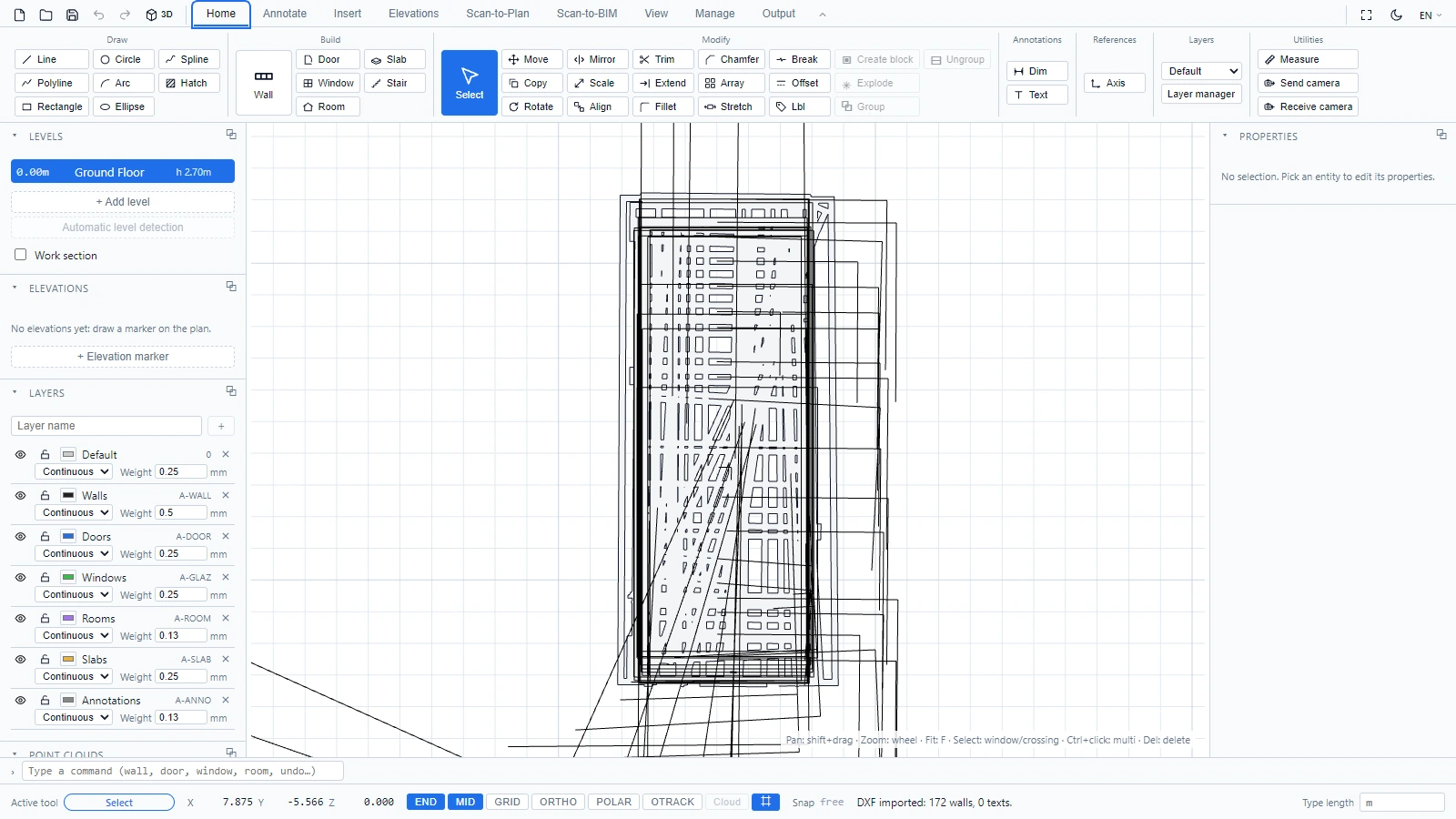
כאשר השרטוט נכנס בגודל שגוי
קובצי DWG ו-DXF מצהירים על היחידה שלהם, אך הצהרה זו שגויה לעתים קרובות בקבצים אמיתיים (שרטוט המתויג כמילימטרים שלמעשה שורטט במטרים נכנס קטן פי 1000). לשם כך נועד בורר יחידה:
- אוטומטי סומך על הקובץ (ומזהה את היחידה במקום שבו הדבר אפשרי).
- או כפו mm, cm, m, אינץ' או רגל, ואז ייבאו את הקובץ שוב. השתמשו במרחק ידוע, דלת של כ-0.9 m לדוגמה, כדי לבדוק את סבירות קנה המידה, או מדדו אותו ישירות (ראו מדידה).
מה קורה לשכבות ולאובייקטים
- השכבות מגיעות עם השמות, הצבעים והמצבים שלהן. שכבה שהייתה כבויה או מוקפאת ב-AutoCAD נשארת מוסתרת כאן, ושכבה נעולה נשארת גלויה אך לא ניתנת לבחירה, בדיוק כמו שכבה מקורית (ראו שכבות).
- המידות נבנות מחדש כישויות מידה הניתנות לעריכה בכל פעם שהסוג ניתן למיפוי (לינארית, מיושרת, רדיוס, קוטר, זווית). הנותרות שומרות על המראה המקורי שלהן כמופעי בלוק: השתמשו בפרק כדי לפתוח אחת מהן אם עליכם לערוך אותה (ראו קבוצות ובלוקים).
- הבלוקים מגיעים כמופעים, מוכנים להעתקה או לפירוק.
מנקודה זו ואילך, השרטוט המיובא שלכם הוא מסמך ATIS.cad רגיל: שרטטו קירות מעליו, הוסיפו לו ביאורים, או ייצאו אותו מחדש (ראו ייצוא DWG ו-DXF).
אם יש לכם שאלות או שאתם זקוקים למידע נוסף, אנא פנו לצוות הטכני.