גיאומטריית סקיצה
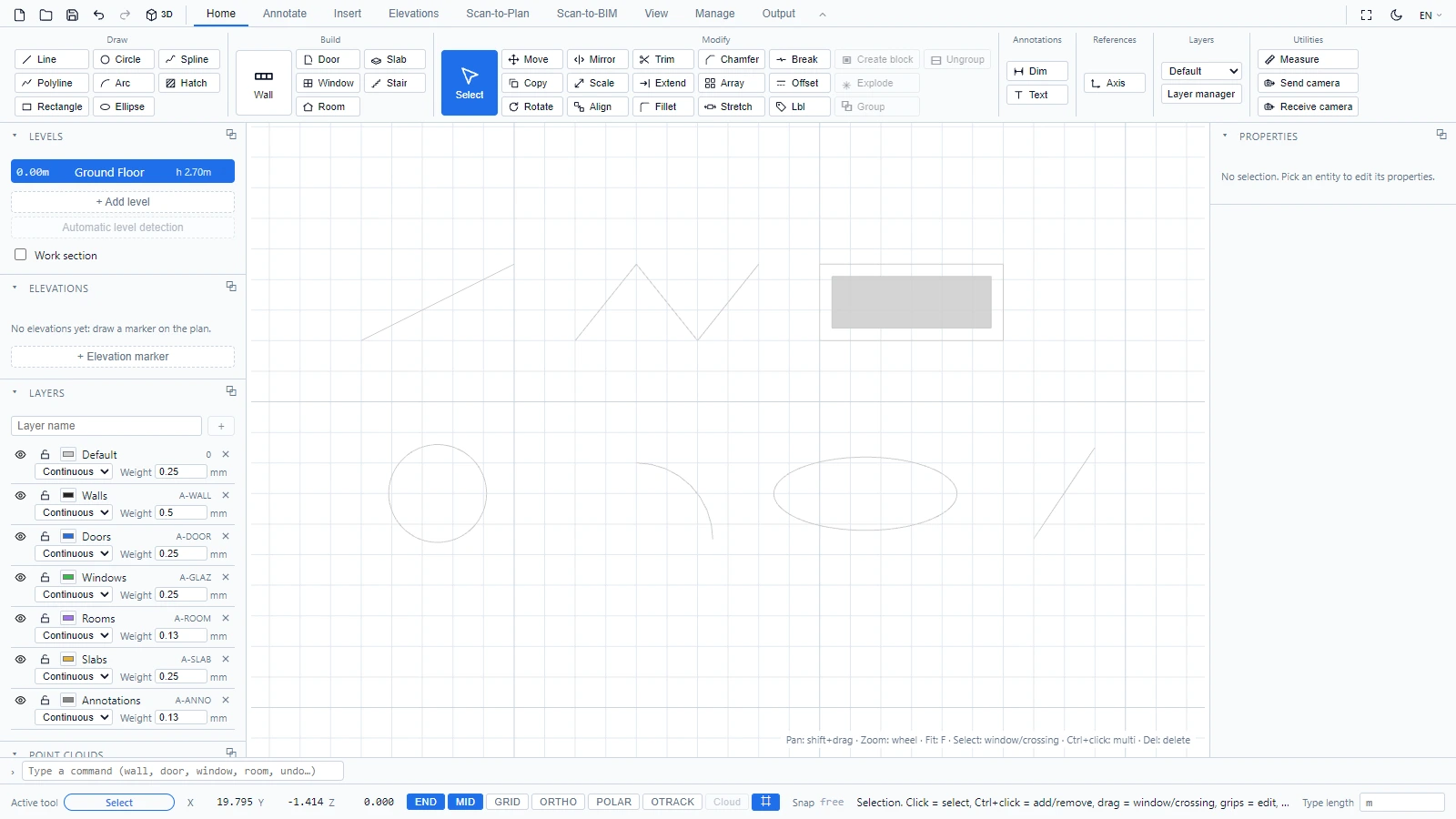
מלבד אובייקטי בניין, ל-ATIS.cad יש את ישויות השרטוט הקלאסיות ב-2D. הן ממוקמות בבית > שרטוט, וכל אחת מהן ניתנת להפעלה גם משורת הפקודה, כולל באמצעות הקודים המקוצרים של AutoCAD.
| כלי | פקודה | כיצד זה פועל |
|---|---|---|
| קו | line או L | לחצו על ההתחלה, ואז על נקודת הסיום, או הקלידו אורך + Enter |
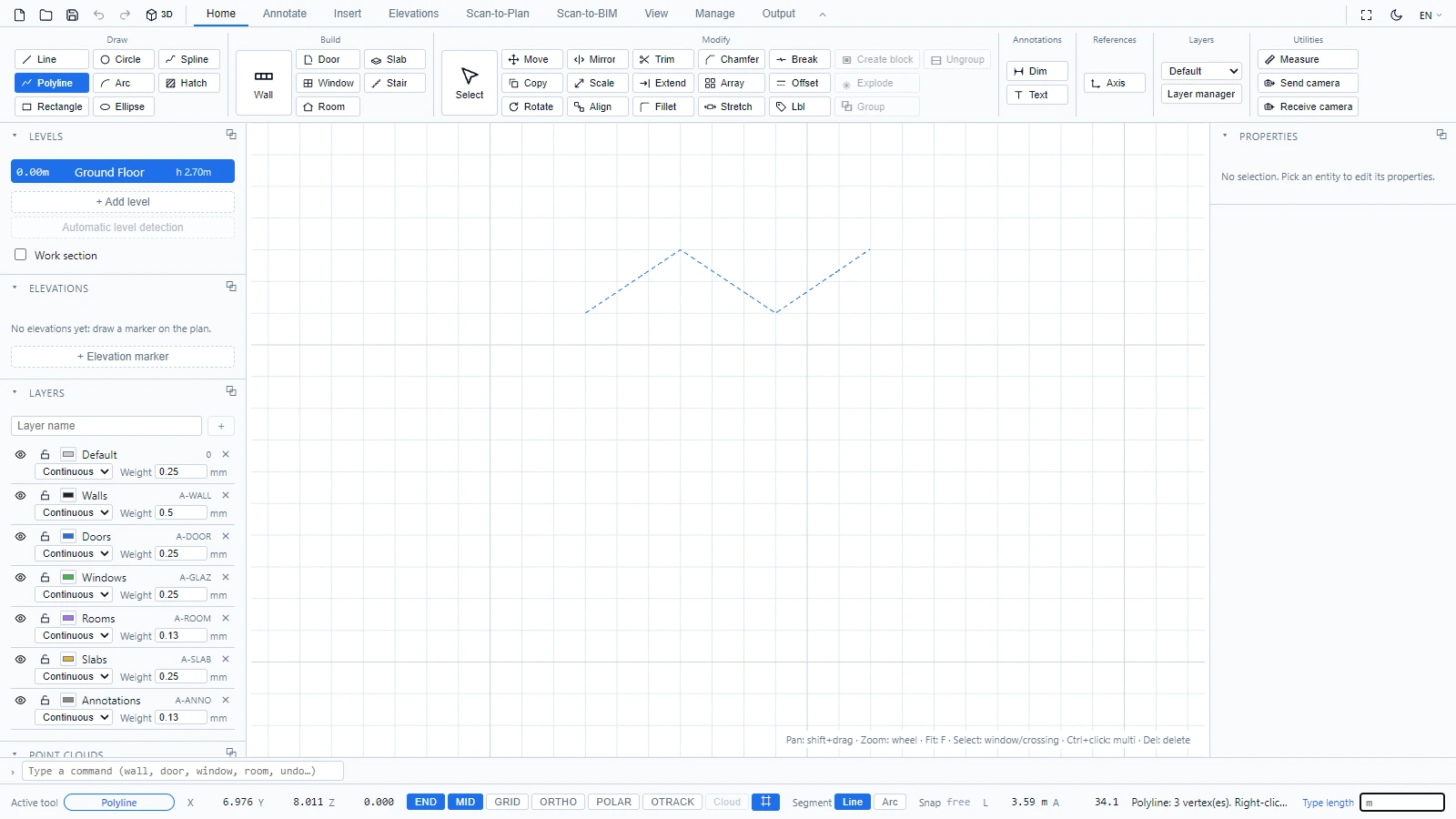
| קו רב-קטעי | polyline או PL | לחצו על הקודקודים, לחצו לחיצה ימנית או Esc כדי לסיים |
| מלבן | rec | לחצו על שתי פינות מנוגדות |
| מעגל | circle | לחצו על המרכז, ואז על נקודת רדיוס, או הקלידו את הרדיוס + Enter |
| קשת | arc או A | לחצו על המרכז, על נקודת ההתחלה (קובעת את הרדיוס), ואז על נקודת הסיום, נגד כיוון השעון |
| אליפסה | el | לחצו על המרכז, על קצה הציר הראשי, ואז על נקודה עבור הציר המשני |
| Spline | spl | לחצו על נקודות הבקרה, לחצו לחיצה ימנית או Esc כדי לסיים |
| הצללה | hatch או H | לחצו על קודקודי קו המתאר, לחצו לחיצה ימנית או Esc כדי לסגור את השטח הממולא |
שורת המצב מנחה כל שלב. עבור הכלים מרובי הנקודות היא סופרת את הקודקודים שלכם תוך כדי:
כמה הרגלים שמשתלמים:
- השאירו את ההצמדה END ו-MID פעילה כדי לחבר את גיאומטריית הסקיצה שלכם לתוכנית במדויק.
- ORTHO נועל קווים לאופקי ולאנכי.
- ישויות אלה נוצרות בשכבה הנוכחית (ראו את הבורר בבית > שכבות), לכן הניחו קווי עזר על שכבה נפרדת וכבו אותה כשתסיימו.
אם יש לכם שאלות או שאתם זקוקים למידע נוסף, אנא פנו לצוות הטכני.