ממשק ATIS.cad
סקירה כללית
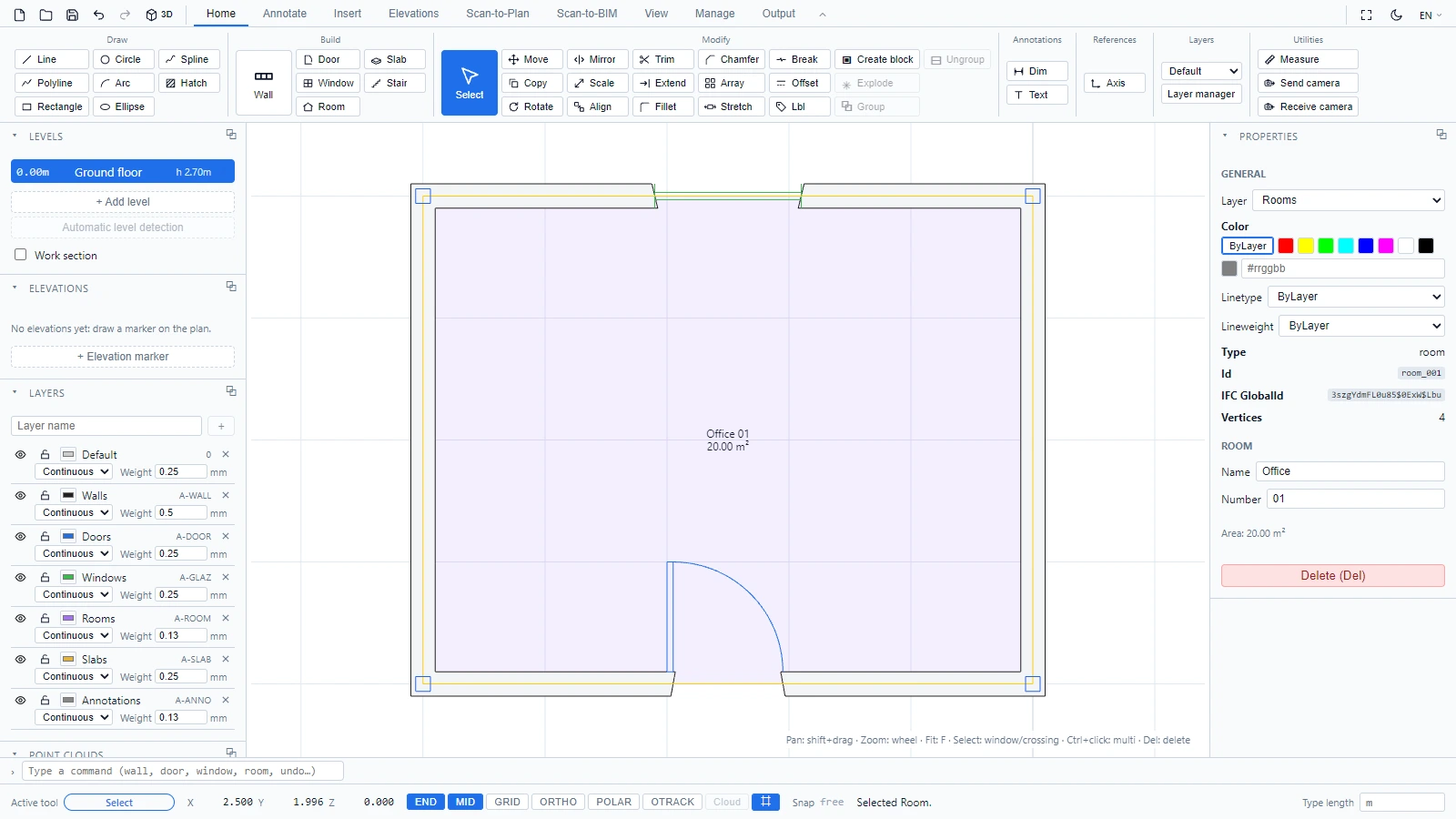
סביבת העבודה עוקבת אחר הפריסה של יישומי CAD שולחניים: רצועת כלים בחלק העליון, פאנלים בצדדים, אזור השרטוט במרכז ושורת פקודה בתחתית. אם השתמשתם ב-AutoCAD או ב-Revit, תמצאו כאן את אותו אוצר מילים (שכבות, מידות, מפלסים, משפחות).
סרגל הגישה המהירה

סרגל הגישה המהירה גלוי תמיד. הוא כולל:
- חדש: יצירת פרויקט ריק.
- פתיחה: טעינת קובץ פרויקט (.cad.json).
- שמירה: הורדת הפרויקט הנוכחי כקובץ .cad.json.
- ביטול / ביצוע חוזר: זמינים גם באמצעות Ctrl+Z ו-Ctrl+Y.
- 3D / 2D: מעבר בין תצוגת התוכנית לתצוגת ה-3D.
רצועת הכלים

הכלים מקובצים בשמונה כרטיסיות:
| כרטיסייה | מה תמצאו בה |
|---|---|
| בית | כלי שרטוט (קו, קו רב-קטעי, מלבן, מעגל, קשת, אליפסה, Spline, הצללה), אובייקטי בניין (קיר, דלת, חלון, לוח, מדרגות, חדר), כלי שינוי (הזזה, העתקה, סיבוב, שיקוף, שינוי קנה מידה, יישור, גזירה, הארכה, היסט, פילט, שבירה), בלוקים וקבוצות, גישה מהירה למידות ולטקסט, כלי הציר, בורר השכבות ומדידה |
| ביאור | כל סוגי המידות (מידה, המשך, קו בסיס, רדיוס, קוטר, זווית), טקסט וקו מוביל |
| הוספה | ייבוא DWG / ייבוא DXF עם עקיפת יחידה, רקעים של תמונה ו-PDF, ענני נקודות |
| Scan-to-Plan | יצירת תוכנית 2D מענן נקודות (תלוי במנוי שלכם) |
| Scan-to-BIM | יצירת מודל BIM מענן נקודות (תלוי במנוי שלכם) |
| תצוגה | התאמה, מתג 3D, וקבוצת הפלטות להצגה או להסתרה של כל פאנל |
| ניהול | תבניות פרויקט ופלטות מסמכים כגון טבלאות |
| פלט | ייצוא PDF, ייצוא DXF, ייצוא DWG, ייצוא IFC |
כפתור החץ שבקצה שורת הכרטיסיות ממזער את רצועת הכלים לכרטיסיות שלה. לחצו עליו שוב כדי לשחזר את רצועת הכלים המלאה.
פאנלי הצד: מפלסים, שכבות, ענני נקודות
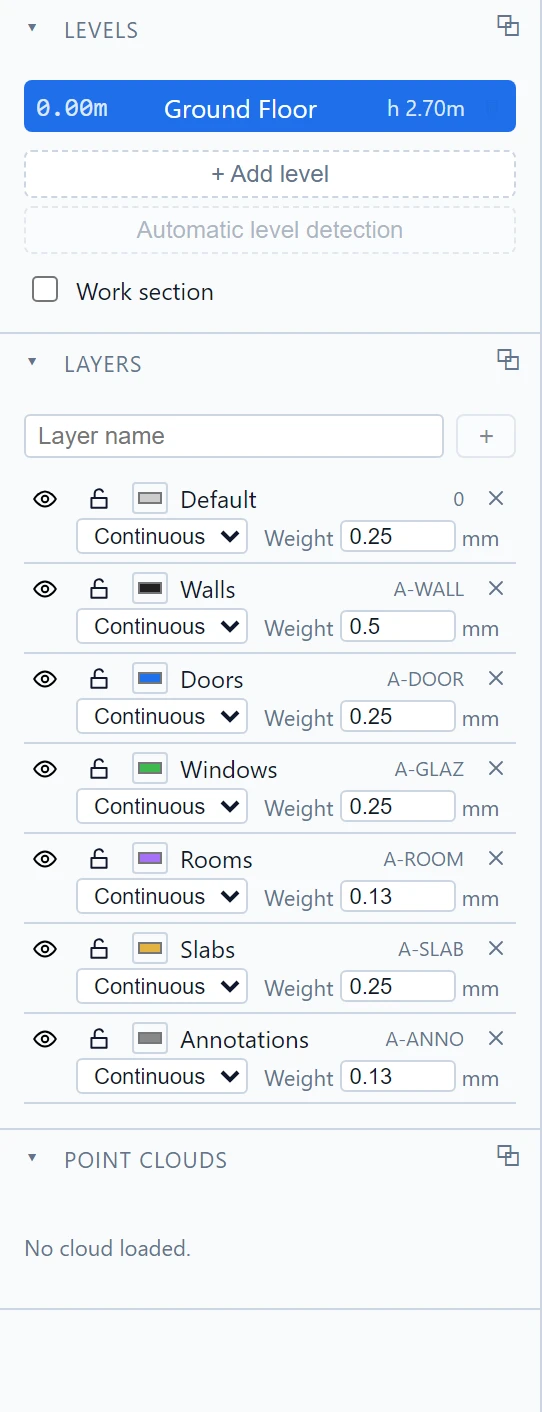
- מפלסים מציג את קומות הפרויקט שלכם. כל מפלס מציג את הרום ואת הגובה שלו. מכאן תוכלו להוסיף מפלסים, להריץ זיהוי מפלסים אוטומטי על ענן נקודות, או להפעיל חתך עבודה.
- שכבות פועל כמו שכבות AutoCAD, עם שמות תקניים בענף (A-WALL, A-DOOR, A-GLAZ...). עבור כל שכבה אתם שולטים בנראות (העין), בנעילה (המנעול), בצבע, בסוג הקו ובעובי הקו. אובייקטים שאתם משרטטים נוצרים בשכבה המתאימה לסוגם.
- ענני נקודות מציג את הסריקות הטעונות.
פאנל המאפיינים
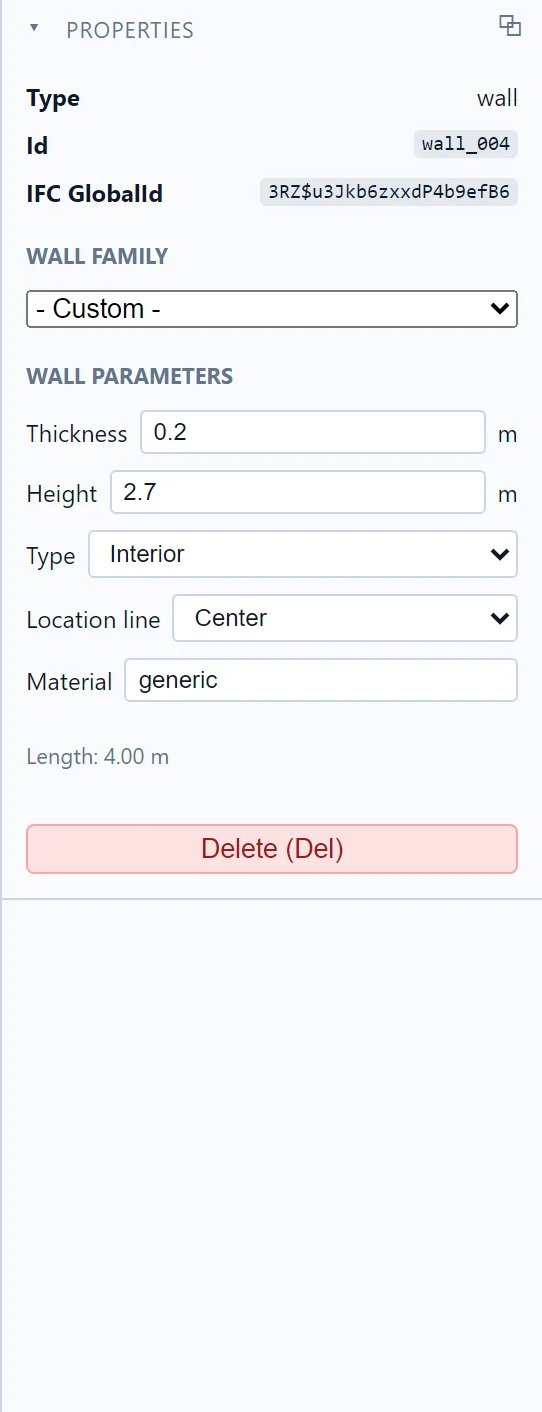
פאנל המאפיינים משקף את הבחירה הנוכחית. עבור קיר תוכלו לשנות את המשפחה שלו, את העובי, את הגובה, את הסוג הפנימי או החיצוני, את קו הייחוס ואת החומר. עבור חדר, את שמו ואת מספרו. ללא בחירה, הפאנל פשוט מזמין אתכם לבחור ישות.
שורת הפקודה ושורת המצב

שורת הפקודה מקבלת שמות של כלים, כמו ב-AutoCAD: הקלידו wall, circle או undo והקישו Enter. חץ למעלה מאחזר את הפקודות הקודמות שלכם, וגם הקודים המקוצרים של AutoCAD פועלים (ראו קיצורי מקלדת ושורת הפקודה).
שורת המצב שמתחתיה מציגה:
- הכלי הפעיל.
- קואורדינטות הסמן (X, Y, ו-Z ב-3D).
- מתגי ההצמדה: END (נקודות קצה), MID (נקודות אמצע), GRID, ORTHO ו-Cloud (הצמדה לענן נקודות, מופעל כאשר סריקה טעונה).
- מצב ההצמדה הנוכחי והודעות הכלים, לדוגמה "נבחר קיר."
- היחידה שבה נעשה שימוש כאשר אתם מקלידים אורכים.
סידור סביבת העבודה
כל פאנל ניתן להצגה או להסתרה מתוך תצוגה > פלטות. איפוס פריסה מחזיר את הכול למקום ברירת המחדל. כפתור הירח שבסרגל העליון מעביר את העורך למצב כהה, ובורר השפה שלצדו משנה את שפת הממשק.
אם יש לכם שאלות או שאתם זקוקים למידע נוסף, אנא פנו לצוות הטכני.