תחילת העבודה עם ATIS.cad
מהו ATIS.cad?
ATIS.cad הוא עורך ה-CAD המובנה בפלטפורמה. הוא פועל כולו בדפדפן שלכם, ואין צורך להתקין דבר. תוכלו להשתמש בו כדי:
- לשרטט תוכניות אדריכליות עם אובייקטי בניין אמיתיים: קירות, דלתות, חלונות, חדרים, לוחות ומדרגות. כל אובייקט נושא את נתוני הבנייה שלו (עובי, גובה, חומרים), כך שאותה תוכנית עובדת גם ב-2D וגם ב-3D.
- לייבא, לערוך ולייצא מחדש קובצי AutoCAD מסוג DWG ו-DXF.
- להציב רקעים של תמונה או PDF ולשרטט מעליהם.
- לטעון ענני נקודות וליצור תוכניות קומה מסריקות (Scan-to-Plan ו-Scan-to-BIM, הזמינות תלויה במנוי שלכם).
- לייצא את העבודה שלכם כ-PDF, DXF, DWG או IFC.
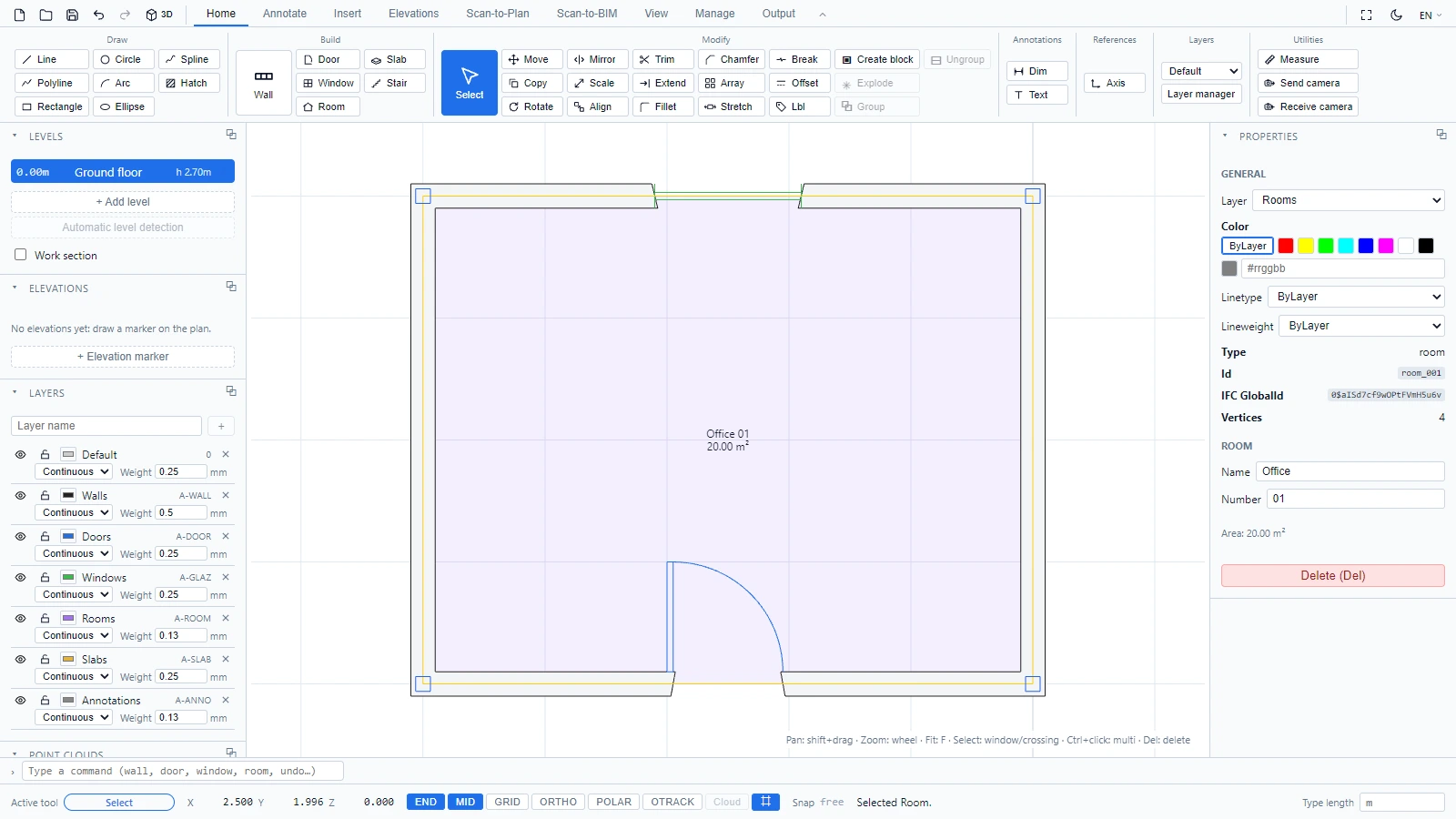
סיור מהיר
המסך מאורגן בחמישה אזורים:
- רצועת הכלים בחלק העליון מקבצת את כל הכלים בכרטיסיות (בית, ביאור, הוספה, תצוגה, ניהול, פלט).
- אזור השרטוט במרכז הוא המקום שבו אתם משרטטים ובוחרים.
- פאנלי הצד מנהלים מפלסים, שכבות וענני נקודות.
- פאנל המאפיינים מציג את הפרמטרים של האובייקט הנבחר.
- שורת הפקודה ושורת המצב בתחתית מאפשרות לכם להקליד פקודות ולעקוב אחר קואורדינטות, מצבי הצמדה והודעות כלים.
כל אזור מתואר בפירוט בממשק ATIS.cad.
שרטטו את הקירות הראשונים שלכם
- בכרטיסייה בית, בקבוצה בנייה, לחצו על קיר.
- לחצו באזור השרטוט כדי להציב כל קצה קיר. תצוגה מקדימה של הקיר עוקבת אחר הסמן שלכם.
- הקישו Escape כדי לסיים.
- הוסיפו דלת: לחצו על דלת באותה קבוצה, ואז לחצו על קטע קיר.
- סגרו קו מתאר והעורך יכול לזהות את החדר: לחצו על חדר, ואז לחצו בתוך השטח הסגור. תווית החדר מציגה את שמו ואת שטחו.
תוכלו גם להקליד פקודה במקום ללחוץ על רצועת הכלים: הקלידו wall, door או room בשורת הפקודה בתחתית והקישו Enter.
צפייה ב-3D
לחצו על כפתור 3D בסרגל הגישה המהירה. הקירות נמשכים לגובה ולעובי האמיתיים שלהם, ופתחים נחתכים עבור דלתות וחלונות.
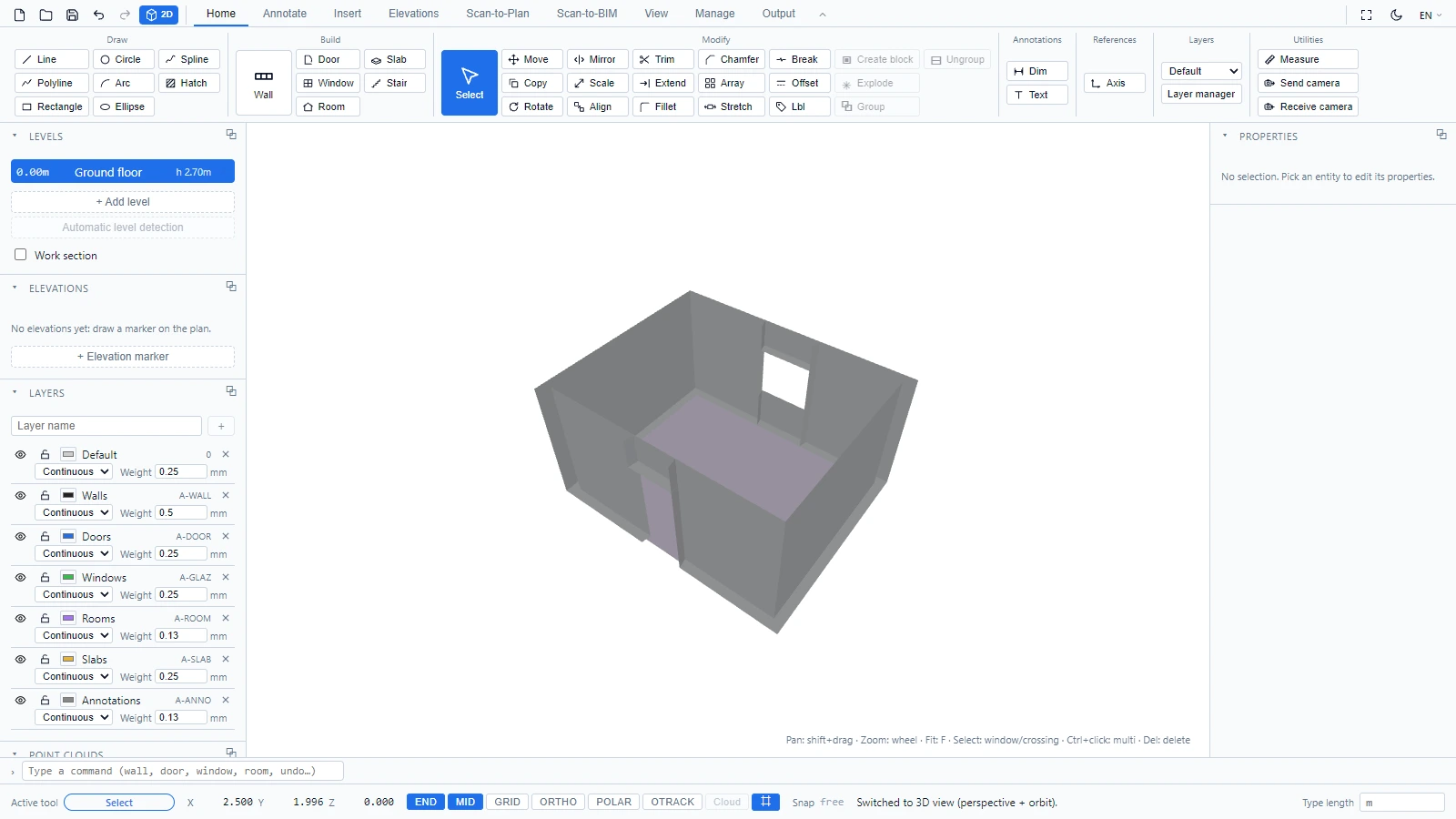
לחצו על אותו כפתור (המסומן כעת 2D) כדי לחזור לתצוגת התוכנית. מחוות הניווט לשתי התצוגות מכוסות בניווט ב-2D וב-3D.
השלבים הבאים
אם יש לכם שאלות או שאתם זקוקים למידע נוסף, אנא פנו לצוות הטכני.