השוואת שני ענני נקודות
שים לב שכלי זה אינו זמין לשימוש חופשי. כל שימוש בכלי דורש אסימונים. ניתן לקבל אסימונים על ידי רכישתם או על ידי גישה לעמוד ניהול האסימונים שלך. להוראות מפורטות יותר, פנה למאמר זה.
השוואת ענני הנקודות מאפשרת להשוות ענן נקודות אחד מול אחר. כלי זה שימושי במיוחד עבור:
-
השוואת סריקות מתאריכים שונים (מעקב התקדמות)
-
בדיקת סטיות בין שני סבבי מדידה
-
אימות סריקות חוזרות לאחר תיקונים
-
גילוי שינויים או תזוזות מבניות
חשוב לזכור שהשגת יישור מושלם של 100% אינה ריאלית. ענני הנקודות עשויים להכיל רעש, שינויים בצפיפות, או הסטות רכישה קלות שעשויות להשפיע על התוצאות.
גישה לכלי ההשוואה
כדי לגשת לחלון הניתוח, נווט לתפריט כלים מתקדמים ובחר את האייקון זכוכית מגדלת.
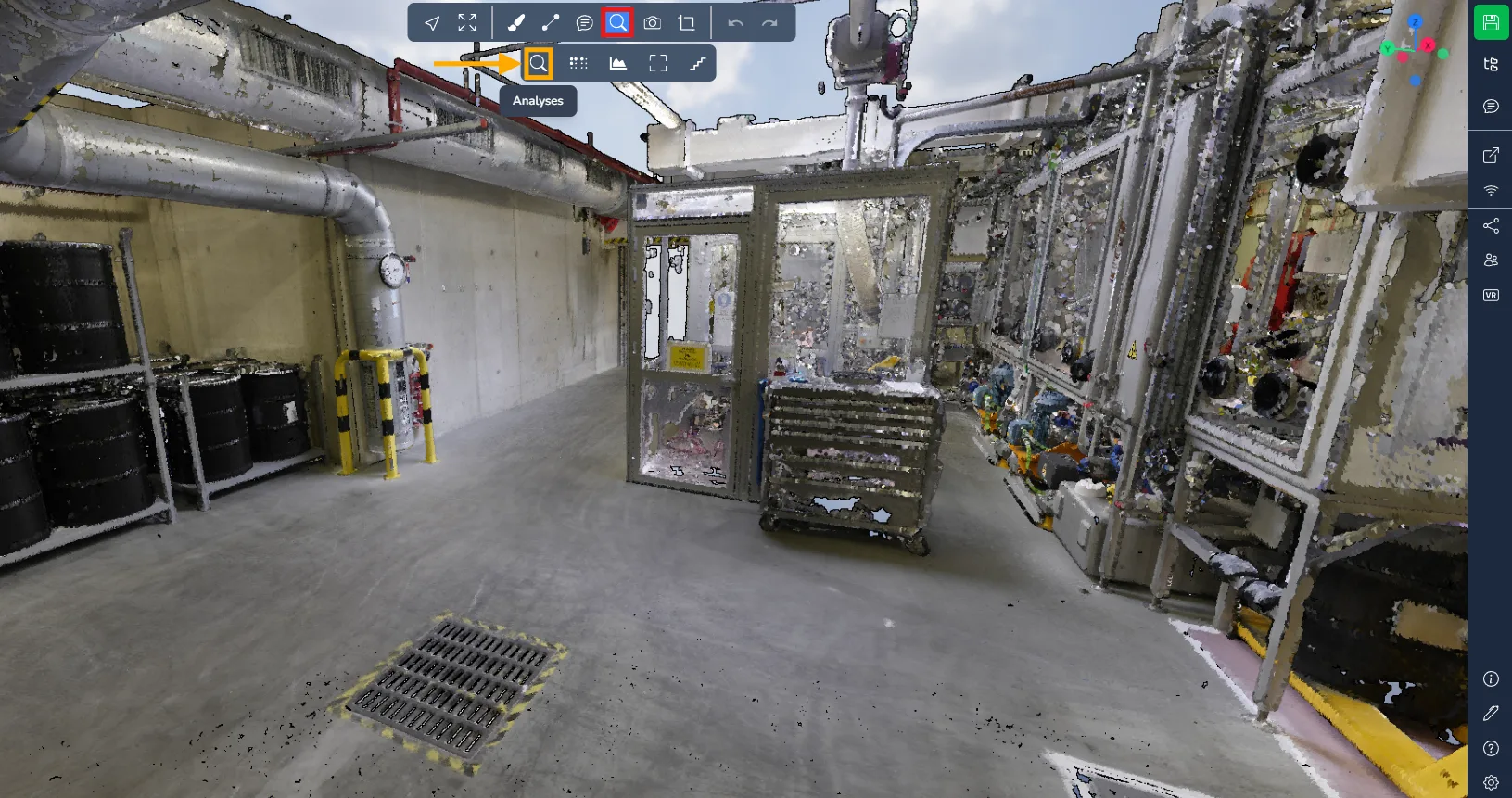
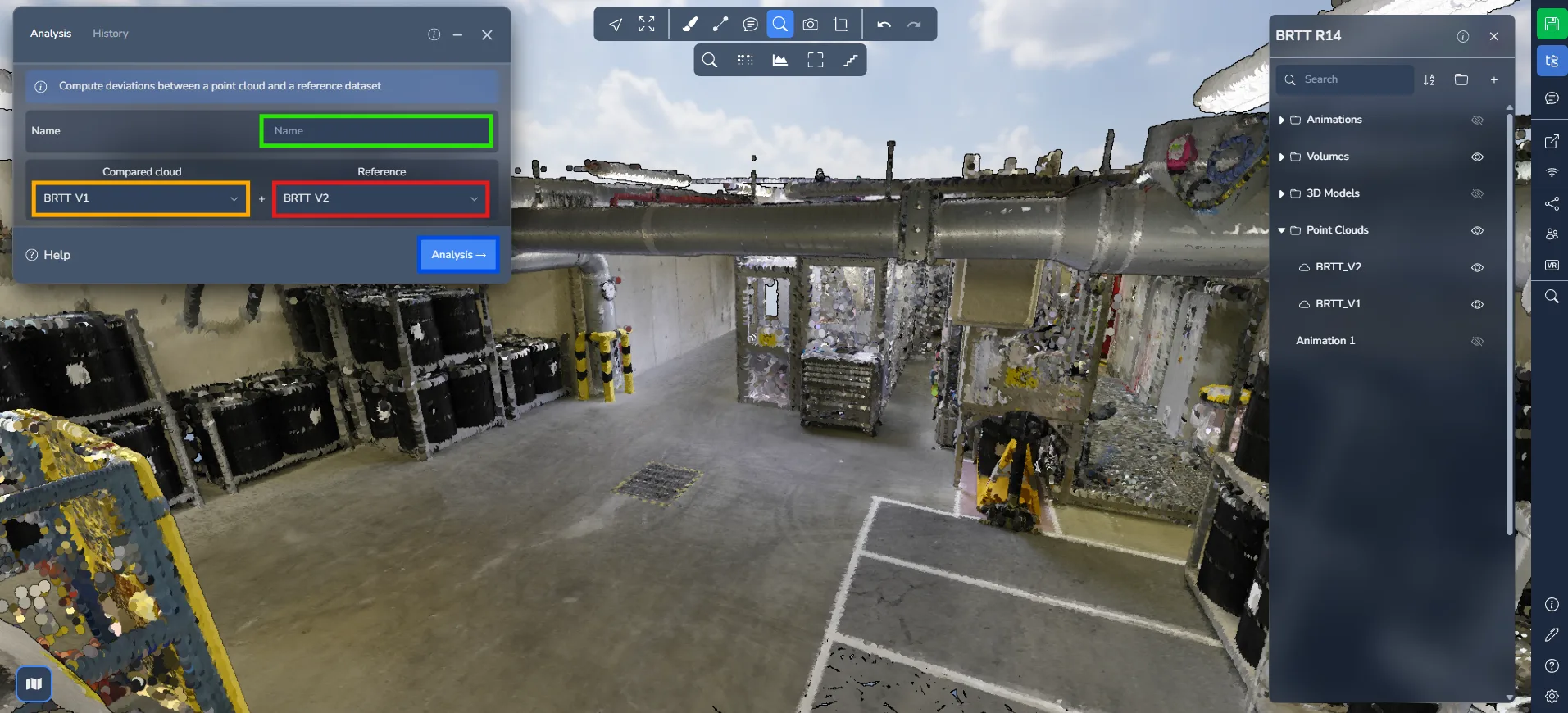
לפני הפעלת התהליך, יש להגדיר מספר פרמטרים בחלון הניתוח:
-
הקצה שם להשוואה. בחר שם משמעותי כדי להקל על זיהוי מאוחר יותר.
-
בחר את ענן הנקודות להשוואה.
-
בחר את ענן הנקודות הייחוס.
לחץ על "ניתוח" כדי להתחיל את תהליך ההשוואה.
ניטור הניתוח
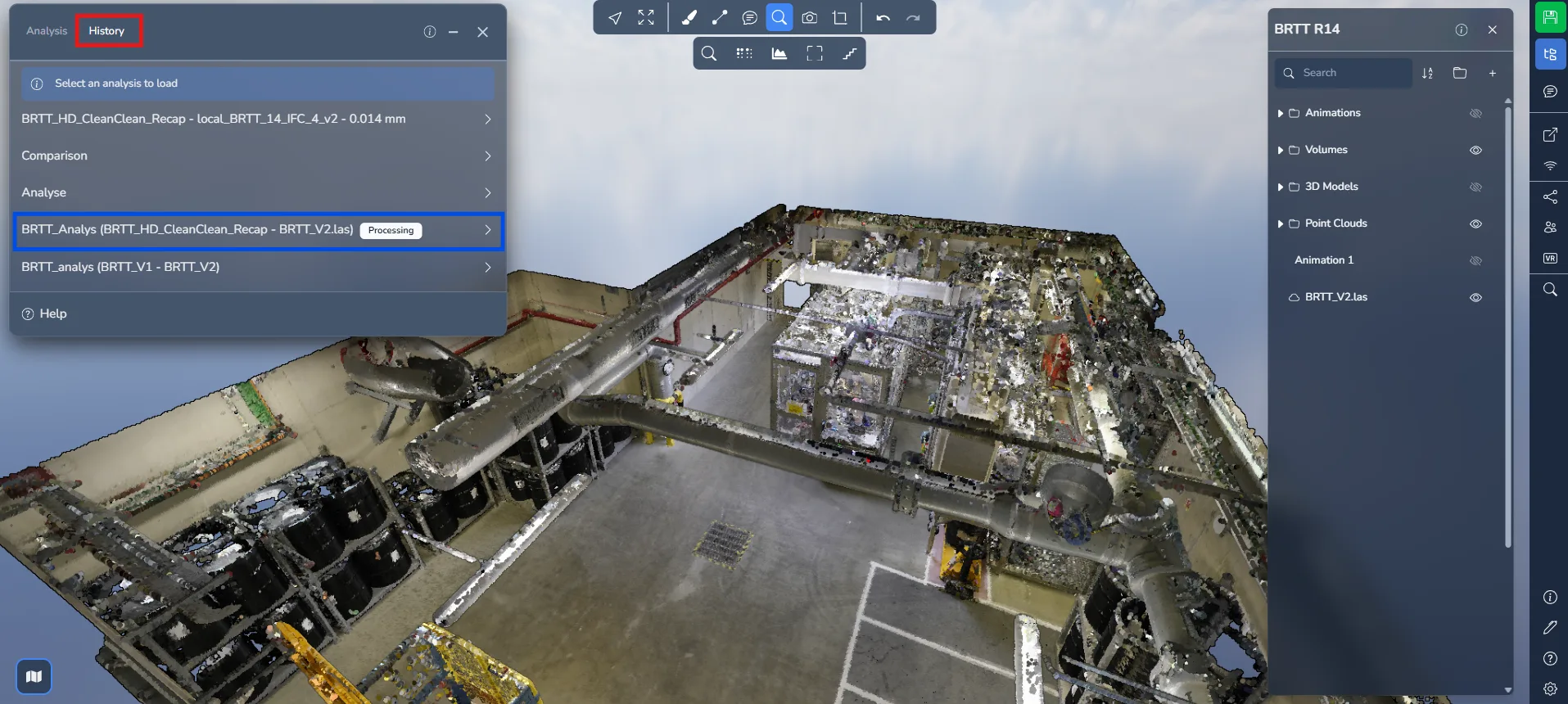
כדי לנטר את מצב ההשוואה, עבור ללשונית "היסטוריה".
כאן תמצא רשומה של כל ההשוואות שבוצעו בתוך הפרויקט. בזמן העיבוד, הסטטוס יופיע כ- בתהליך עיבוד.
לאחר סיום הניתוח, תקבל התראה בדוא"ל. חזור ללשונית "היסטוריה" וטען את ההשוואה שלך כדי לצפות בתוצאות.
הבנת התוצאות
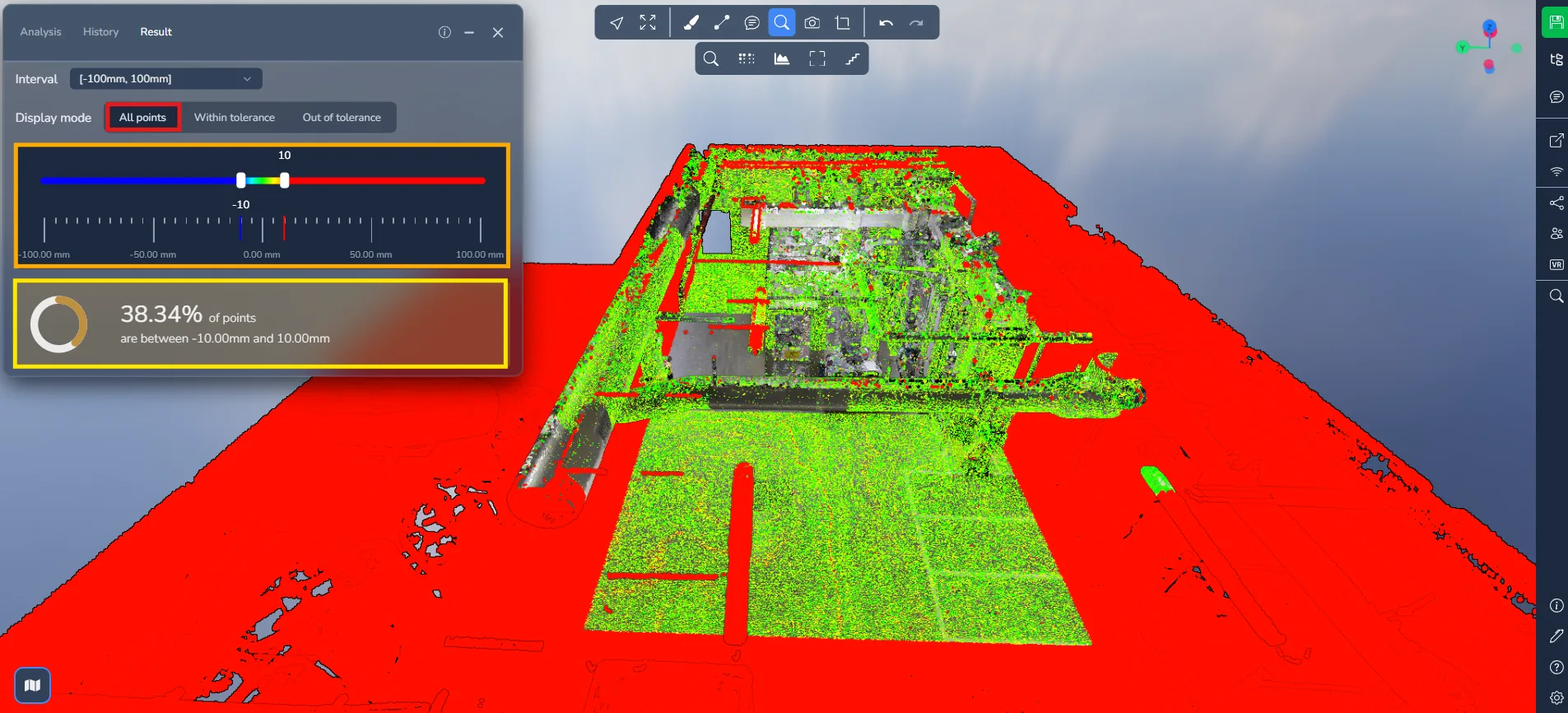
כאשר ההשוואה נטענת, תראה גרדיאנט צבע מאדום ועד כחול.
גרדיאנט הצבע מייצג את סטיית המרחק בין שני ענני הנקודות:
-
אדום: סטייה גדולה בין שני ענני הנקודות
-
ירוק: התאמה קרובה (סטייה מינימלית)
-
כחול: סטייה שלילית (נקודות הממוקמות בתוך המשטח של ענן הייחוס)
גוונים של צהוב, כתום וטורקיז מייצגים רמות סטייה בינוניות
משוב חזותי זה מאפשר לזהות במהירות אזורים שבהם שתי הסריקות שונות.
במצב השני, בתחום הסובלנות יוצגו רק החלקים של ענן הנקודות הנמצאים בטווח הסובלנות המוגדר.
למחוון יש כעת ארבע ידיות:
-
הידיות החיצוניות מגדירות את טווח הנראות
-
הידיות הפנימיות מגדירות את טווח הגרדיאנט הצבעוני כברירת מחדל
שני אחוזי אימות מוצגים, המתאימים לשני ספי הסובלנות.
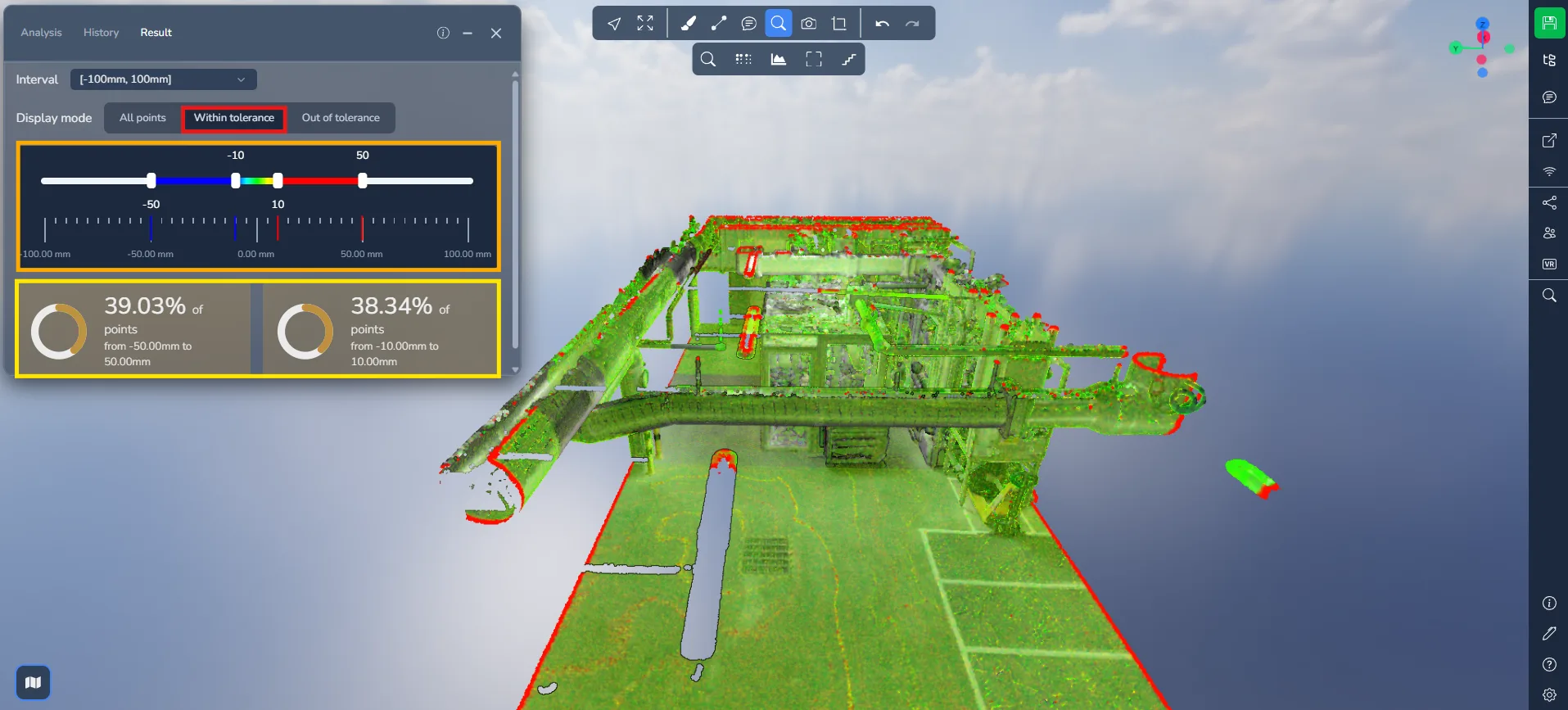
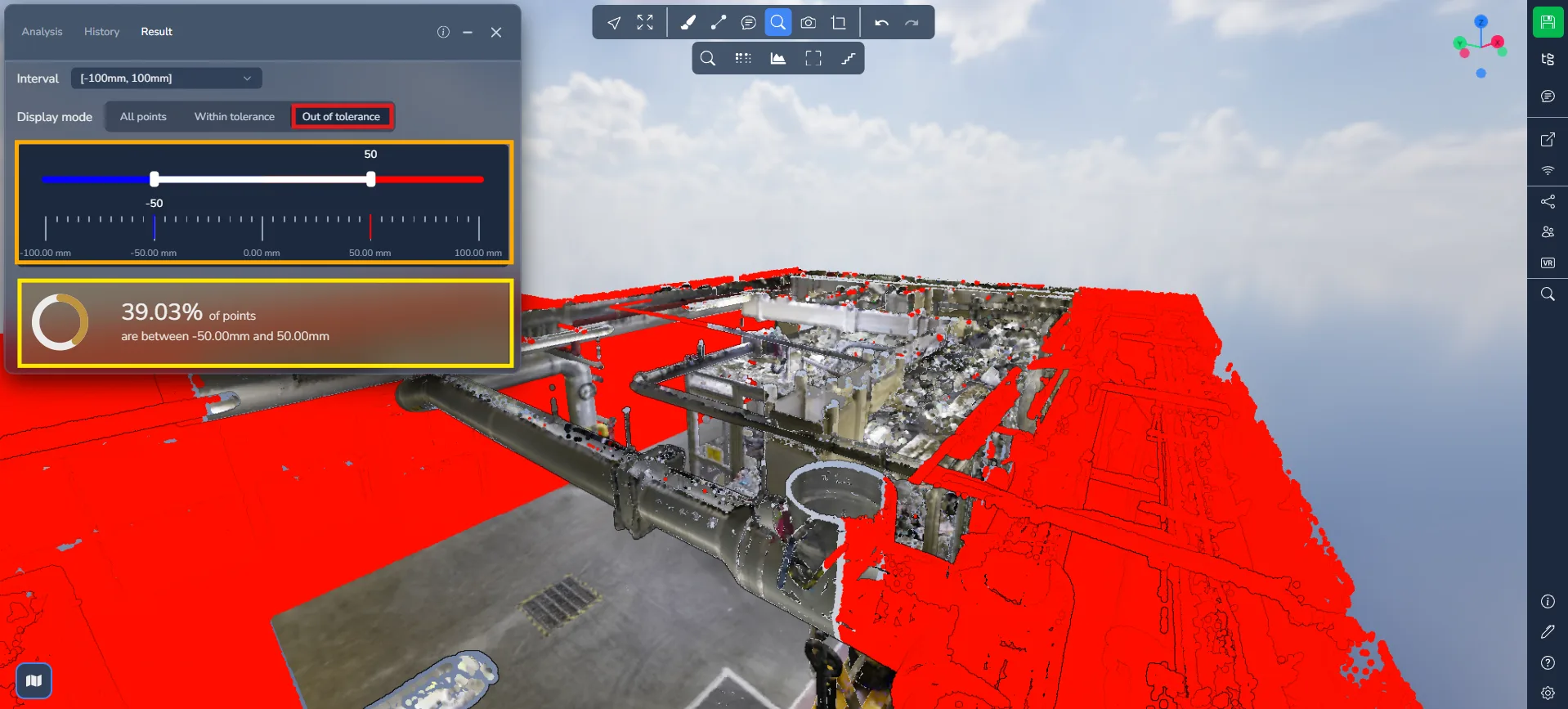
במצב הסופי, מחוץ לסובלנות יוצגו רק האזורים שבהם הסטיות חורגות מהסובלנות המוגדרת.
הגרדיאנט הצבעוני נעלם, ונשארים גלויים רק ההבדלים המשמעותיים ביותר (בדרך כלל אדום וכחול).
מצב זה שימושי במיוחד עבור:
-
זיהוי תזוזות מבניות
-
זיהוי אלמנטים חסרים או נוספים
-
גילוי אי-התאמות בסריקה
פתיחה מחדש של ניתוח קיים
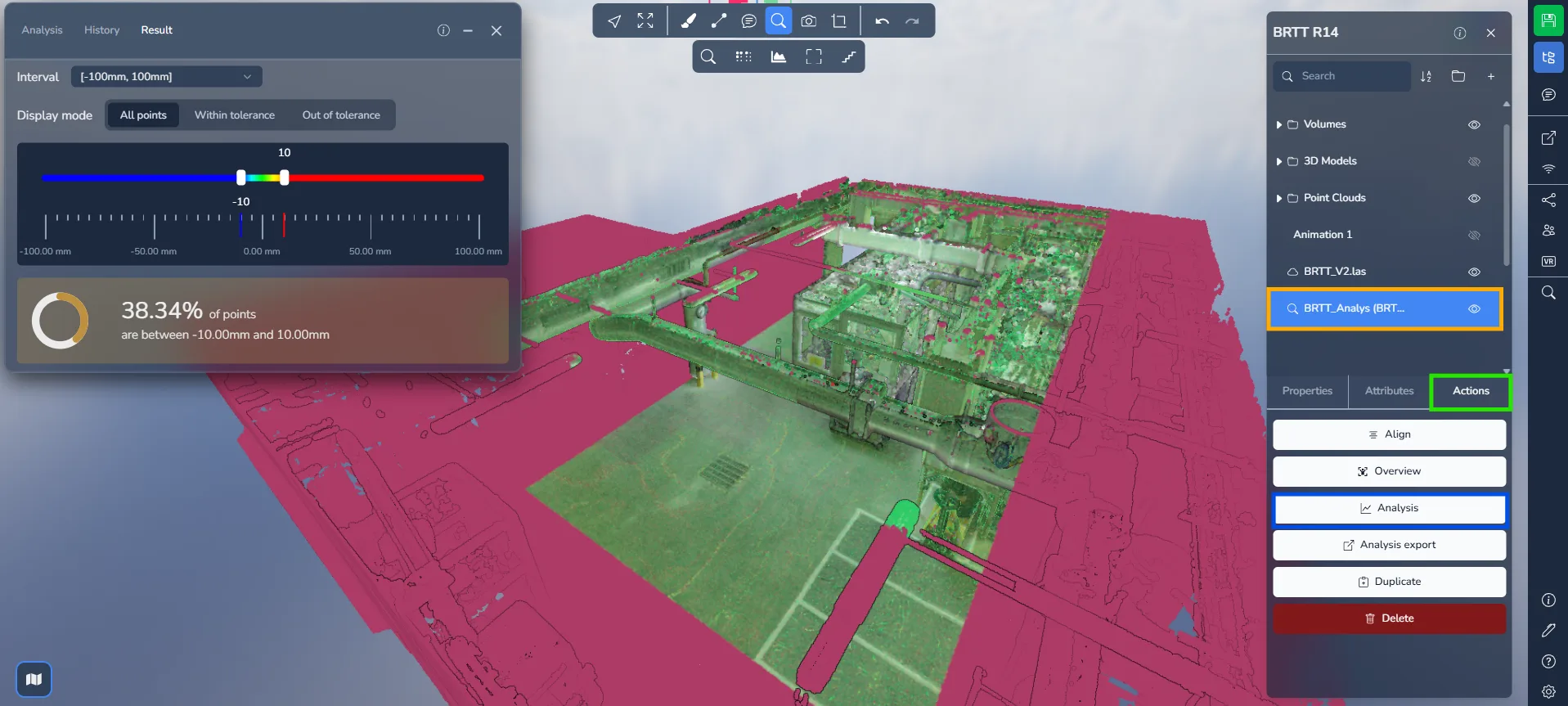
לאחר עזיבה וחזרה לפרויקט, ההשוואה שלך תופיע בין רכיבי הפרויקט.
לחץ על ההשוואה, לאחר מכן עבור ללשונית "פעולות" ובחר "ניתוח" כדי לפתוח ישירות את התוצאות המוצגות.
אם תיתקל בבעיות, צוות התמיכה שלנו כאן כדי לעזור. חקירה מהנה!