ייבוא נתוני XGRIDS Gaussian Splatting
כדי לייבא פרויקט XGRIDS Gaussian Splatting, עליך קודם להכין את קבצי הפרויקט הנדרשים ולהעלות אותם במבנה הנכון
הכן את הקבצים הנדרשים וצור את ארכיון ה-ZIP
התוכנה XGRIDS מייצאת פרויקט Gaussian Splatting באחד משני מבנים:
- פרויקט LCC: הייצוא מכיל קובץ בשם meta.lcc
- פרויקט LCC2: הייצוא מכיל קובץ פרויקט שמסתיים ב-.lcc2 (דוגמה: MyProject.lcc2)
הפלטפורמה מקבלת את שני המבנים. בדוק אילו קבצים כלולים בייצוא שלך, ולאחר מכן ודא שהמבנה המתאים שלהלן שלם.
מבנה של פרויקט LCC
ודא שיש לך את כל הקבצים הנדרשים שנוצרו על ידי XGRIDS:
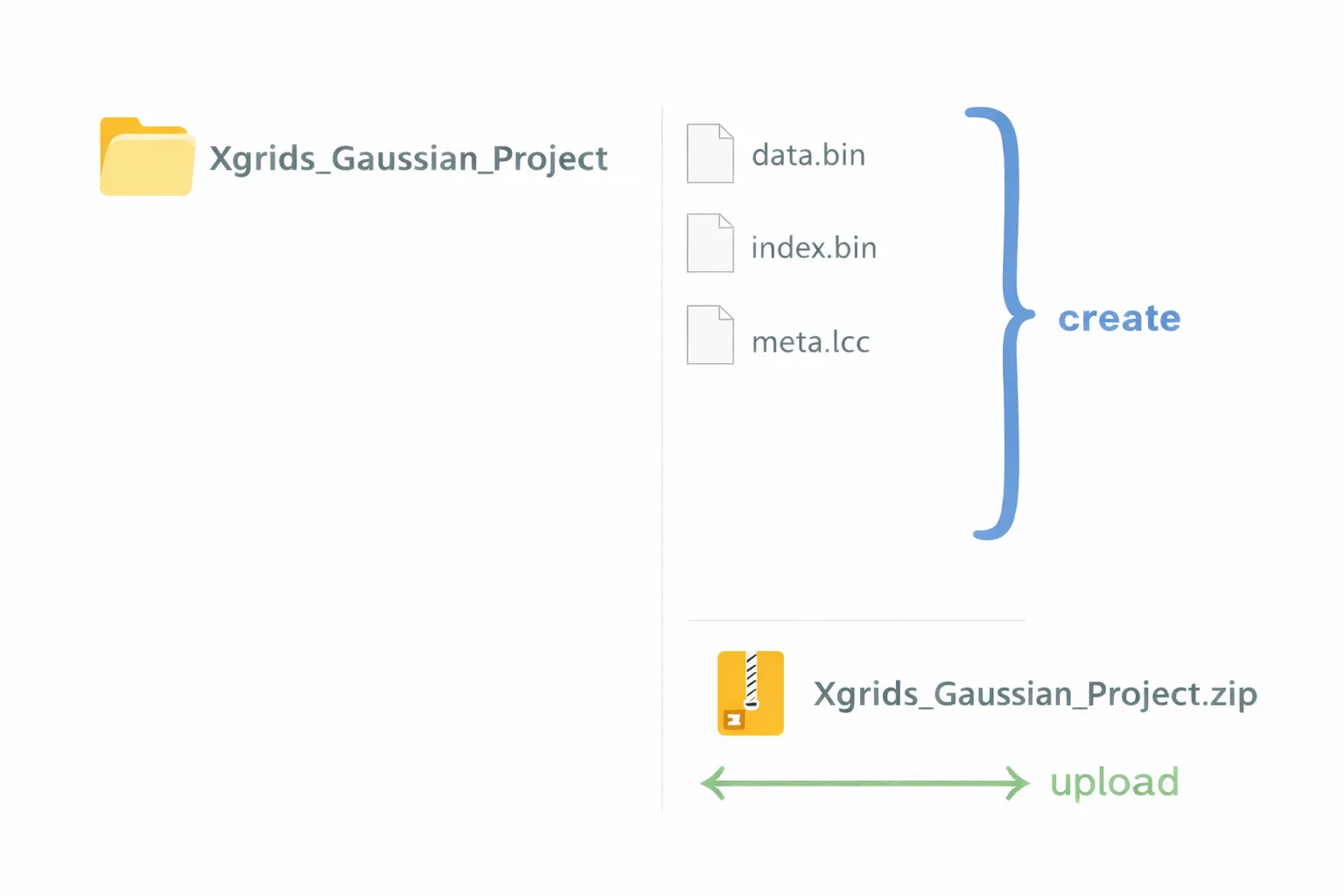
- data.bin
- index.bin
- meta.lcc
כל הקבצים הללו חייבים להיות ממוקמים באותה תיקיית פרויקט.
מבנה נכון לדוגמה:
מבנה של פרויקט LCC2
ודא שיש לך לפחות את שני הפריטים האלה שנוצרו על ידי XGRIDS:
- קובץ הפרויקט שמסתיים ב-.lcc2
- התיקייה data, שמכילה תת-תיקייה בשם 3dgs עם נתוני Gaussian Splatting
קובץ ה-.lcc2 והתיקייה data חייבים להישאר זה לצד זה, באותה תיקיית פרויקט.
מבנה נכון לדוגמה:
Xgrids_LCC2_Project/
   MyProject.lcc2
   data/
      3dgs/
         (קובצי נתוני Gaussian Splatting)
אם הייצוא שלך מכיל גם קובץ meta.lcc וגם קובץ פרויקט שמסתיים ב-.lcc2, הפלטפורמה מייבאת אותו כפרויקט LCC2, ולכן עליו לעמוד במבנה ה-LCC2 שלמעלה.
צור את קובץ ה-ZIP
-
הנח את הקבצים והתיקיות הנדרשים בתוך תיקייה יחידה (דוגמה: Xgrids_Gaussian_Project עבור LCC, ו-Xgrids_LCC2_Project עבור LCC2)
-
כווץ את כל התיקייה לקובץ .zip
-
אין לשנות, להסיר או לערוך אף אחד מהקבצים הפנימיים
העלה את קובץ ה-ZIP וצפה בפרויקט שלך
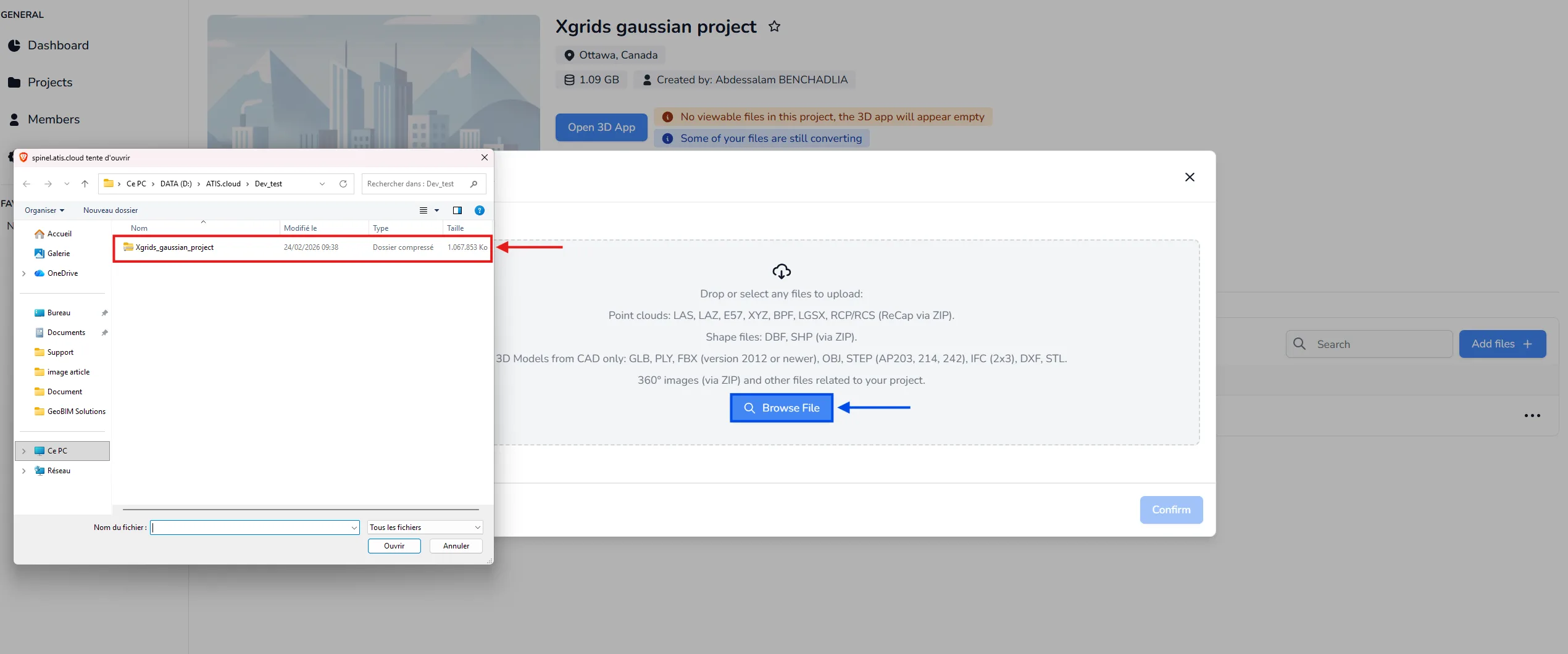
פתח את הפרויקט ועבור ללשונית הקבצים. לחץ על 'הוסף קבצים', ואז בחר ב-בחר קובץ כדי לבחור את ארכיון ה-.zip שלך.
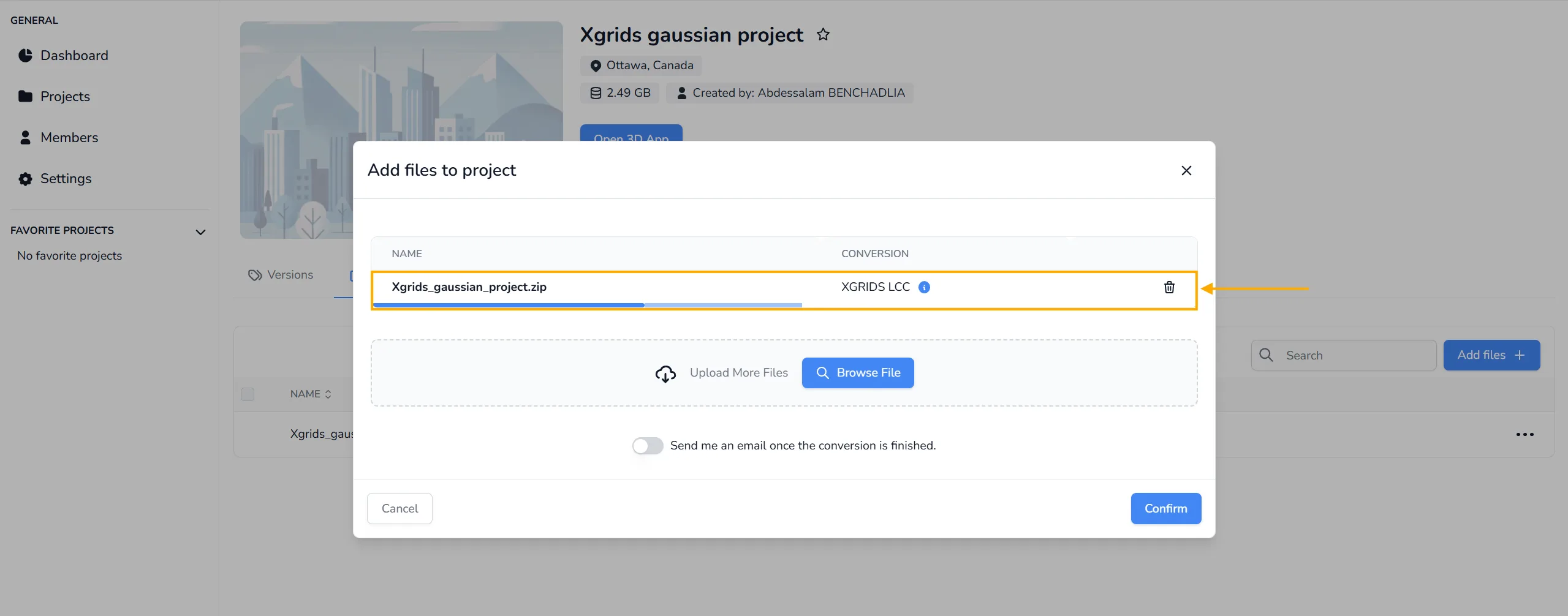
לאחר בחירת הקובץ, אשר את ההעלאה. אם מבנה ה-ZIP נכון, הפלטפורמה תאתר אוטומטית את פורמט ה-XGRIDS LCC או LCC2 ותתחיל את תהליך ההמרה. אין צורך בבחירת פורמט ידנית.
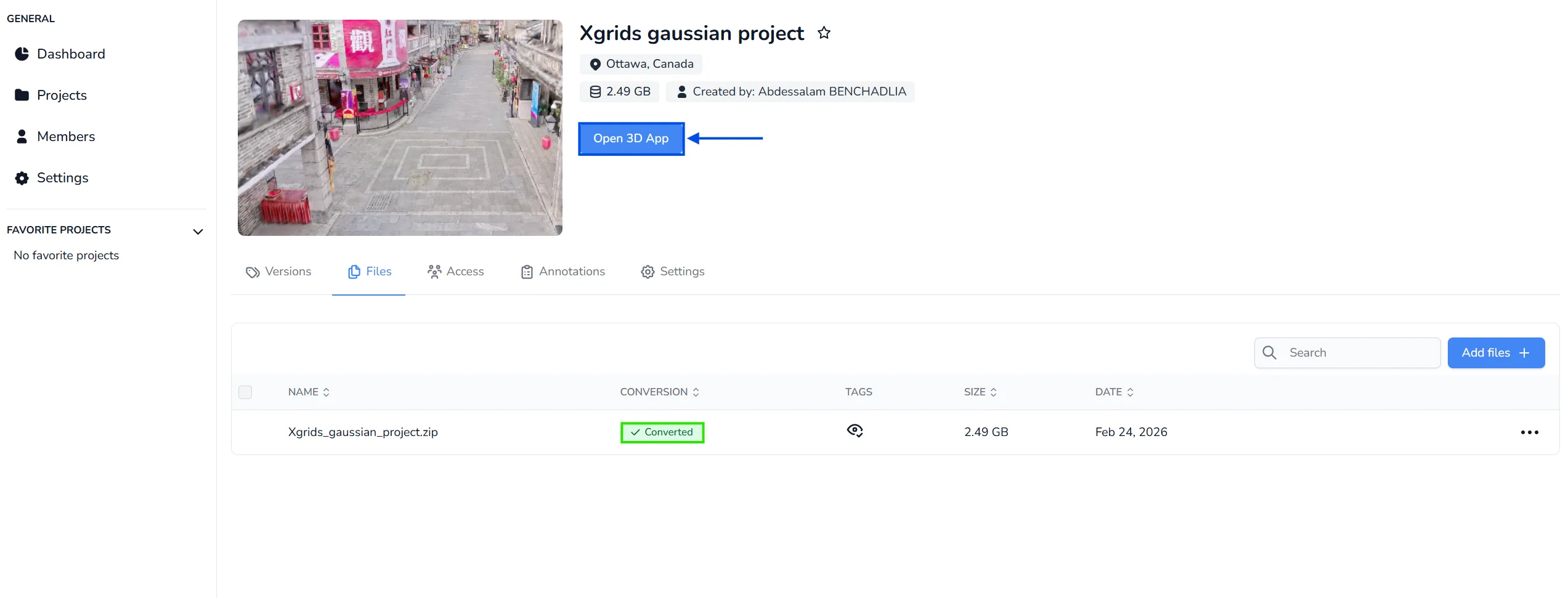
לאחר שההמרה הושלמה, פתח את הפרויקט ולחץ על פתח את האפליקציה 3D כדי להציג את נתוני Gaussian Splatting שלך.
מגבלות
זכור את המגבלות האלה כשאתה עובד עם נתוני XGRIDS Gaussian Splatting באפליקציה התלת-ממדית. הן נובעות מכלי XGRIDS שבהם נוצרים הנתונים ולא מהפלטפורמה, ולכן איננו יכולים להסיר אותן מצדנו:
- אחד לכל פרויקט. ניתן להציג אובייקט XGRIDS Gaussian Splatting אחד בלבד בכל רגע נתון. אם הפרויקט שלך כבר מכיל אחד, השני לא ייטען והודעה תסביר מדוע.
- קופסת חיתוך אחת בלבד. חלה עליו קופסת חיתוך אחת בלבד. אפשר להוסיף קופסאות נוספות עבור ענני הנקודות והמודלים התלת-ממדיים שלך, פשוט אין להן השפעה על נתוני Gaussian Splatting.
- אין שכפול. פעולת השכפול אינה זמינה עבור אובייקט XGRIDS Gaussian Splatting.
שאר פורמטי Gaussian Splatting שהפלטפורמה מקבלת (PLY, SPZ, SPLAT, KSPLAT ו-SOG) מפורטים במאמר סוגי קבצים מתקבלים.
אם יש לך שאלות או שאתה זקוק לעזרה נוספת, אנא צור קשר עם הצוות הטכני.