ניווט קומות
כדי לתקשר עם הקומות השונות של מבנה בסצנת התלת-ממד שלך, השתמש בתכונת הקומות. כלי זה מאפשר לך לזהות, לארגן, להציג ולנווט בין קומות שונות.
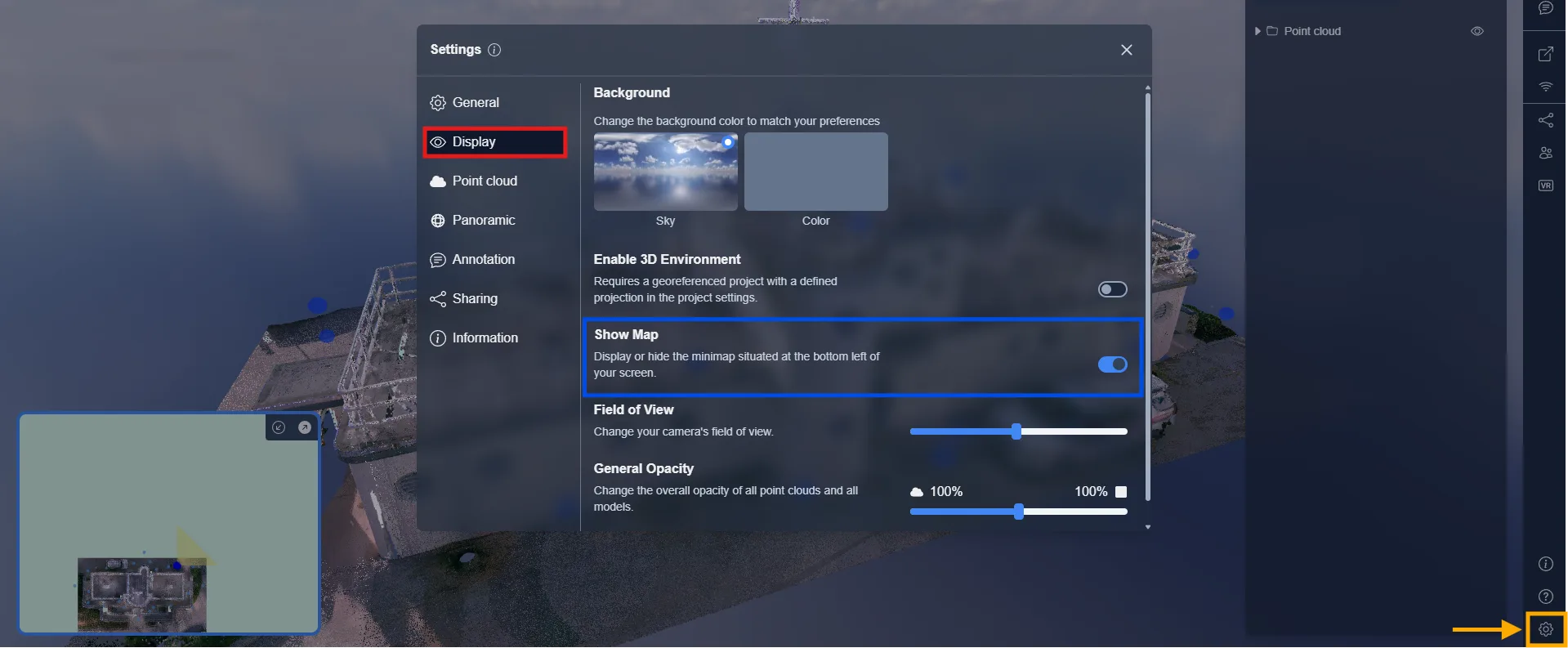
הפעל את המינימפה
כדי להתחיל להשתמש בקומות ביעילות, הפעל את המפה כדי להציג את מבנה הקומות של הפרויקט שלך:
-
עבור אל הגדרות
-
מתחת ללשונית תצוגה, הפעל את האפשרות הצג מפה
ברגע שזה הופעל, מינימפה מופיעה בפינה השמאלית התחתונה, מציגה כותרות קומות שניתן ללחוץ עליהן ונקודות ניווט.
גלה וצור קומות
כדי לזהות קומות בפרויקט שלך:
-
לחץ על האייקון כלים (🔍)
-
בחר בכלי קומות
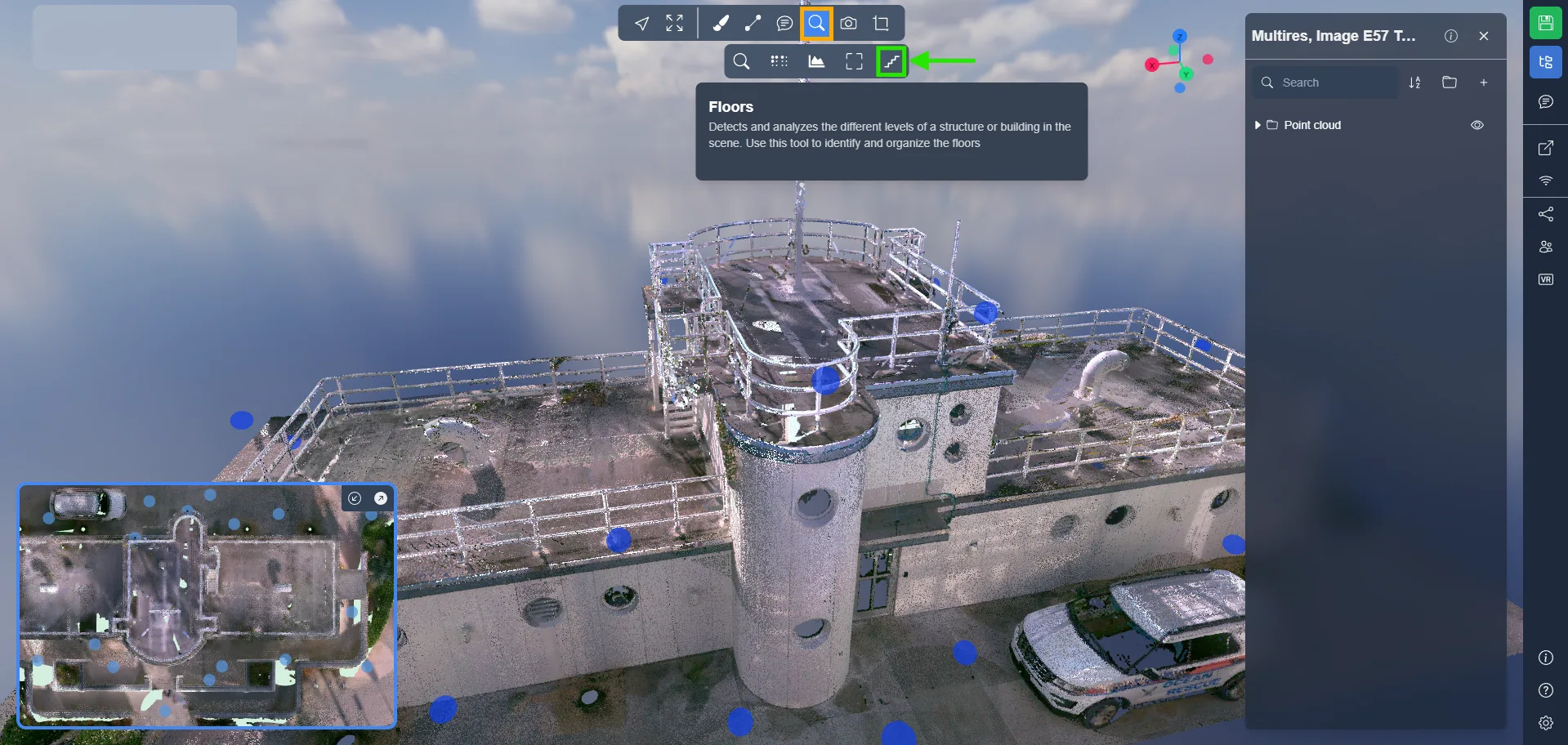
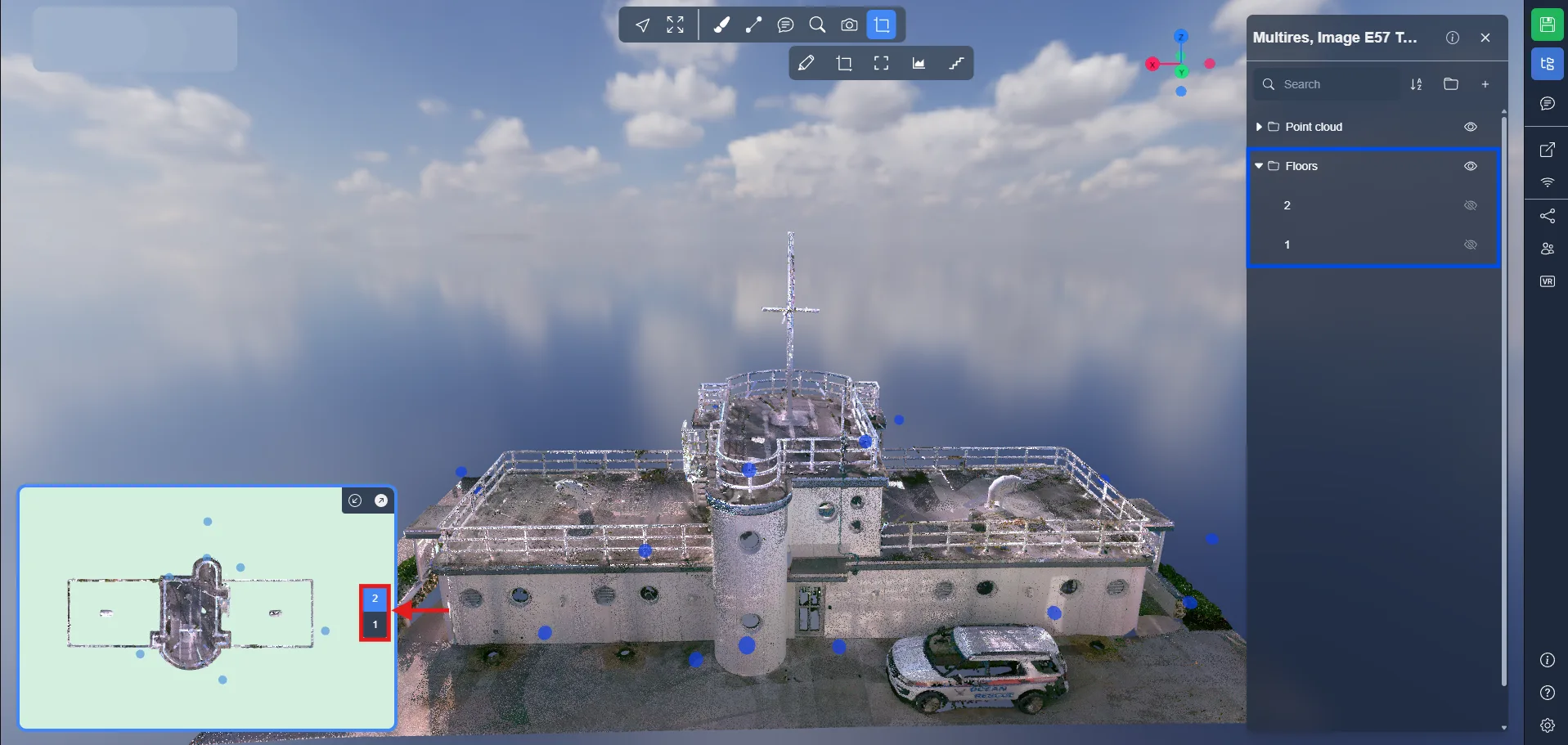
זה ייצור תיקיית קומות ברשימת האובייקטים שלך, עם רמות נפרדות כמו קומה 1, קומה 2 וכו'.
כל קומה שנמצאה מוצגת:
-
כקופסה תלת-ממדית (נפח חיתוך)
-
ככותרת שניתן ללחוץ עליה במינימפה
נהל את הקומות שלך
ברגע שהקומות זוהו, תוכל לנהל אותן לחלוטין מתיקיית הקומות ברשימת האובייקטים שלך. כל קומה יכולה להיות מותאמת או מאורגנת מחדש כדי להתאים טוב יותר למטרות הניווט והמצגת שלך.
הנה מה שאתה יכול לעשות:
- הפעל/בטל נראות כדי להראות או להסתיר קומה ספציפית. אידיאלי לבידוד רמה ולניתוח המבנה או התוכן שלה בנפרד.
- זום אל קומה כדי למקד את התצוגה שלך באותה רמה.
- שנה שם של קומה כך שיתאים להקשר של הפרויקט שלך. עוזר לשתפים להבין מיד באיזו רמה הם עובדים.
- שכפל קומה כדי לבדוק וריאציות (למשל, גבהי חיתוך שונים)
- מחק קומה אם היא נוצרה בטעות או אינה נדרשת עוד.
- גרור ושחרר קומות כדי לסדר אותן מחדש ברשימה. הסדר משתקף במינימפה ומשפיע על זרימת הניווט שלך
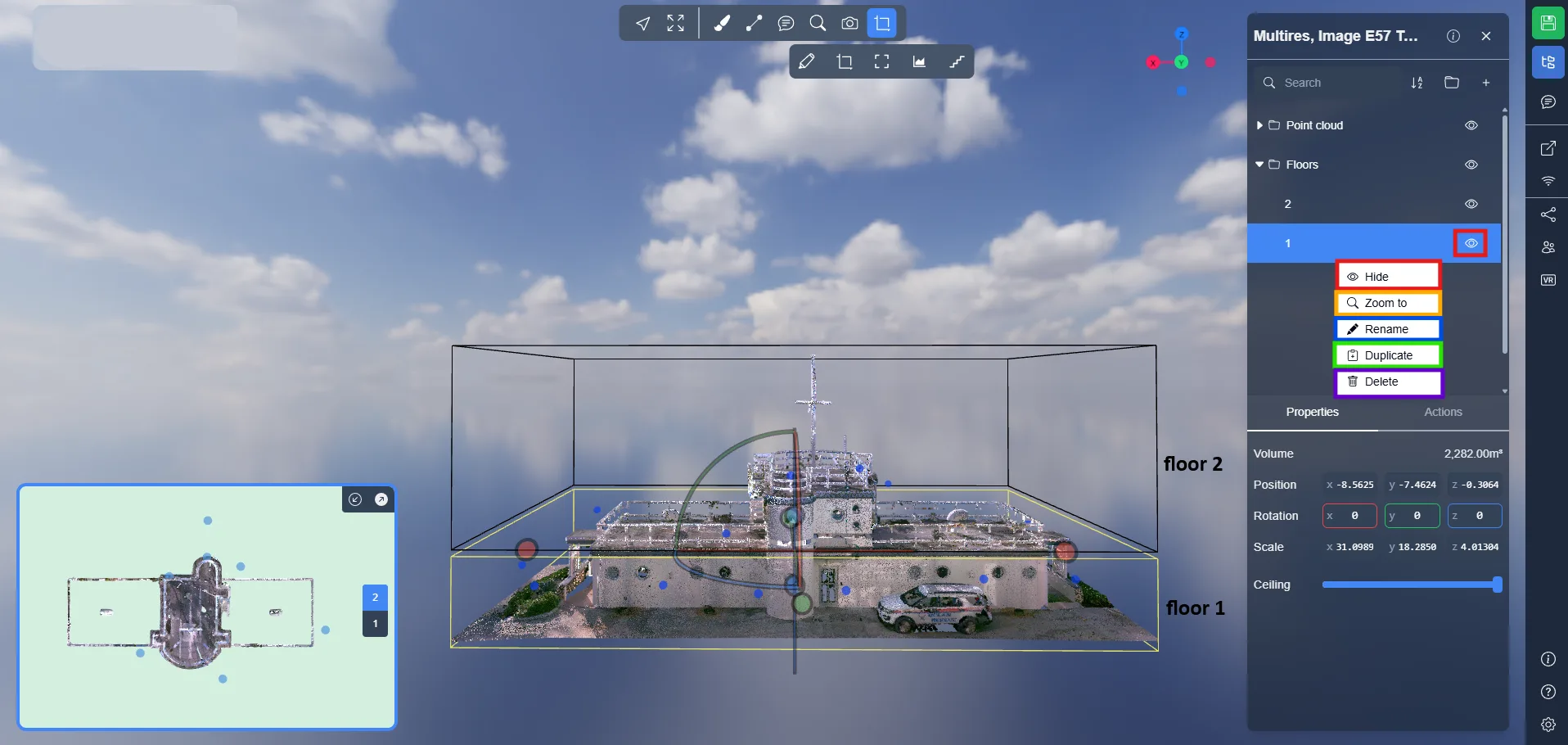
כל השינויים מעודכנים מיד במינימפה ובסצנה התלת-ממדית.
נווט בין קומות
לאחר שהקומות שלך נוצרו, תוכל לנווט ביניהן בכמה דרכים:
-
לחץ פעמיים על שטח הקומה ישירות בתצוגה תלת-ממדית → תועבר מיידית (נגרר) למקום שלחצת עליו, בגובה המתאים של הקומה הנבחרת
-
לחץ פעמיים על בועת תמונה 360° כחולה מהקומה הנוכחית → תופנה פנימה לתוך התמונה 360° שנבחרה.
אם אתה כבר נמצא בתוך תמונה 360° בקומה ספציפית ובחרת קומה אחרת מהמפה, → תועבר אוטומטית לתמונה 360° שנמצאת בקומה שבחרת, אם אחת כזו זמינה בקרבת מקום.
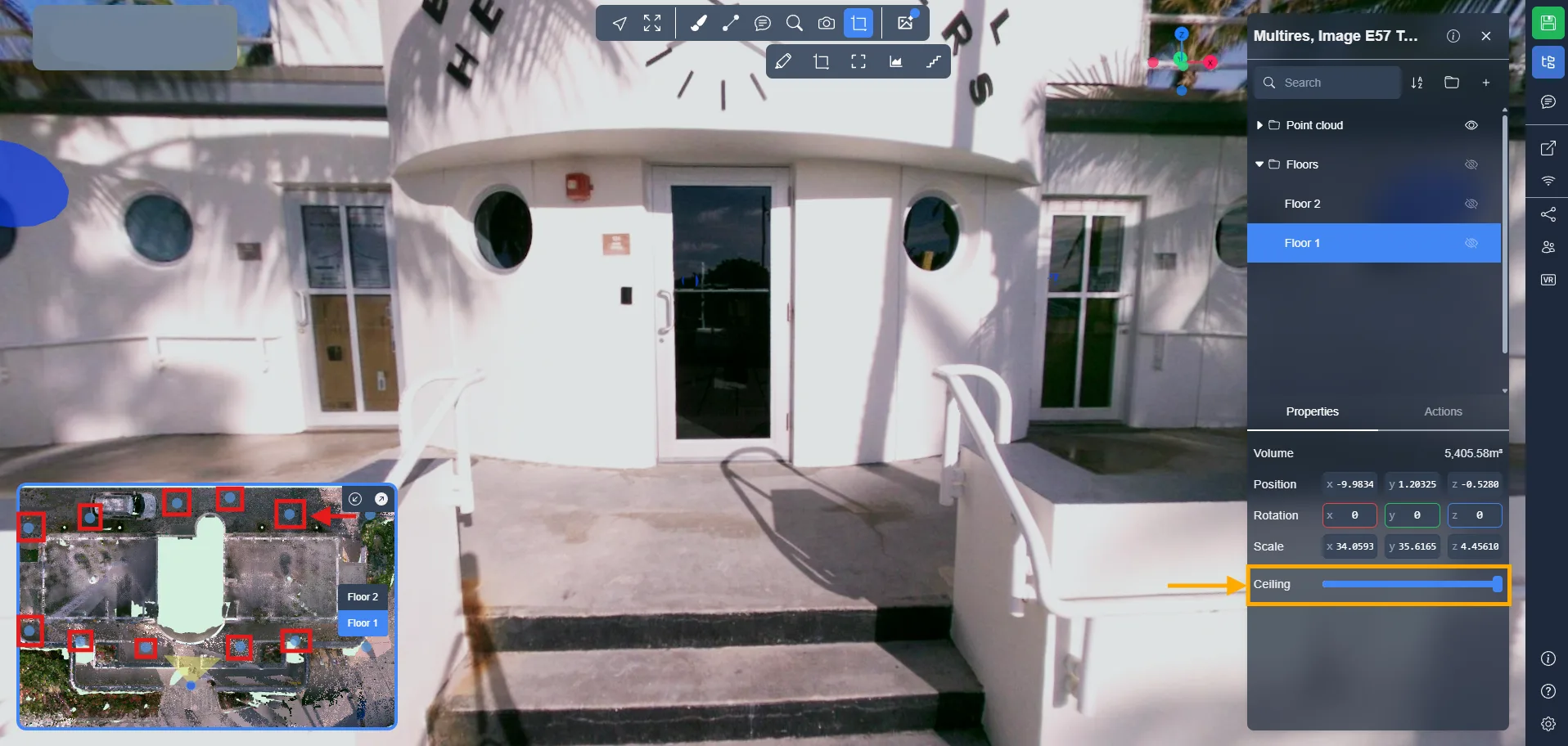
במקרים מסוימים, תקרת קומה עשויה לחסום את נראות בועות ה-360°. כדי לפתור זאת:
- בחר קומה.
- השתמש במחוון תקרה בלוח ההגדרות.
- הנמך את התקרה עד שהבועות הכחולות יהיו נראות שוב.
שמור את הגדרת הקומות שלך
לאחר שהכל הוגדר, שמור גרסה כדי שהקומות יישמרו בין הפעלות:
-
לחץ על כפתור שמור גרסה (צד ימין למעלה)
-
תן שם לגרסה שלך (למשל ניווט קומות)
-
לחץ על צור גרסה חדשה
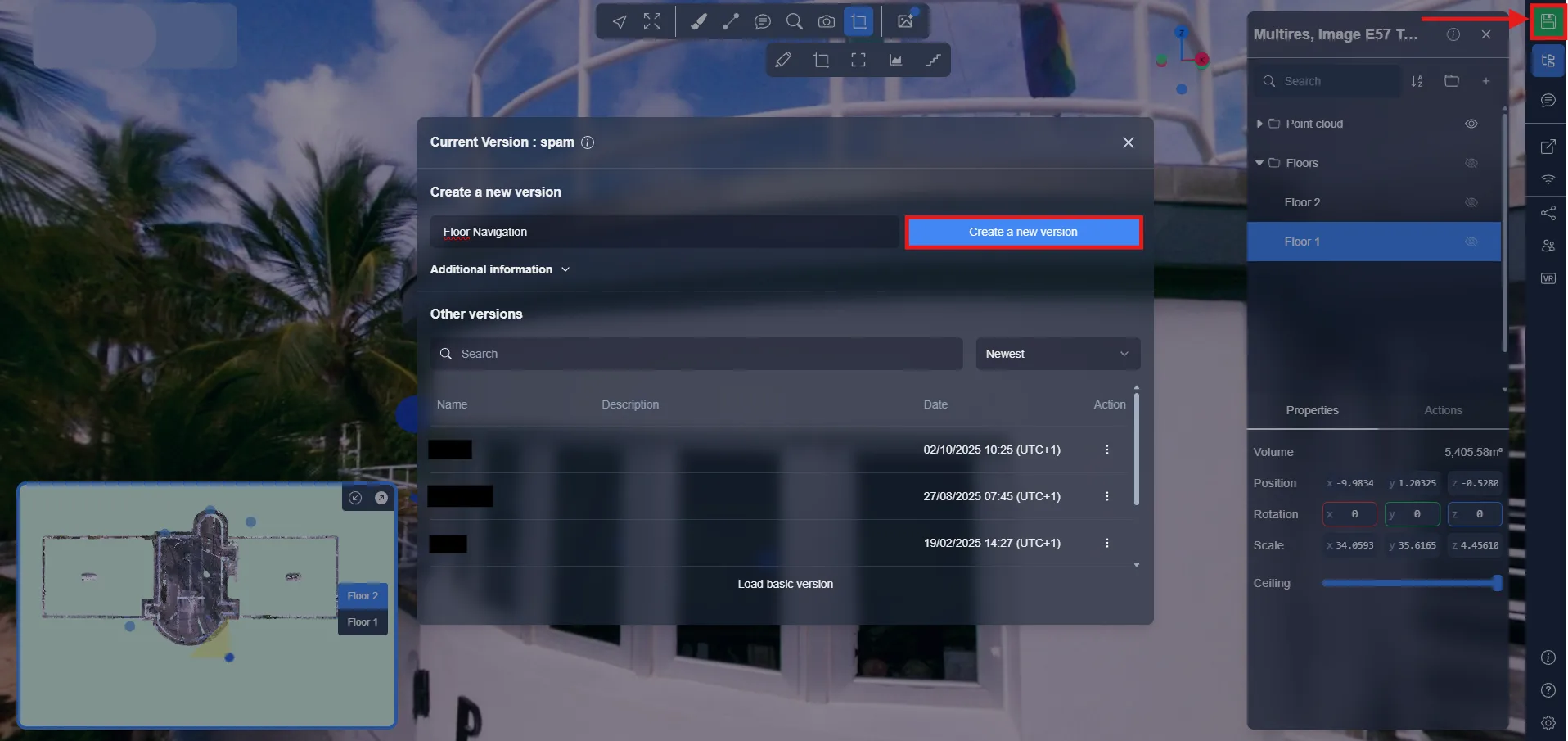
המיקום והנראות של קומות נשמרים בגרסה. למד יותר במאמר על מערכת הגרסאות.
במקרה של בעיה או קושי, אל תהסס ליצור קשר עם צוות הפלטפורמה.