ייצוא של ענן נקודות עם תמונות 360° מ-CoPre CHCNAV
CoPre של CHCNAV היא תוכנה לעיבוד ולניתוח ענני נקודות עבור מקצועני סריקות לייזר תלת-ממדיות. מדריך זה יסייע לך להבטיח שהתמונות הפנורמיות שלך משובצות כראוי וניתנות לקריאה כאשר אתה מייצא מ-CoPre.
מידע כללי
עם CoPre של CHCNAV, תוכל לייצא:
- קובץ LAS
- קובץ LAZ
- קובץ E57
- קובץ PTS
- תמונות פנורמיות 360 יחד עם מיקומן וכיוונן המותאמים לצורך הדמיה מדויקת על הפלטפורמה
כדי להבין טוב יותר את סוגי הקבצים המתקבלים, הקפד לקרוא את המאמר "סוגי קבצים מתקבלים".
תהליך הייצוא
עקוב אחר השלבים הבאים כדי לייצא את ענן הנקודות שלך ואת התמונות הפנורמיות ב-360°:
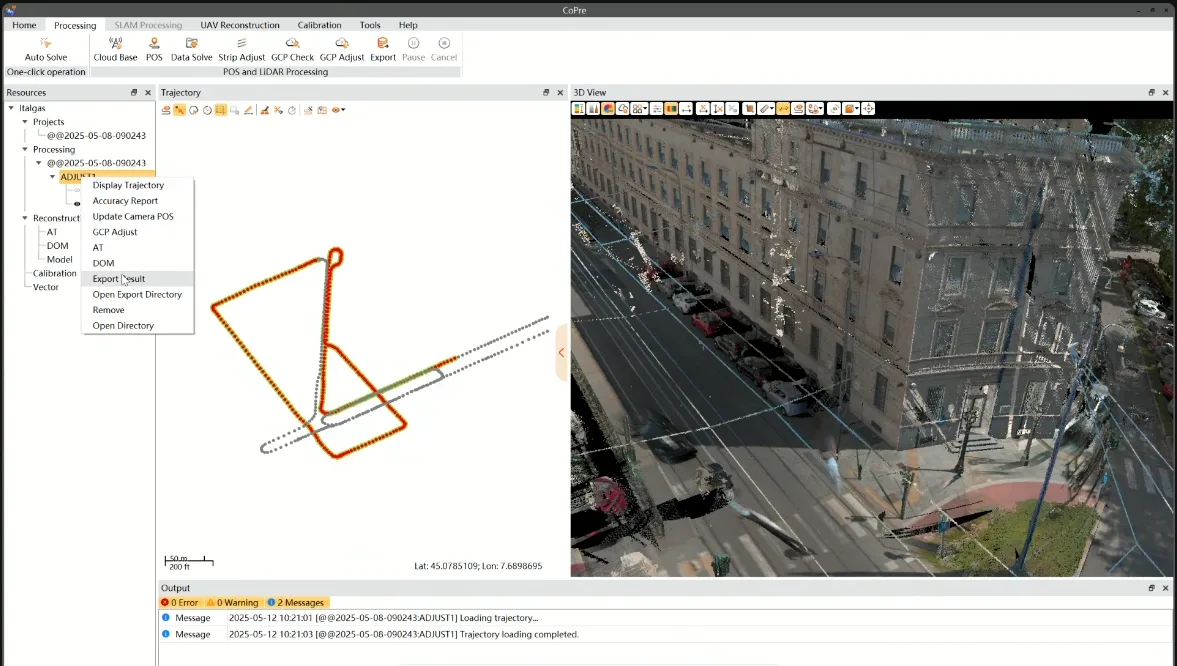
- בפרויקט CoPre, עבור לתפריט המשאבים, לחץ לחיצה ימנית על הנתונים המעובדים שלך ובחר ייצוא תוצאה מהתפריט הנפתח.
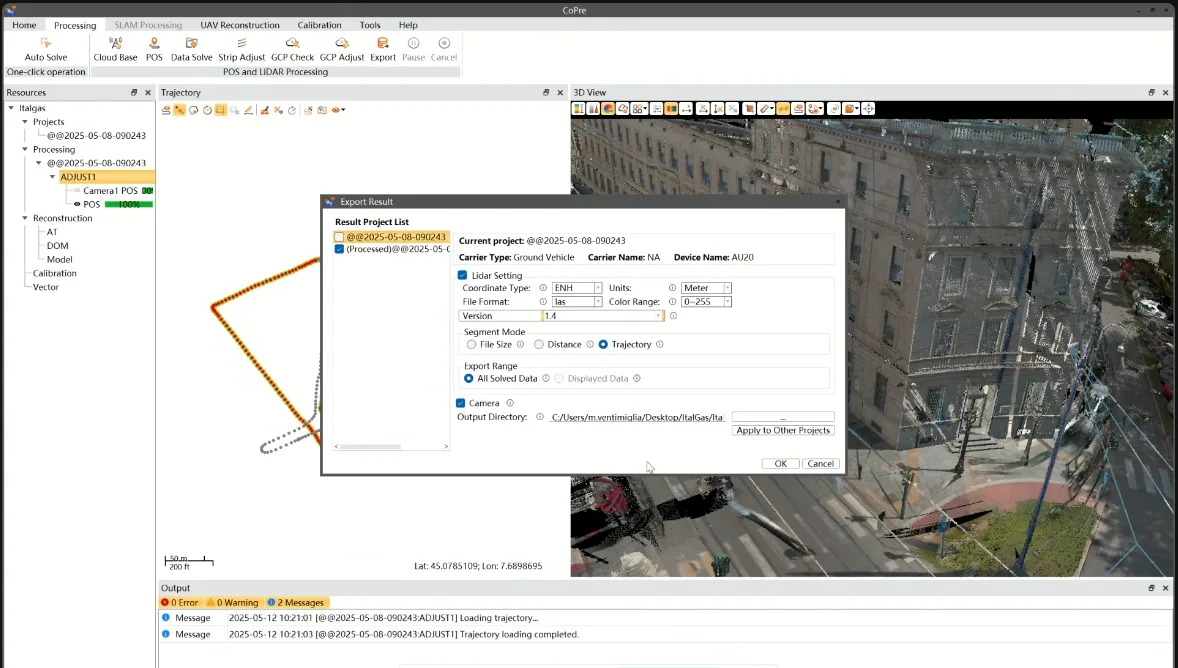
- בחלון הייצוא, בחר את הפרויקט המתאים מתוך רשימת פרויקטים, בחר את סוג הקובץ הרצוי שלך והגדר את טווח הייצוא ל"כל הנתונים המפוענחים" כדי להבטיח שהנתונים הרלוונטיים ייכללו. סמן את תיבת "מצלמה" כדי לכלול את התמונות הפנורמיות ואת פרטי המצלמה.
-
הנתונים המיוצאים יאורגנו לתוך תתי-תיקיות על סמך גרסת CoPre שלך והגדרת הפרויקט.
- Camera1/ - מכיל מטא-דאטה ותמונות פנורמיות (אם ייצוא בוצע).
- Scanner1/ - מכיל את קובץ ענן הנקודות בפורמט שבחרת במהלך הייצוא. לאחר שיש לך את קובץ ענן הנקודות בתיקיית Scanner, תוכל להוסיף אותו לפרויקט בפלטפורמה ולהמתין להעלאה ולהמרה שלו לפני העלאת התמונות.
-
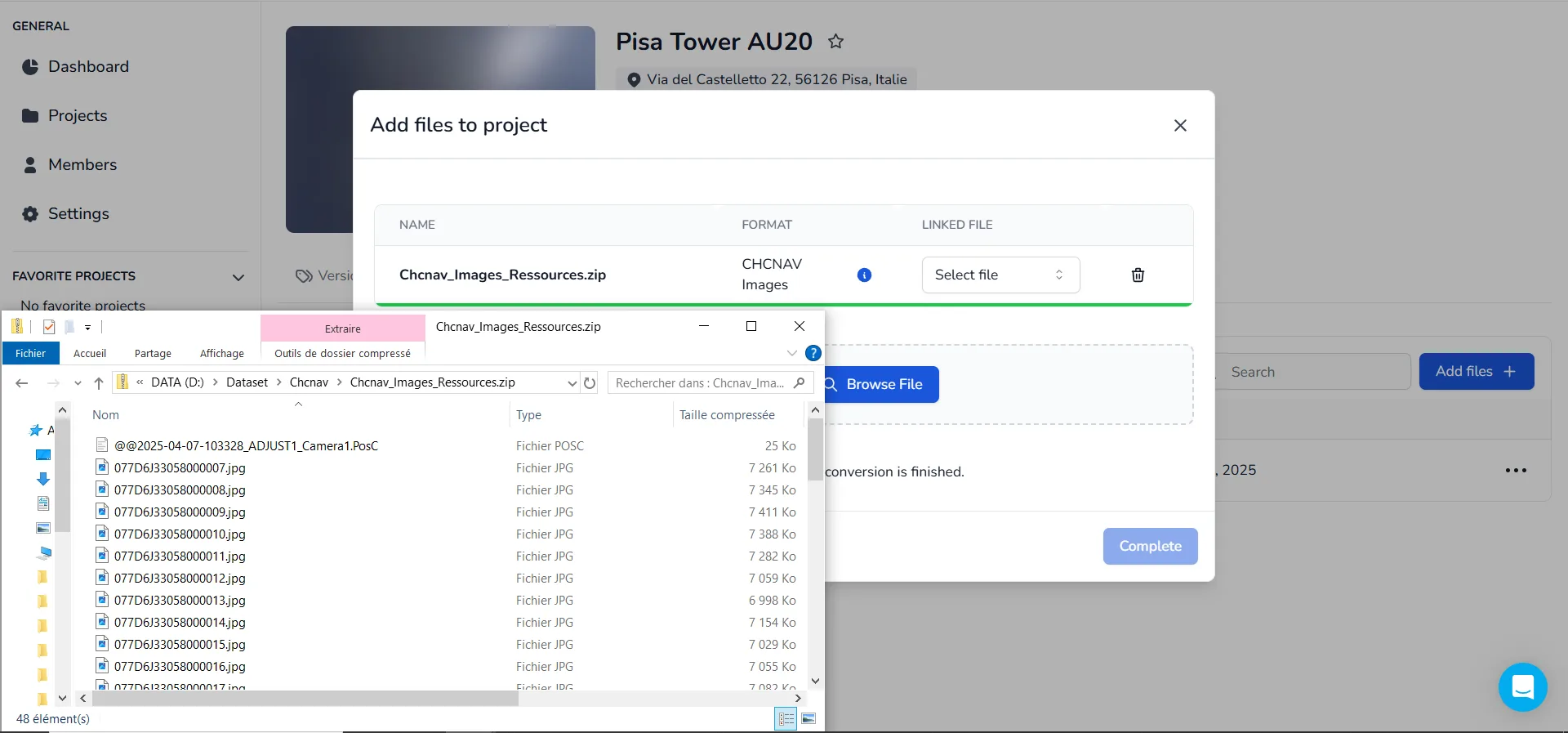
כדי להכין את התמונות הפנורמיות להעלאה, נווט לתיקיית Camera1, וחפש קובץ עם סיומת .PosC, אשר בדרך כלל נקרא לפי הפורמט הבא: @@yy-mm-dd-id_ADJUST1_Camera1.PosC או שם הפרויקט שלך. אם התמונות לא נמצאות בתיקייה זו, בדוק את מיקום הפרויקט המקורי. בחר את כל התמונות יחד עם קובץ ה-PosC, ולאחר מכן דחוס אותם יחד לקובץ ZIP. כדי לאמת את קובץ ה-PosC, פתח אותו באמצעות כל עורך טקסט, דפדפן, או IDE.
-
לאחר שהמרת ענן הנקודות הסתיימה והוא ניתן לצפייה, העלה את קובץ ה-ZIP לפרויקט ובחר את ענן הנקודות בתיבת הקישור. המערכת תזהה אוטומטית אם מקורו ב-CHCNAV📥. לאחר שהתמונות הפנורמיות עובדו, ענן הנקודות יכלול את כל מיקומי הסריקות ואת התצוגות הפנורמיות המקושרות, מה שמאפשר ניווט חלק בין תחנות הסריקה בתוך האפליקציה.
אם יש לך שאלות או שאתה זקוק לעזרה נוספת, אנא פנה לצוות הטכני.