ייבוא ערכת נתונים של HERON עם תמונות פנורמיות
דרישות מוקדמות
- תוכנת Heron Desktop לעיבוד מסלול ה-HERON ותוכנת Reconstructor לייצוא ישיר בפורמט התואם לפלטפורמה
- נדרש חיבור לאינטרנט להעלאה לפלטפורמה.
מידע כללי
HERON כולל את Reconstructor, תוכנה לניהול נתוני LiDAR ממספר חיישנים. עבור שימוש ספציפי בנתוני HERON, Reconstructor מציע ייצוא ישיר לפלטפורמה של קובץ .e57 לא מובנה בודד, הכולל גם את ענני הנקודות המעובדים של HERON וגם את התמונות הפנורמיות ב-360°.
במהלך סקר HERON, המשתמש יכול לבחור בין שני מצבי צילום: תמונות בודדות ברזולוציית 8K בעמדות שהוגדרו על ידי המשתמש (Single Shots) או וידאו ב-24 fps ברזולוציית 4K (Streaming). את שני סוגי התמונות הפנורמיות ניתן לייצא לפלטפורמה שלנו יחד עם ענני נקודות תלת-ממדיים.
ייצוא מ-Reconstructor
ברגע שהעיבוד ב-HERON Desktop הושלם והנתונים נשלחים ל-Reconstructor, ניתן לצפות בכל סקרי ה-HERON תחת הכותרת "Project" בחלון הפרויקט. כל סקר HERON מאורגן בענני נקודות עם מסלול ותמונות פנורמיות נלוות, וכן תצוגת מפת בלו-פרינט דו-ממדית.
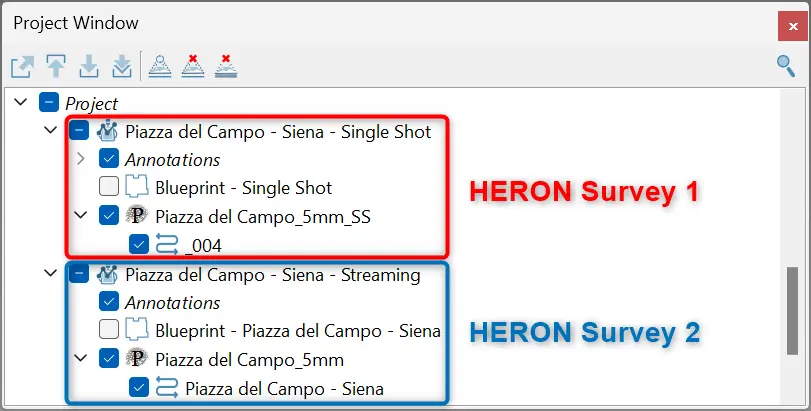
להלן השלבים הנדרשים לייצוא והעלאה של ענני הנקודות הפנורמיים של HERON לפלטפורמה, תוך שימוש ב-Reconstructor.
- מתוך תפריט "Heron", תחת "Heron share", גש לפקודה "ATIS.cloud...".

-
תחילה, תתבקש לבחור את סקר ה-HERON שברצונך לייצא מרשימת הסקרים בפרויקט.
-
לאחר מכן, תיבת דיאלוג ייעודית תיפתח עם רשימת שלבים שיש לעבור.
השלב הראשון המצוין הוא בחירת תיקיית השמירה. כברירת מחדל, נתוני ה-.e57 נשמרים בתיקיית Exports של פרויקט ה-Reconstructor, בתת-תיקייה הנושאת את שם סקר ה-HERON שאתה מייצא, אך את שניהם ניתן לשנות כרצונך.
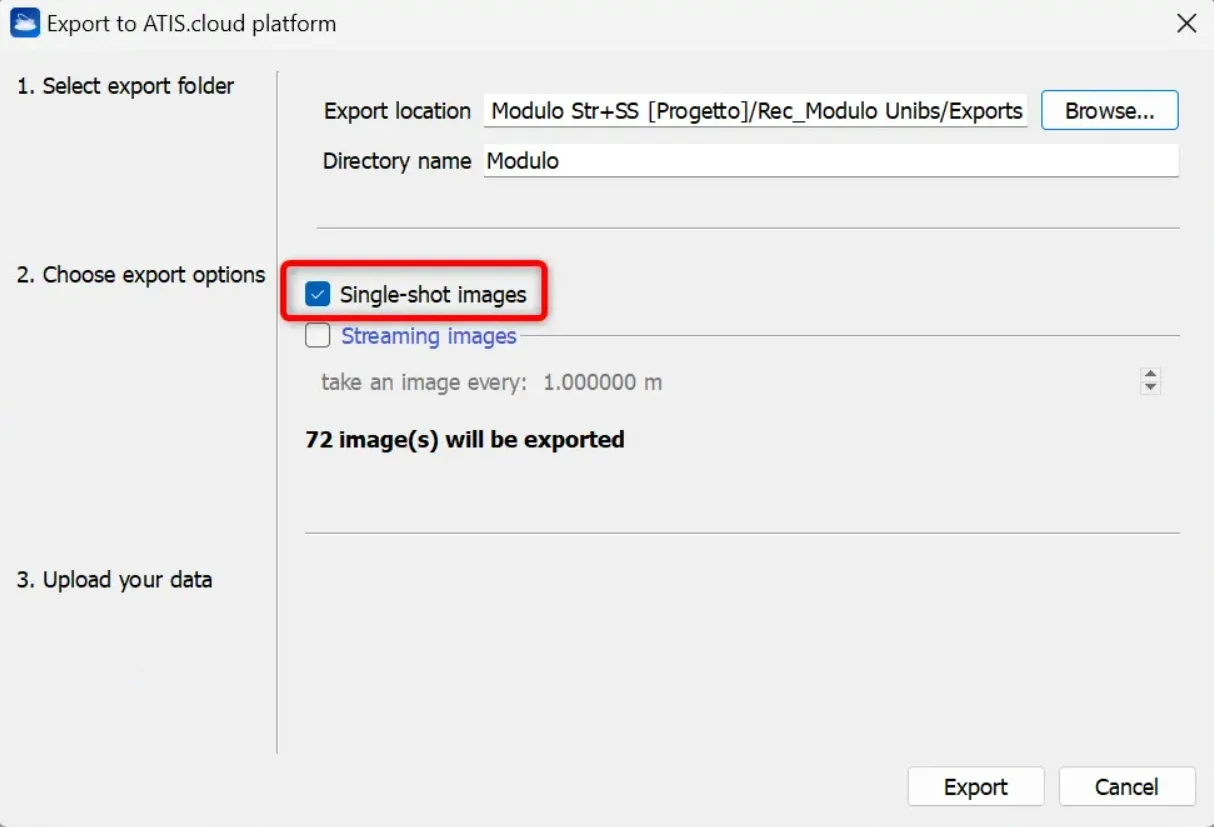
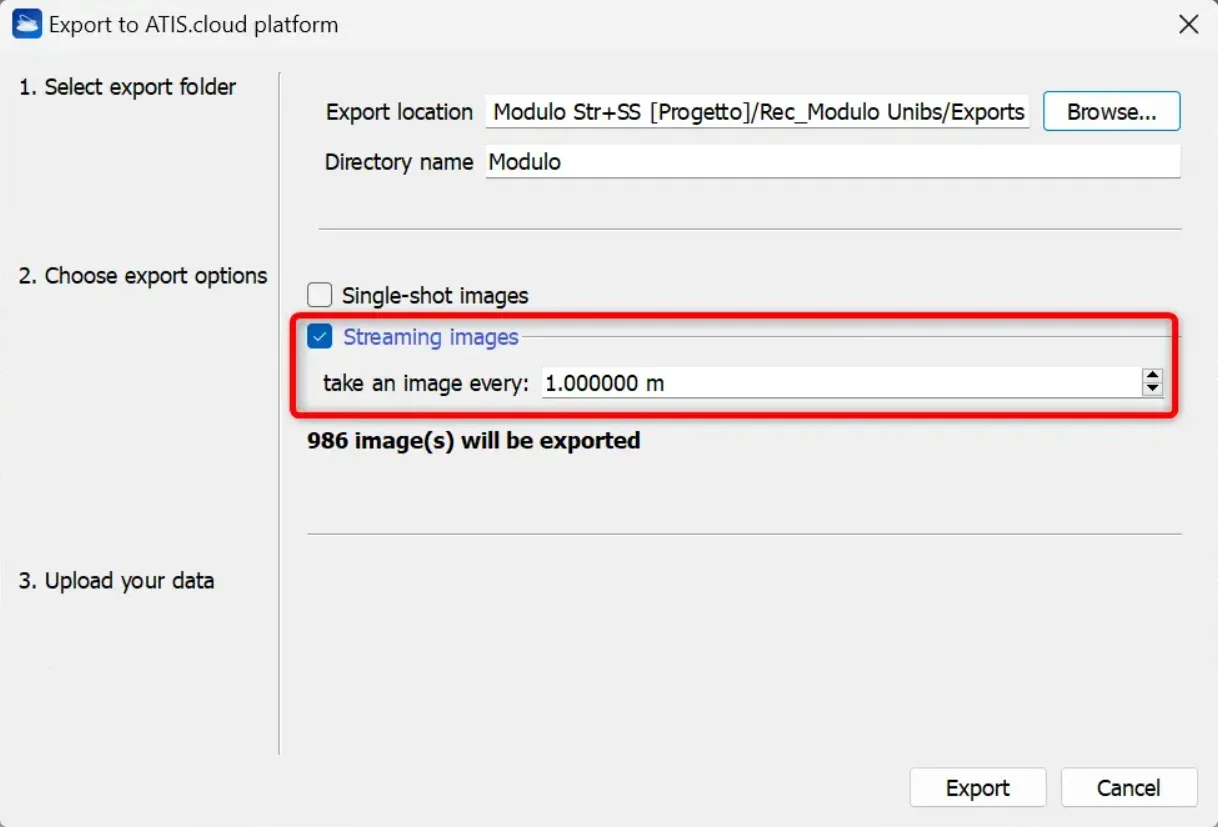
השלב השני הוא לבחור את סוג התמונות שברצונך לייצא.
- מתוך Single Shots
בחר באפשרות "תמונות יחידות" אם סקר ה-HERON התבצע במצב תמונה יחיד. כמות התמונות הפנורמיות שתיווצר תהיה מוצגת מיידית.
- מתוך Streaming
בחר באפשרות "תמונות סטרימינג" אם סקר ה-HERON התבצע עם רכישת וידאו, וקבע את המרווח שבו יידגמו התמונות לאורך מסלול סקר ה-HERON. כמות התמונות הפנורמיות שתיווצר תוצג מיידית, מה שמאפשר להעריך את כמות הנתונים המופקים.
- לאחר השלמת השלבים האלו, לחץ על כפתור ה-"Export" בתחתית הימנית של תיבת הדיאלוג.
גודל ענני הנקודות ומספר התמונות הפנורמיות קובעים כמה זמן יידרש לתהליך זה.
הערה: צבע ענן הנקודות המיוצא תואם את שכבת הצבע המוגדרת בדפדפן המאפיינים של הענן בזמן הייצוא.
- כשהייצוא הושלם, תופיע הודעה שהכל עבר בהצלחה, ותוצע לך אפשרות ללחוץ על כפתור "Open Folder" כדי לפתוח מיד את תיקיית הנתונים שנשמרה.
בשלב זה קובץ .e57 מוכן לשיתוף באמצעות הפלטפורמה שלנו.
ייבוא לפלטפורמה
- התחבר לחשבונך בפלטפורמה.
- צור פרויקט חדש או פתח פרויקט קיים.
- בחר בכרטיסיית "Add files" והעלה את הקובץ .e57 שיוצא מ-Reconstructor.
- עקוב אחר תהליך ההעלאה ואחר סטטוס הייבוא.
- לאחר סיום הייבוא, ענן הנקודות והתמונות הפנורמיות יופיעו מיושרים בפרויקט.
להסבר מפורט יותר, ראה מאמר זה.