ייבוא/ייצוא מדידות
יבוא מדידות
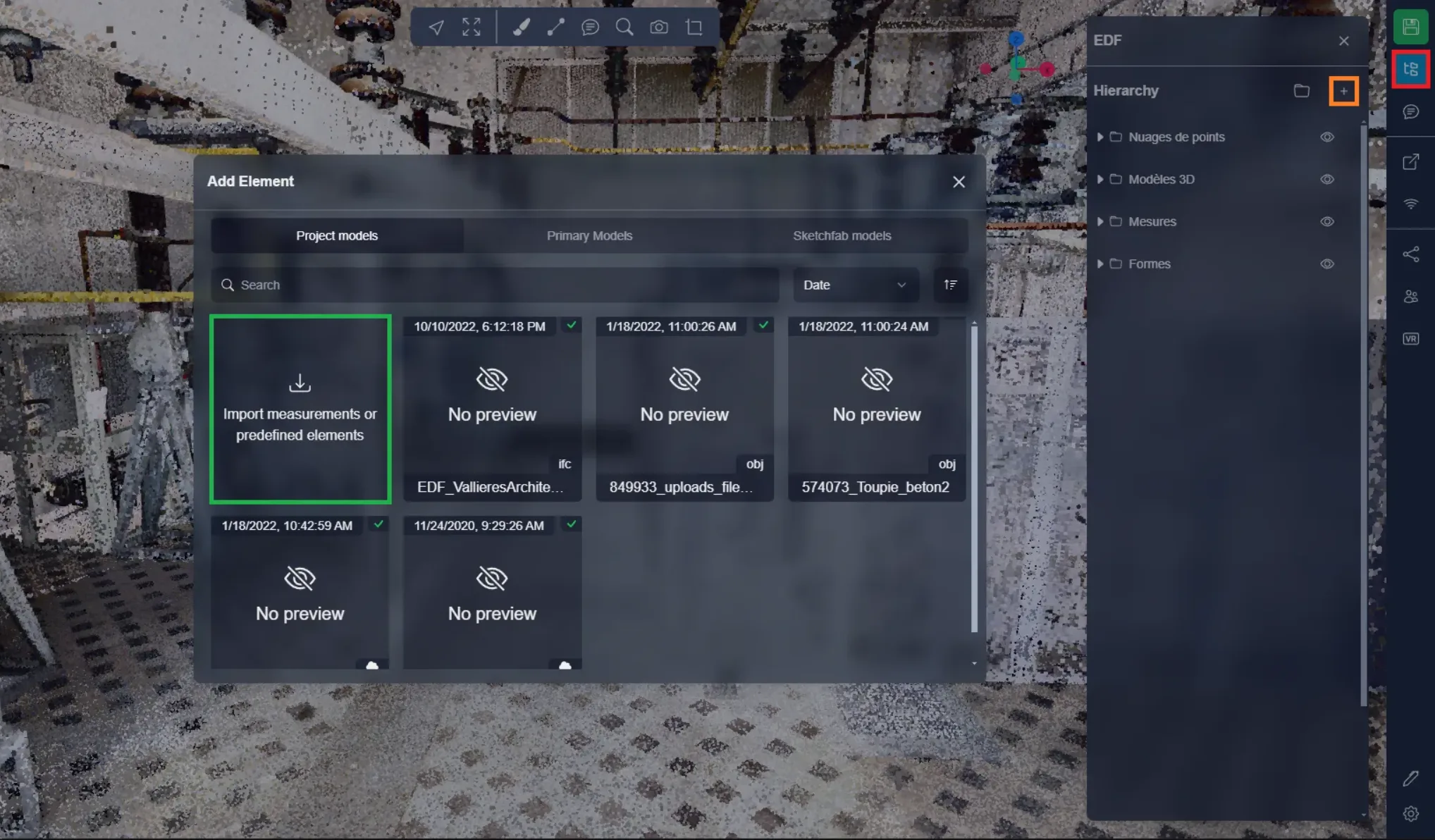
כדי להתחיל, באפליקציית ה-3D, פתח את תפריט הפרויקט ולחץ על לחצן +. כאן תמצא אזור לייבוא מדידות או רכיבים ראשוניים. לחץ כאן לפתיחת דף הייבוא.
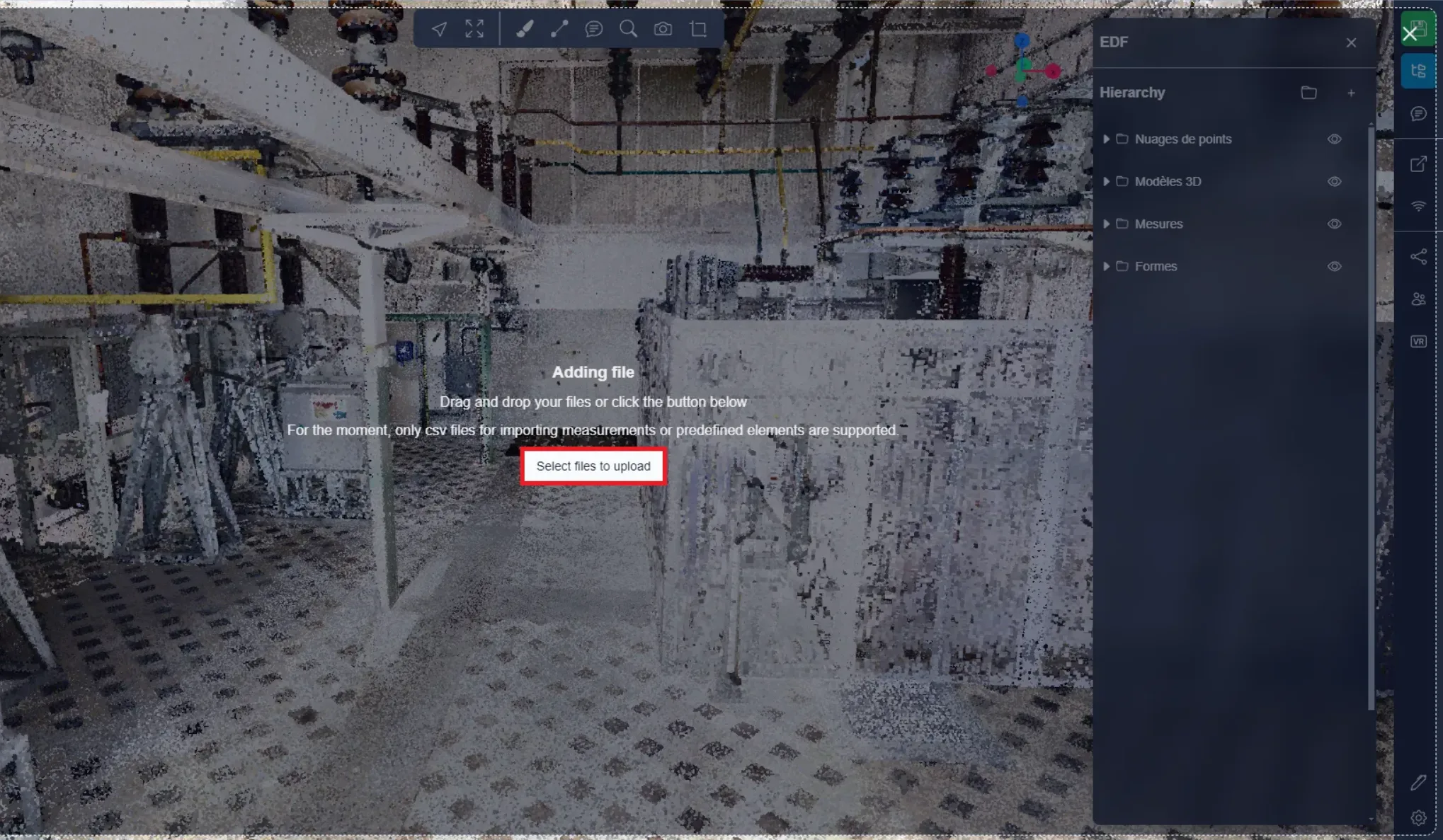
בדף זה, ניתן לגרור את קובץ ה-CSV שלך ישירות או ללחוץ על הלחצן לפתיחת הסייר. ניתן גם לגרור את קובץ ה-CSV ישירות מעל אפליקציית ה-3D ללא השימוש בתפריט הייבוא שראינו קודם לכן, זה יביא אותך ישירות לשלב הזה.
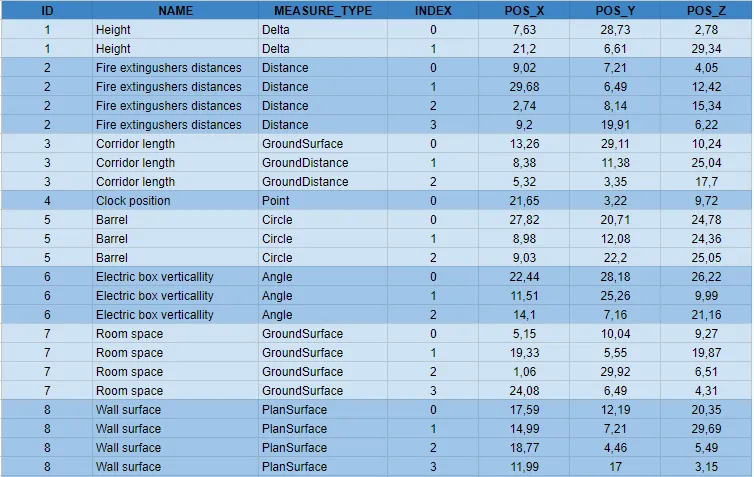
כאן ניתן לראות שתי דוגמאות ליבוא מדידה, הראשונה היא ייבוא "ריק", שבו למדידות אין מיקומים, לכן ייבנו רק בתפריט אבל לא יהיו נראות באפליקציית ה-3D. השנייה היא ייבוא מלא בו לכל מדידה יש מידע מיקום, כל שורה מייצגת נקודת מדידה, מה שמאפשר למערכת ליצור את המדידות הן בתפריט והן באפליקציית ה-3D.
- מדידות ריקות: ה-ID מתייחס למדידה, עליו להיות ייחודי עבור כל מדידה, מה שמאפשר לך להחזיק מספר מדידות בעלות אותו שם. השם הוא מה שיוצג בתפריט כדי לזהות את המדידה, סוג המדידה הוא הסוג שהמדידה תהיה, התמונה למטה מכילה את כל הסוגים הזמינים, אנא ודא שאתה משתמש בשמות הללו בדיוק כדי שהמערכת תבין אותם בצורה מושלמת. אתה יכול ללמוד יותר על סוגי המדידה השונים במאמר המיועד לכך כאן.

- מדידות מלאות: ה-ID כאן פועל כמו שהוסבר למעלה, הוא מאפשר למערכת להבין אילו נקודות קשורות לאותה מדידה. השם והסוג גם הם דומים למה שנמצא למעלה. האינדקס מאפשר לך לציין את הסדר שבו יש ליצור את הנקודות במדידה. האינדקס מתחיל ב-0 וממשיך באופן עוקב עבור כל מדידה. ערכי pos X, Y ו-Z מציינים את מיקום הנקודה בצירים X, Y, Z. המערכת תיצור את המדידות ותיצור נקודות עבור כל שורה ב-CSV. יש להיזהר, חלק מסוגי המדידה יכולים להכיל רק כמות מוגבלת של נקודות:
- מרחק: ללא הגבלה
- דלתא: 2
- מרחק קרקעי: ללא הגבלה
- נקודה: 1
- זווית: 3
- מעגל: 3
- שטח קרקעי: ללא הגבלה
- שטח מתוכנן: ללא הגבלה
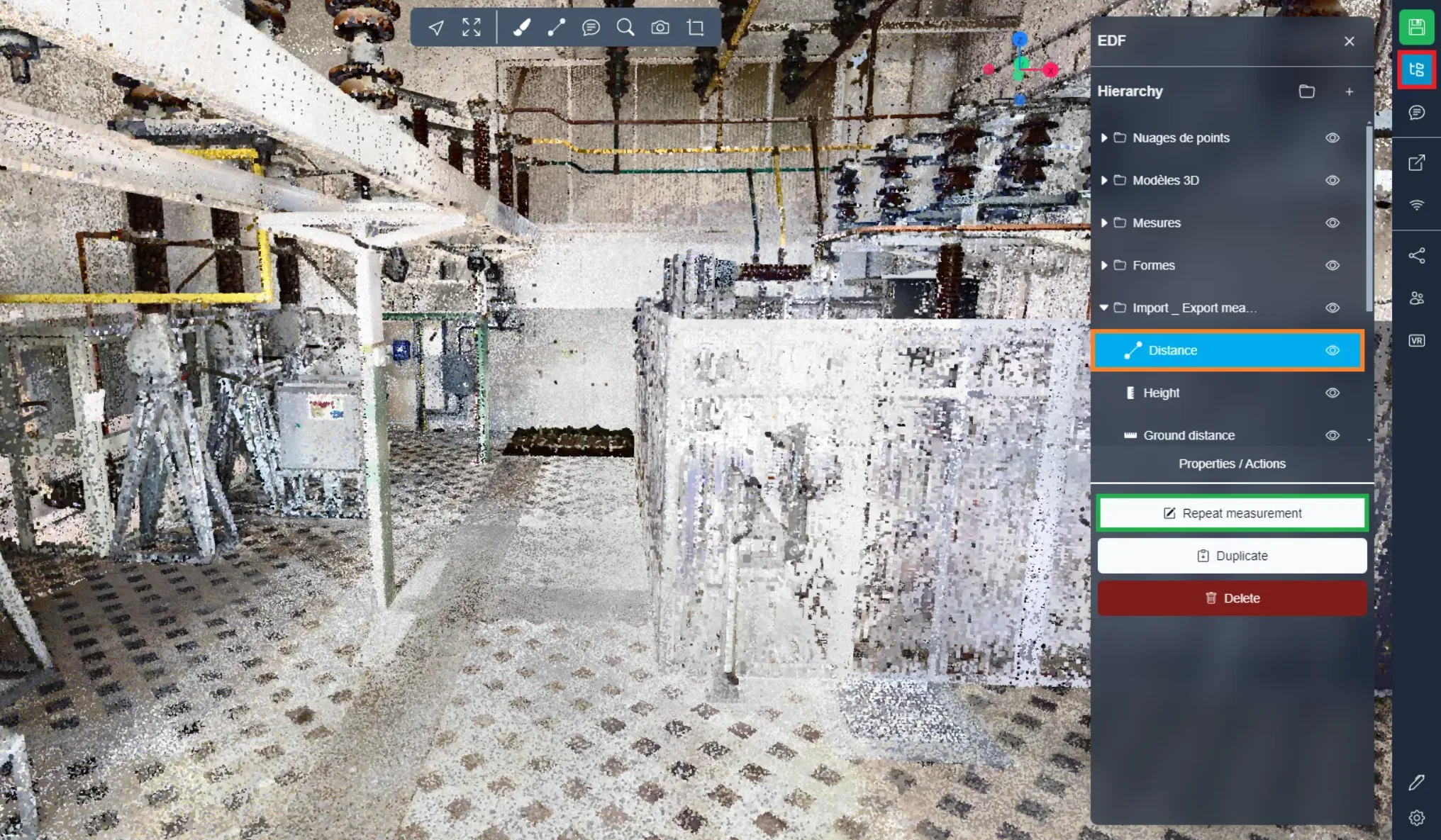
לאחר שייבאת מדידה ריקה או אם ברצונך לערוך מדידה מלאה, באפשרותך לפתוח את תפריט הפרויקט, לבחור את המדידה שלך וללחוץ על "חזור על מדידה". זה יאפשר לך להתחיל להוסיף את הנקודות מאותה מדידה, אם למדידה כבר היו נקודות, אלה יתאפסו.
ייצוא מדידות
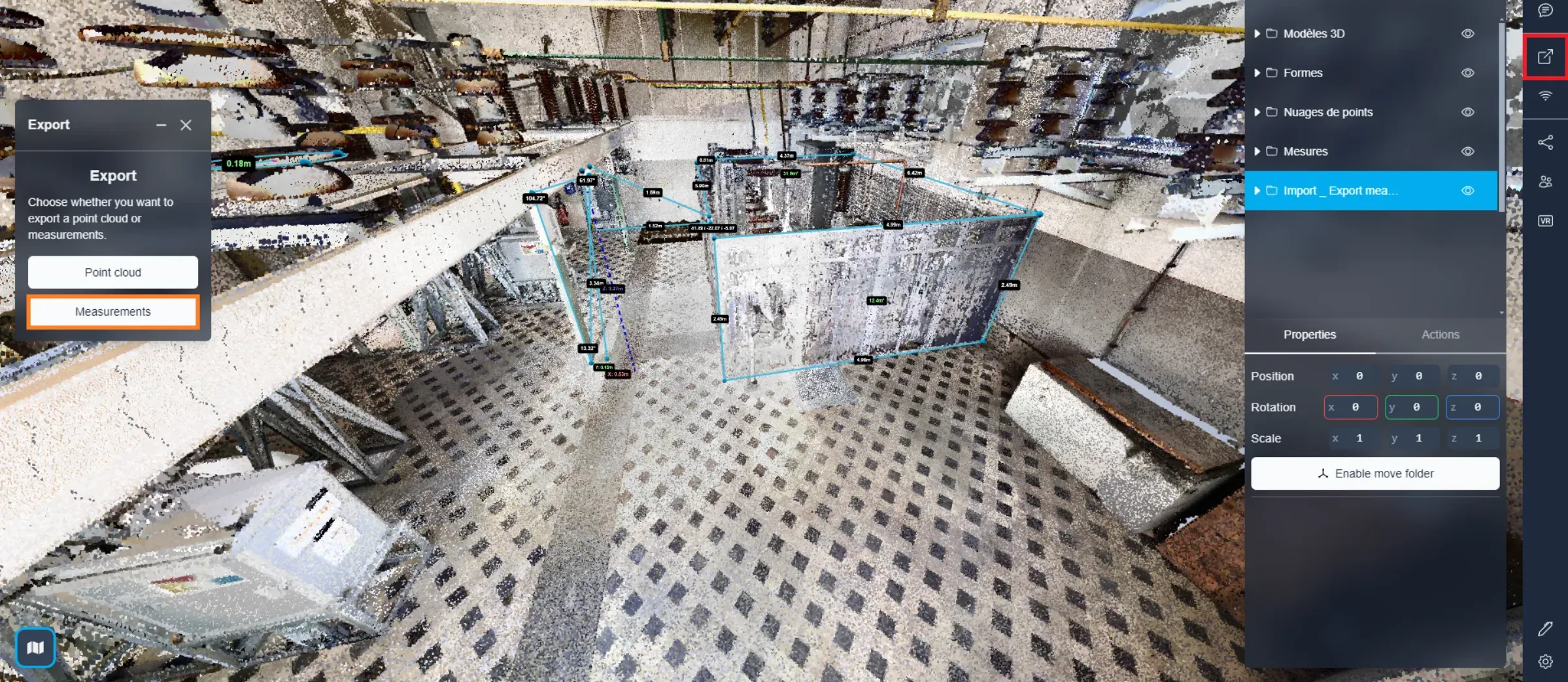
ניתן לייצא מדידות לקובץ CSV אם יש צורך בכך. לשם כך, פתח את תפריט הייצוא ובחר "מדידות".
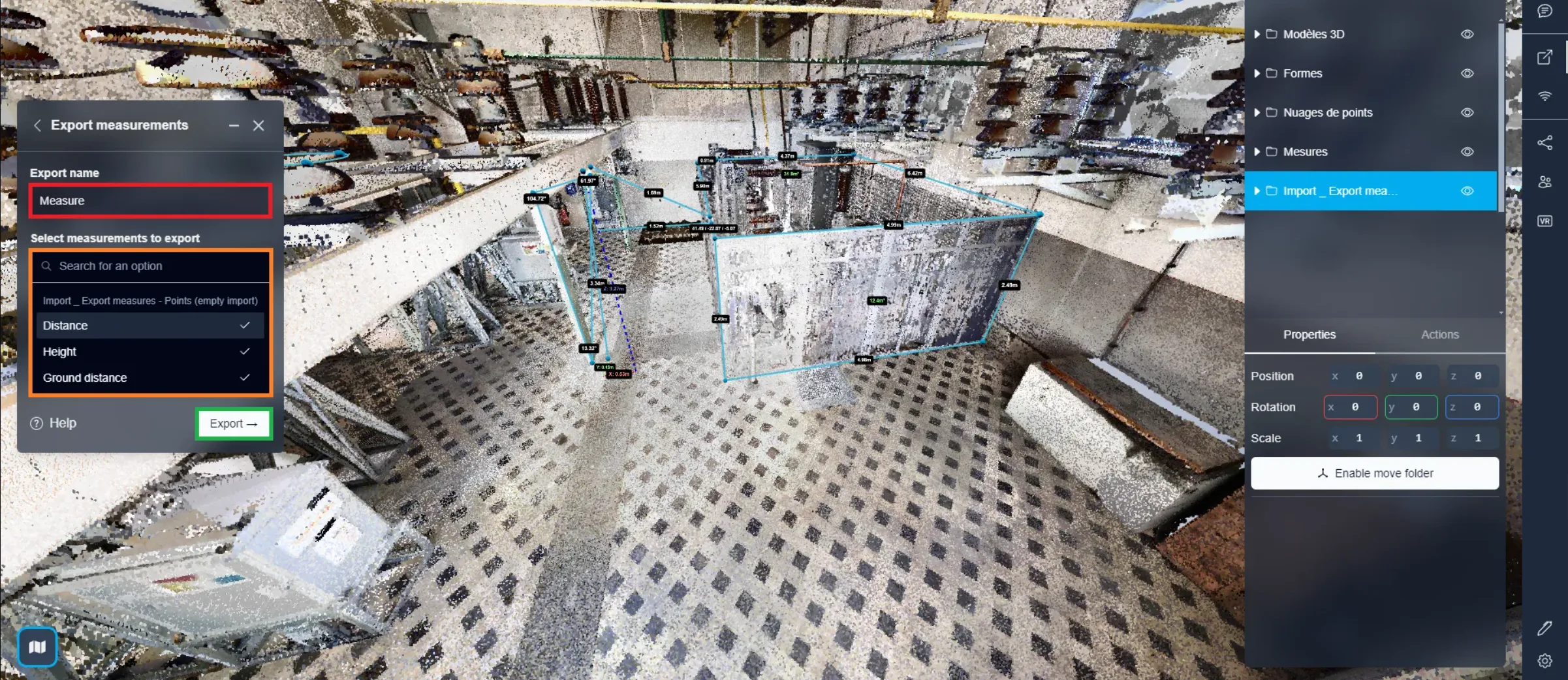
לאחר הזנת שם לקובץ ה-CSV שלך, תוכל להמשיך לבחור את המדידות שברצונך לייצא. פשוט לחץ על תיקייה כדי לבחור את כל המדידות בתוכה. לאחר שתהיה מרוצה מהבחירה שלך, לחץ על "ייצוא". פעולה זו תתחיל את הורדתם של שני קובצי CSV: אחד שמתויג "שם הייצוא (שם הפרויקט) - נקודות" והשני "שם הייצוא (שם הפרויקט) - מדידות".
הקובץ הראשון, "נקודות", יכלול את המיקומים של כל הנקודות של המדידות. קובץ זה משמש כקובץ ייבוא מדידות מקיף, המאפשר לך להשתמש בו לייבוא מחדש של המדידות אם יש צורך.
מצד שני, הקובץ השני כולל את ערכי המדידות עצמם, כגון מרחקים, גבהים, היקפים וכדומה. קובץ זה, "מדידות", ניתן להשתמש בו לשמירת מידע על המדידות. הוא פועל בדומה לקובץ ה-CSV שהוזכר קודם, מכיל מזהים, שמות וסוגי מדידה. עם זאת, במקום נתוני מיקום לשלושת הצירים, הוא כולל ערכי מדידות.
במקרה של בעיות או קשיים, אל תהסס ליצור קשר עם צוות הפלטפורמה.