הדמיית הפרויקטים שלך וביצוע מדידות ב-VR
הפונקציונליות של VR פותחה ונבדקה על Oculus/Meta Quests 2 ו-3, ואנו גם מבטיחים תמיכה באוזניות HTC Vive.
התחל VR
כדי להיכנס ל-VR עם Meta Quest, שים את אוזניות ה-VR שלך, פתח את הדפדפן המובנה והתחבר לפלטפורמה, פתח את הפרויקט שלך ולחץ על "VR" כדי לפתוח VR.
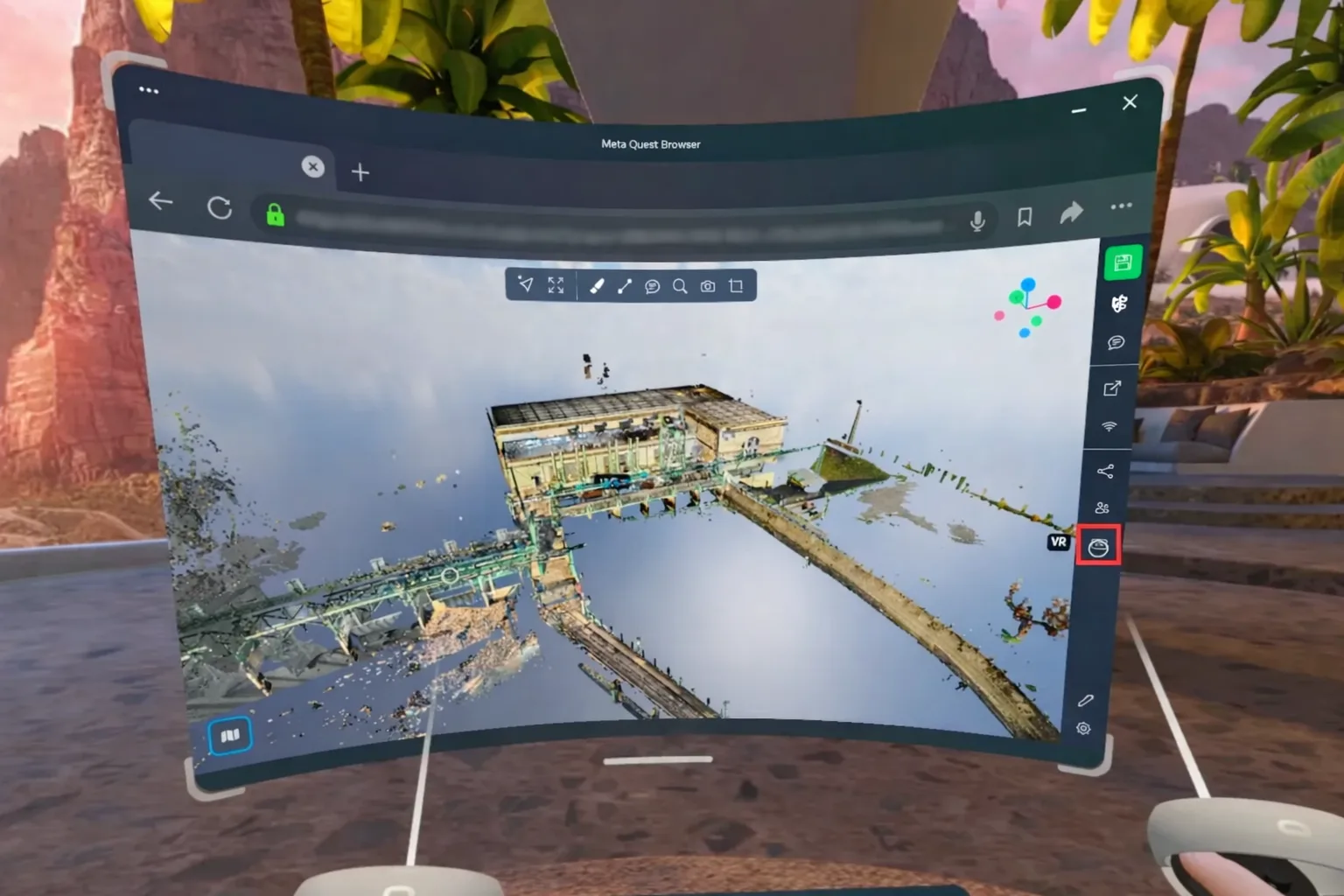
כדי לגשת ל-VR עם HTC Vive, חבר את האוזניות למחשב שלך, Steam ו-Steam VR חייבים להיות מותקנים על המחשב. השתמש בכל דפדפן Chromium או Mozilla Firefox כדי לפתוח את הפלטפורמה מהמחשב שלך. (אנו ממליצים על Google Chrome) פתח פרויקט ולחץ על "VR", כעת תוכל לשים את האוזניות ולנווט בפרויקט שלך.
ההבדל העיקרי בין שתי פתרונות האוזניות הוא ש-Meta Quests הם מחשבים בפני עצמם ואינם צריכים להיות מחוברים למחשב כדי לפעול. לעומת זאת, HTC הוא רק מסך להציג את תצוגת ה-VR, תצוגה שנוצרת על ידי המחשב. זה אומר ש-HTC הוא טכנית חזק יותר, בגלל שהוא משתמש בביצועים של המחשב שלך, אך זה גם אומר שאתה צריך שיהיה לך מחשב חזק ואוזניות, כאשר ה-Meta Quest, אם כי פחות חזק, יכול לעבוד עצמאית.
בקרות VR
שני הבקרים חייבים לשמש בעת נסיעה ב-VR. על הבקר הימני, אתה יכול להשתמש בג'ויסטיק כדי לנוע, קדימה כדי להתקדם, אחורה כדי לנוע אחורה, ולשמאלה או לימינה כדי לנוע לצדדים בכיוון הרצוי. תנועה תהיה בהתאם לכיוון הבקר הימני שלך, ולא של האוזניות שלך. אז אם תכוון את הבקר ימינה ותלחץ קדימה בג'ויסטיק, תלך ימינה, אותו הדבר אם תכוון אותו למעלה, וכו'.
על הבקר השמאלי, הג'ויסטיק יאפשר לך להסתובב סביב המיקום שלך, כך שלא תצטרך להסתובב פיזית כדי להסתכל מאחוריך, אתה יכול פשוט לשנות את הסיבוב בתצוגה. זה גם יאפשר לך לשנות את מהירות התנועה שלך, דחוף אותו קדימה כדי ללכת מהר יותר, אחורה כדי ללכת לאט יותר.
אם תלחץ והחזק את שני הטריגרים, תוכל לשנות את הסקאלה, להפריד בין שני הג'ויסטיקים כדי להפחית את הסקאלה (להתקרב לסקאלה אמיתית). או לקרב אותם זה לזה כדי להגדיל את הסקאלה (להקטין את הפרויקט כך שיהיה בתור מודל בקנה מידה בידיים שלך). תכונת הסקאלה כרגע בשלב בדיקות, עדכון עתידי ישנה אותה בהתאם לפידבק שלך.
לחץ פעמיים עם הטריגר הימני כדי לעבור למקום שאתה מכוון אליו, זה עובד כמו לחיצה כפולה על עכבר במחשב נייד או הקשה כפולה בנייד.

ביצוע מדידות ב-VR
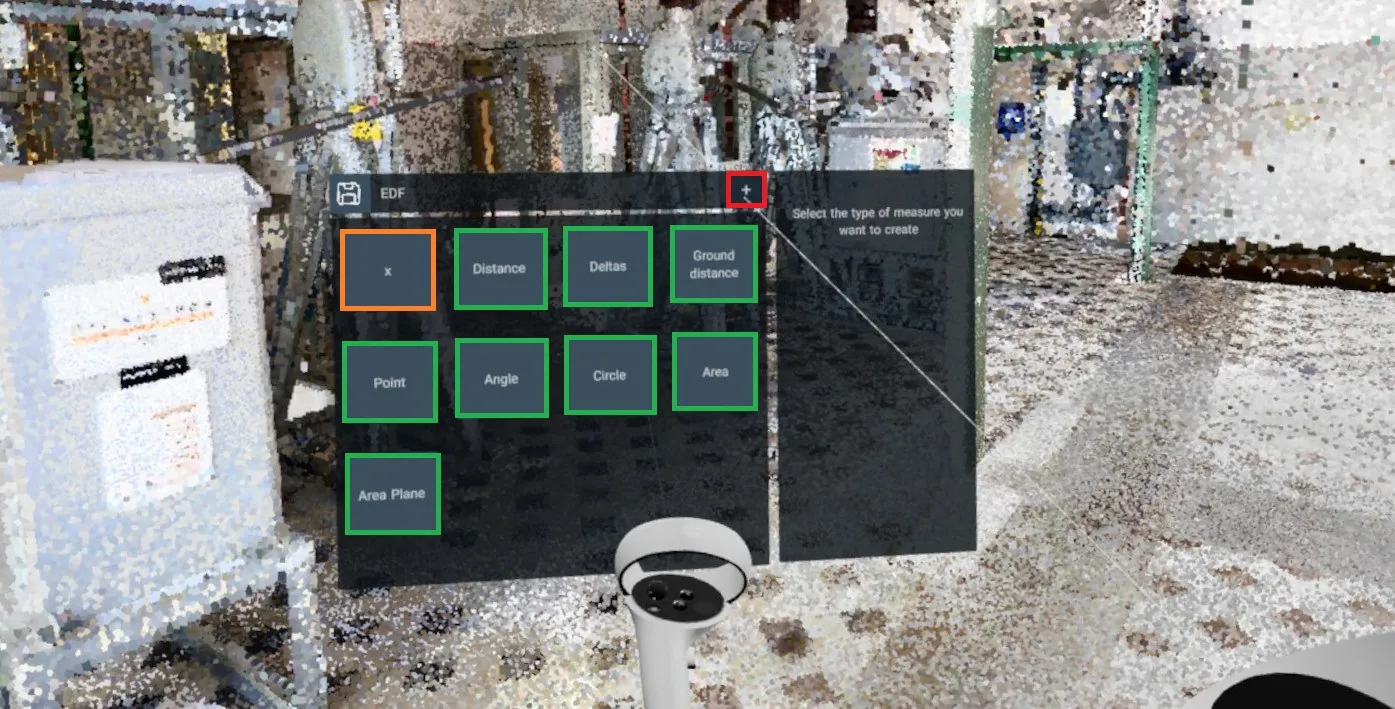
כעת אתה יכול ליצור, לערוך ולמחוק מדידות ישירות מ-VR. לחץ על כפתור X כדי לפתוח את תפריט המדידות.
כדי להוסיף מדידה חדשה, לחץ על כפתור ה-+ ובחר את סוג המדידה שברצונך להוסיף. השתמש בטריגר הימני כדי להוסיף נקודת מדידה חדשה, השתמש בטריגר השמאלי כדי להפסיק את המדידה.
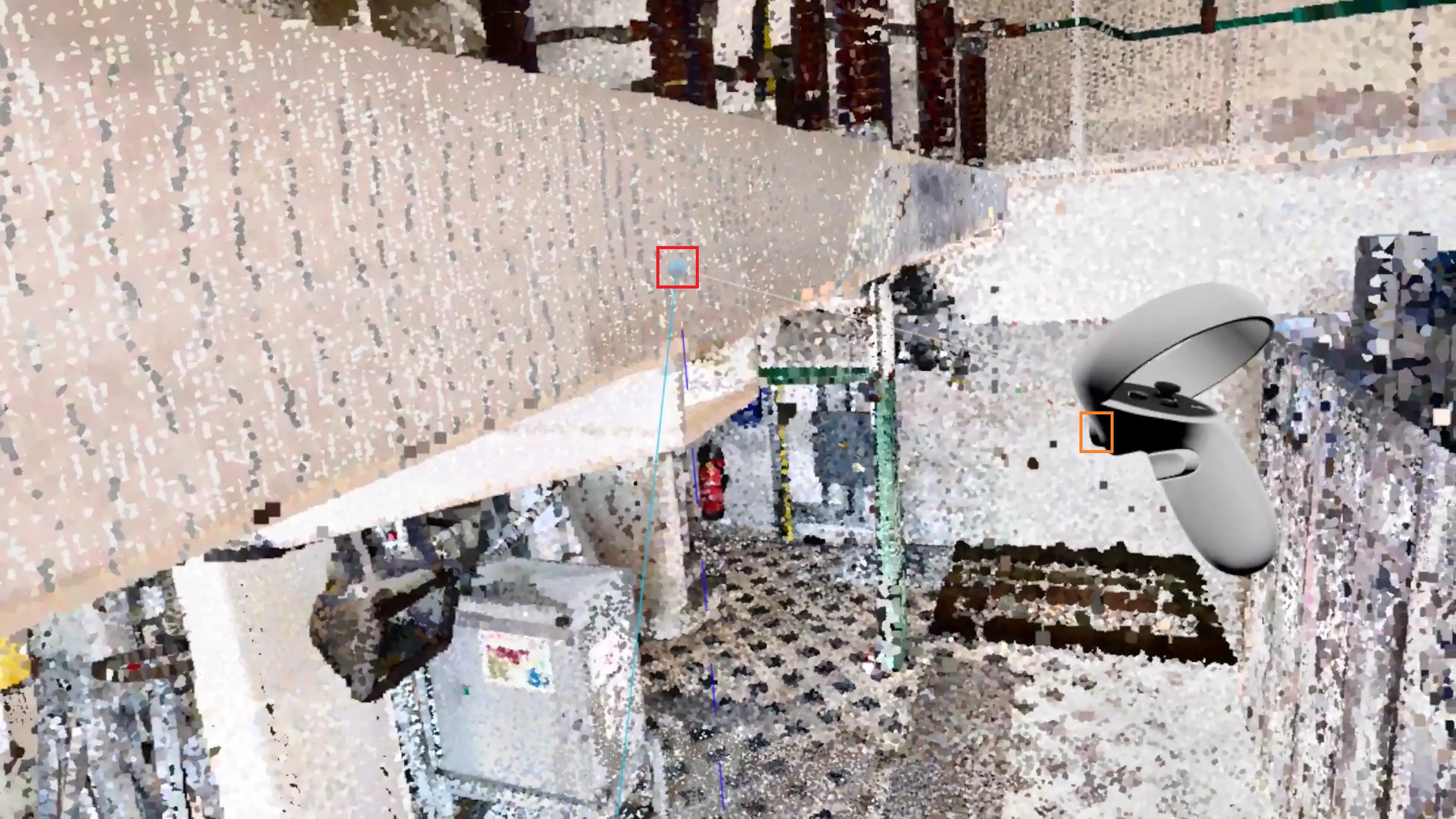
לאחר שהושלמה מדידה, תוכל לערוך את הנקודות שלה על ידי כיוון אליהן עם המקל הימני, ברגע שהנקודה מתחילה לזהור, שלוף אותה על ידי לחיצה על הטריגר הימני. שחרר שוב באמצעות הטריגר הימני בפעם השנייה.
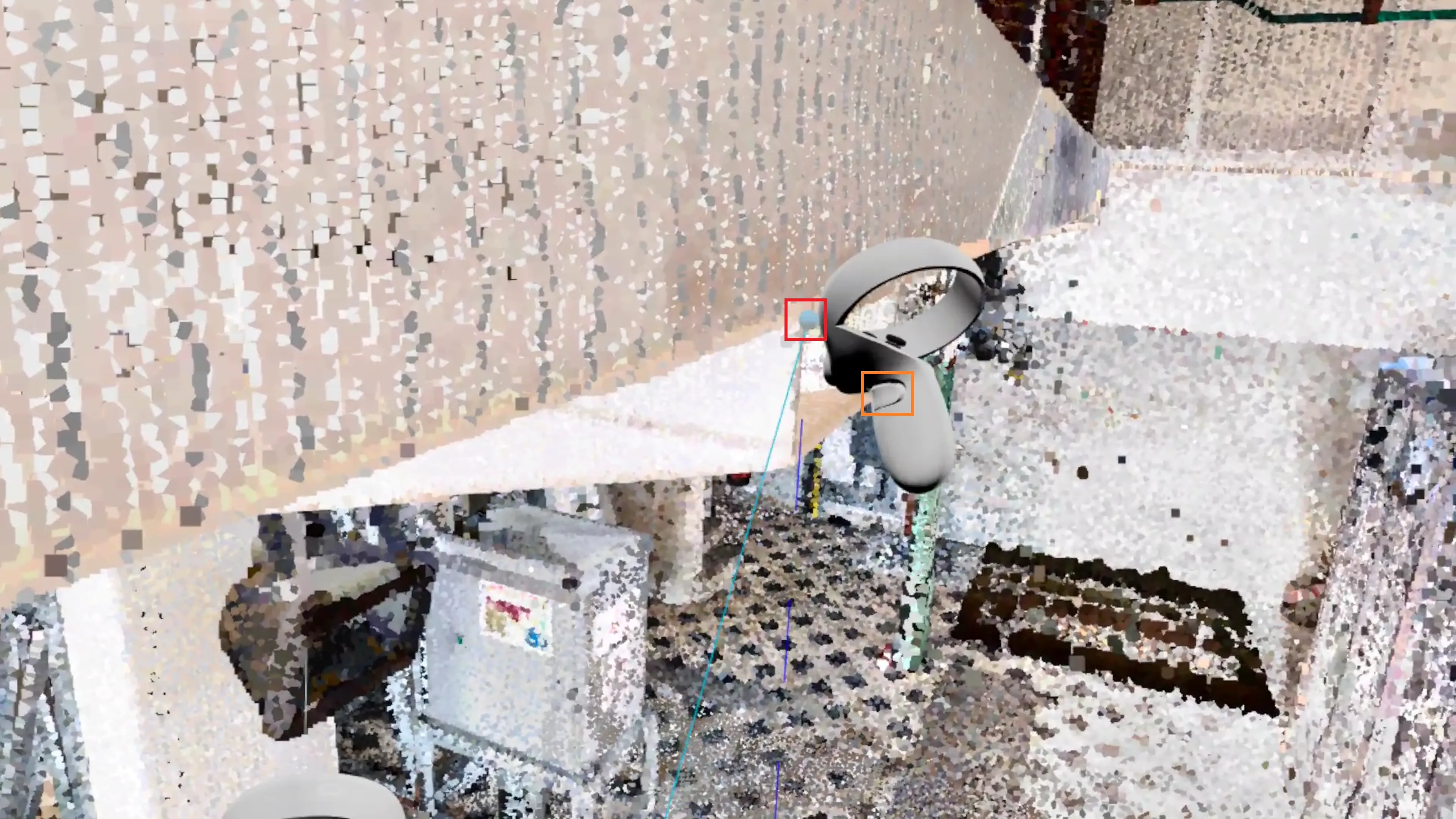
אתה גם יכול לאסוף את הנקודות באמצעות הטריגרים הפנימיים כאשר היד שלך מעל הנקודה, ולשחרר אותה בכל מקום שתרצה על ידי שחרור הטריגר הפנימי, זה עובד עם אחד מהבקרים.
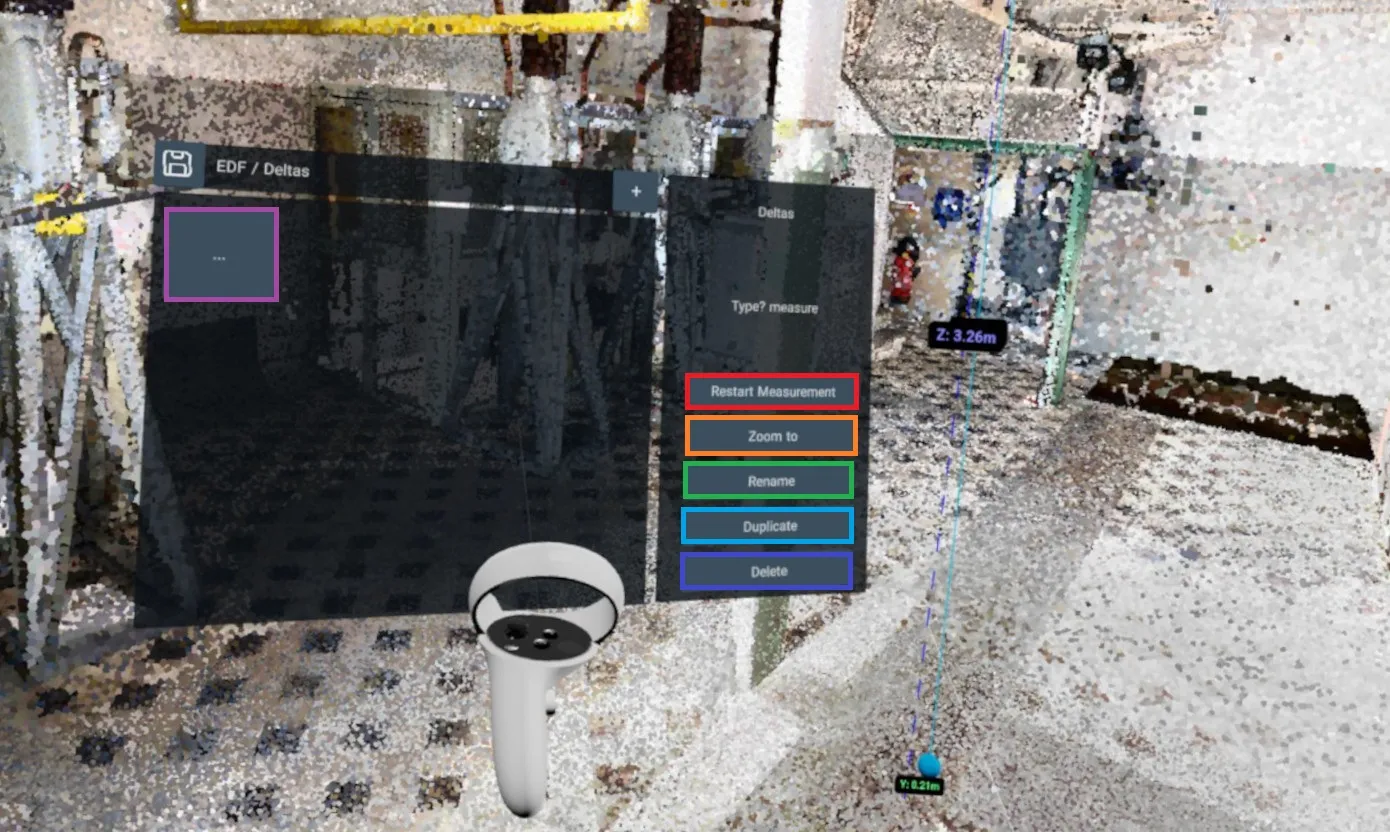
בתפריט המדידות, ולכל מדידה באפליקציה 3D, תמצא 5 כפתורים:
- חזור על מדידה: מאפס את המדידה כדי שניתן לקחת אותה שוב. השתמש בזה כדי להגדיר מדידה שהוספה ריקה עם מערכת ייבוא המדידות.
- התקרב אל: שים את עצמך במיקום קרוב למדידה, היה זהיר, זה לא ישנה את הסיבוב הנוכחי שלך, המדידה עשויה להיות מאחוריך!
- שנה שם: שנה את שם המדידה.
- שכפל: שכפל את המדידה הנוכחית, המדידה המשוכפלת תימצא מיד ליד הישנה.
- מחק: מחק את המדידה, פעולה זו היא בלתי הפיכה.
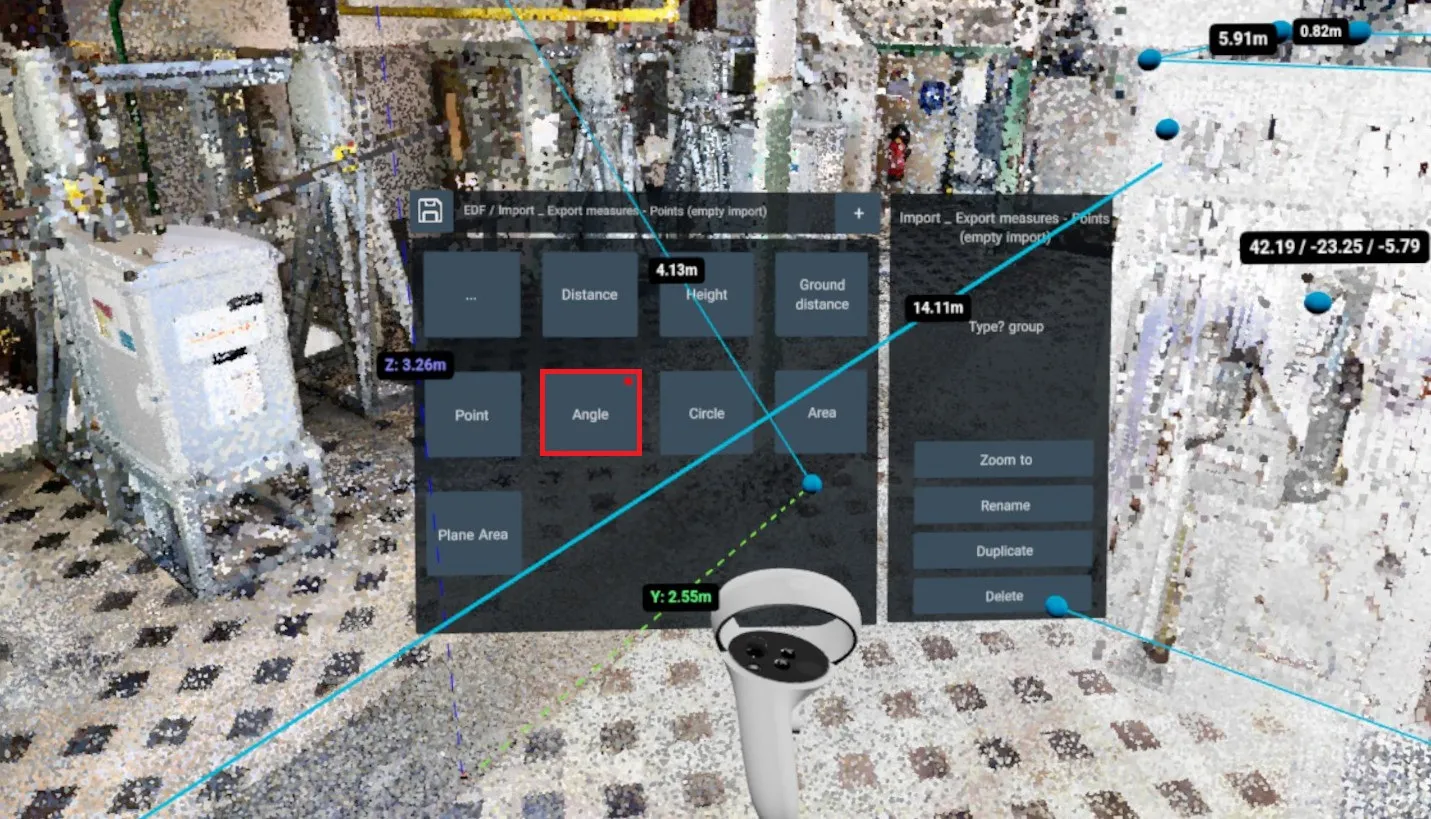
תמצא גם כפתור 3 נקודות, זה יחזיר אותך לדף הבית של תפריט המדידות, שבו תוכל לראות רשימת כל המדידות שלך.
מדידה יכולה להיות קיימת בתפריט אך לא באפליקציה 3D, זה יכול לקרות כאשר אתה מייבא מדידות מקובץ CSV. במקרה כזה, למדידה תהיה נקודה אדומה בצד ימין למעלה של הכרטיס שלה, מה שמאפשר לך לדעת אילו מדידות קיימות באפליקציה 3D ואילו לא.
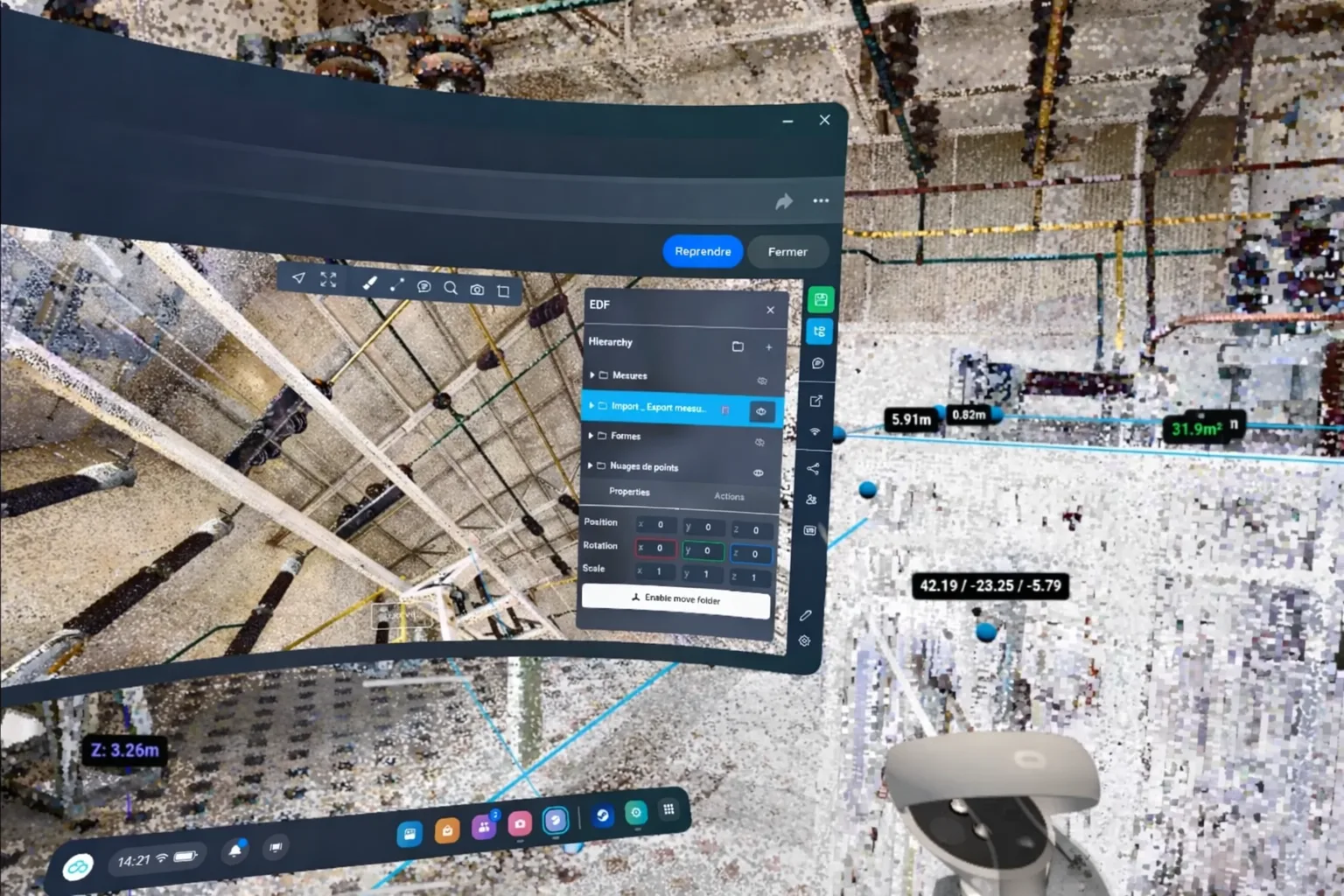
אתה יכול להסתיר/להציג מדידות על ידי לחיצה על הכפתור של Oculus פעם אחת, זה יפתח את הדפדפן הרגיל, ויאפשר לך להשתמש בתפריט הרגיל. לחץ על הכפתור שוב כדי להיכנס ל-VR מחדש.
שמור גרסה ב-VR
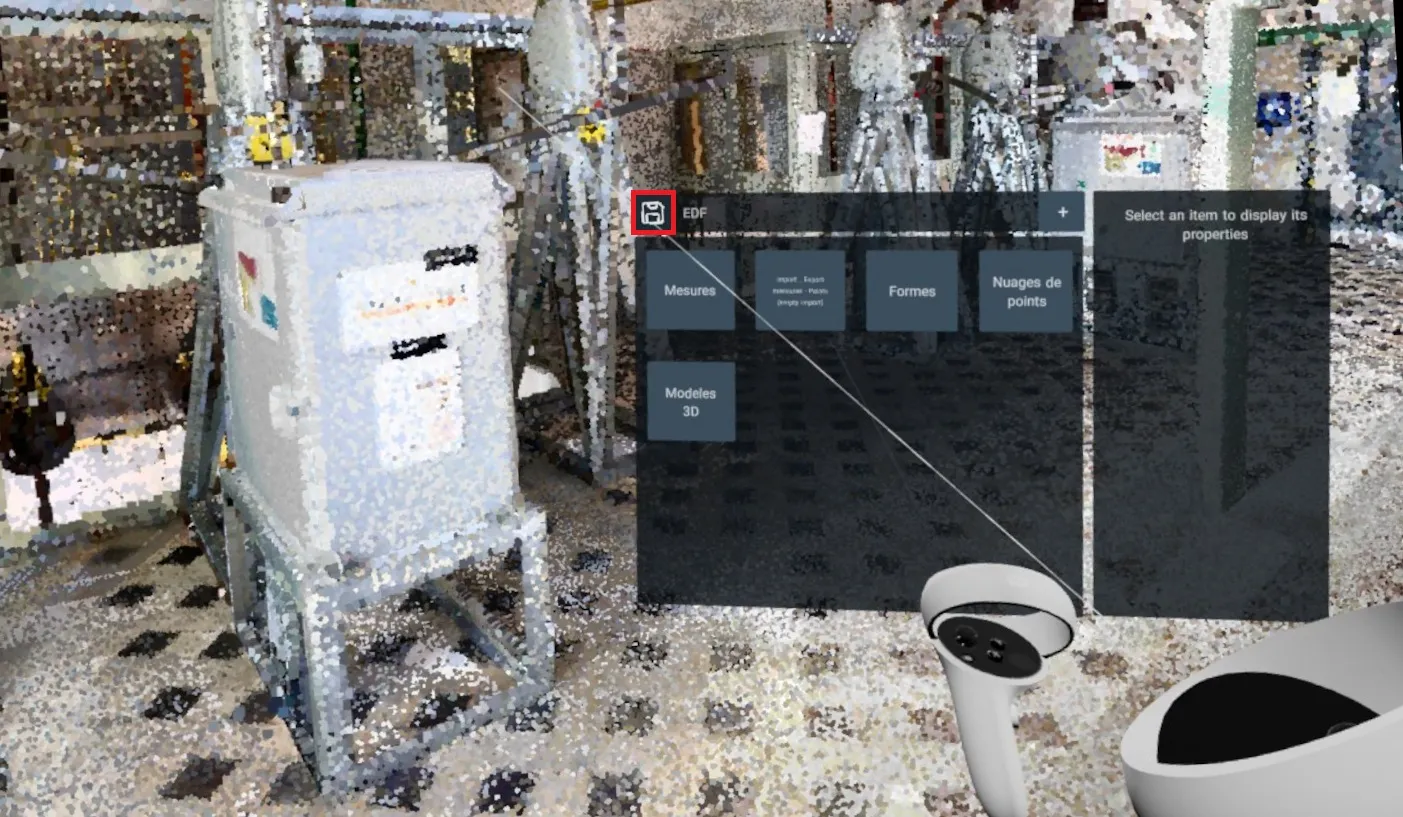
לאחר פתיחת תפריט המדידה תוכל לשמור את ההתקדמות שלך על ידי לחיצה על כפתור שמירה. זה יאפשר לך לשמור מדידות שלקחת ב-VR ולמצוא אותן מאוחר יותר. אתה גם יכול לסגור את ה-VR ולהשתמש במערכת הגרסאות הסטנדרטית כדי לשמור גרסה.
צא מ-VR
- Oculus/Meta Quest: לחץ על כפתור התפריט.
- HTC Vive: הסר את האוזניות ולחץ על "עצור VR" בתחתית המסך של המחשב שלך.
במקרה של בעיה או קושי, אל תהסס לפנות לצוות הפלטפורמה.