ערוך את היררכיית הפרויקט
ניתן לפתוח את תפריט הפרויקט על ידי לחיצה על הכפתור השני בתפריט הימני.
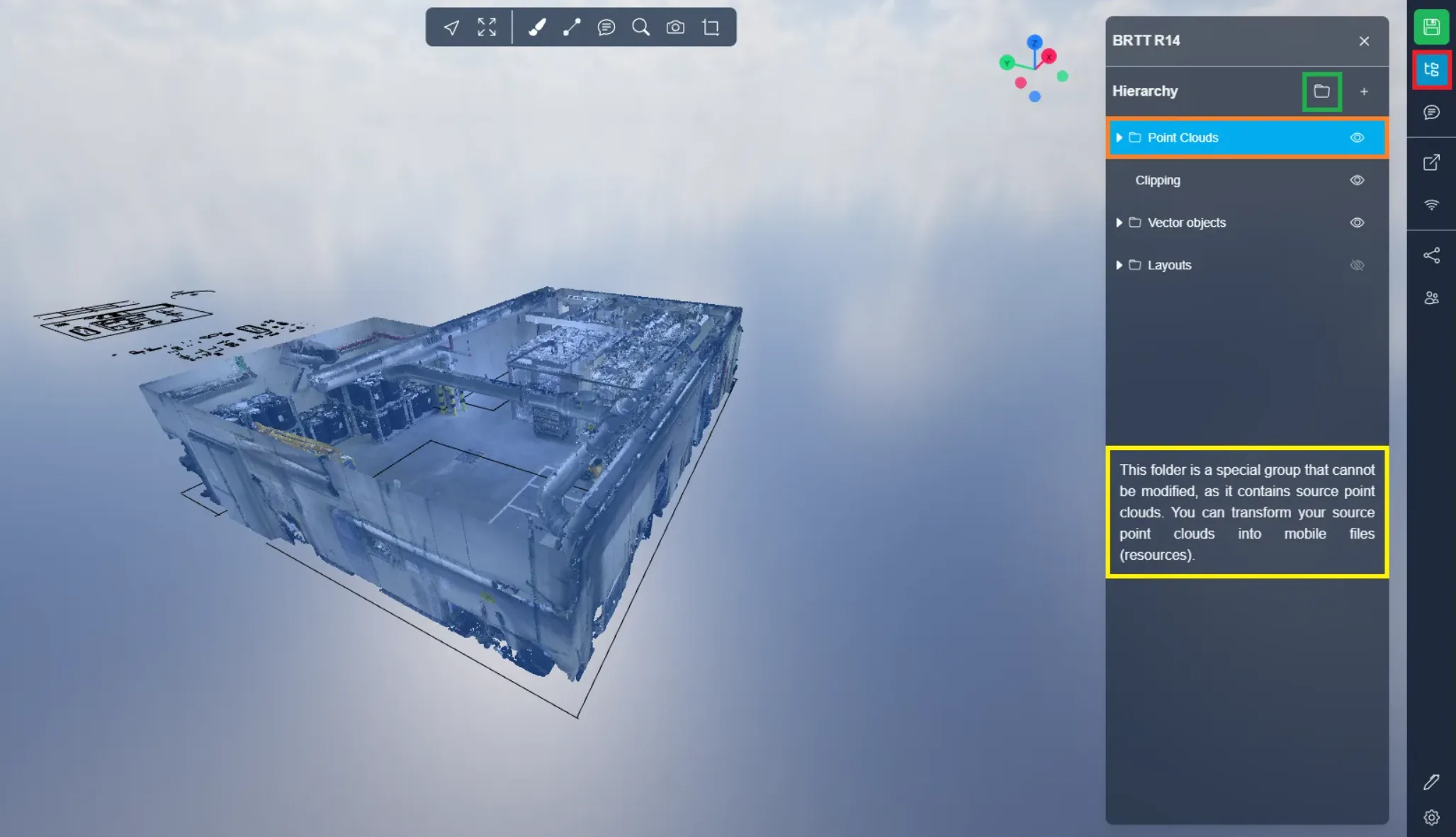
בברירת מחדל, תראה את תיקיית ה"ענני נקודות", המכילה את ענן הנקודות שלך. תיקייה זו קבועה ולא ניתן להזיז אותה; בהמשך נראה שאת התיקיות האחרות ניתן להזיז.
ניתן ליצור תיקייה חדשה, בכל שם שתרצה, בלחיצה על סמל התיקייה.
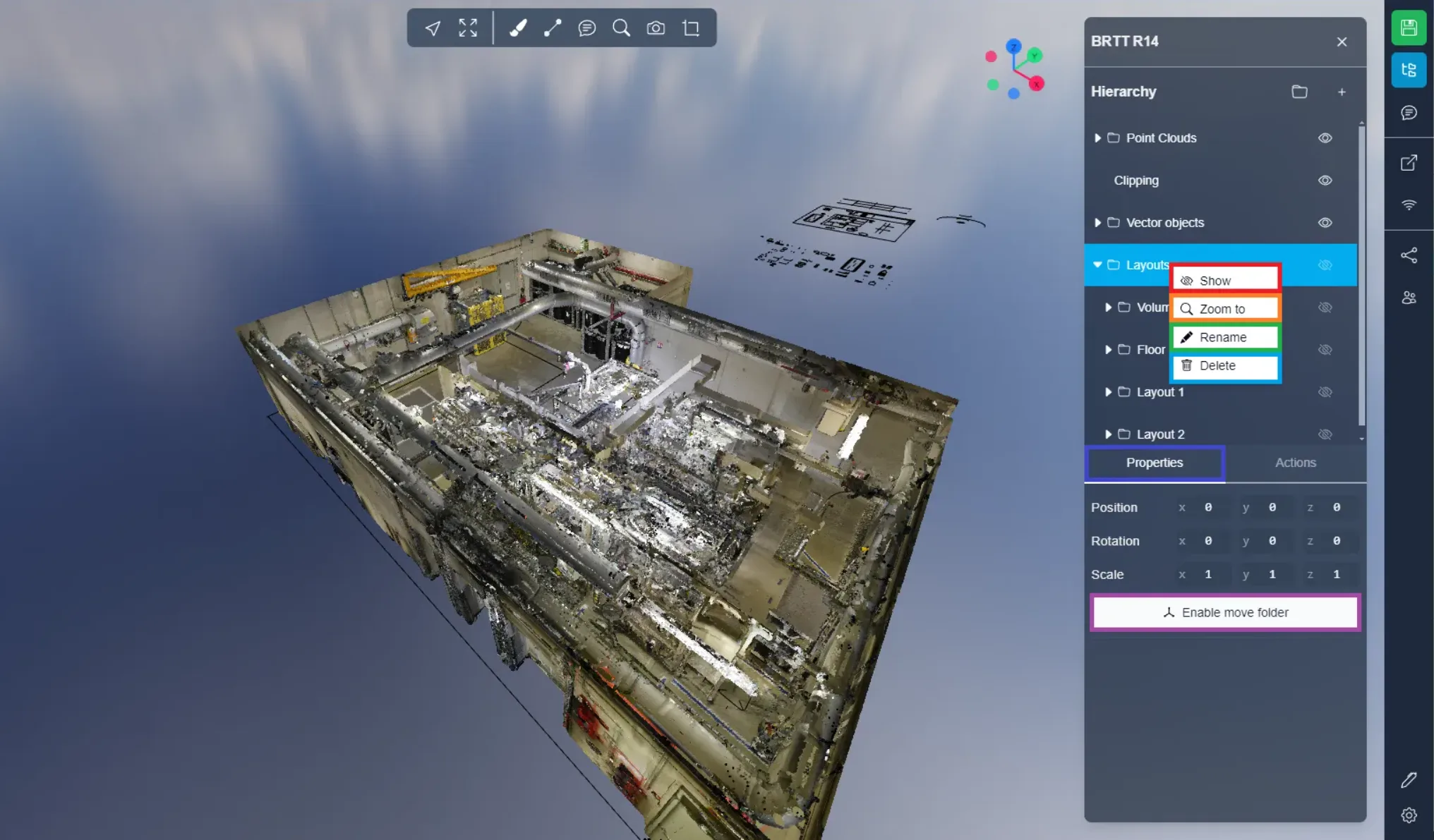
ניתן לערוך תיקייה שכבר נוצרה - פשוט לחץ עליה לחיצה ימנית. כך גם לגבי כל האלמנטים באפליקציית ה-3D: ענן נקודות, מודל, מדידה וכו'.
הפעולות האפשריות הן:
- הצג: מציג את הפריט או התיקייה על כל תכולתם.
- זום על: מתקרב לאובייקט שנבחר, כמו לחיצה כפולה.
- שנה שם: מאפשר לשנות את שם הפריט או התיקייה.
- מחק: מוחק את הפריט. היזהר: מחיקת תיקייה תמחק גם את כל התכנים שבתוכה.
כפי שצוין קודם, ניתן להפעיל תנועה של התיקייה. אפשרות זו מאפשרת להזיז את כל האלמנטים שבתוך התיקייה כגוש אחד, והיא נמצאת בהגדרות של כל תיקייה. שים לב: תיקייה שמכילה ענן נקודות כמקור אינה ניתנת להזזה; יש להפוך תחילה את ענן הנקודות למשאב.
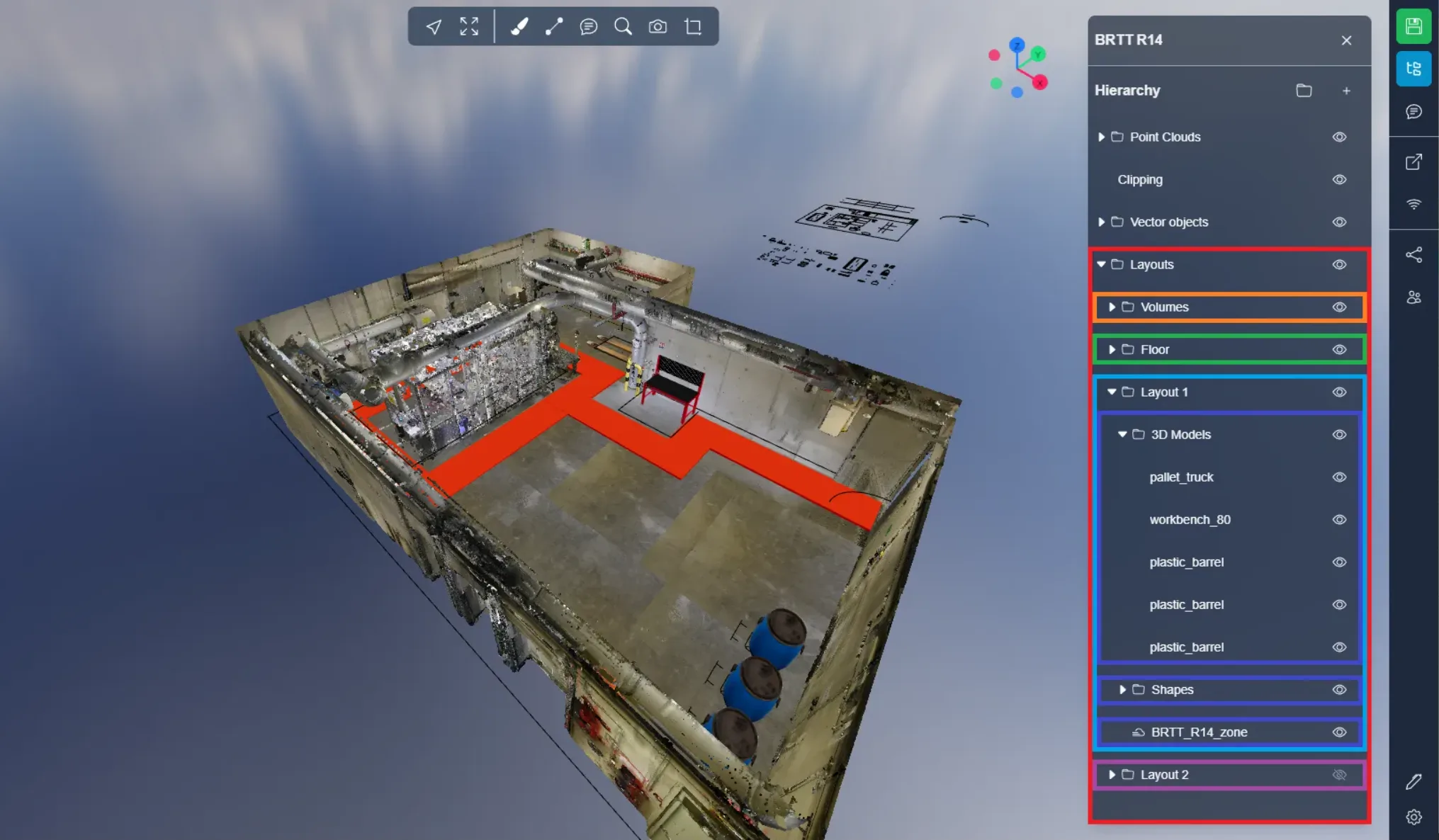
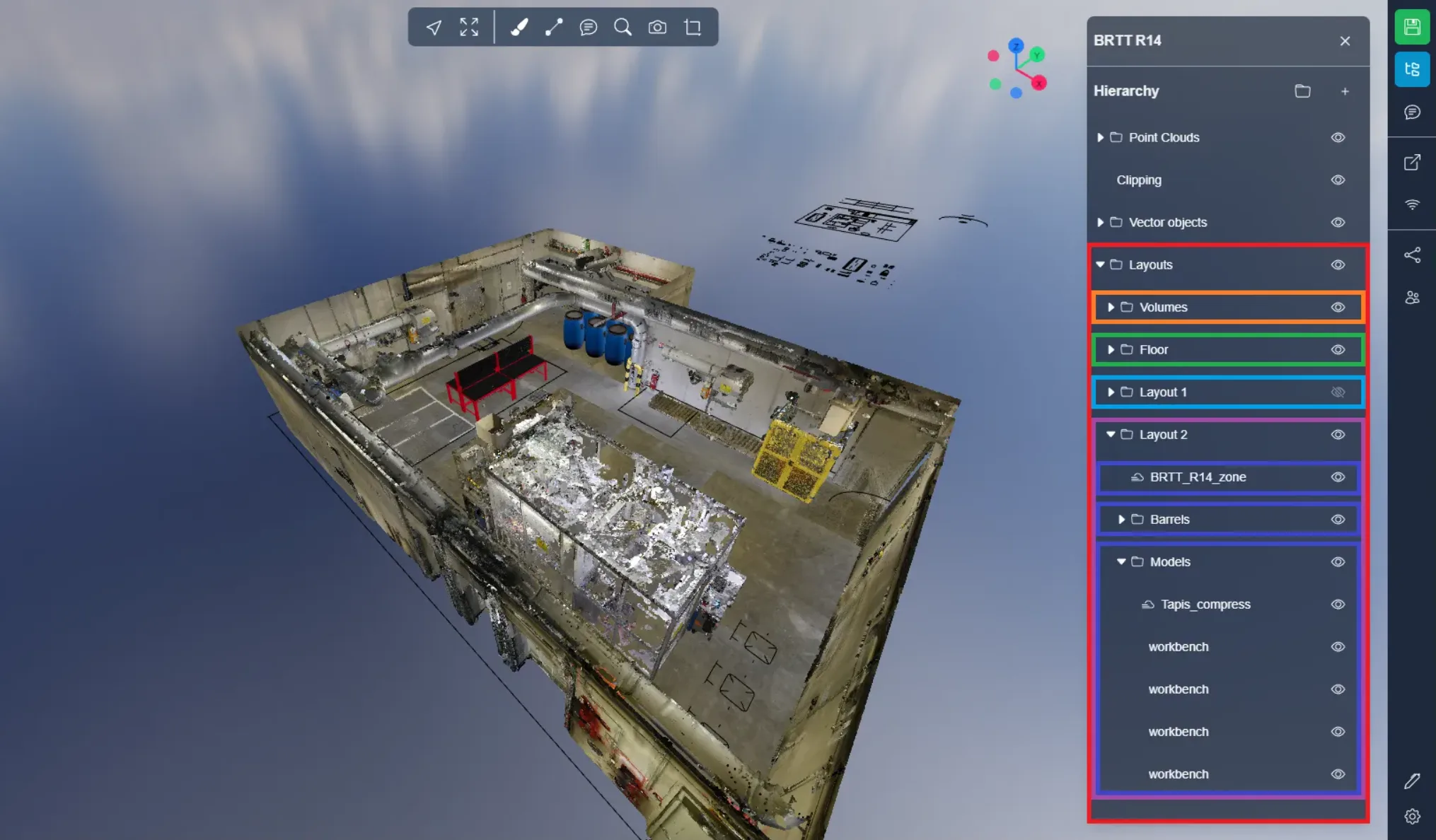
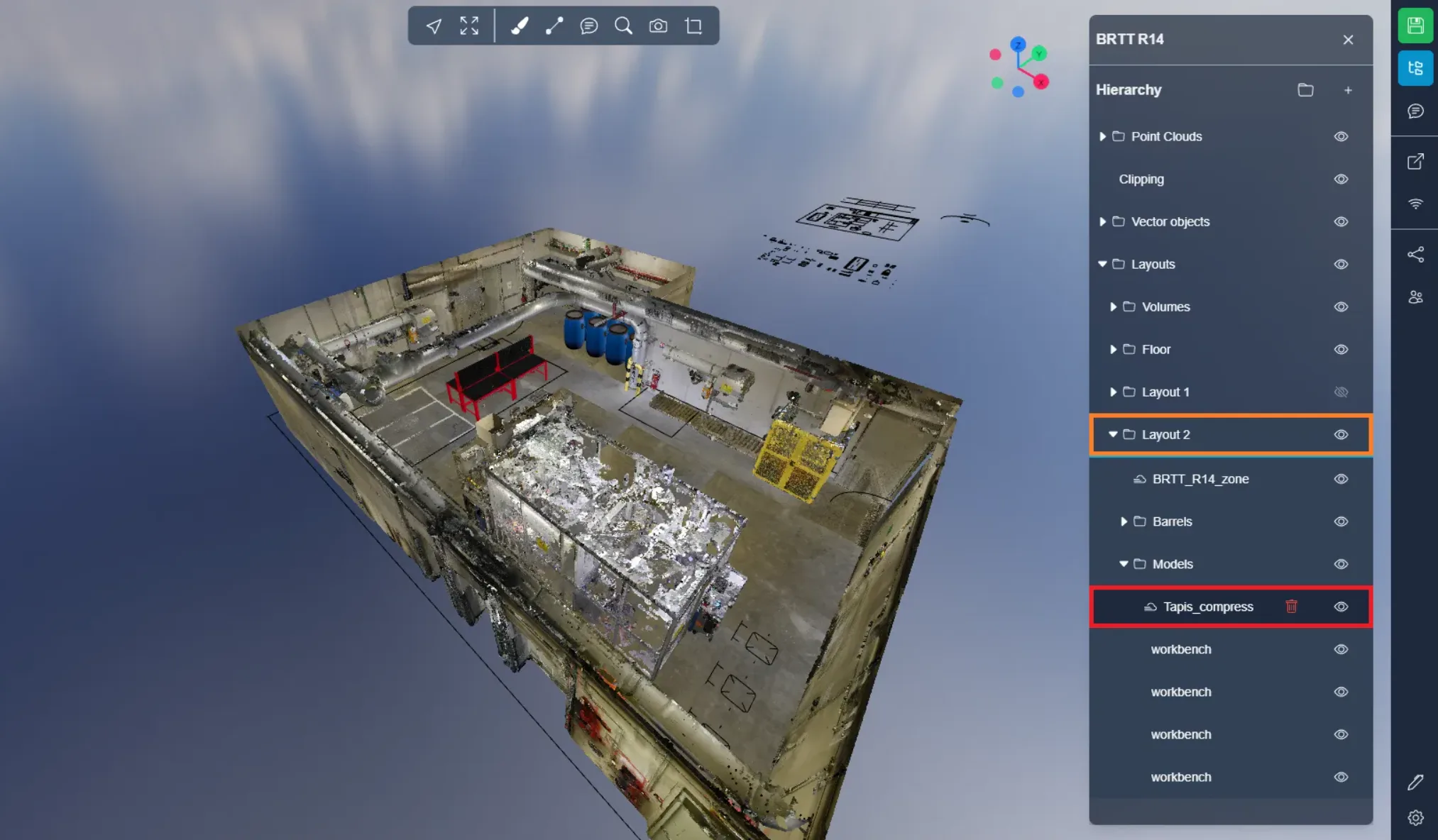
בשתי התמונות למטה ניתן לראות בבירור את היתרון שביכולת ליצור תיקיות משלך. בתמונות למעלה ניתן לראות את ענן הנקודות המקורי. למטה תמצא תיקייה בשם "תוכניות"; לאחר הפעלתה, היא מציגה את תיקיית ה"נפחים", המכילה קופסאות חיתוך, שמאפשרות להסתיר את הרכיבים הפנימיים של ענן הנקודות המקורי. וכן את תיקיית ה"רצפה", שבה הנחנו חלקי רצפה כדי למלא את החורים שהותירו תיבות החיתוך. לאחר מכן, שתי הצעות הפריסה אוחסנו בשתי תיקיות נפרדות, כך שניתן לעבור מפריסה אחת לאחרת בשתי לחיצות בלבד. בכל תיקיית פריסה יש גם תיקיות משנה לארגון אלמנטים לפי סוג. כמובן, זו רק דוגמה; אתה מוזמן להשתמש בתיקיות בכל דרך שתרצה.
כדי להעביר אלמנט לתיקייה, פשוט לחץ עליו, גרור אותו אל התיקייה ושחרר כדי לאשר את ההעברה. מתחת לתיקייה הרלוונטית יופיע קו כחול שמסמן היכן הפריט יונח.
אם תיתקל בבעיות כלשהן, צוות התמיכה שלנו כאן כדי לעזור. גלישה נעימה!