סימולציה של הפרויקטים שלך עם Sketchfab
כדי להתחיל, פשוט פתח את תפריט הפרויקט, ולאחר מכן לחץ על +.
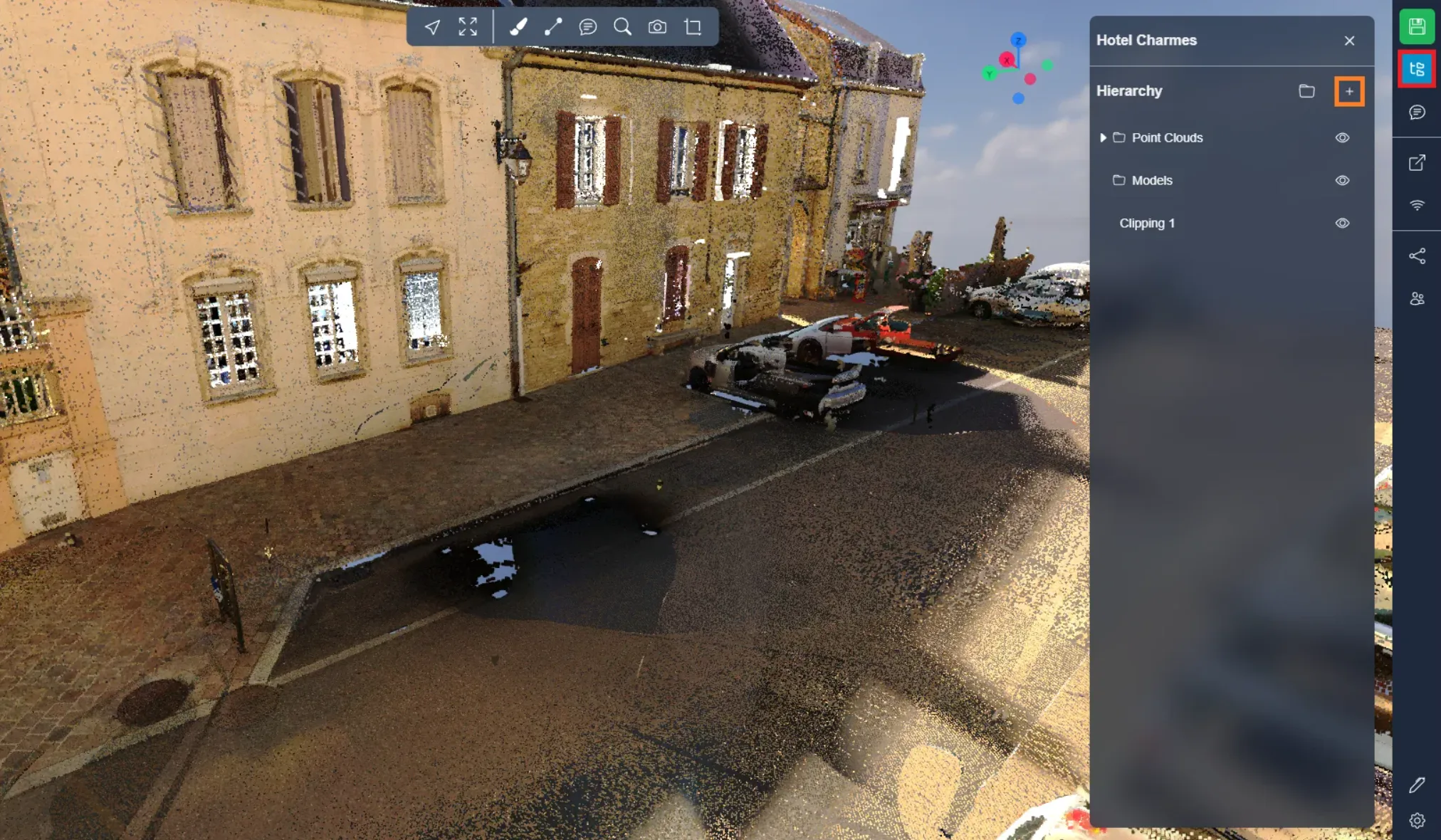
תוכל למצוא את הממשק של Sketchfab ב-חלון המקושר. אז תצטרך להתחבר ל-Sketchfab, אם זו הפעם הראשונה שאתה פותח חלון זה.
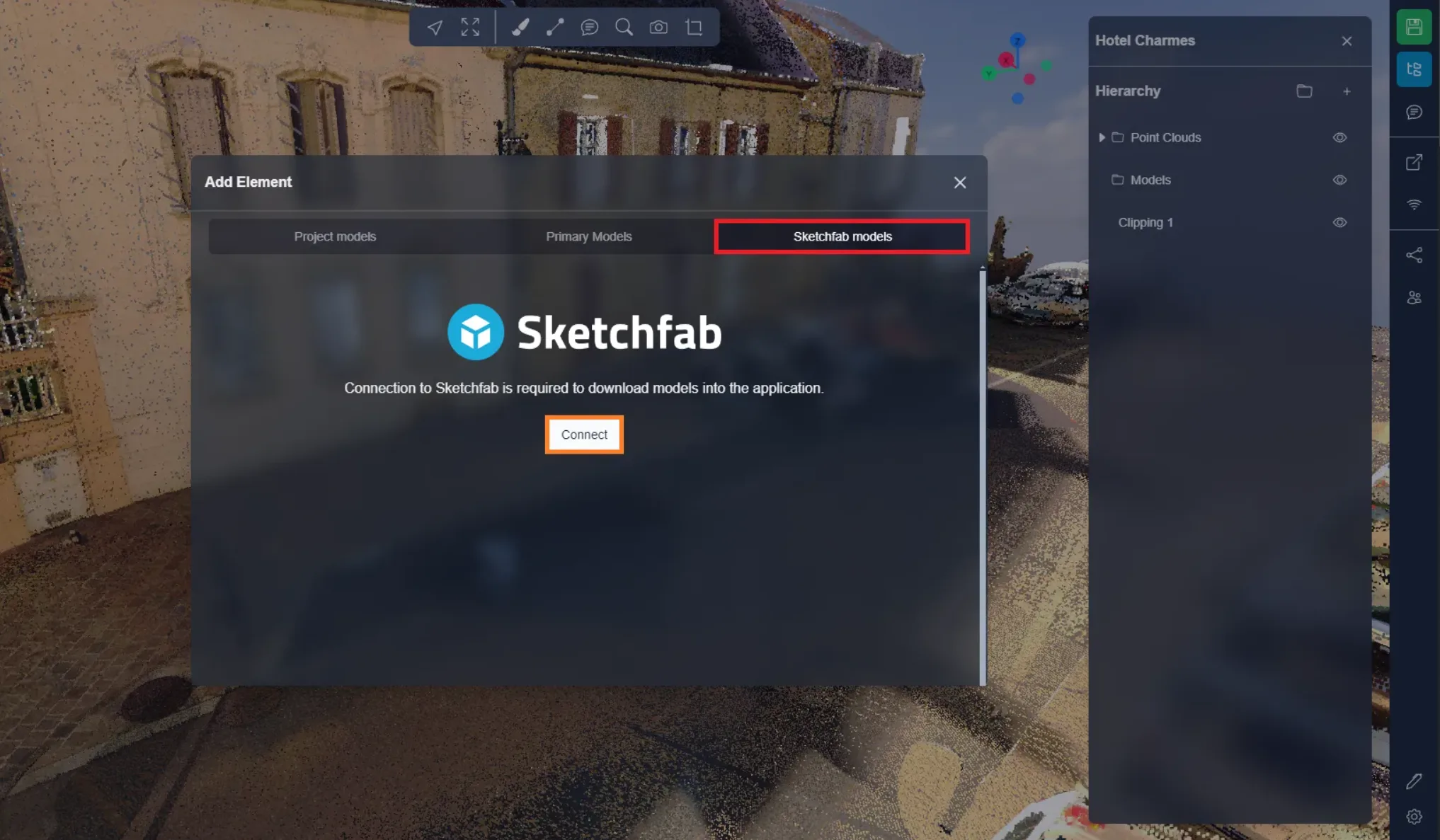
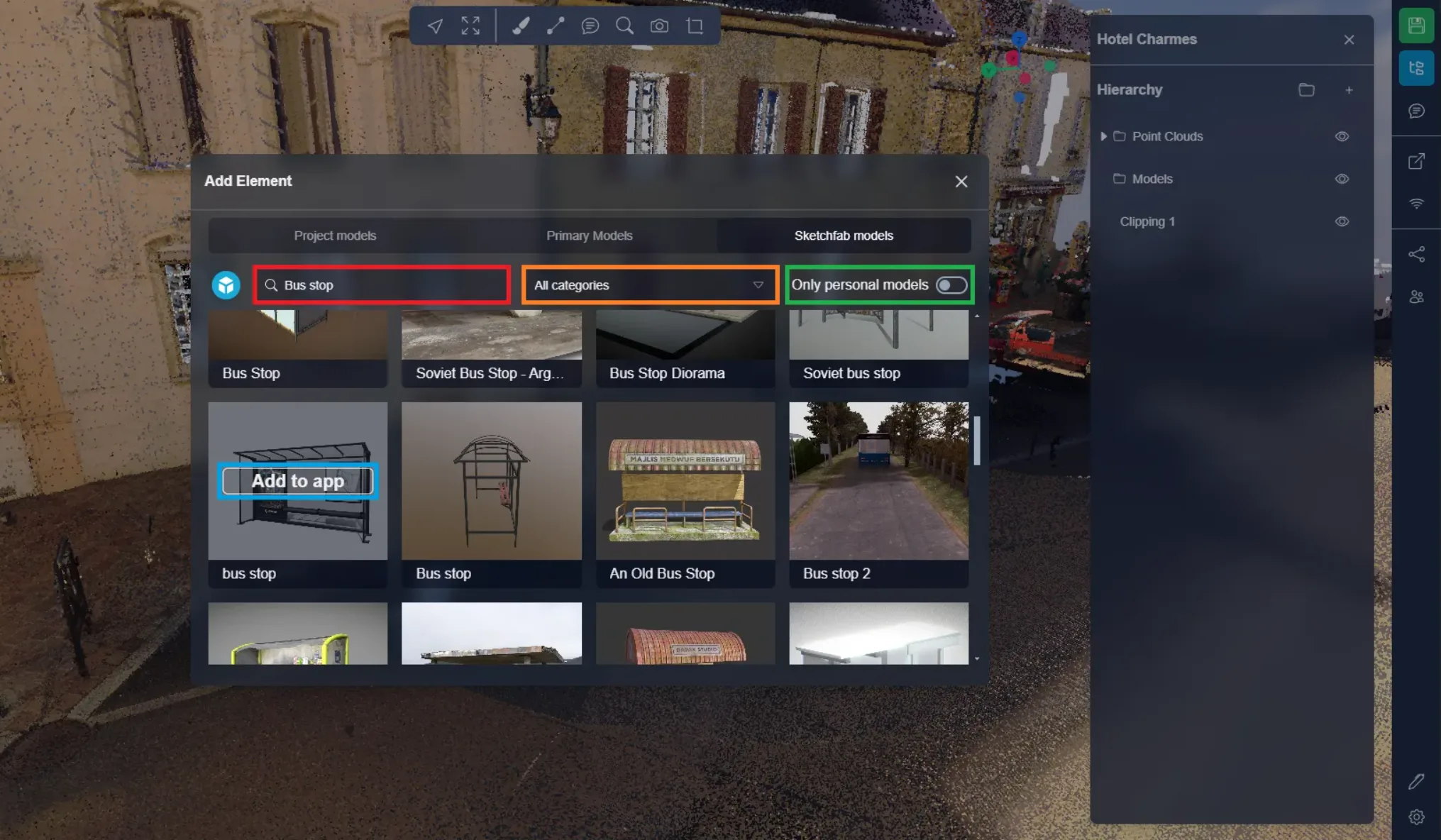
לאחר שנכנסת, חפש מודל, תוכל לחדד את החיפוש שלך על ידי סינון לפי קטגוריה. תוכל גם לסנן כדי לראות רק מודלים שהוספת ל-Sketchfab. כדי להוסיף תבנית, פשוט רחף עם העכבר מעל אחת התבניות ולחץ על "הוסף לאפליקציה."
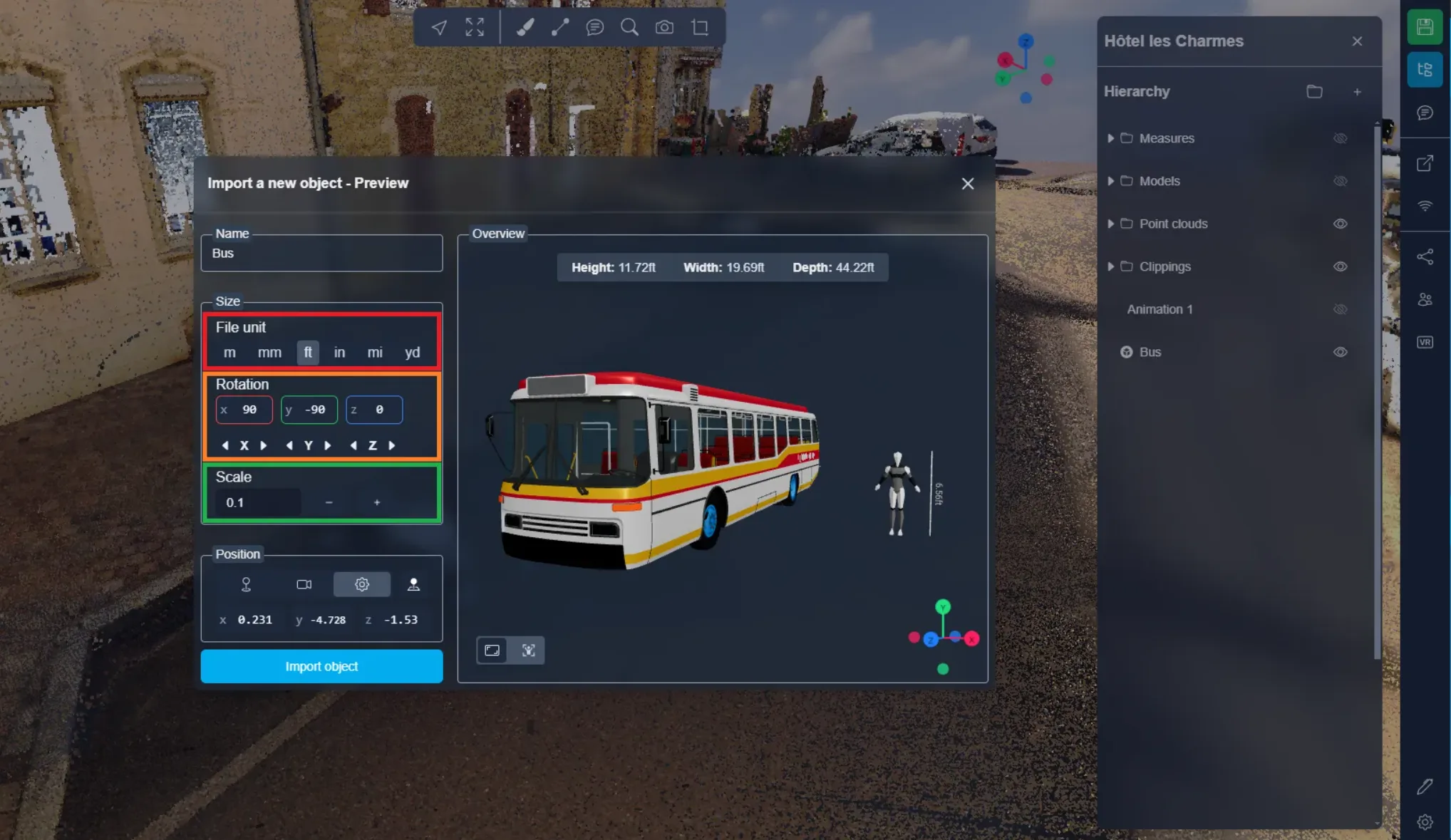
חלון ייבוא האובייקטים יופיע כאשר תוסיף אובייקט לאפליקציית 3D. זה יעזור לך להציג את המידה, סיבוב ומיקום האובייקט שלך.
תחילה, תוכל לשנות את שם האובייקט שלך אם תרצה.
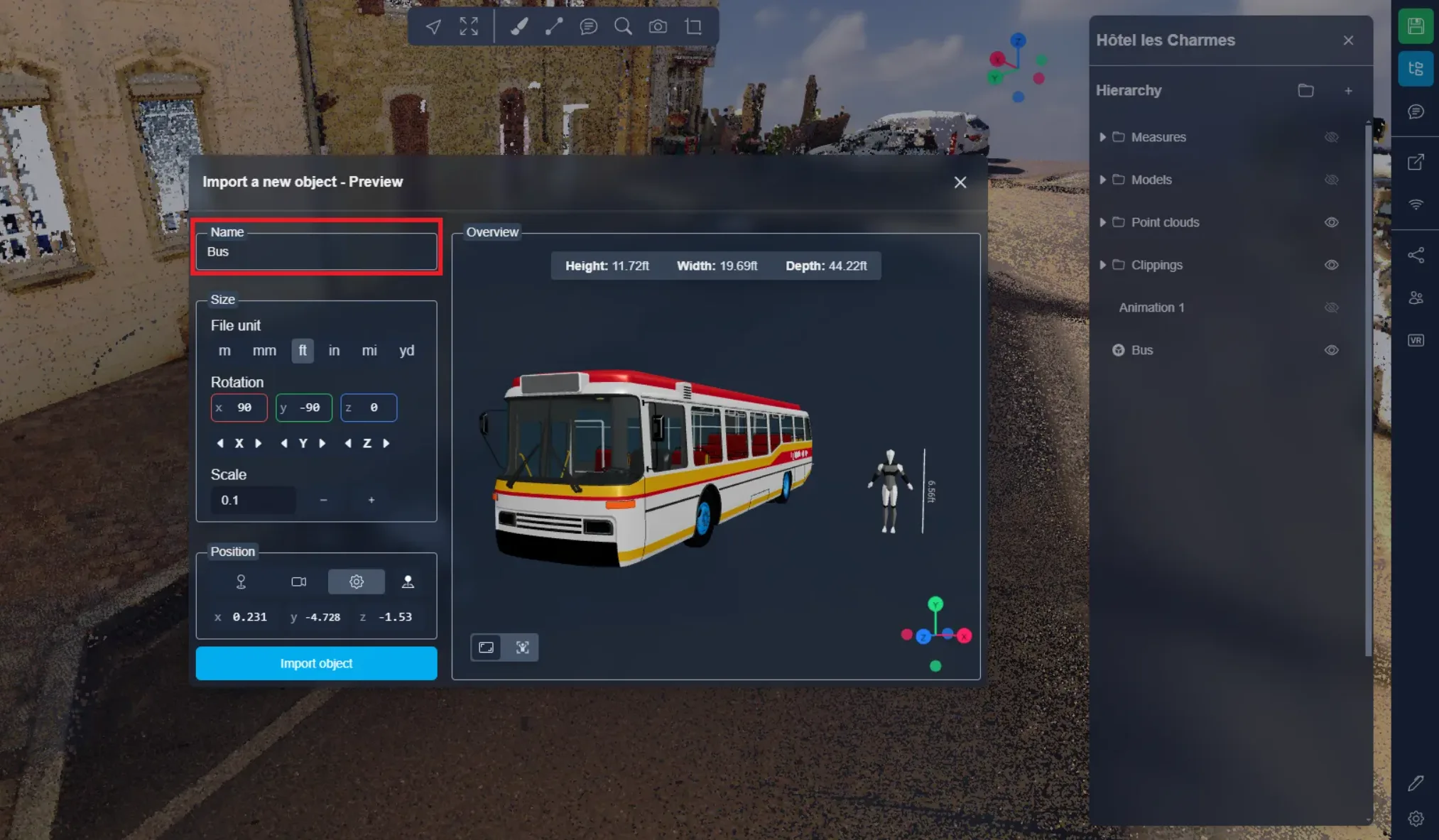
שנית, תהיה לך אפשרות להגדיר את הגודל וסיבוב של האובייקט שלך.
יחידת הקובץ תאפשר לך להתאים במהירות את גודל האובייקט. לפעמים קנה המידה של האובייקט יהיה נכון, אך היחידה תצטרך להשתנות כדי להתאים לפרויקט, לדוגמה, אובייקט שנעשה על ידי צרפתי, עשוי להיות צריך להגדיר ל-"מ" כדי שיהיה בקנה המידה הנכון.
תוכל גם לעבור ל-סיבוב המודל לאורך 3 ציריו, X, Y ו-Z
ולבסוף, אם שינוי היחידה לא עבד, תוכל לערוך ישירות את קנה המידה, במקרה הנוכחי שלי, אני מייבא מודל מ-Sketchfab, שהוא גדול פי 10 מדי ממה שהוא צריך להיות במציאות.
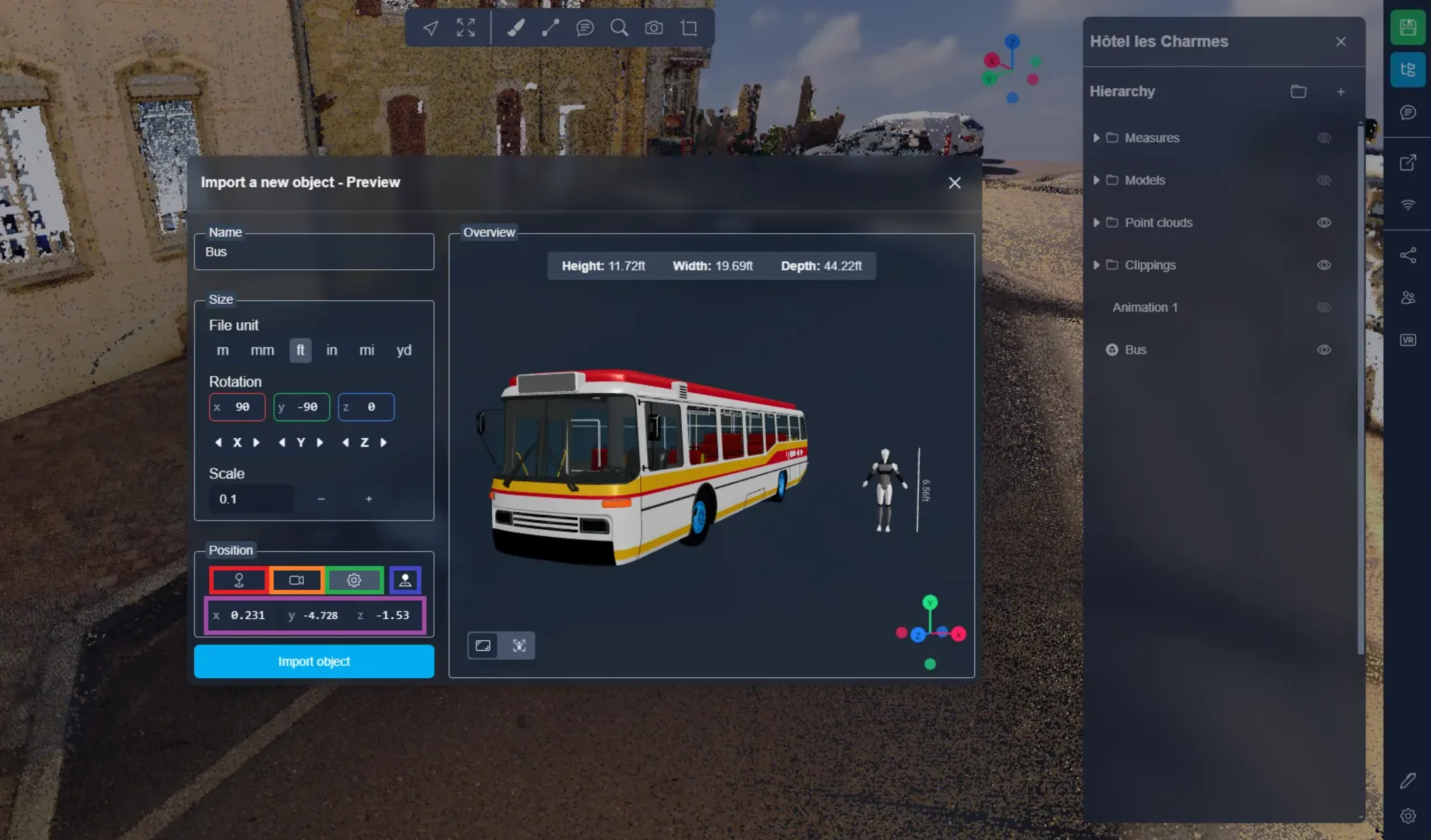
בהגדרות המיקום, תהיה לך הבחירה להניח את האובייקט במיקומים שונים:
- המיקום הנוכחי של האובייקט : אתה חייב להשתמש באפשרות זו אם האובייקט שלך מתואם גאוגרפי
- מול המצלמה : זה ימקם את האובייקט לפניך
- מקום מותאם אישית : תוכל להזין את הקואורדינטות באופן ידני
תוכל להשתמש ב-אפשרות המיקום הידנית לסגור זמנית את החלון, ולאחר מכן תוכל ללחוץ לחיצה כפולה בכל מקום באפליקציית 3D כדי לקבוע את המיקום, לחץ על ההודעה בפינה הימנית התחתונה של המסך כדי לפתוח את חלון ייבוא האובייקטים. המיקום בו לחצת לחיצה כפולה יתמלא אוטומטית ב-שדות הניתנים לעריכה, ו-מצב מיקום מותאם אישית יופעל.
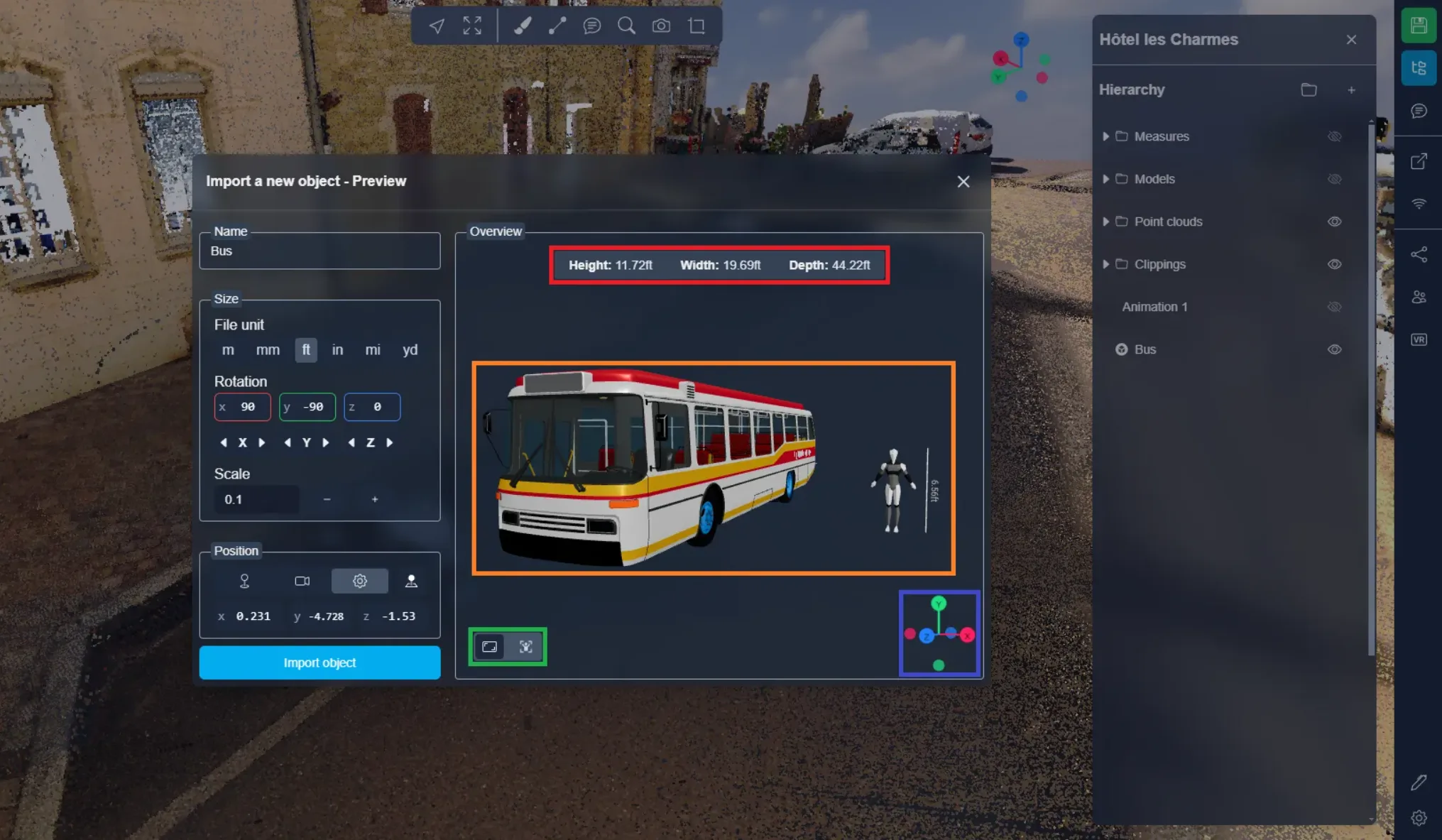
בצד ימין תמצא התצוגה המקדימה שלך, עם האובייקט שלך ליד מודל של אדם, מודל האדם נמצא שם כדי לתת לך קנה מידה. זה לא ייטען לאפליקציית ה-3D עם האובייקט שלך.
בחלק העליון, תמצא סיכום של מידות האובייקט שלך.
בתחתית השמאלית, תמצא מתג, המאפשר לך למקד את המצלמה או על האובייקט או על מודל האדם. תוכל לנוע בחופשיות סביב התצוגה המקדימה, כפתורים אלו יאפשרו לך רק לאפס את התצוגה שלך.
בתחתית הימנית תמצא את המצפן, שכבר הכרנו, תוכל ללמוד יותר ממאמר זה.
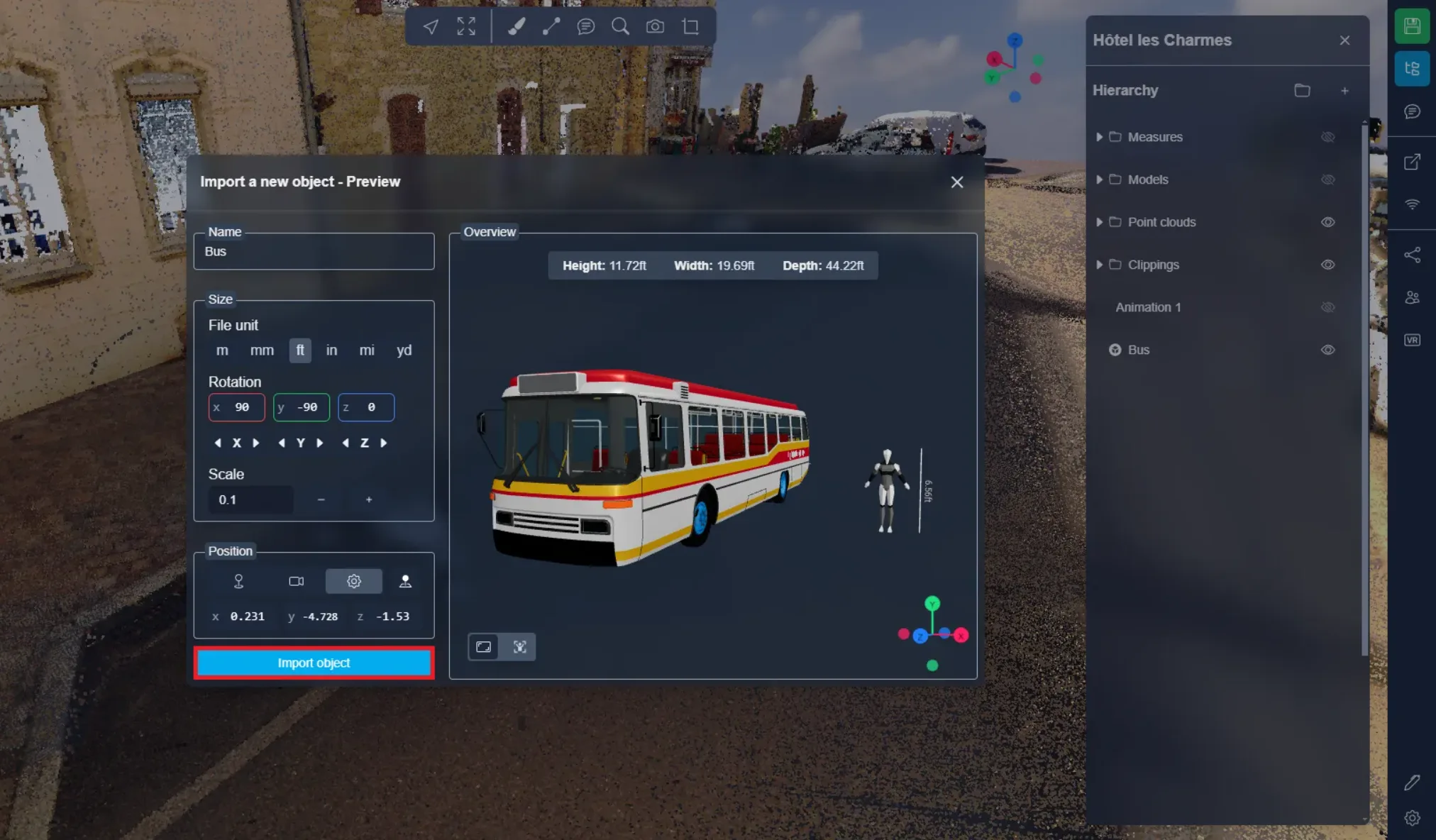
לאחר שתהיה מוכן, לחץ על "ייבא אובייקט". אל דאגה, תהיה לך עדיין אפשרות לשנות את מיקום האובייקט, את סיבובו ואת גודלו, ואפילו את שמו, לאחר הייבוא. תוכל לעקוב אחרי מאמר זה כדי ללמוד יותר על אינטראקציה עם המשאבים.
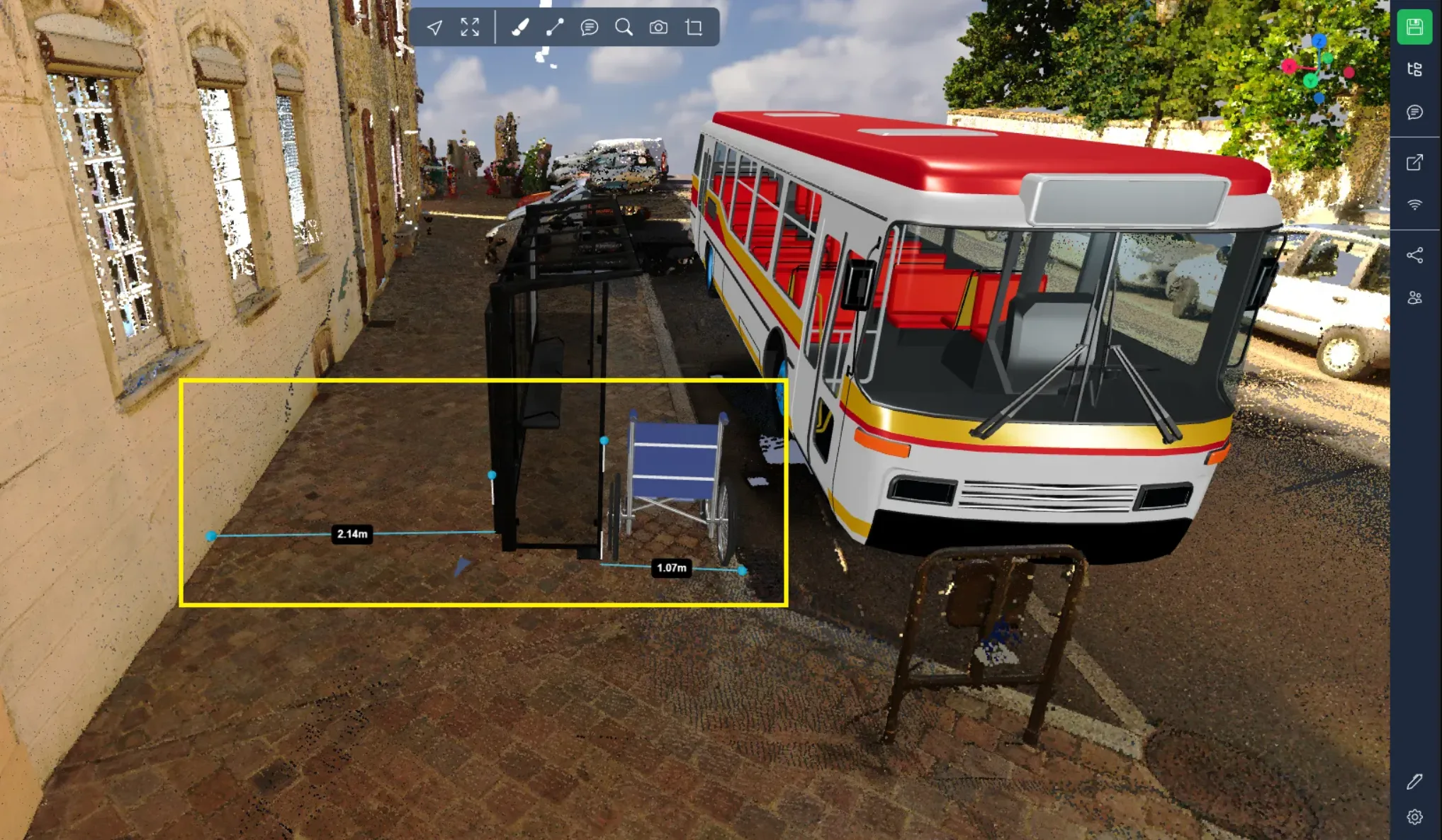
לדוגמה, לדמות את ההתקנה של תחנת אוטובוס, לבדוק שהמבנה משאיר מספיק מקום על המדרכה כדי לעבור מאחור, אך גם מספיק כדי לאפשר לכיסא גלגלים לעבור מקדימה.
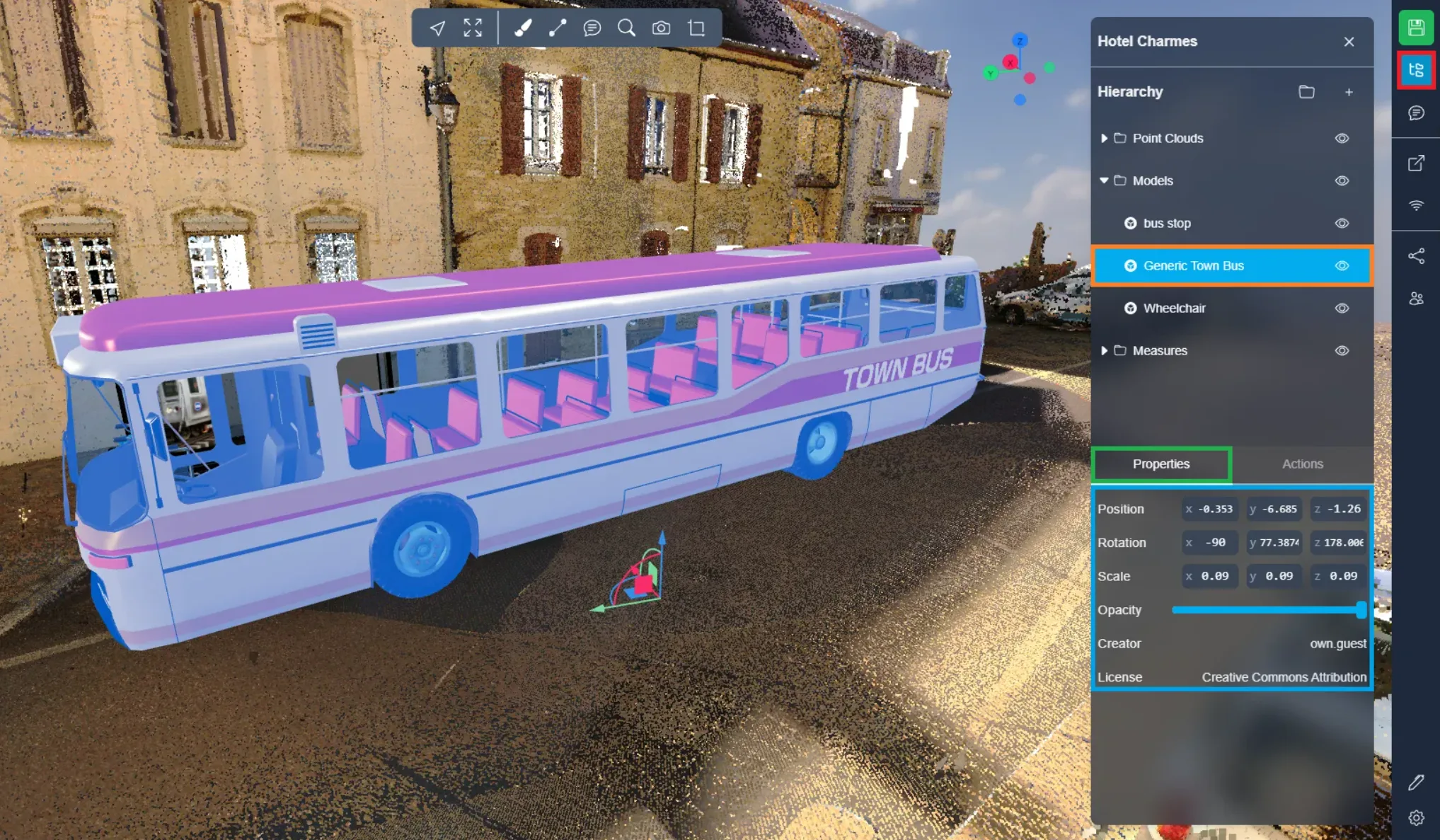
לאחר שהמודלים יובאו, ניתן לקיים איתם אינטראקציה כמו עם כל משאב אחר. תוכל למצוא אותם בתפריט הפרויקט, הם מזוהים על ידי לוגו Sketchfab. במאפיינים, תמצא גם עבור מודלים של Sketchfab את שם יוצר המודל והרישיון הקשור אליו.
אם תיתקל בבעיות, צוות התמיכה שלנו כאן לעזור. חקירה מהנה!