תוסף Autodesk Revit - ניהול בועות (תמונות 360)
אם תוסף Autodesk Revit אינו מותקן במחשב שלך, אתה יכול להתחיל במאמר "תוסף Autodesk Revit - התקנה" ואז לחזור לכאן לאחר ביצוע פעולה זו.
טיפ: כדי לעקוב אחר ההוראות במאמר זה באופן מלא, אנו ממליצים להוסיף קודם כל ענן נקודות. אם עדיין לא עשית זאת, עבור למאמר "תוסף Autodesk Revit - הוספת ענן נקודות".
סורקים ב-Autodesk Revit הם אובייקטים תלת-ממדיים המוכנסים יחד עם ענן הנקודות, כאשר ההבדל הוא שהם בלתי נראים כברירת מחדל. בעזרת פעולה עליהם ניתן לשנות את מצלמת האפליקציה התלת-ממדית באתר. הם מיוצגים על ידי בועות כחולות באתר ועל ידי סורק ב-Autodesk Revit.

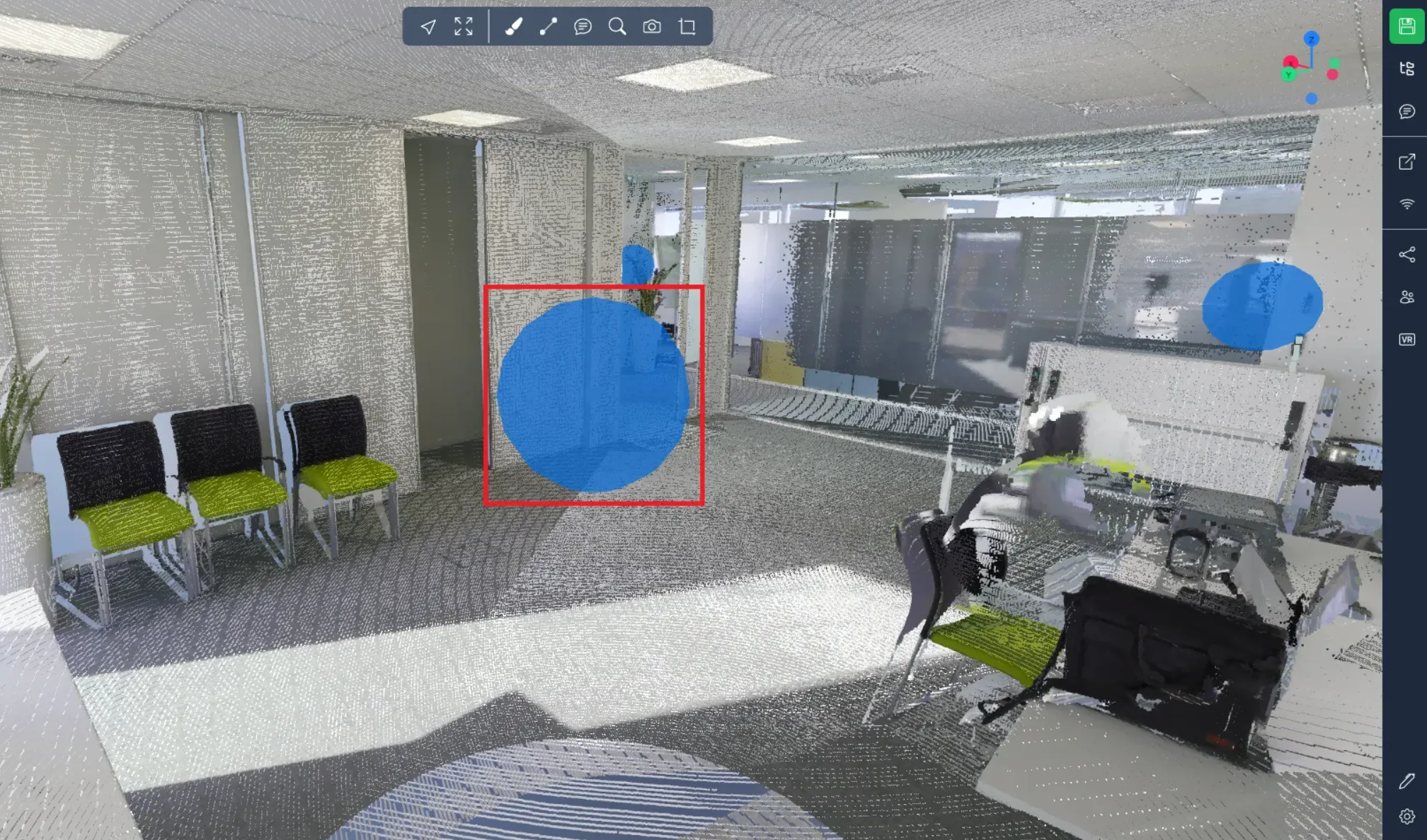
בעת התחברות או ניתוק בין Autodesk Revit לאתר, תקבל הודעה בתיבת דו-שיח הממוקמת בפינה הימנית התחתונה של האפליקציה התלת-ממדית באינטרנט.
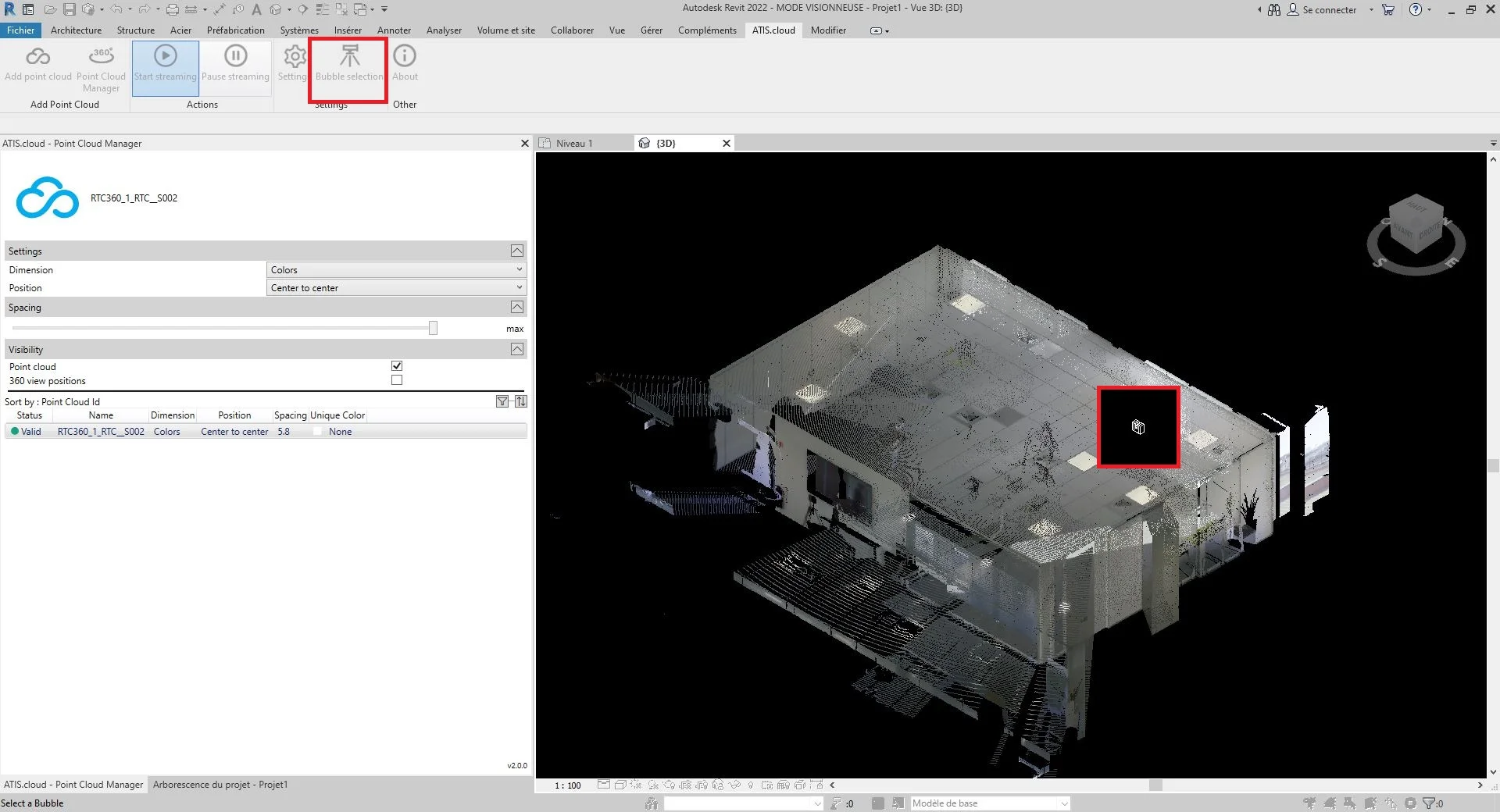
לאחר שהחיבור הוקם, הצג את הסורקים של ענן הנקודות, ולאחר מכן לחץ על "בחירת בועה".
- טיפ: כדי לראות את הסורקים ישירות מבלי שענן הנקודות יסתיר אותם, בטל את נראות ענן הנקודות והפוך את הסורקים לגלויים.
אם הפעולה בוצעה כראוי, העכבר יעבור למצב בחירה.
אתה יכול לצאת ממצב זה על ידי לחיצה על מקש Escape.
בחר סורק על ידי לחיצה עליו.
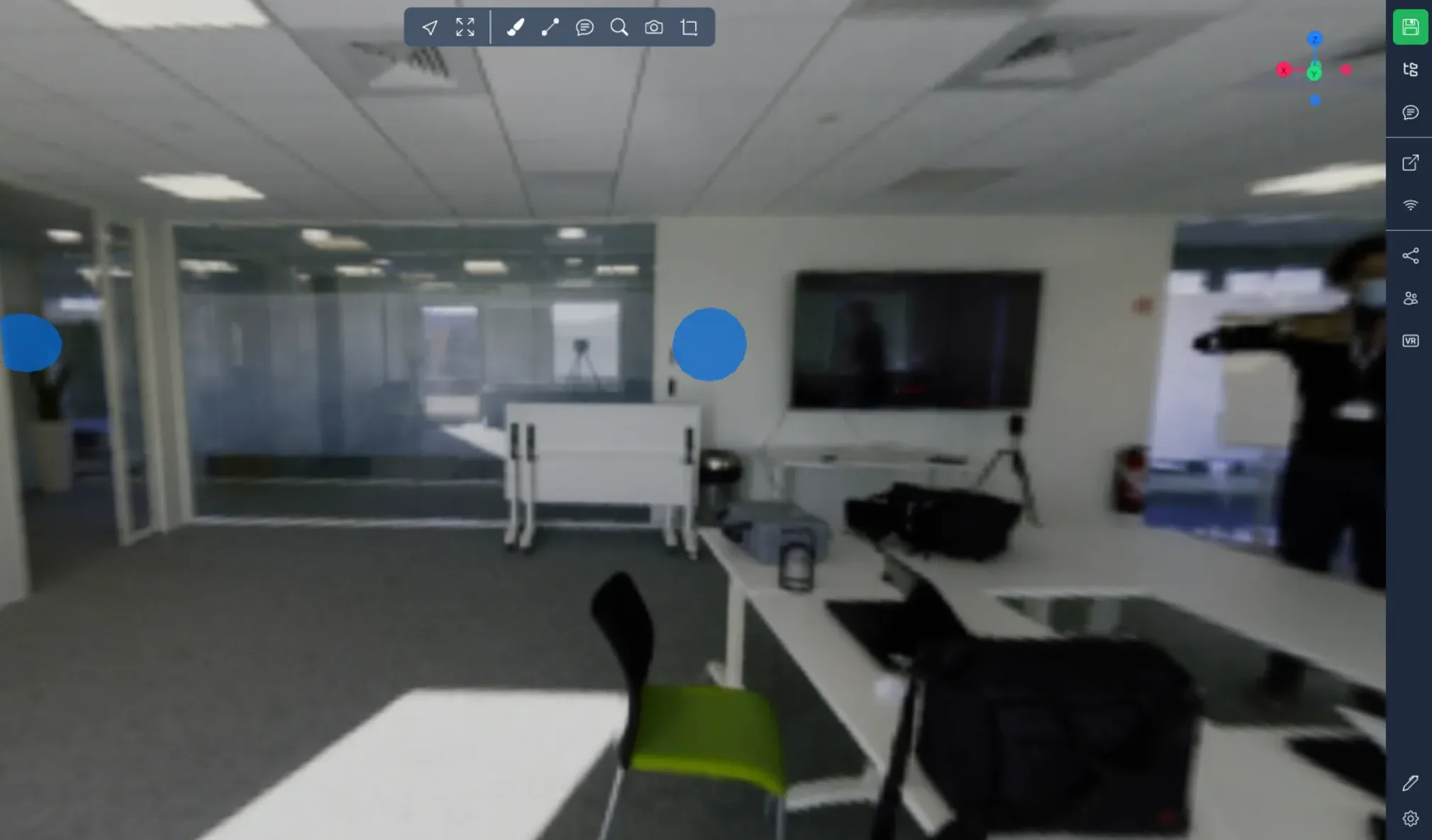
התצוגה באפליקציה התלת-ממדית באינטרנט השתנתה בהתאם לסורק שנבחר ב-Autodesk Revit.
- מידע:
- אם דף האינטרנט נסגר בזמן השימוש ב-Autodesk Revit, תיפתח אוטומטית לשונית דפדפן חדשה שתטען את הפרויקט.
- מומלץ לסגור את האפליקציה התלת-ממדית על ידי לחיצה על השם הממוקם בפינה השמאלית העליונה כדי לחזור לדף הבית. אם תצא מדף האינטרנט בדרך אחרת, ייתכן שהחיבור בין Autodesk Revit לאפליקציה האינטרנטית לא יתחדש במשך כעשר דקות.
כל הכבוד! אתה יודע כיצד לשנות את נקודת המבט באתר דרך Autodesk Revit.
למידע נוסף על ניהול הגדרות ענן הנקודות, עיין במאמר "תוסף Autodesk Revit - ניהול ענני נקודות".
אם נתקלת בבעיות כלשהן, צוות התמיכה שלנו כאן כדי לעזור. חקירה מהנה!