תוסף Autodesk Revit - ניהול ענני נקודות
אם תוסף Autodesk Revit אינו מותקן במחשב שלך, תוכל קודם לכן לעבור למאמר "תוסף Autodesk Revit - התקנה" ולאחר מכן לחזור לכאן לאחר פעולה זו.
טיפ: כדי לעקוב במלואו אחרי ההוראות במאמר זה, אנו ממליצים להוסיף קודם לכן תרשים פיזור. אם הדבר אינו נעשה, עבור למאמר "תוסף Autodesk Revit - הוספת ענן נקודות".
"מנהל ענני הנקודות" הוא ממשק גרפי המאפשר לשנות את הפרמטרים של כל ענן נקודות מהאתר בפרויקט Autodesk Revit. ניתן להזיז את החלון, לשנות את גודלו וכן לעגן אותו לאחד מצידי המסך של Autodesk Revit.
כדי להתחיל, לחץ על ענן נקודות בחלון "מנהל ענני הנקודות". אם הממשק אינו מוצג, לחץ על כפתור "מנהל ענני הנקודות" הממוקם בסרגל הכלים "ענן" בקטגוריית "הוספת ענן נקודות".
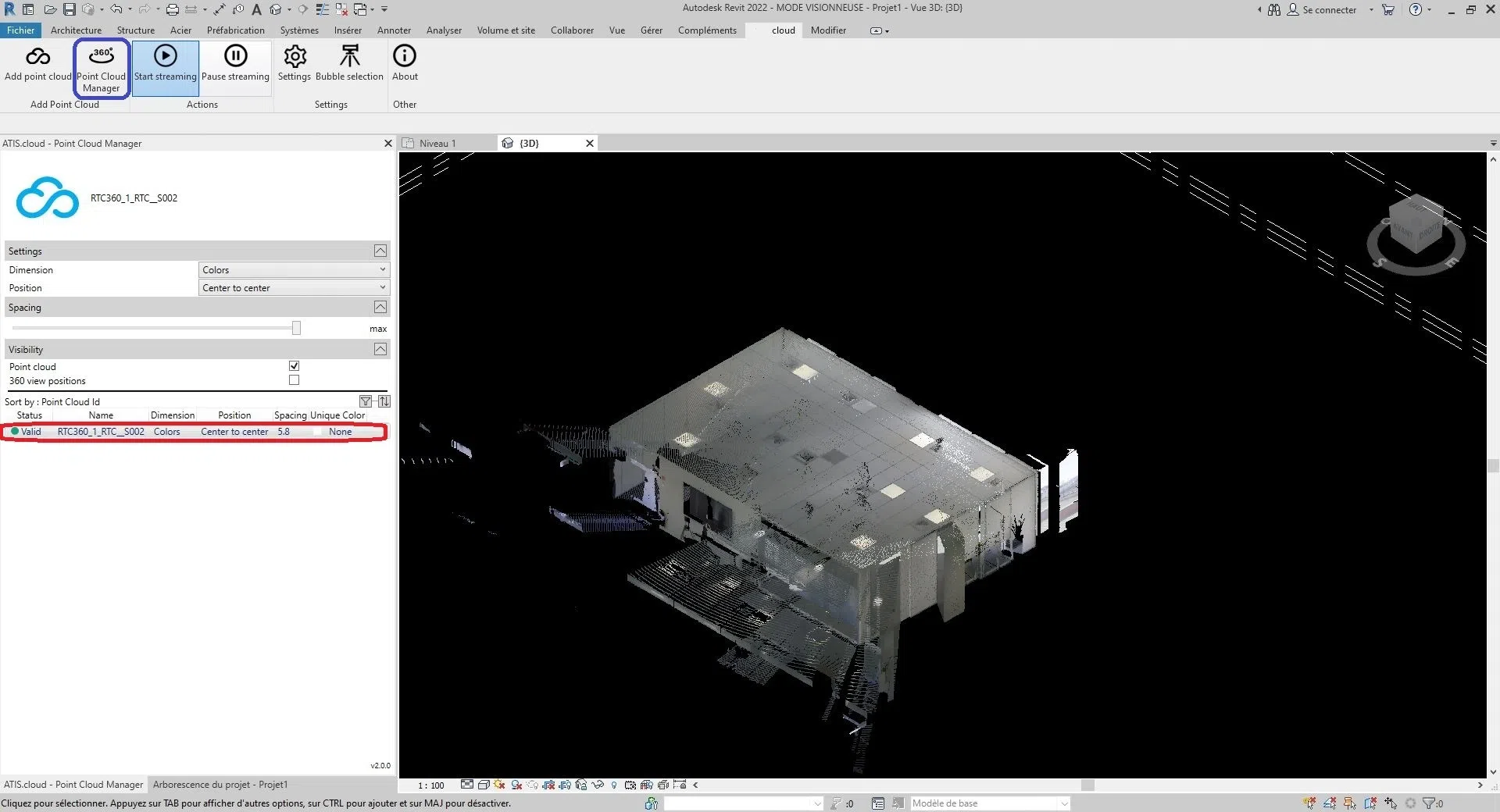
חלק מממשק "מנהל ענני הנקודות" יופיע. הממשק מחולק כך:
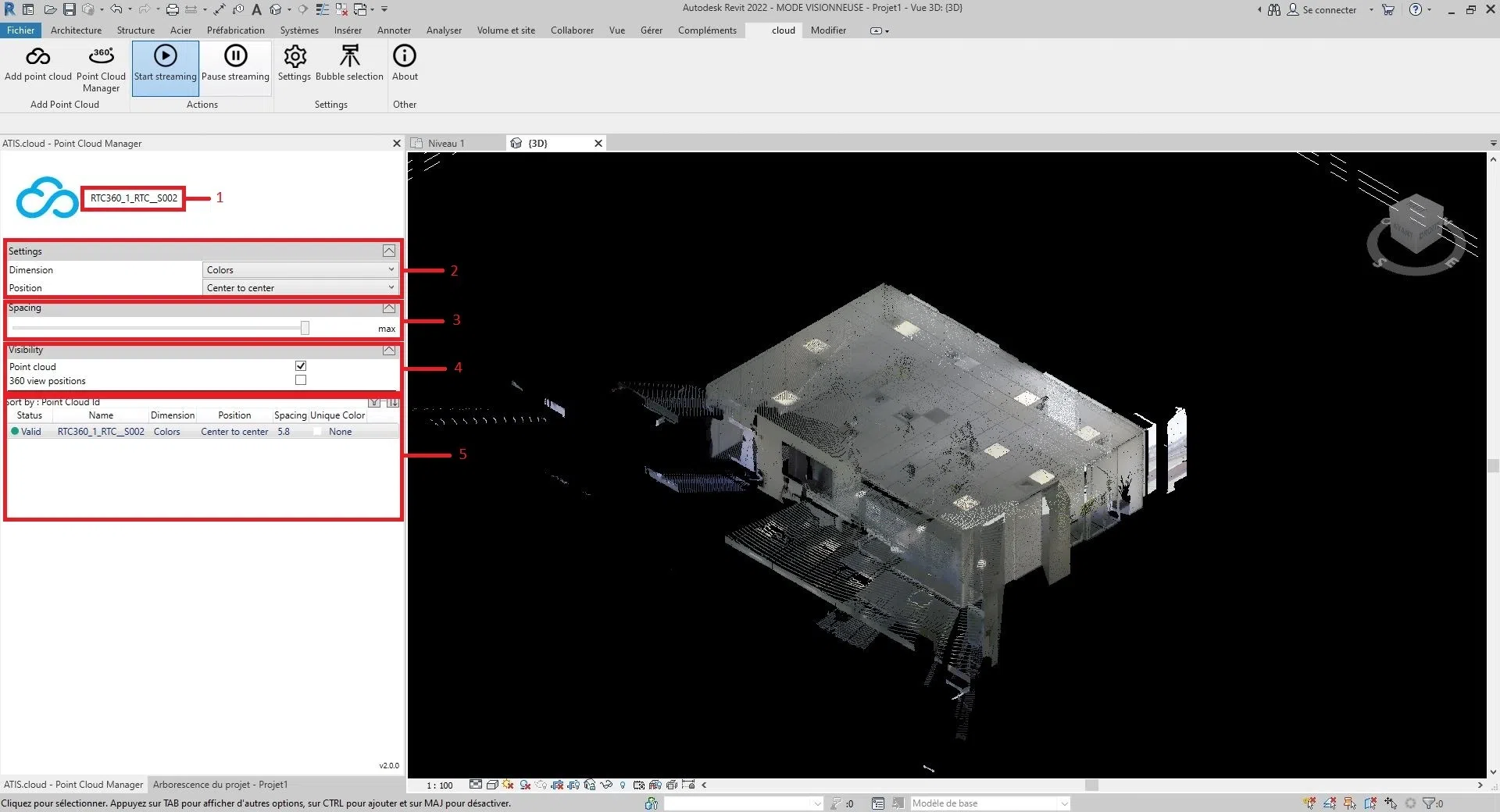
1: שם הענן שנבחר, השם המוצג הוא אותו שם של הפרויקט מהאינטרנט. 2: מאפיינים של הענן כמו המידות והמיקום של הענן. 3: רווח בין כל נקודה של הענן. 4: פרמטרי נראות עבור ענן נקודות וסורקים (עבור מידע נוסף על סורקים, עבור למאמר "סורק Autodesk Revit"). 5: כל העננים שהוכנסו דרך תוסף Autodesk Revit, זה מאפשר לראות במבט אחד את הפרמטרים העיקריים של כל ענן כמו גם למיין אותם.
- טריק:
- תוכל לקפל ולפרוס סעיפים באמצעות כפתור החץ מימין לכל סעיף;
- תוכל לשנות את הגודל בין חלק 6 לשאר על ידי החזקת לחצן העכבר ולאחר מכן הזזת העכבר על גבי הפס השחור הממוקם בין סעיף "נראות" לחלק 6.
עכשיו תוכל לשנות כל פרמטר של כל ענן נקודות.
- גודל הענן, עבור לסעיף "שינוי ממד";
- מיקום הענן, עבור לסעיף "עריכת מיקום";
- המרחק בין הנקודות של הענן, עבור לסעיף "שינוי רווח";
- נראות הענן או הסורקים, עבור לסעיף "שינוי נראות".
כדי לשנות את הממד שנבחר, הקש על תיבת הבחירה מימין ל"ממד".
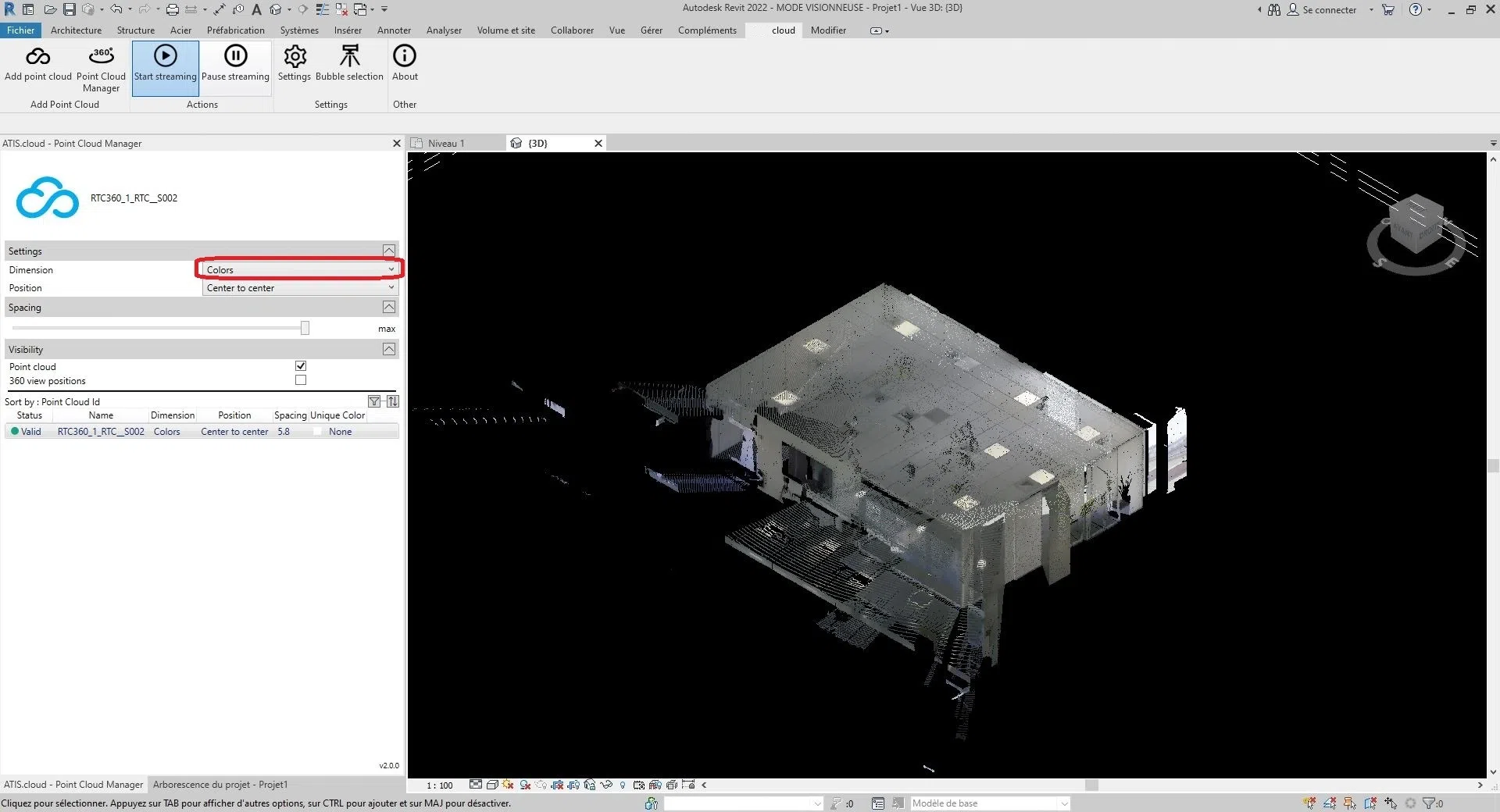
יש שש מידות לבחירה:
צבעים, עוצמה, סיווג, גובה, מזהה מקור נקודה וצבע ייחודי.
- צבעים: זה מיועד לייצוג הצבע של כל נקודה בענן הנקודות. ערוצי האדום, הירוק והכחול משמשים לייצוג צבע הנקודה, בעוד שערוץ האלפא משמש לייצוג השקיפות או האטימות של הנקודה. השימוש בצבע בענני LiDAR יכול להיות מועיל למטרות ויזואליזציה ופרשנות, מכיוון שהוא יכול לספק מידע נוסף על תכונות של האובייקטים והמשטחים המיוצגים על ידי הנקודות. לדוגמה, במיפוי צמחייה, הצבע של הנקודות יכול לשמש להבחין בין סוגים שונים של צמחייה או לזהות אזורים עם צפיפות צמחייה גבוהה או נמוכה.
- עוצמה: היא מייצגת את העוצמה או האמפליטודה של האות שנקלט על ידי חיישן או מכשיר כאשר הנקודה נתפסה. במקרים מסוימים, העוצמה קשורה להחזר האור של האובייקט באותו מקום. לדוגמה, בענן נקודות LiDAR, ערך העוצמה מייצג את כמות אור הלייזר שהוחזרה לחיישן על ידי האובייקט. במקרה זה, ערך עוצמה גבוה יעיד על משטח שמחזיר יותר אור, כגון קיר לבן, בעוד שערך עוצמה נמוך יעיד על משטח שמחזיר פחות אור, כמו מכונית שחורה. במקרים אחרים, העוצמה עשויה לייצג גודל פיזיקלי אחר. לדוגמה, בענן נקודות שמקורו בצילום, העוצמה יכולה לייצג את בהירות הפיקסל בתמונה המקורית ששימשה ליצירת ענן הנקודות.
- סיווג: יעבוד רק עם ענני נקודות תואמים. מטרת הסיווג היא לקבץ נקודות דומות לקטגוריות משמעותיות, כגון אדמה, צמחייה, בניינים ואובייקטים אחרים.
- גובה: זה מייצג את הגובה או המיקום האנכי של כל נקודה. מידע על גובה הוא חשוב בהרבה יישומים של ענן נקודות, כגון מיפוי טופוגרפי, מודלים של הצפות, תכנון עירוני, ועיצוב תשתיות. על ידי ניתוח נתוני גובה, אפשר ליצור מודלים דיגיטליים מדויקים ומפורטים (DEMs) שניתן להשתמש בהם למגוון רחב של ניתוחים גיאו-מרחביים ומטרות ויזואליזציה.
- מזהה מקור נקודה: זה מזהה את חיישן הלייזר הספציפי שהנפיק את הנקודה. כל חיישן לייזר במערכת LiDAR יש לו מזהה ייחודי או מספר, ומידע זה מוקלט בנתוני ענן הנקודות כדי לאפשר ניתוח ובקרת איכות. זיהוי מקור הנקודה שימושי במיוחד במצבים בהם נעשה שימוש במספר חיישני LiDAR כדי לתפוס סצנה או אזור בודד. על ידי זיהוי של איזה חיישן יצר כל נקודה, ניתן לבצע בדיקות איכות על הנתונים ולוודא שהנתונים מיושרים ורשומים כהלכה בין החיישנים השונים. הדבר חשוב במיוחד ביישומים כגון יערנות, שבהם מספר חיישני LiDAR יכולים לשמש ללכידת נתונים מזוויות ומנקודות מבט שונות. בפלטפורמה שלנו, מזהה מקור הנקודה משמש לאחסון מזהה סריקת המקור, מה שמאפשר למשתמשים למצוא בקלות מאיזו סריקה נוצרה כל נקודה בענן הנקודות. לדוגמה, אם בוצעו סריקות מרובות על אותו אזור תוך שימוש בסורק לייזר 3D, כל סריקה יכולה לקבל מזהה סריקה ייחודי ופרמטר מזהה מקור הנקודה עבור כל נקודה בענן הנקודות יכול להיות מוגדר למזהה הסריקה המתאים.
- צבע ייחודי: המטרה של ממד "צבע ייחודי" היא להצליח לצבוע את ענן הנקודות עם צבע ייחודי המוגדר על ידי המשתמש.
כדי לשנות את המיקום שנבחר, הקש על תיבת הבחירה מימין ל"מיקום".
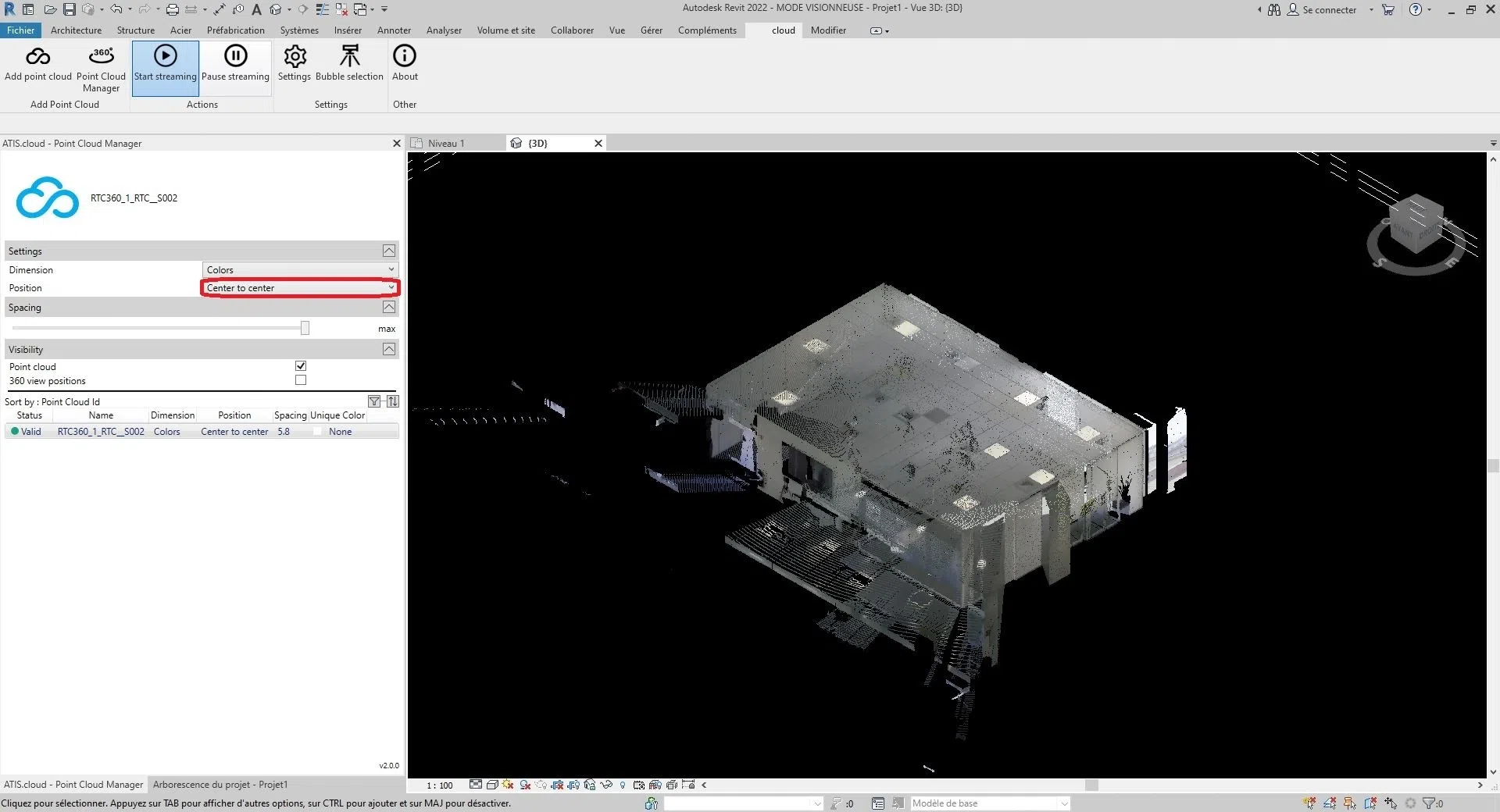
תוכל לבחור בין שלוש אפשרויות:
"מרכז למרכז", "מקור פנימי", או "באתר המשותף".
- מרכז למרכז: אפשרות זו ממקמת את ענן הנקודות תוך שימוש במרכז חלון התצוגה כנקודת ייחוס.
- מקור פנימי: אפשרות זו ממקמת את ענן הנקודות תוך שימוש במקור הפנימי של הענן כנקודת ייחוס. המקור הפנימי בדרך כלל מוגדר על ידי מערכת הקואורדינטות של ענן הנקודות עצמו. באמצעות אפשרות זו, ענן הנקודות ימוקם בהתאם למקור הפנימי שלו ולא למקור של פרויקט Autodesk Revit. זה יכול להיות מועיל כשצריך למקם את ענן הנקודות בהתאם למערכת הקואורדינטות הפנימית שלו.
- באתר המשותף: אפשרות זו ממקמת את ענן הנקודות בהתאם למיקום באתר המשותף. אתר משותף מתייחס למיקום גיאוגרפי משותף שעל בסיסו יכולים להתבסס מספר פרויקטים. באמצעות אפשרות זו, ענן הנקודות יתמקם בהתאם לקואורדינטות של האתר המשותף. זה יכול להיות מועיל בעבודה על פרויקטים המסתמכים על אתר משותף ורוצים למקם את ענן הנקודות לאותו מיקום משותף.
- אוטומטי - מקור לאחרון שהוסף: Autodesk Revit ממקם את ענן הנקודות המיובא הבא באופן עקבי ביחס לענן הנקודות שיובא קודם. אפשרות זו תופעל לאחר הוספת ענן נקודות ראשון. תוכל להזיז את הענן הראשון, לדוגמה, כדי למקם אותו כראוי עם אלמנטים במודל. אם יש לך ענני נקודות נוספים שנוצרו באותו אתר ובאותה מערכת קואורדינטות כמו הראשון, מומלץ להשתמש באפשרות זו כדי להוסיף את ענני הנקודות הנוספים. ענני הנקודות החדשים ימוקמו כראוי ביחס לראשון.
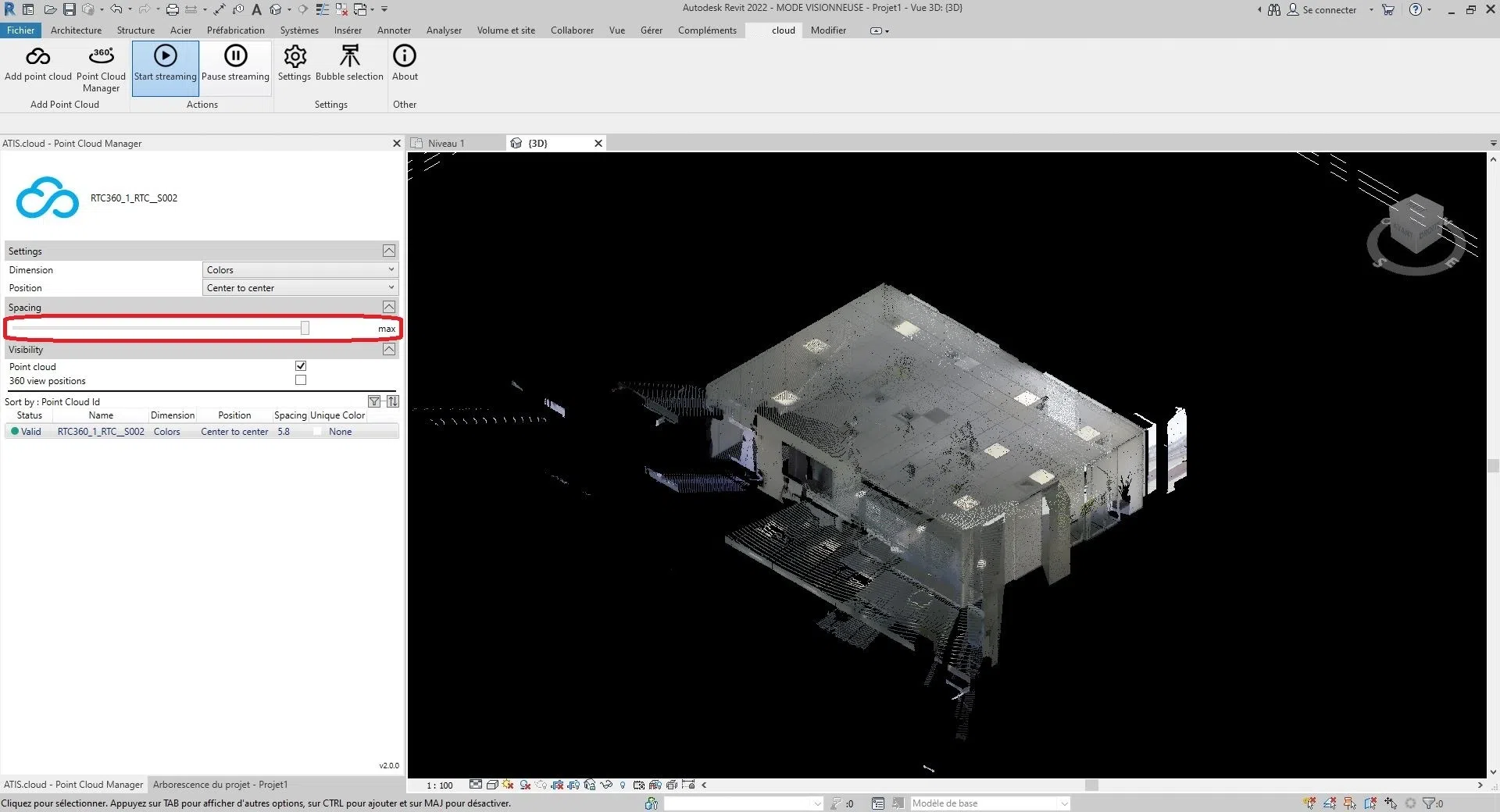
כדי לשנות את הרווח בין נקודות הענן, הזז את המחוון שבסעיף "רווח".
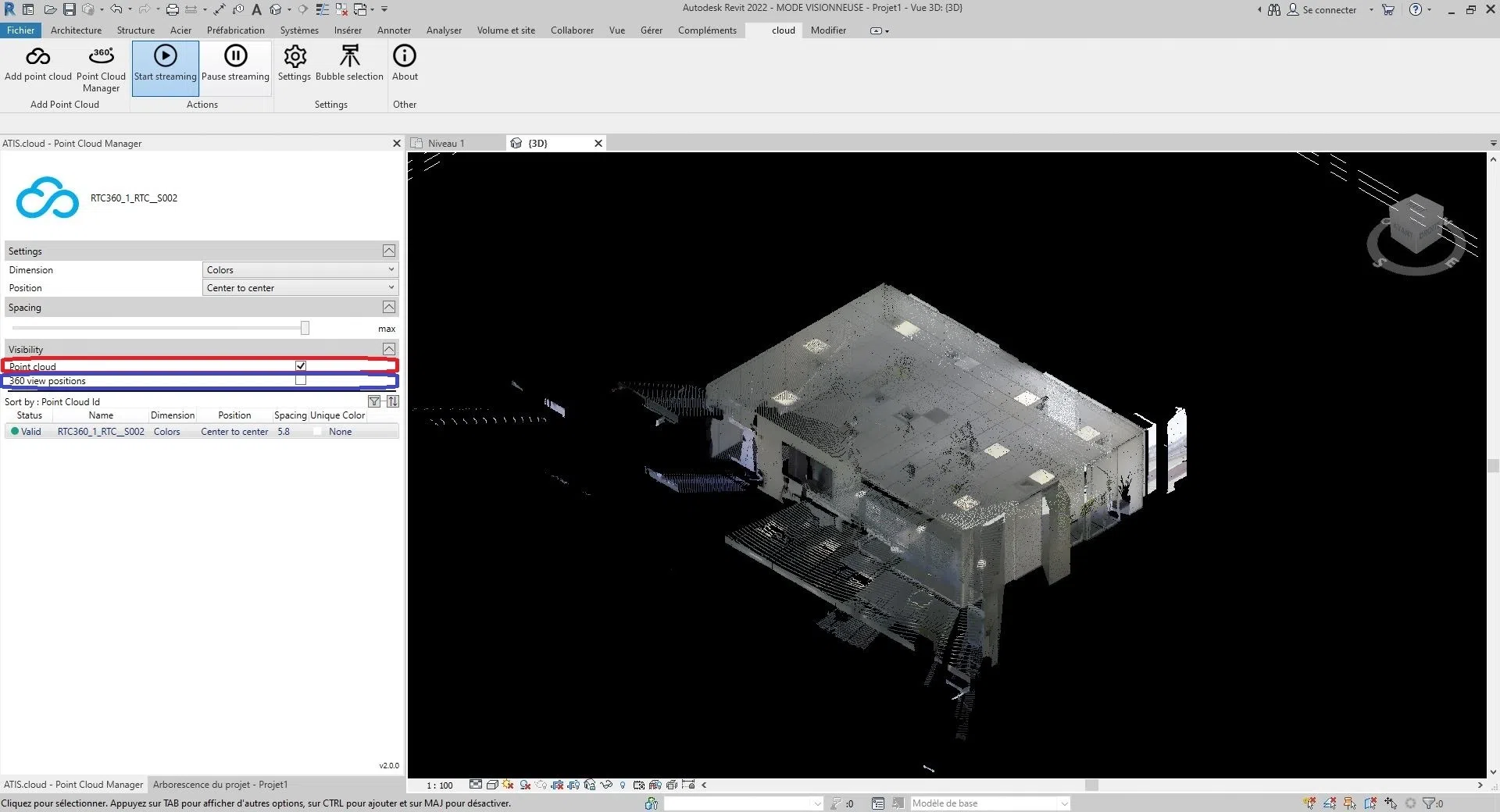
כדי לשנות את הנראות, יש לך שתי אפשרויות. תוכל להציג/להסתיר את ענן הנקודות על ידי סימון/ביטול סימון של התיבה מימין ל"ענן נקודות" בסעיף "נראות", או להציג/להסתיר את סורקי הענן על ידי סימון/ביטול סימון של התיבה מימין ל"תצוגת 360" בסעיף "נראות". (הנראות היא זהה בין התצוגות השונות של הפרויקט)
- טיפים:
- מידע על סורקים נמצא בקטגוריית "ניהול בועות".
- כדי להתמקד בענן נקודות באפליקציה 3D, פשוט לחץ לחיצה כפולה על הענן המתאים.
כל הכבוד! כעת אתה יודע הכל על ממשק "מנהל ענני הנקודות".
אם נתקלת בבעיה כלשהי, צוות התמיכה שלנו כאן כדי לעזור. חקירה מהנה!