תוסף Autodesk Revit - הוספת ענן נקודות
אם תוסף Autodesk Revit אינו מותקן במחשב שלך, עבור תחילה למאמר "התקנת תוסף Autodesk Revit" וחזור לכאן לאחר השלמת הפעולה.
שים לב שבעזרת תוספים אלה תוכל להזרים כל ענן נקודות שנמצא בפלטפורמה. תחילה, פתח פרויקט מהתפריט הראשי בלחיצה על תמונת הפרויקט. אם אין פרויקט זמין, עבור למאמר "צור פרויקט".
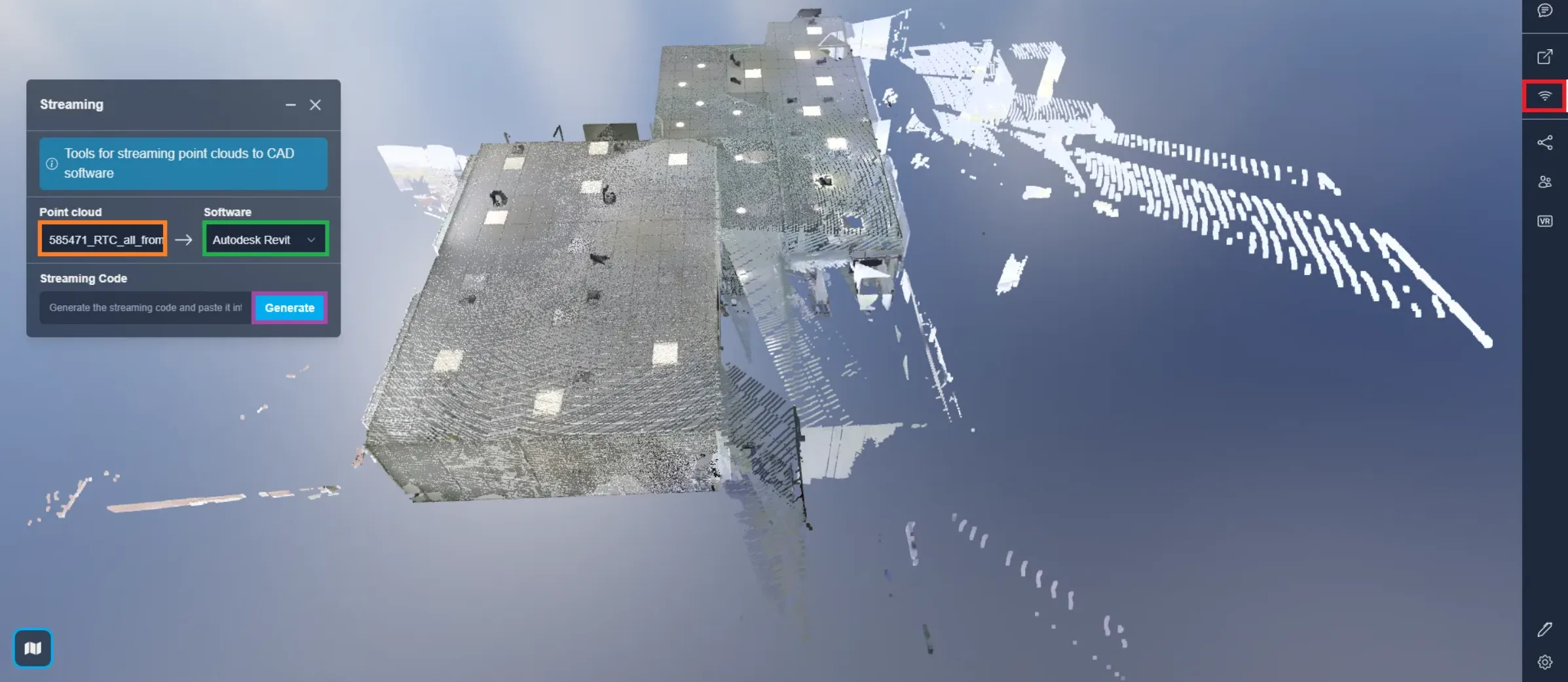
לאחר פתיחת הפרויקט, לחץ על כפתור ההזרמה; פעולה זו תפתח את החלון המקושר. בחר בענן שבו תרצה להשתמש, ודא שהתוכנה שנבחרה היא Autodesk Revit ולחץ על צור.
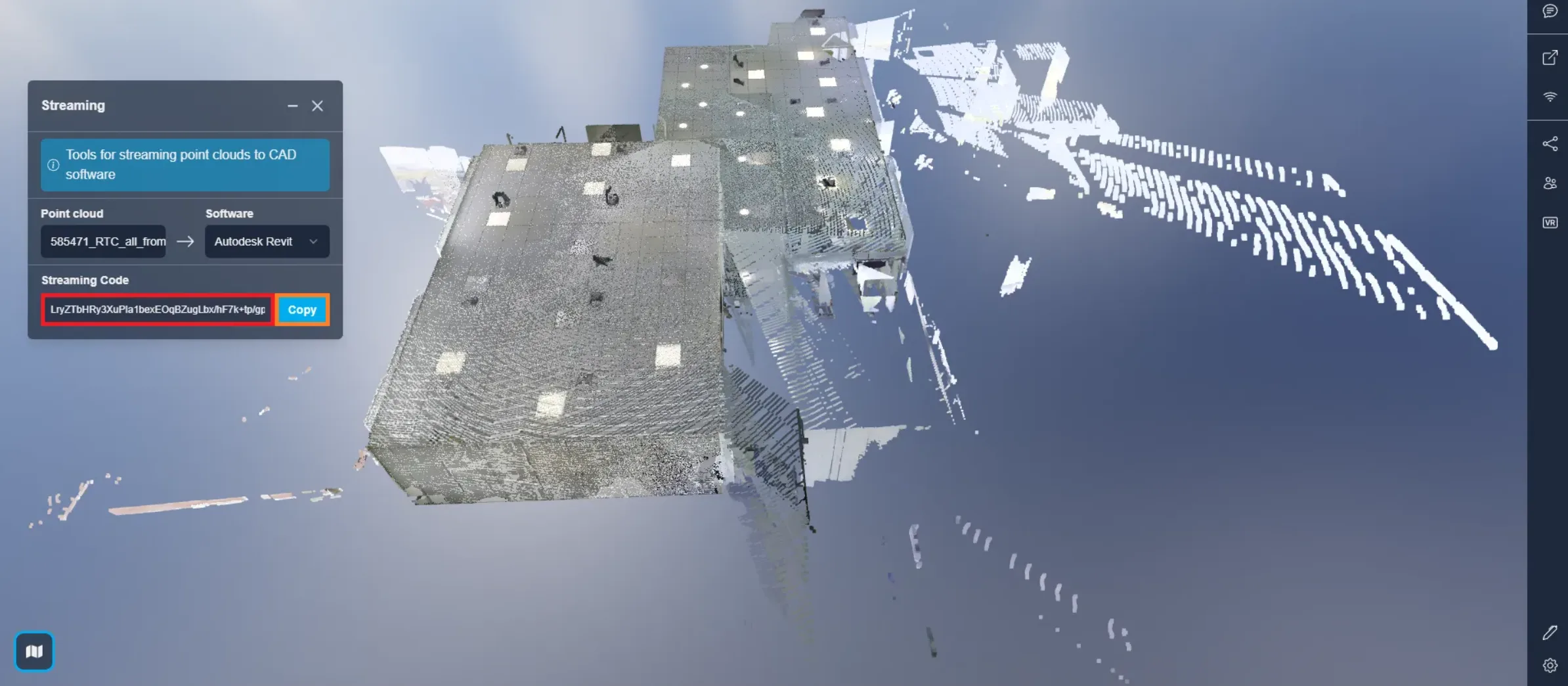
כדי להעתיק את הקוד, לחץ על כפתור ההעתקה.
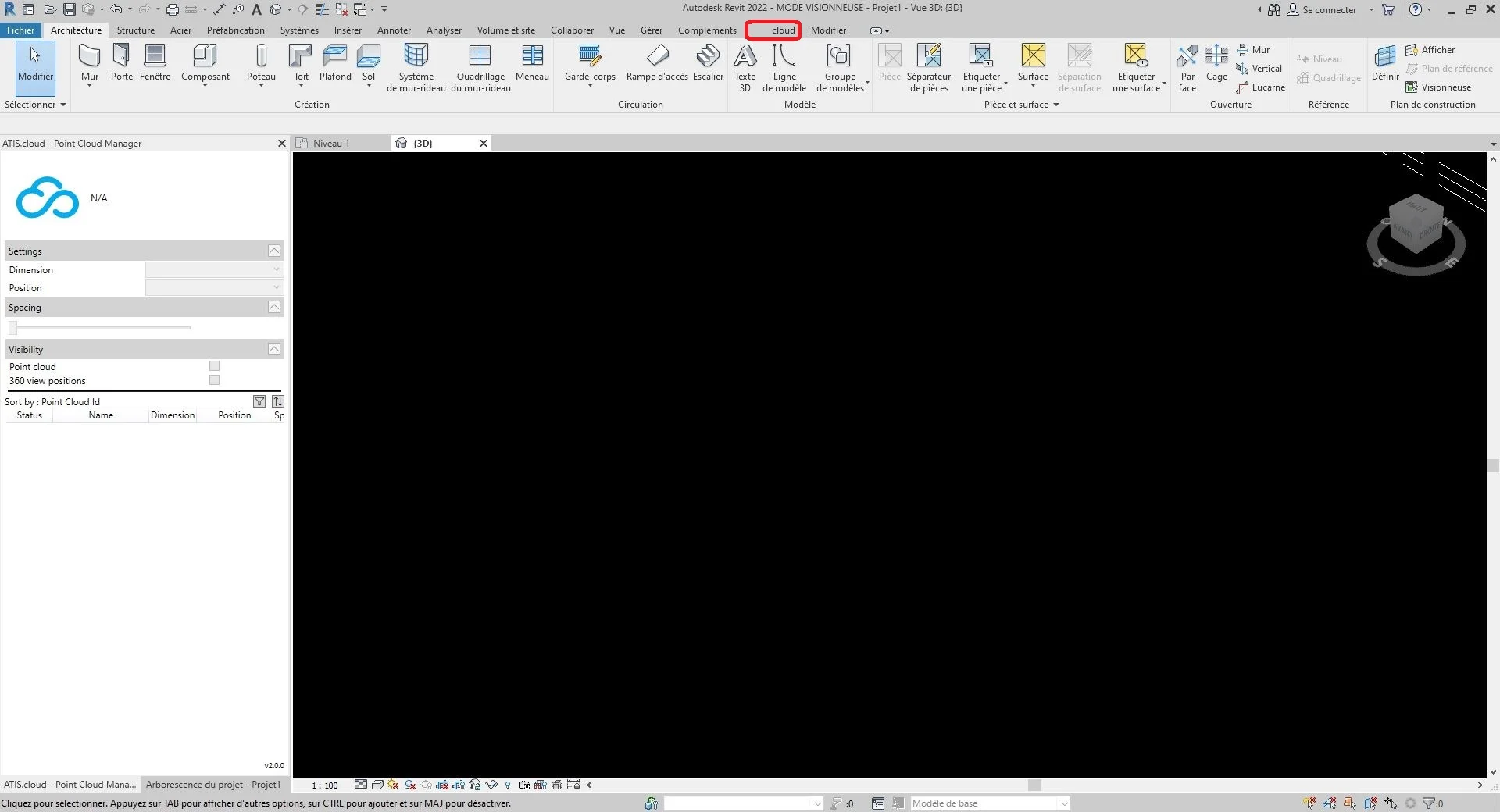
כעת פתח את Autodesk Revit עם התוסף שהוספת קודם לכן. אם עדיין לא הוספת אותו, עבור לקטגוריה "התקנת תוסף Autodesk Revit".
בפרויקט שלך ב-Autodesk Revit, לחץ על "ענן" בסרגל הכלים שבחלק העליון.
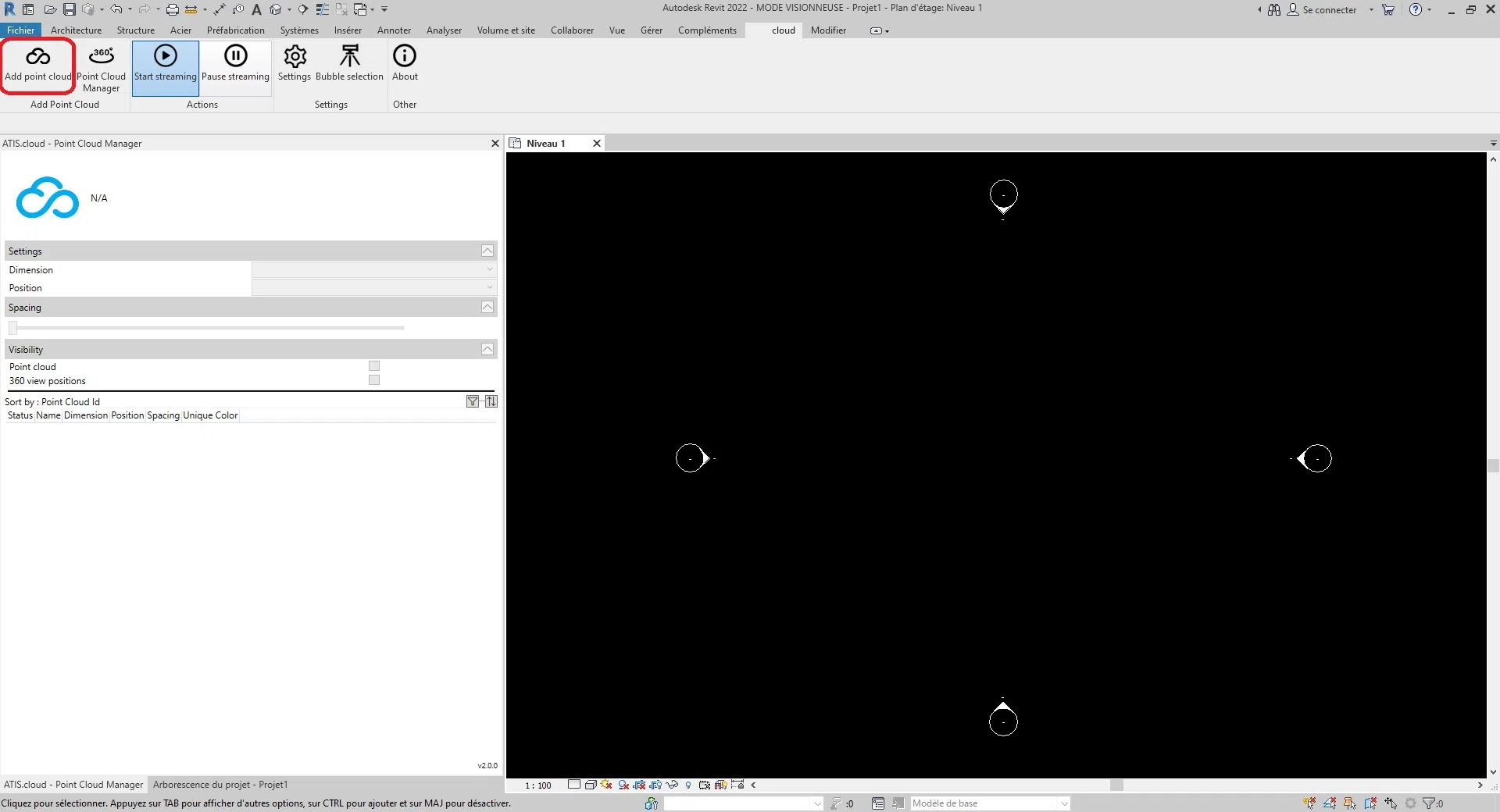
 לחץ על "זרם ענן" הממוקם בקטגוריית "הוסף ענן נקודות" בסרגל הכלים בחלק העליון של המסך.
 בעקבות פעולה זו תופיע על המסך תיבת דו-שיח; לחץ על סמל פנקס הרשימות שמימין לכפתור פח הזבל.
לידיעתך, הקוד שנוצר באתר ונקרא "קוד הזרמה" מתאים לשדה "קוד גישה" ב-Autodesk Revit. בנוסף, ניתן למחוק שדה זה בכל עת בלחיצה על כפתור המחיקה, המסומן בסמל פח הזבל.

כעת תוכל להגדיר את ממדי ענן הנקודות. הממד קובע את סוג התצוגה שלו.
לידיעה, כל הגדרות ענן הנקודות יכולות להיות מותאמות גם לאחר ההוספה בזכות ה-"מנהל ענן נקודות".
כרגע יש חמישה סוגי ממדים תואמים.
- צבעים: זה משמש לייצוג הצבע של כל נקודה בענן הנקודות. ערוצי האדום, הירוק והכחול משמשים לייצוג צבע הנקודה, בעוד שערוץ האלפא משמש לייצוג השקיפות או האטימות של הנקודה. השימוש בצבע בענני LiDAR יכול להיות מועיל למטרות הדמיה ופרשנות, מכיוון שהוא יכול לספק מידע נוסף על המאפיינים של האובייקטים והמשטחים המיוצגים על ידי הנקודות. לדוגמה, במיפוי צמחייה, ניתן להשתמש בצבע של הנקודות כדי להבדיל בין סוגי צמחייה שונים או לזהות אזורים עם צפיפות צמחייה גבוהה או נמוכה.
- עוצמה: הוא מייצג את הכוח או העוצמה של האות שהתקבל על ידי חיישן או מכשיר כאשר הנקודה נתפסה. במקרים מסוימים, העוצמה קשורה להחזר של האובייקט בנקודה זו. לדוגמה, בענן נקודות LiDAR, ערך העוצמה מייצג את כמות אור הלייזר שהוחזרה לחיישן על ידי האובייקט. במקרה זה, ערך עוצמה גבוה יעיד על משטח שמחזיר יותר אור, כמו קיר לבן, בעוד שערך עוצמה נמוך יעיד על משטח שמחזיר פחות אור, כמו מכונית שחורה. במקרים אחרים, העוצמה עשויה לייצג כמות פיזיקלית אחרת. לדוגמה, בענן נקודות צילום, העוצמה יכולה לייצג את הבהירות של פיקסל בתמונה המקורית ששימשה ליצירת ענן הנקודות.
- סיווג: יעבוד רק עם ענני נקודות תואמים. המטרה של סיווג היא לקבץ נקודות דומות לקטגוריות בעלות משמעות, כמו אדמה, צמחייה, מבנים ואובייקטים נוספים.
- גובה: הוא מייצג את הגובה או המיקום האנכי של כל נקודה. נתוני גובה חשובים בהרבה יישומי ענן נקודות, כמו מיפוי טופוגרפי, מידול הצפות, תכנון עירוני ועיצוב תשתיות.
- מזהה מקור הנקודה: זה מזהה את חיישן הלייזר הספציפי שיצר את הנקודה. לכל חיישן לייזר במערכת LiDAR יש מזהה או מספר ייחודיים, ומידע זה נרשם בנתוני ענן הנקודות כדי לאפשר ניתוח ובקרת איכות. זיהוי מקור הנקודה מועיל במיוחד במצבים שבהם משתמשים בכמה חיישני LiDAR כדי ללכוד סצנה או אזור יחיד. על ידי זיהוי איזה חיישן יצר כל נקודה, ניתן לבצע בדיקות איכות על הנתונים ולוודא שהנתונים מיושרים ורשומים כהלכה בין החיישנים השונים. זה חשוב במיוחד ביישומים כמו ייעור, שבו ניתן להשתמש בכמה חיישני LiDAR כדי לתפוס נתונים מזוויות ונקודות מבט שונות. בפלטפורמה שלנו, מזהה מקור הנקודה משמש לאחסון מזהה סריקת המקור, ומאפשר למשתמשים למצוא בקלות מאיזו סריקה כל נקודה בענן הנקודות נוצרה. לדוגמה, אם נעשו סריקות מרובות על אותו אזור באמצעות סורק לייזר תלת-ממדי, כל סריקה יכולה להיות מוקצית למזהה סריקה ייחודי ומאפיין מזהה מקור הנקודה עבור כל נקודה בענן הנקודות יכול להיות מוגדר למזהה הסריקה המתאים.
כדי לבחור בממד הרצוי, לחץ במלבן הבחירה לצד הטקסט "ממד".

לחץ על "טען ענן נקודות" כדי לאתחל את נתוני ענן הנקודות.

שנה את הגדרות ההכנסה ב-Autodesk Revit להעדפתך. תוכל להתאים את המרווח בין הנקודות עם מחוון ה"מרווח" ולבחור את מיקום ענן הנקודות בפרויקט על ידי בחירת אחת משלוש אפשרויות: "ממרכז למרכז", "מוצא פנימי" או "באתר המשותף".
- ממרכז למרכז: אפשרות זו מציבה את ענן הנקודות תוך שימוש במרכז התצוגה כנקודת התייחסות.
- מוצא פנימי: אפשרות זו ממקמת את ענן הנקודות תוך שימוש במוצא הפנימי של הענן כנקודת התייחסות. המוצא הפנימי בדרך כלל מוגדר על ידי מערכת הקואורדינטות של ענן הנקודות עצמו. בשימוש באפשרות זו, ענן הנקודות ימוקם בהתאם למוצא הפנימי שלו ולא לפי מוצא פרויקט Autodesk Revit. זה עשוי להיות מועיל כאשר אתה צריך ליישר את ענן הנקודות עם מערכת הקואורדינטות הפנימית שלו.
- באתר המשותף: אפשרות זו מציבה את ענן הנקודות במיקום של האתר המשותף. אזור משותף מתייחס למיקום גיאוגרפי משותף שעליו יכולים להתבסס מספר פרויקטים. בשימוש באפשרות זו, ענן הנקודות ימוקם בהתאם לקואורדינטות של האתר המשותף. זה יכול להיות מועיל בעת עבודה על פרויקטים המתבססים על אתר משותף ורוצים ליישר את ענן הנקודות עם המיקום המשותף ההוא.
- אוטומטי - מוצא לאחרון שהונח: Autodesk Revit ממקם את ענן הנקודות המיובא הבא באופן עקבי ביחס לענן הנקודות שהונח קודם. אפשרות זו מופעלת לאחר הכנסת ענן הנקודות הראשון. תוכל להזיז את הענן הראשון הזה, לדוגמה, על מנת ליישר אותו כראוי עם האלמנטים של המודל. אם יש לך עוד ענני נקודות שנוצרו באותו אזור ובאותה מערכת קואורדינטות כמו הראשון, מומלץ להשתמש באפשרות זו כדי להכניס את ענני הנקודות הנוספים. העננים החדשים ימוקמו כראוי ביחס לראשון.
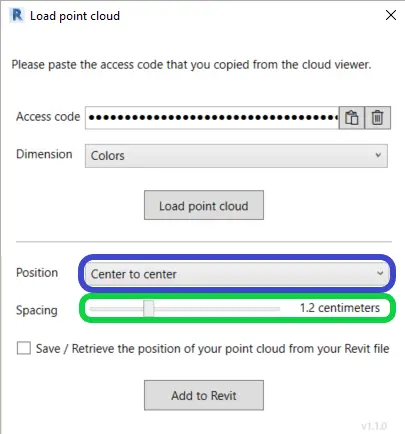
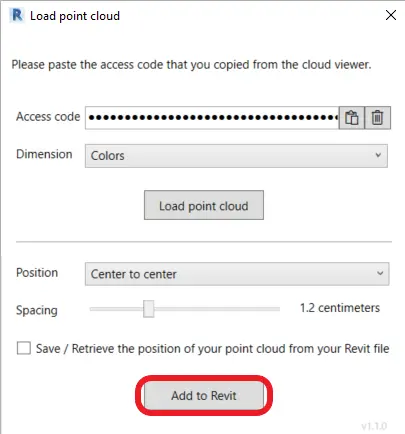
לאחר שסיימת את ההגדרה, לחץ על "הוסף ל-Autodesk Revit" כדי להכניס את ענן הנקודות ל-Autodesk Revit.
בסרגל הכלים, בקטגוריית "פעולה", יש לך שני כפתורים שמאפשרים לך להתחיל זרימת נקודות או לעצור אותה.
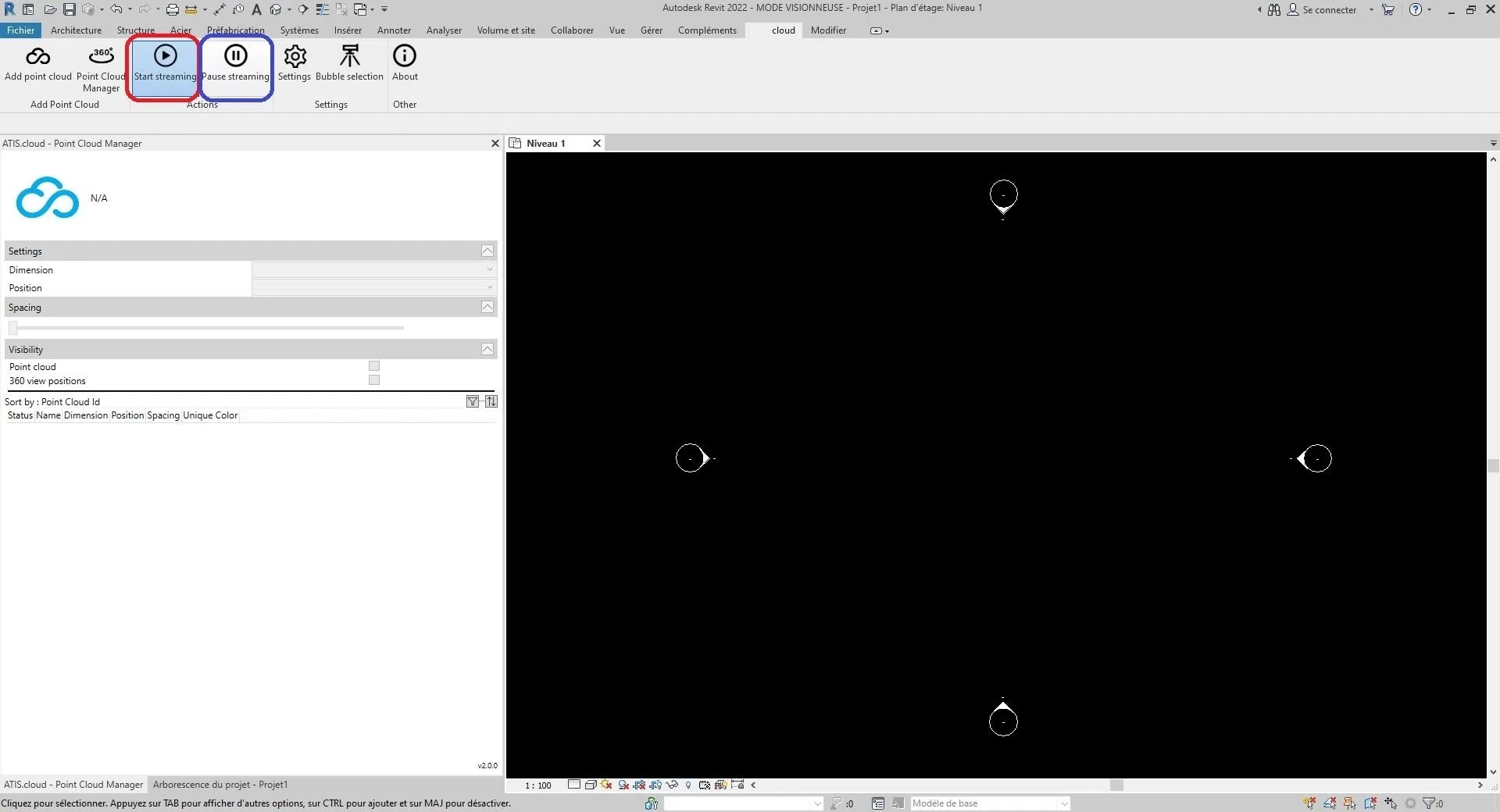 זרימת הנקודות היא תכונה המאפשרת לנקודות להגיע מהענן בהדרגה בהתאם לארגון מסוים. עם זאת, פעולה זו דורשת חיבור אינטרנט קבוע ודורשת משאבים מסוימים מהמחשב המארח.
בשל כך, תוכל לעצור על ידי לחיצה על "עצור זרימה" או להתחיל מחדש על ידי לחיצה על "התחל זרימה" של זרימת הנקודות.
נקה שטח אחסון:התוסף עשוי להיתקל בבעיות תפעול אם שטח הדיסק של המחשב שלך מתמלא. לכן, בכפתור "הגדרות" הממוקם בתפריט "ענן" תחת הקטגוריה "הגדרות", תוכל לנקות את שטח האחסון שהוקצה לתוסף Autodesk Revit. קודם כל, לחץ על "הגדרות"
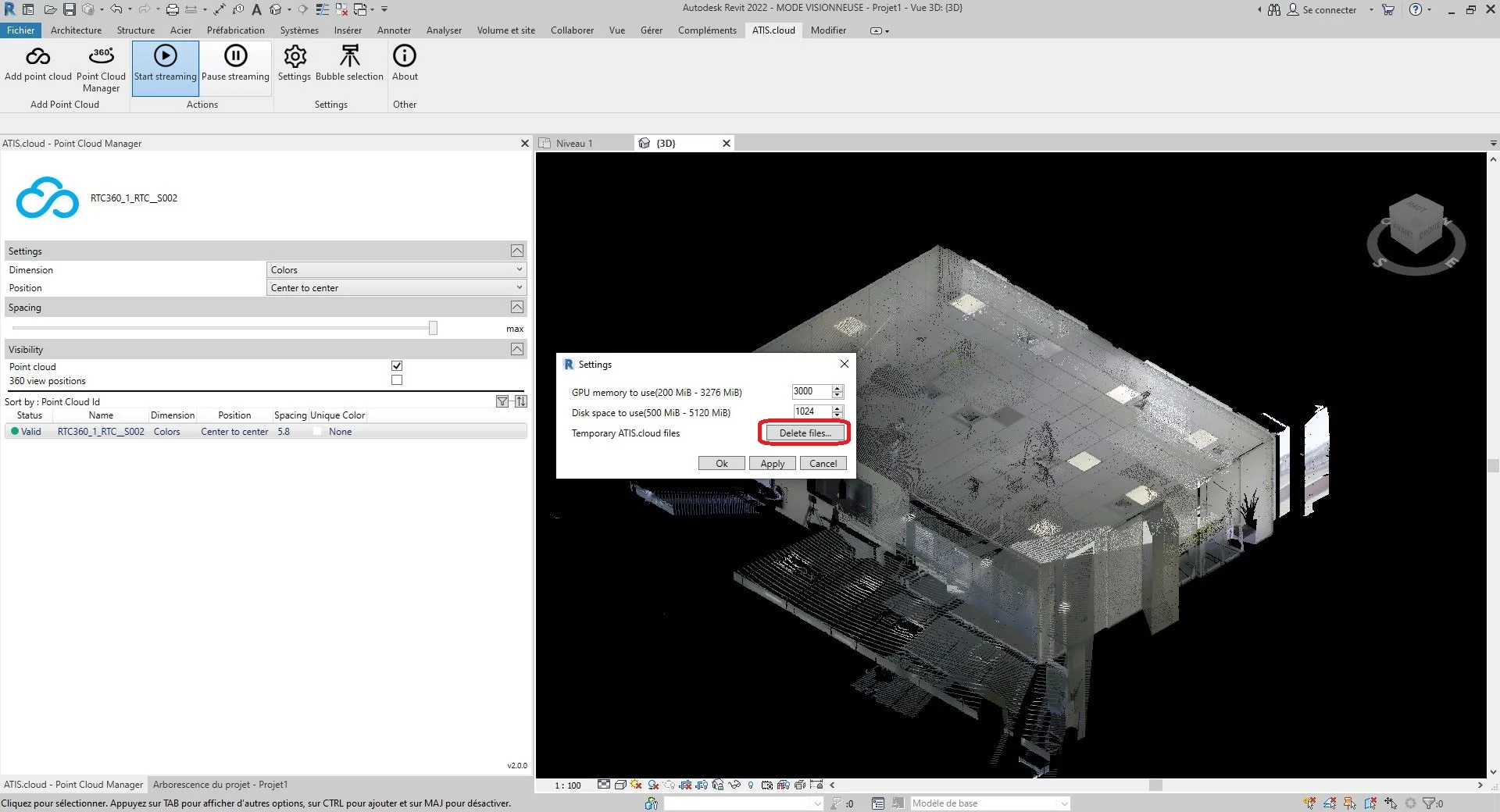 לידיעה, העננים ייעלמו באופן ויזואלי מעבודת Autodesk Revit, זה נורמלי כאשר אתה מתחיל את הזרמת הנקודות, ענני הנקודות יופיעו מחדש (עבור לקטגוריית עצור או התחל את זרימת הנקודות כדי להתחיל את זרימת הנקודות).
מזל טוב! עכשיו הכנסת ענן נקודות ל-Autodesk Revit מנתוני הזרימה.
לפרטים נוספים על ניהול הגדרות ענן נקודות, עיין בקטגוריית "מנהל ענן נקודות".
מחלון זה תוכל גם לקבוע את כמות זיכרון ה-GPU המקסימלית שבה ייעשה שימוש, וכן את שטח הדיסק המקסימלי שהתוסף לא יחרוג ממנו.
כדי ללמוד עוד על הוספת מקורות של פרויקט מקוון ב-Autodesk Revit, עיין בקטגוריית "הוסף מקורות".
אם נתקלת בבעיות, צוות התמיכה שלנו כאן כדי לעזור. חקירה מהנה!
שים לב שהצמדה (snapping) לענני נקודות ב-Revit אינה פועלת. זה אינו באג, אלא הגבלה טכנית שהוטלה על ידי Autodesk.