תוסף Autodesk Revit - התקנה
אם אתה נתקל בבעיות התקנה או בתקלות בתוסף, ודא שאתה משתמש בגרסה האחרונה של התוסף. את הגרסה העדכנית ביותר תמצא בקישורי ההורדה שלמטה. אם הבעיות נמשכות, פנה לצוות התמיכה שלנו לקבלת עזרה.
דרישות התוסף
תצורה מינימלית:
מעבד: דו-ליבתי 2 GHz ומעלה
זיכרון RAM: מינימום 8 GB או יותר
כרטיס גרפי: Nvidia Quadro או GeForce 1 GB + OpenGL 4.5 או גרסאות חדשות יותר (יש להתקין את הדרייברים העדכניים ביותר)
כונן קשיח: 1 GB או יותר של שטח אחסון פנוי
תצורה מומלצת:
מעבד: Intel® i-Series, Xeon®, AMD® Ryzen, Ryzen Threadripper PRO. 2.5 GHz או גבוה יותר
זיכרון RAM: מינימום 16 GB או יותר
כרטיס גרפי: Nvidia Quadro או GeForce 1 GB + OpenGL 4.5 או גרסאות חדשות יותר (יש להתקין את הדרייברים העדכניים ביותר)
כונן קשיח: 5 GB או יותר של שטח אחסון פנוי
התקנת תוסף Autodesk Revit
רק הגרסה העיקרית האחרונה של כל תוסף (כיום Autodesk Revit 2027) מקבלת תכונות ושיפורים חדשים. גרסאות קודמות נשארות זמינות להורדה, אך הן מקבלות תיקוני אבטחה בלבד ואינן מתעדכנות עוד בפונקציונליות חדשה. אנו ממליצים להשתמש בגרסה העדכנית ביותר כדי ליהנות מכל התכונות האחרונות.
- הורד תוסף Autodesk Revit (2027)
- הורד תוסף Autodesk Revit (2026)
- הורד תוסף Autodesk Revit (2025)
- הורד תוסף Autodesk Revit (2022, 2023, 2024)
לאחר קבלת קובץ ההתקנה, פתח אותו (לחיצה כפולה על הקובץ) כדי להציג את הממשק הבא:
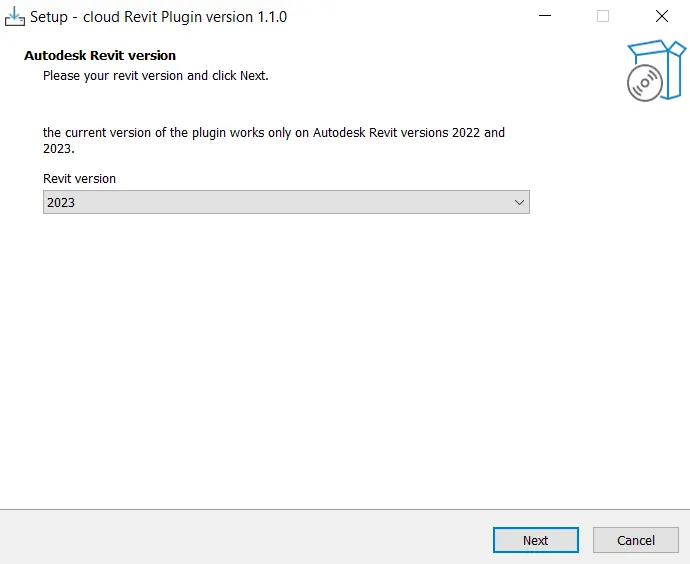
בחלון זה, בחר את גרסת Autodesk Revit שעליה ברצונך להתקין את התוסף (2022 או 2023). לחץ על הגרסה הרצויה במלבן הבחירה (מלבן אדום) שבתמונה למטה:
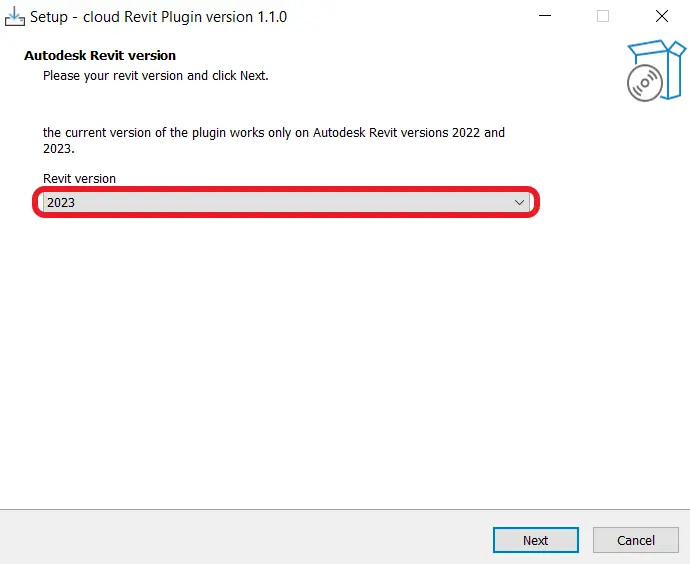
לאחר בחירת הגרסה, לחץ על "הבא" שבפינה הימנית התחתונה של הממשק. הממשק ישתנה ויציג את התמונה הבאה:
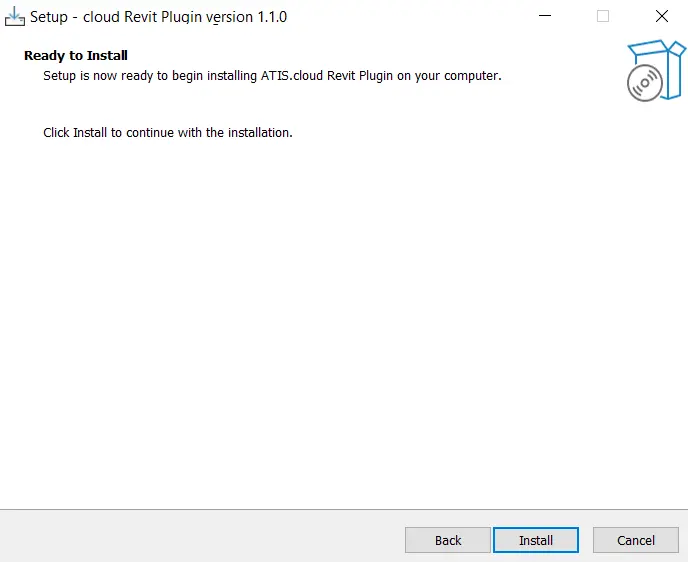
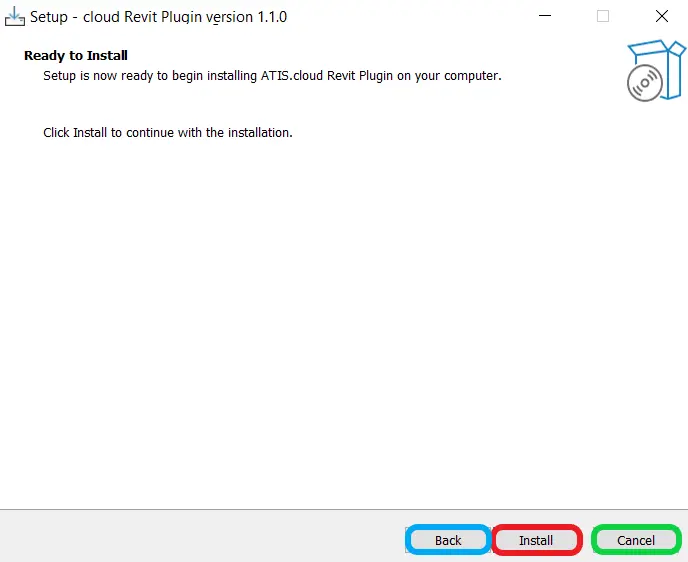
בכל עת תוכל לחזור לבחירה הקודמת שלך על ידי לחיצה על "הקודם", או לבטל את ההורדה הנוכחית על ידי לחיצה על "ביטול". כדי להמשיך בהתקנה, לחץ על "התקנה".
למידע נוסף על ביטול ההורדה, עיין במקטע "ביטול ההורדה בתהליך". אם מתרחש קונפליקט במהלך ההתקנה, עיין במקטע "קונפליקט Autodesk Revit".
ההורדה תתחיל באופן אוטומטי, ותועבר לממשק הזה:
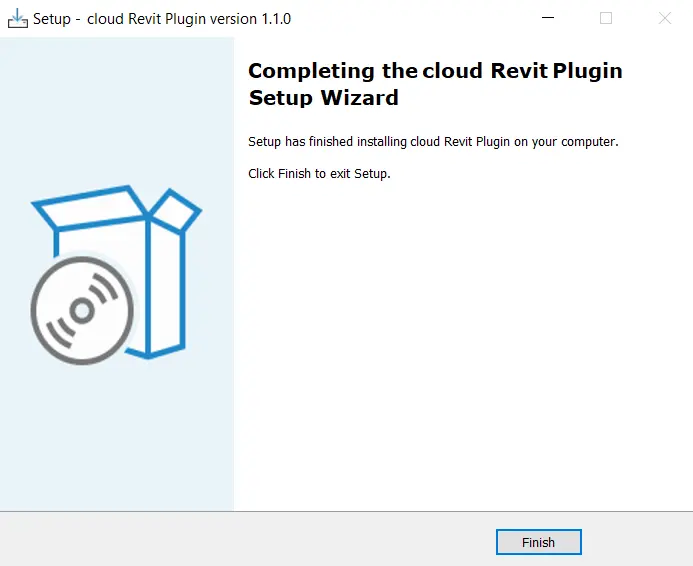
כל הכבוד! סיימת להתקין את תוסף Autodesk Revit. לחץ על הכפתור "סיום" (מסגרת כחולה) שבפינה הימנית התחתונה של הממשק כדי להשלים את התהליך.
ביטול ההורדה הנוכחית
אם לחצת על כפתור "ביטול" הממוקם בפינה הימנית התחתונה של כל ממשק התקנה, תראה את הממשק הבא:

יש לך שתי אפשרויות: לחץ "כן" כדי לבטל את התקנת התוסף של Autodesk Revit, או לחץ "לא" כדי לחזור לממשק הקודם.

קונפליקט, Autodesk Revit פועל
אם מתעורר קונפליקט במהלך ההתקנה, מופיע חלון קונפליקט.
במקרה זה, תוכל לבחור להמשיך בהורדה על ידי סגירה אוטומטית של היישום Autodesk Revit. שים לב שכל הפרויקטים הפתוחים כעת ב-Autodesk Revit לא יישמרו ויאבדו. ודא ששמרת את העבודה שלך לפני שתמשיך. תוכל גם לבחור להמשיך בהתקנה מבלי לסגור את היישומים המתנגשים. עם זאת, הדבר יגרום לכישלון ההתקנה עם ההודעה הבאה:
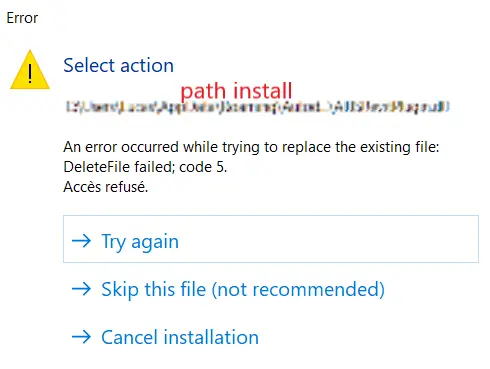
לבסוף, תוכל ללחוץ על "ביטול" כדי לבטל את ההתקנה. למידע נוסף על הביטול, עיין במקטע "ביטול ההורדה הנוכחית". תוכל גם ללחוץ על "הבא", שיבצע כברירת מחדל את אותה פעולה כמו המשך ההתקנה תוך סגירת היישום Autodesk Revit.
אם נתקלת בבעיה כלשהי, צוות התמיכה שלנו כאן כדי לעזור. חקירה מהנה!