השוואת ענן הנקודות שלך עם מודל תלת-ממדי
שים לב כי כלי זה אינו זמין לשימוש חופשי. כל שימוש בכלי דורש אסימונים. ניתן להשיג אסימונים על ידי רכישתם או באמצעות גישה לעמוד ניהול האסימונים שלך. להוראות מפורטות יותר, עיין במאמר זה.
השוואת הענן נקודות / מודל מאפשרת להשוות בין ענן נקודות לאחד או יותר מודלים. כלי זה מסייע בבדיקה אם המודל שיצרתם קרוב לפריט האמיתי. יש לזכור כי אחוז של 100% אינו ניתן להשגה, מאחר וייתכן שבגרף הפיזור יהיו לפעמים נקודות במקומות לא נכונים (רעשים).
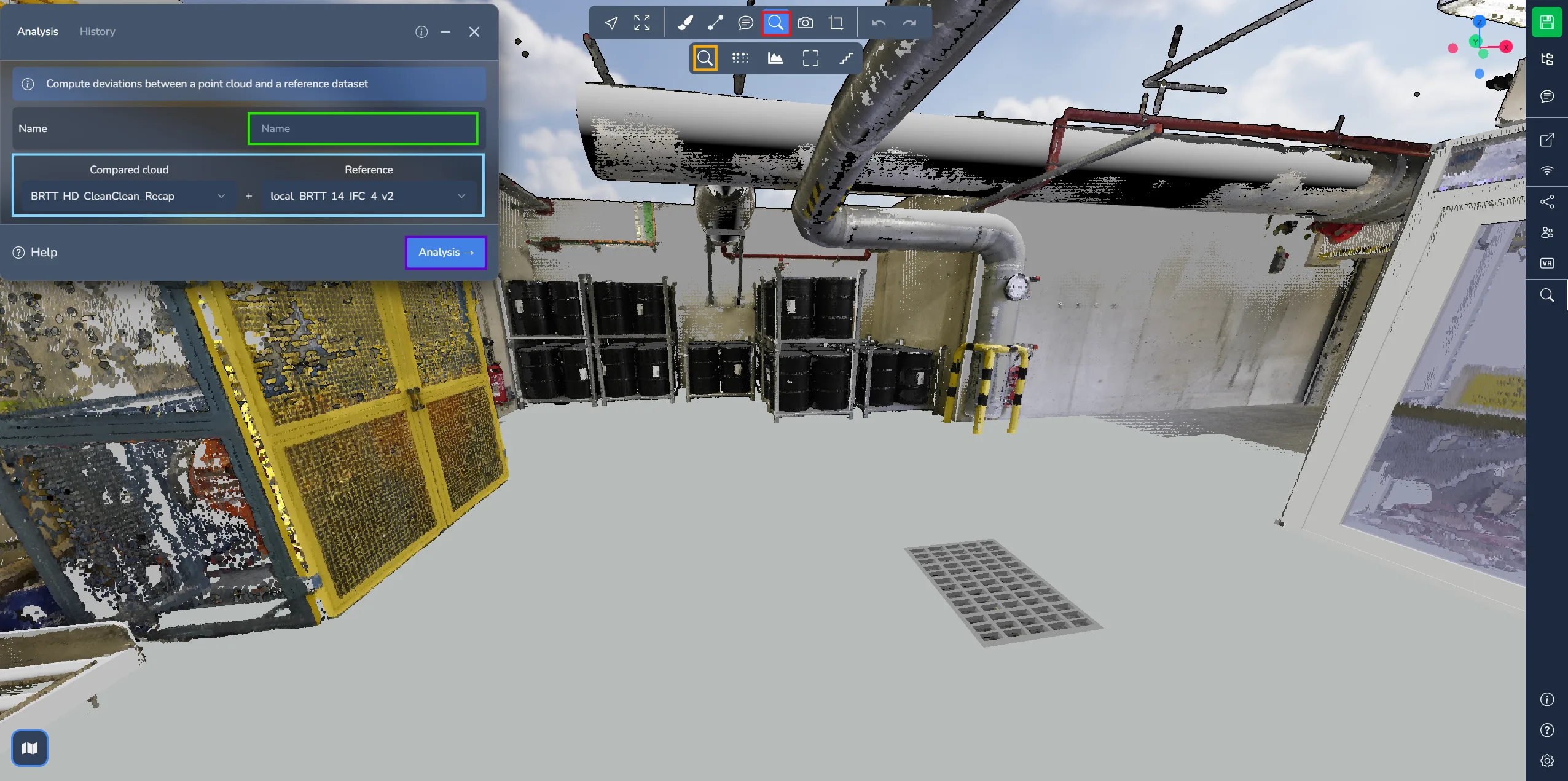
כדי לגשת לחלון הניתוח, נווט לתפריט כלים מתקדמים ובחר באייקון הזכוכית מגדלת.
לפני תחילת התהליך, יש לבצע מספר פעולות בחלון הניתוח. ראשית, הענק שם להשוואה שלך, ודא שהוא בעל משמעות עבורך ועבור הצוות שלך. שנית, בחר את ענן הנקודות והמודל שברצונך להשוות.
לחץ על "ניתוח" כדי להתחיל בתהליך.
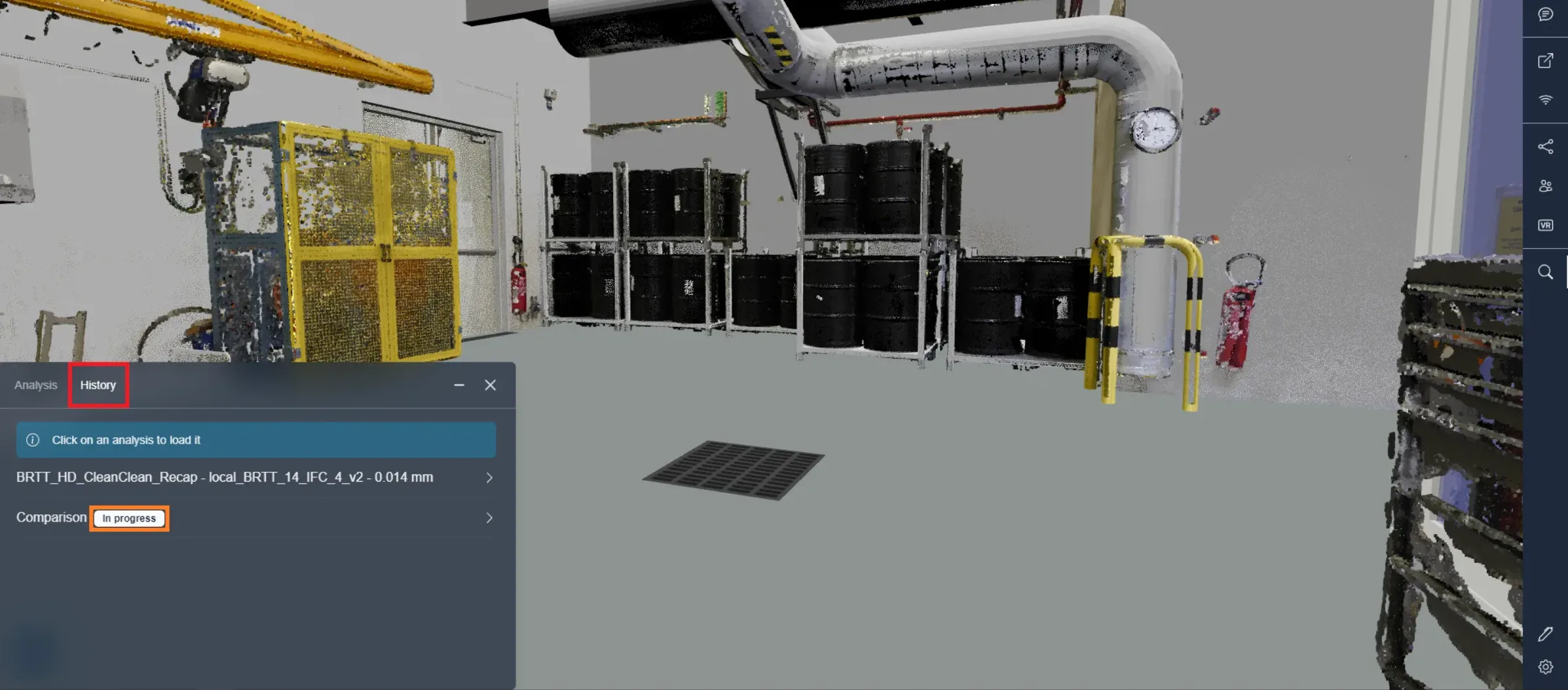
כדי לעקוב אחרי מצב ההשוואה שלך, נווט ללשונית "היסטוריה". כאן תמצא רשימה של כל ההשוואות שנעשו בפרויקט. תוכל לראות כי ההשוואה שלנו נמצאת כרגע בתהליך.
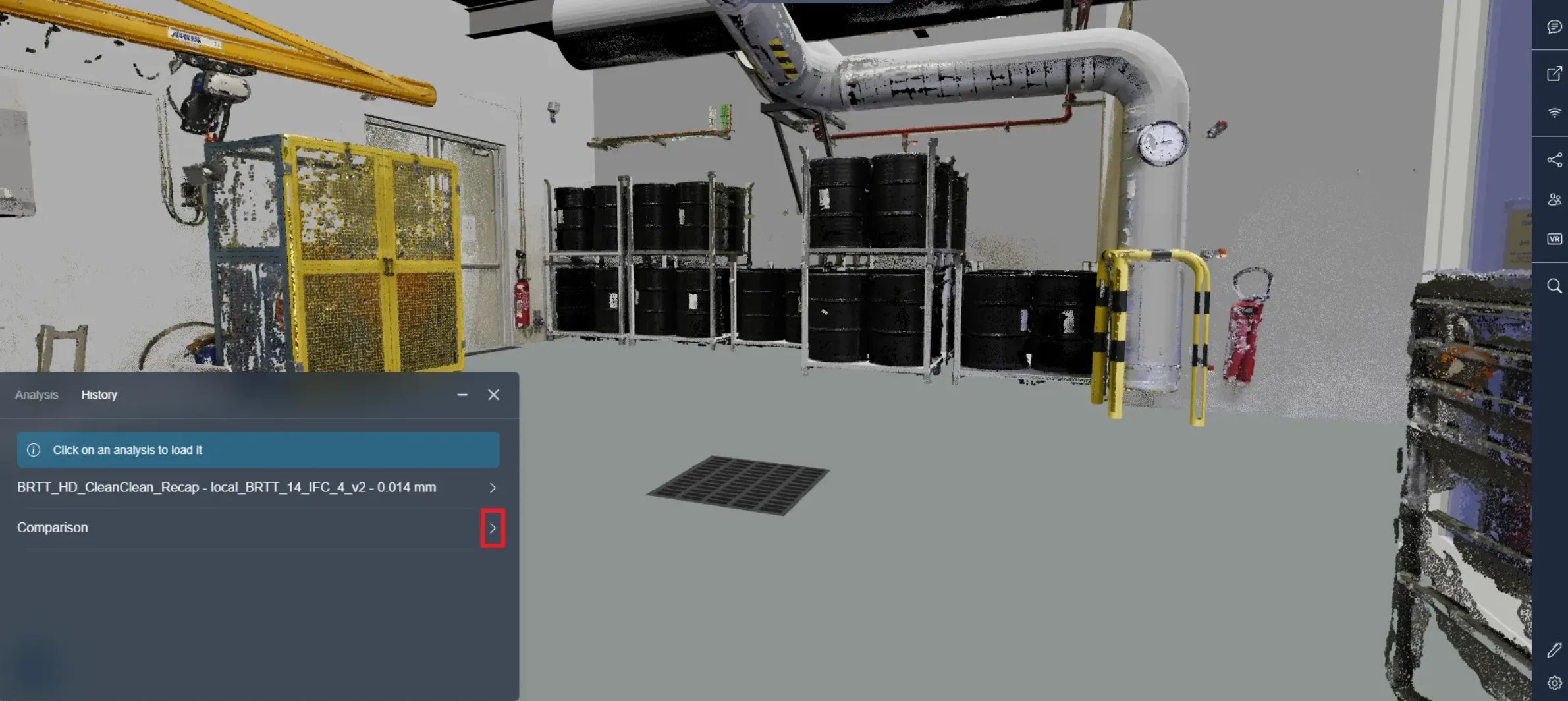
לאחר סיום הניתוח, תקבל הודעה בדוא"ל. חזור ללשונית "היסטוריה" וטען את ההשוואה כדי לצפות בתוצאות.
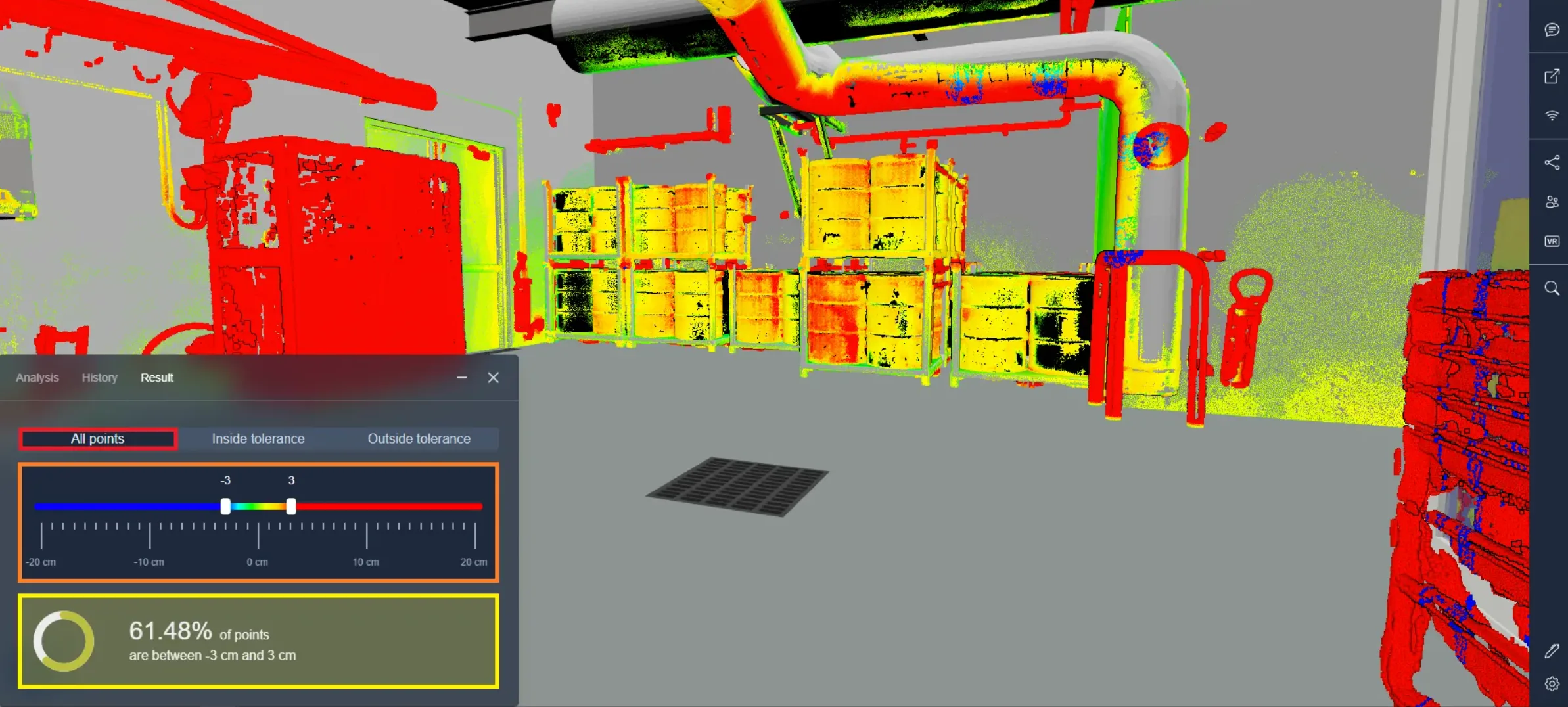
כעת, לאחר שצפיתם בתוצאות, נדון בסכמת הצבעים ובמצבי הצפייה הזמינים.
בבדיקה, תבחינו במעבר צבעים מאדום לכחול. נקודות אדומות מציינות חוסר התאמה עם המודל, בעוד נקודות ירוקות מייצגות יישום מדויק. נקודות כחולות הן אלו שנמצאות בתוך המודל. לדוגמה, אם נקודות נמצאות בתוך צינור מודרני, הן יופיעו בכחול; אם מחוצה לו, הן יהיו אדומות. גווני צהוב, כתום ותכלת מציינים נקודות המותאמות למודל כמעט אך לא מדויקות.
מצב ברירת המחדל הוא "כל הנקודות", בו כל נקודות שנבדקו גלויות. תמצא מחוון עם שתי ידיות כדי לכוונן את הסיבולת, שנקבעת לרוב בברירת מחדל ל-3 ס"מ / +3 ס"מ. תוכל לכוונן ערכים אלו על ידי גרירת הידיות או הקלדת מספרים ישירות. למטה, תראה אחוז שמציין את אחוז הנקודות שתואמות עם המודל. לדוגמה, אם זה מציג 61.48%, זה אומר ש61.48% מענן הנקודות תואם למודל באופן מדויק.
במצב השני, "בתוך הסיבולת", תראה רק את חלקי ענן הנקודות שהותאמו למודל בצורה מדויקת. עתה למחוון ארבע ידיות, המאפשרות לקבוע שני תחומי סיבולת שונים בו זמנית. הידית החיצונית קובעת אילו נקודות גלוייות ואילו סמויות, בעוד שהידית הפנימית קובעת את ערך ברירת המחדל למעבר הצבעים מאדום לכחול. בנוסף, תבחין בשני אחוזי אימות הקשורים לשתי הסיבולות.
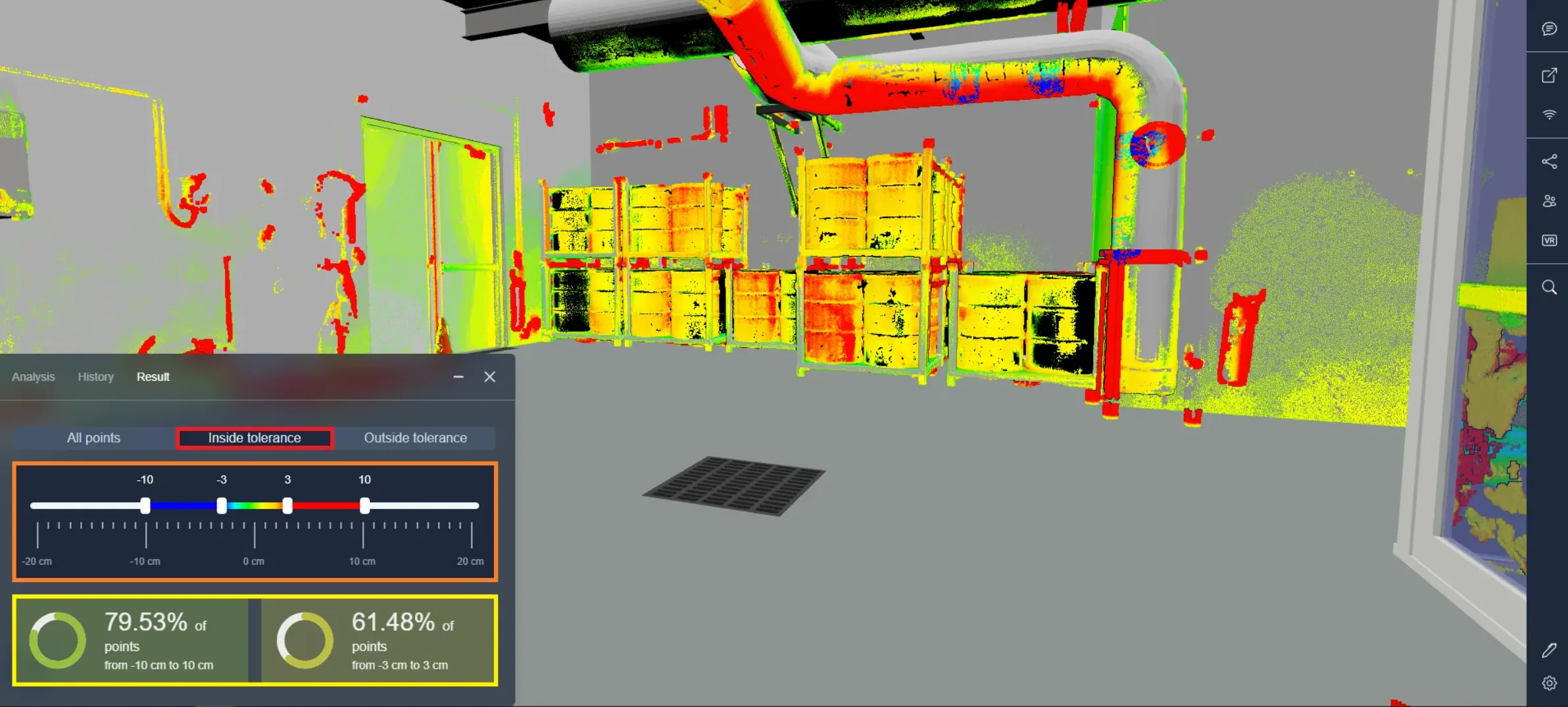
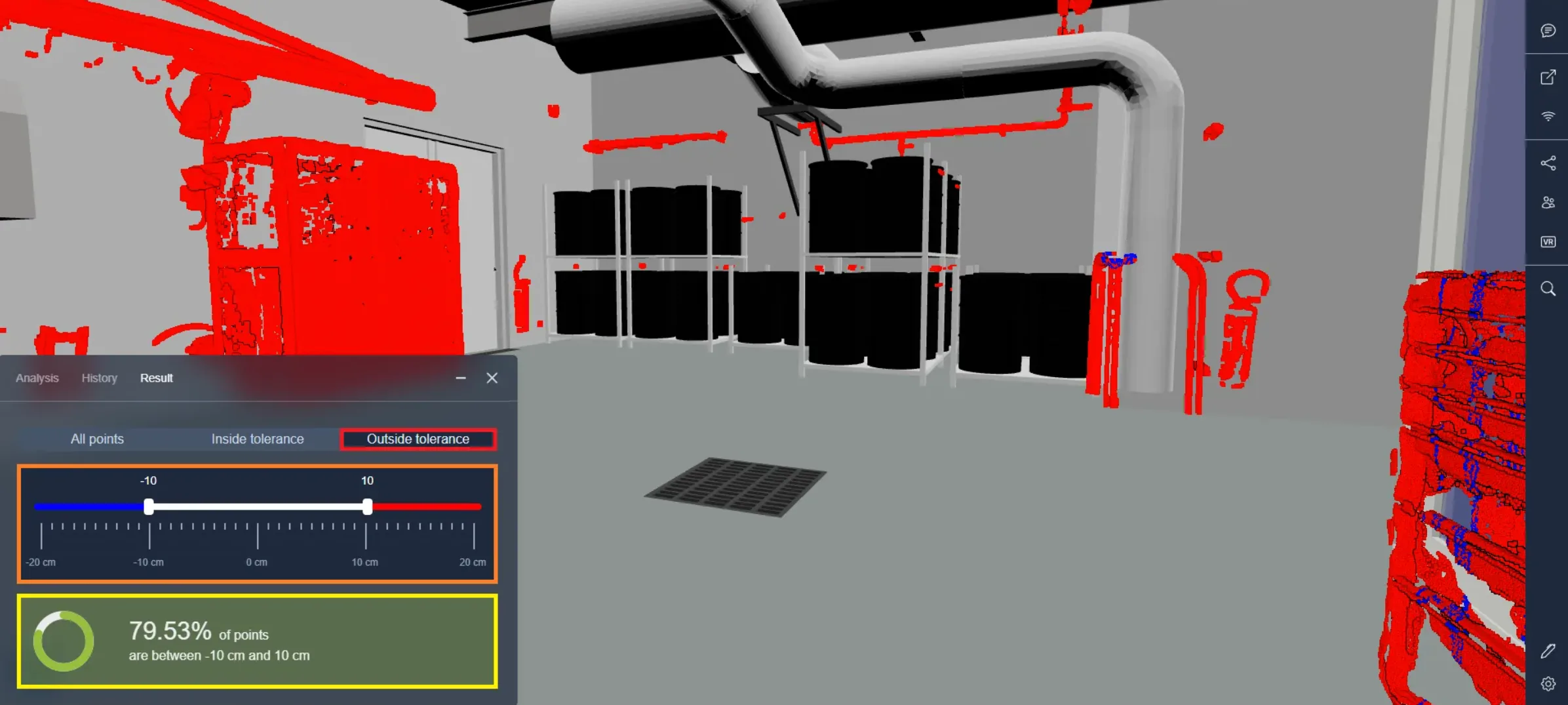
במצב האחרון, "מחוץ לסיבולת", תראה רק את החלקים החסרים של המודל. מצב זה משתמש בהגדרת סיבולת יחידה, ומתמקד בטווח הסיבולת הגדולה ביותר. מעבר הצבעים נעלם, ורק הנקודות האדומות והכחולות גלויות.
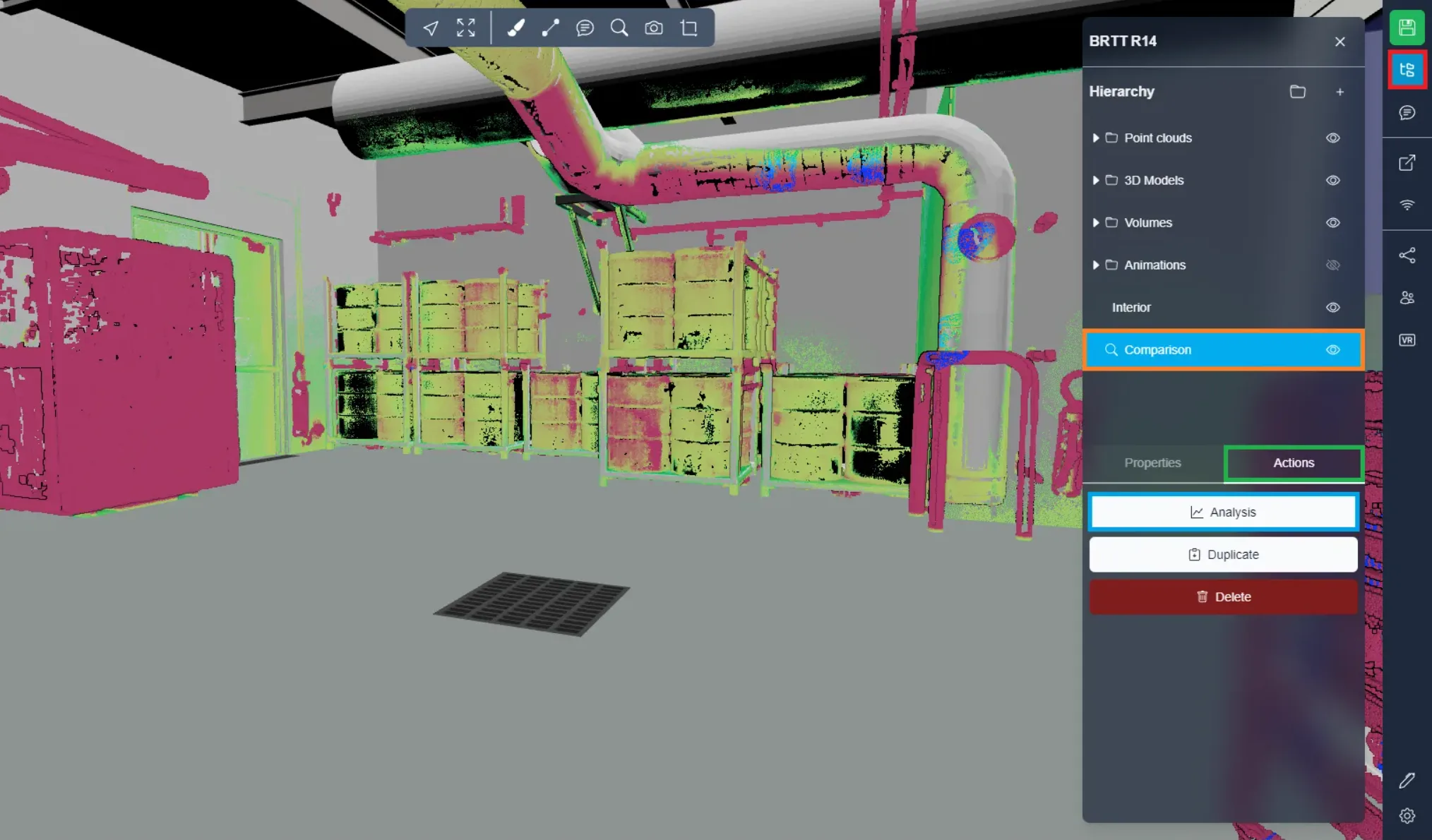
לאחר שתעזוב ותחזור לפרויקט, ההשוואה שלך תופיע ברשימת האלמנטים. לחץ עליה, ואז נווט ללשונית "פעולות" ולחץ על "ניתוח" כדי לפתוח ישירות את ההדמיה של ההשוואה הספציפית.
אם נתקלת בבעיות, צוות התמיכה שלנו כאן כדי לסייע. חקירה מהנה!