טעינת מקורות/משאבים באפליקציית ה-3D
בעוד שמקורות ברירת המחדל שלך מוצגים באפליקציית ה-3D, עליך לייבא משאבים נוספים.
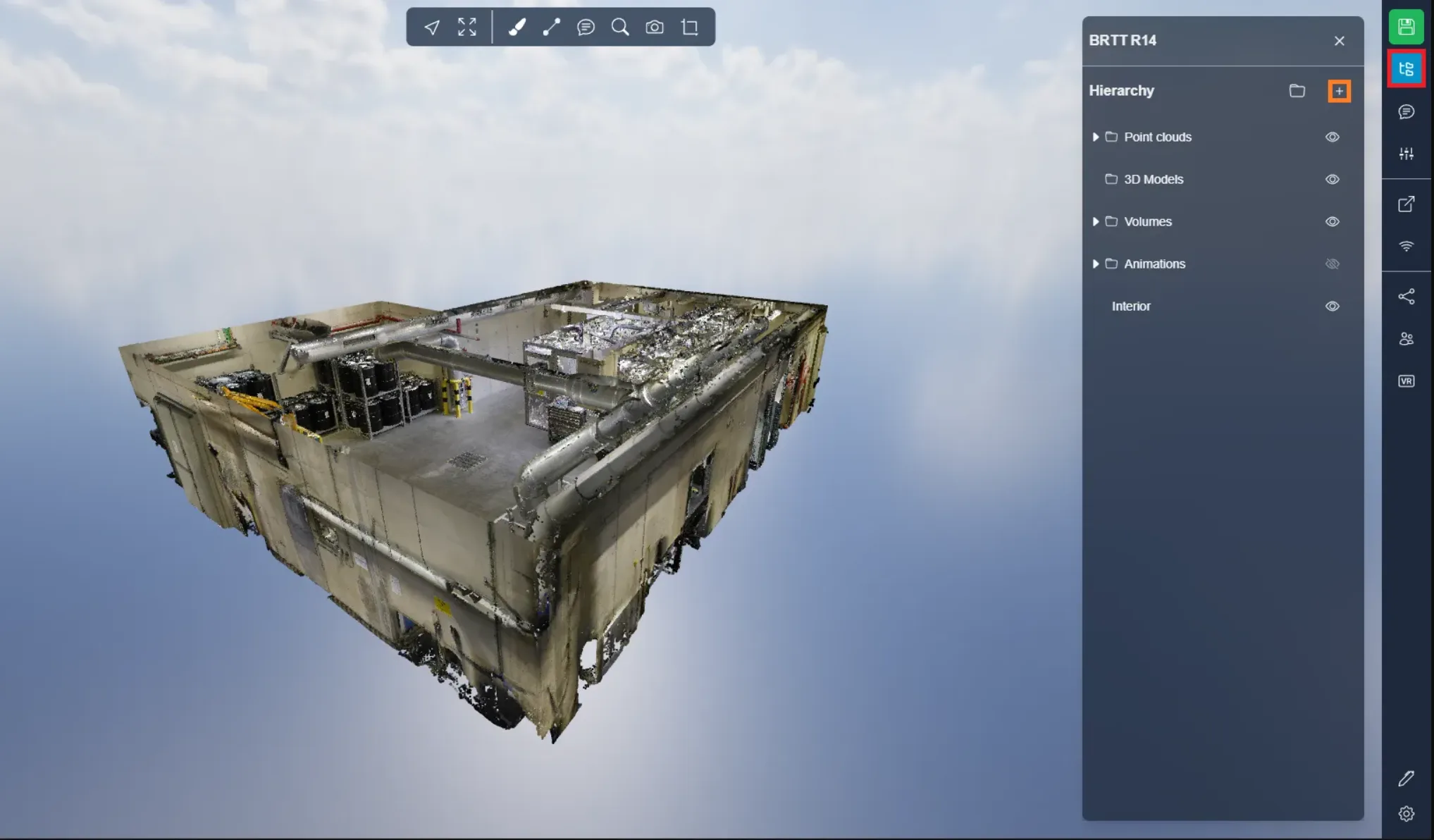
כדי להשיג זאת, פתח את תפריט הפרויקט ולחץ על כפתור "+".
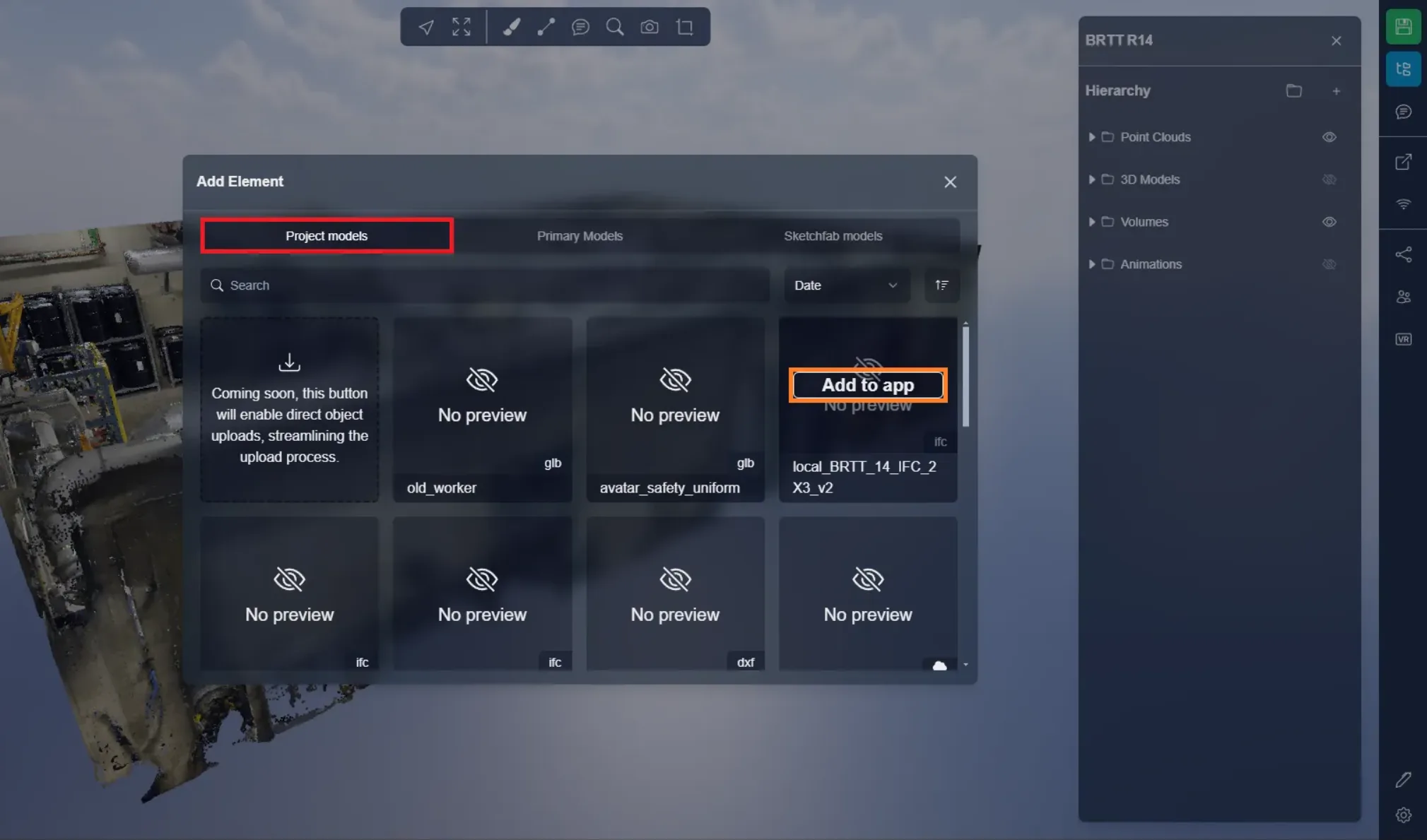
גש ללשונית תבניות הפרויקט. כאן תמצא את הרשימה המלאה של כל הנכסים המשולבים בפרויקט שלך. חפש את הנכס הספציפי שברצונך לייבא ולחץ על "הוסף לאפליקציה" כדי לגשת לתפריט הייבוא.
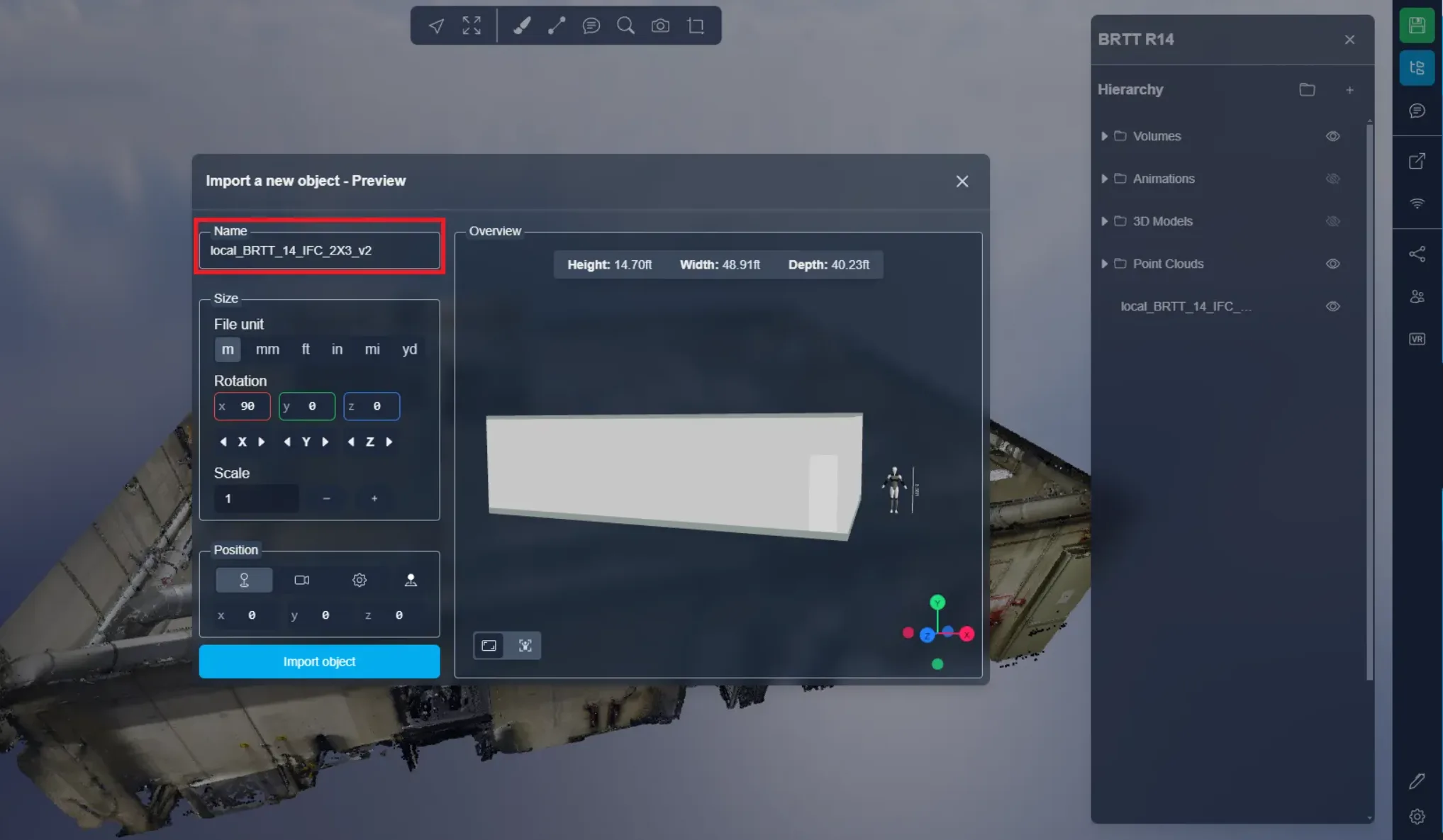
חלון ייבוא האובייקט החדש יופיע כאשר תוסיף מודל לאפליקציה 3D. זה יעזור לך להציג בתצוגה מקדימה את הגודל, הסיבוב והעמדה של המודל שלך.
בתחילה, תוכל לשנות את שם התבנית שלך אם תרצה.
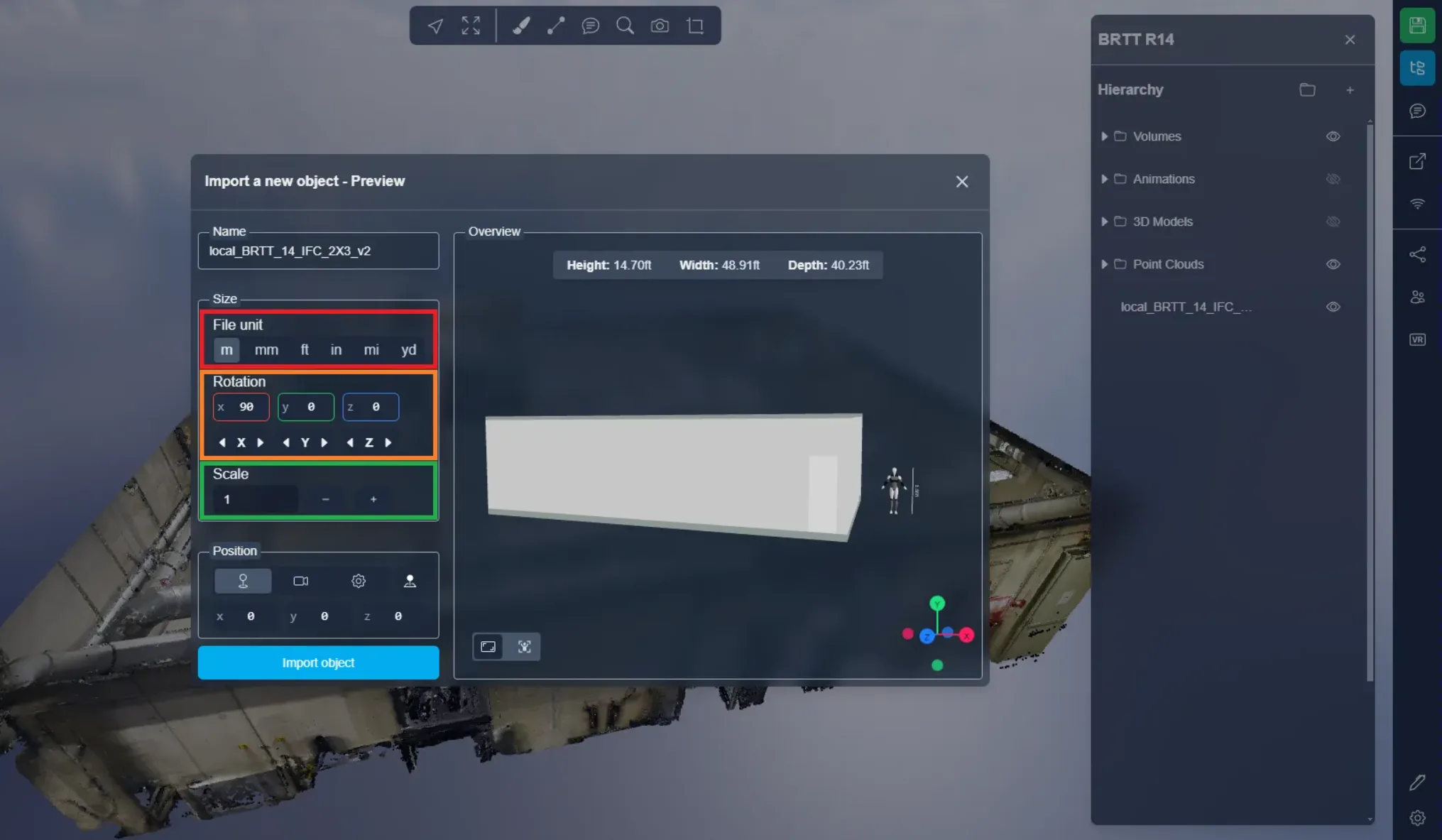
שנית, תוכל להגדיר את הגודל והסיבוב של המודל שלך.
יחידת הקובץ תאפשר לך להתאים במהירות את גודל המודל. לפעמים קנה המידה של המודל יהיה נכון, אך יהיה צורך לשנות את היחידה להתאמה לפרויקט, לדוגמה, מודל שנוצר על ידי אדם מצרפת, עשוי להידרש לשנות ל-"מ" כדי שיהיה נכון בקנה מידה.
תוכל גם לעבור לסיבוב המודל לאורך שלושת הצירים שלו, X, Y ו-Z.
לבסוף, אם שינוי היחידה לא עבד, תוכל לערוך באופן ישיר את קנה המידה, במקרה הספציפי שלי, המודל מבוסס על ענן הנקודות ולכן קנה המידה נכון, כמו גם הסיבוב.
בהגדרות המיקום, תהיה לך הבחירה למקם את המודל במיקומים שונים:
- מיקום ממשי של המודל: עליך להשתמש באפשרות זו אם האובייקט שלך בעל ייחוס גיאוגרפי (georeferenced)
- מול המצלמה: זה ימקם את המודל מולך
- מיקום מותאם אישית: תוכל להכניס ידנית את הקואורדינטות
תוכל להשתמש באפשרות המיקום הידני כדי לסגור את החלון זמנית, ואז תוכל להקיש פעמיים בכל מקום באפליקציה 3D כדי לקבוע את המיקום, לחץ על ההודעה בתחתית הימנית של המסך כדי לפתוח את חלון ייבוא האובייקט. המיקום בו הקשת פעמיים יתמלא אוטומטית בשדות הניתנים לעריכה, ומצב המיקום המותאם אישית יופעל.
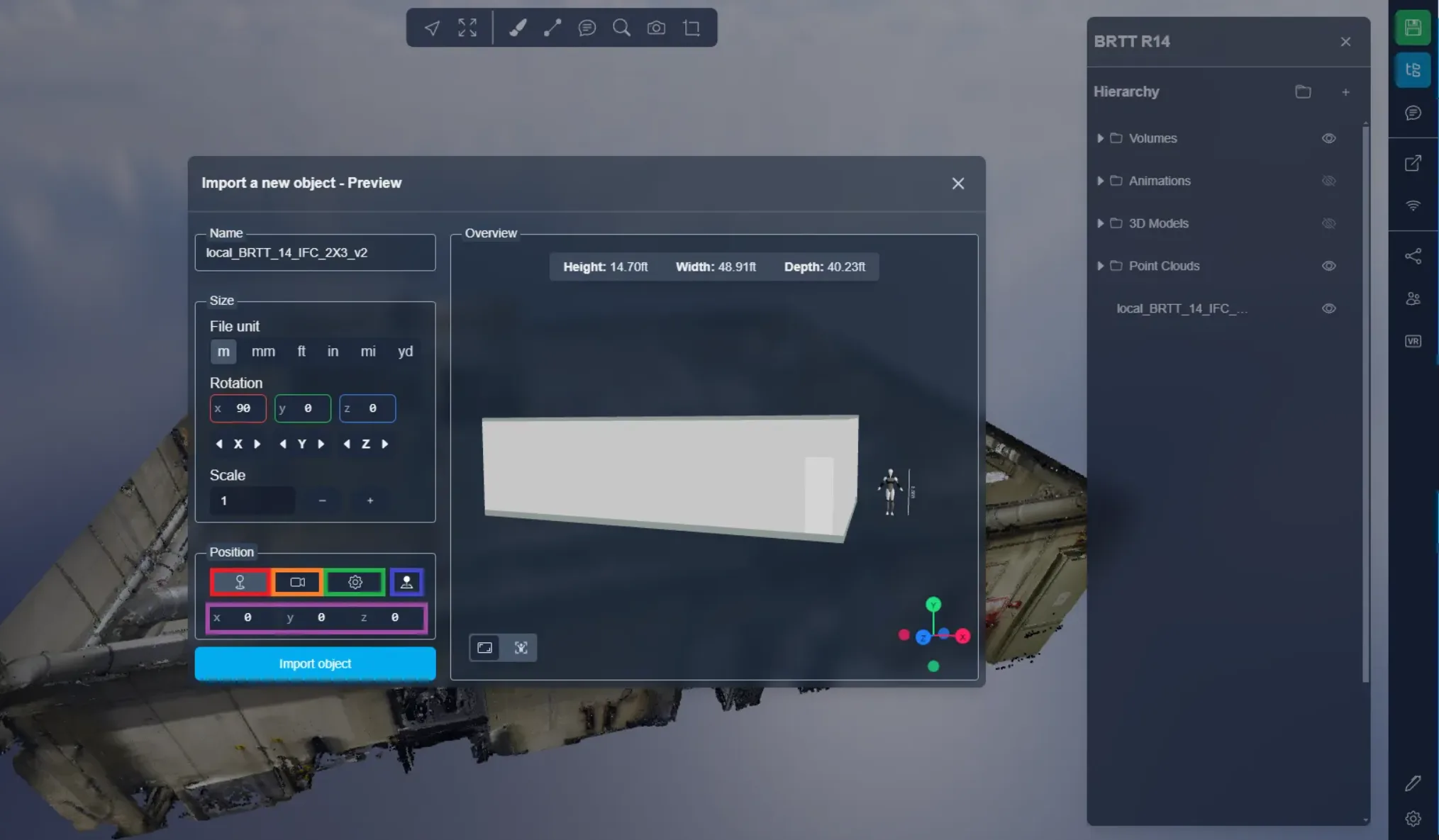
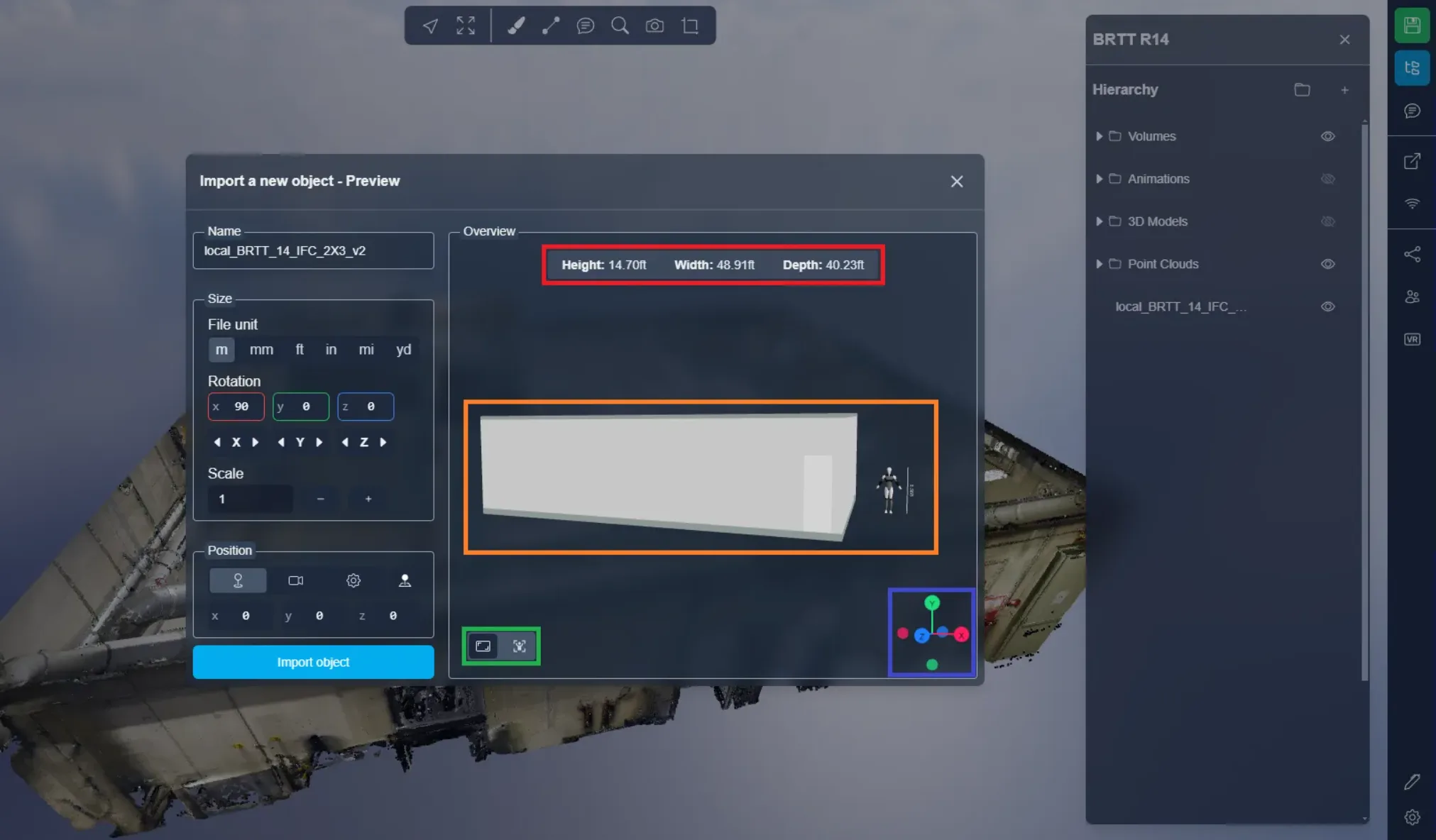
בצד הימני תמצא את תצוגת התצוגה המקדימה שלך, עם המודל שלך ליד מודל של אדם, המודל האנושי שם כדי לספק לך קנה מידה של גודל. הוא לא יוטען באפליקציה 3D עם המודל שלך.
בראש תמצא סיכום של מידות המודל שלך.
בפינה השמאלית התחתונה, תמצא מתג המאפשר לך למרכז את המצלמה שלך על המודל או על המודל האנושי. תוכל לנוע בחופשיות בתוך התצוגה המקדימה, הכפתורים האלה פשוט יאפשרו לך לאתחל את התצוגה שלך.
בפינה הימנית התחתונה תמצא את המצפן, שאנחנו מכירים ממאמר זה.
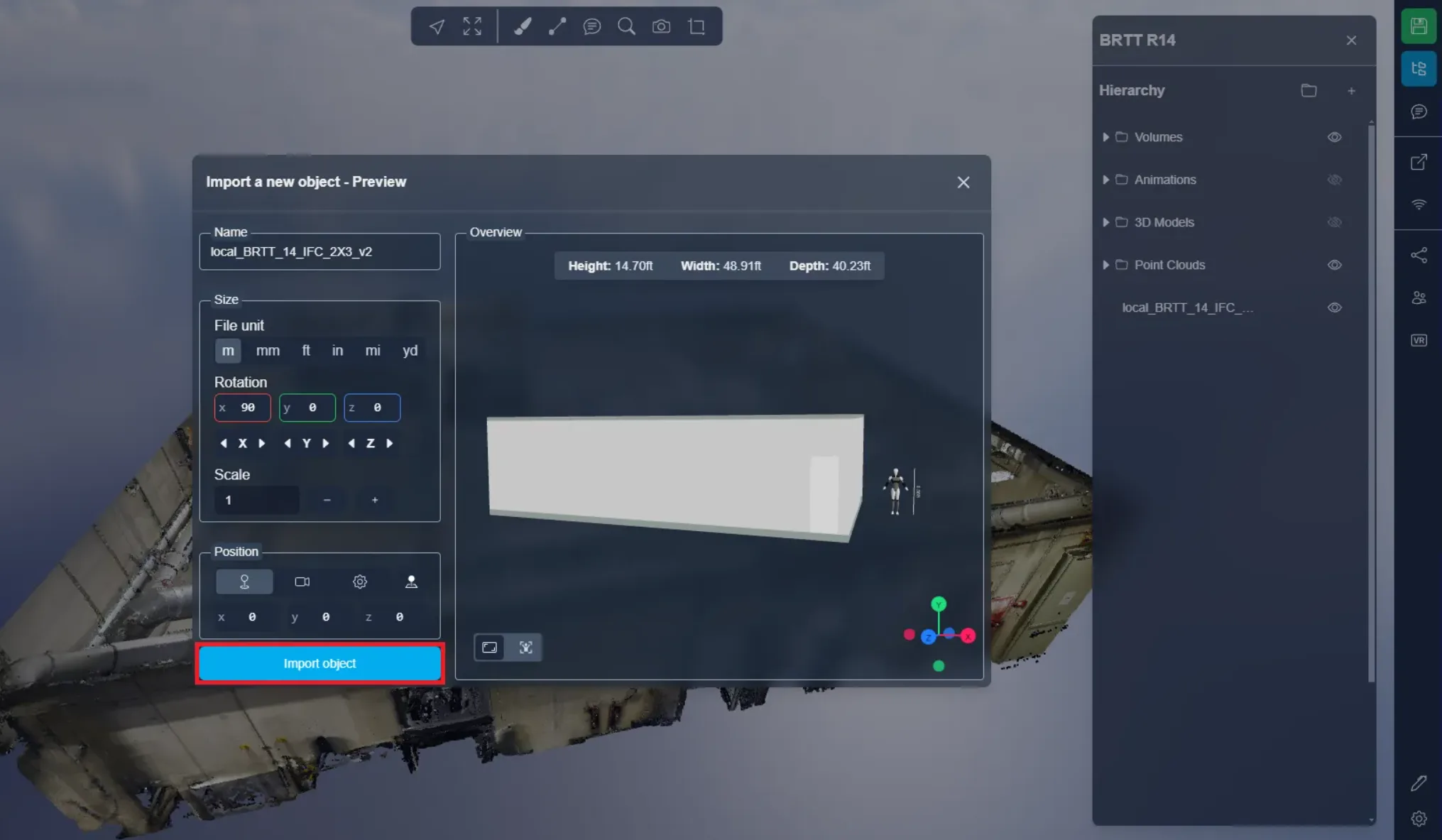
ברגע שאתה מוכן, לחץ על "ייבא אובייקט". אל תדאג, תוכל עדיין לשנות את מיקום המודל, הגודל, הסיבוב ואפילו את השם לאחר הייבוא. תוכל לעקוב אחרי מאמר זה כדי ללמוד עוד על אינטראקציה עם משאבים.
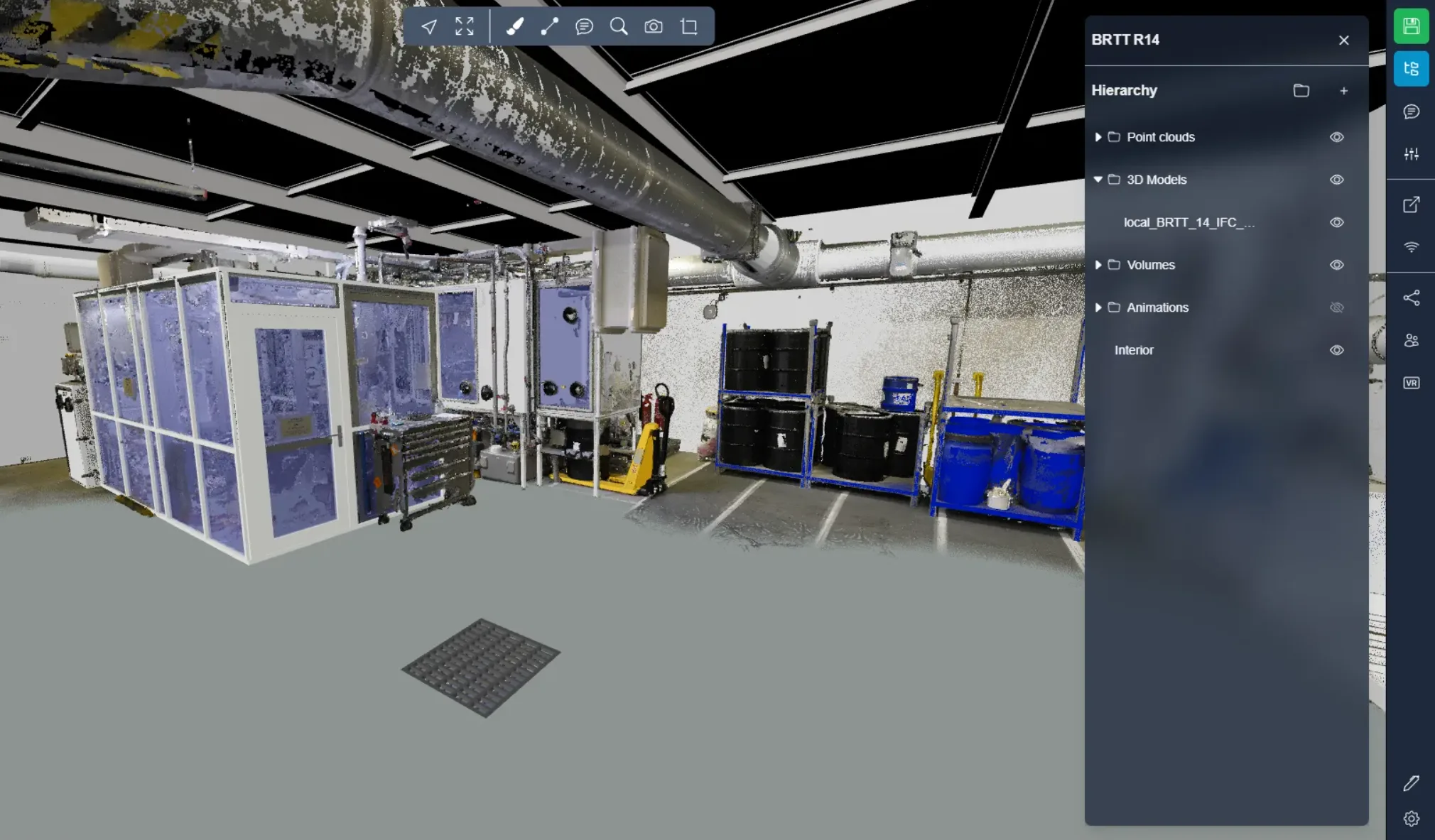
במקרה זה, בחרתי באפשרות הראשונה, שמירה על המיקום המקורי. כפי שברור, המודל תואם בקנה המידה בצורה מושלמת לענן הנקודות.
בנוסף, יש לך את האפשרות לייבא אובייקטים ראשיים ואובייקטים ישירות מ-Sketchfab. למידע נוסף, עיין במאמרים הבאים:
אם נתקלת בבעיות כלשהן, צוות התמיכה שלנו כאן כדי לעזור. חקירה נעימה!