אינטראקציה עם משאבים
"משאב" הוא כל אלמנט שאפשר לקיים איתו אינטראקציה בתוך האפליקציה התלת-ממדית, פרט להערות ולתמונות 360. עם זאת, יש להבחין בין ענני נקודות לבין כל השאר. כברירת מחדל לא ניתן להזיז ענני נקודות, אך אפשר לשחרר אותם ולשנות את מיקומם. מודלים, לעומת זאת, ניתן להזיז, לסובב ולשנות את גודלם.
קודם כל, למד כיצד לייבא נכסים ולטעון אותם לתוך האפליקציה התלת-ממדית.
במאמר זה תוכל ללמוד כיצד ליישר מודל לענן נקודות.
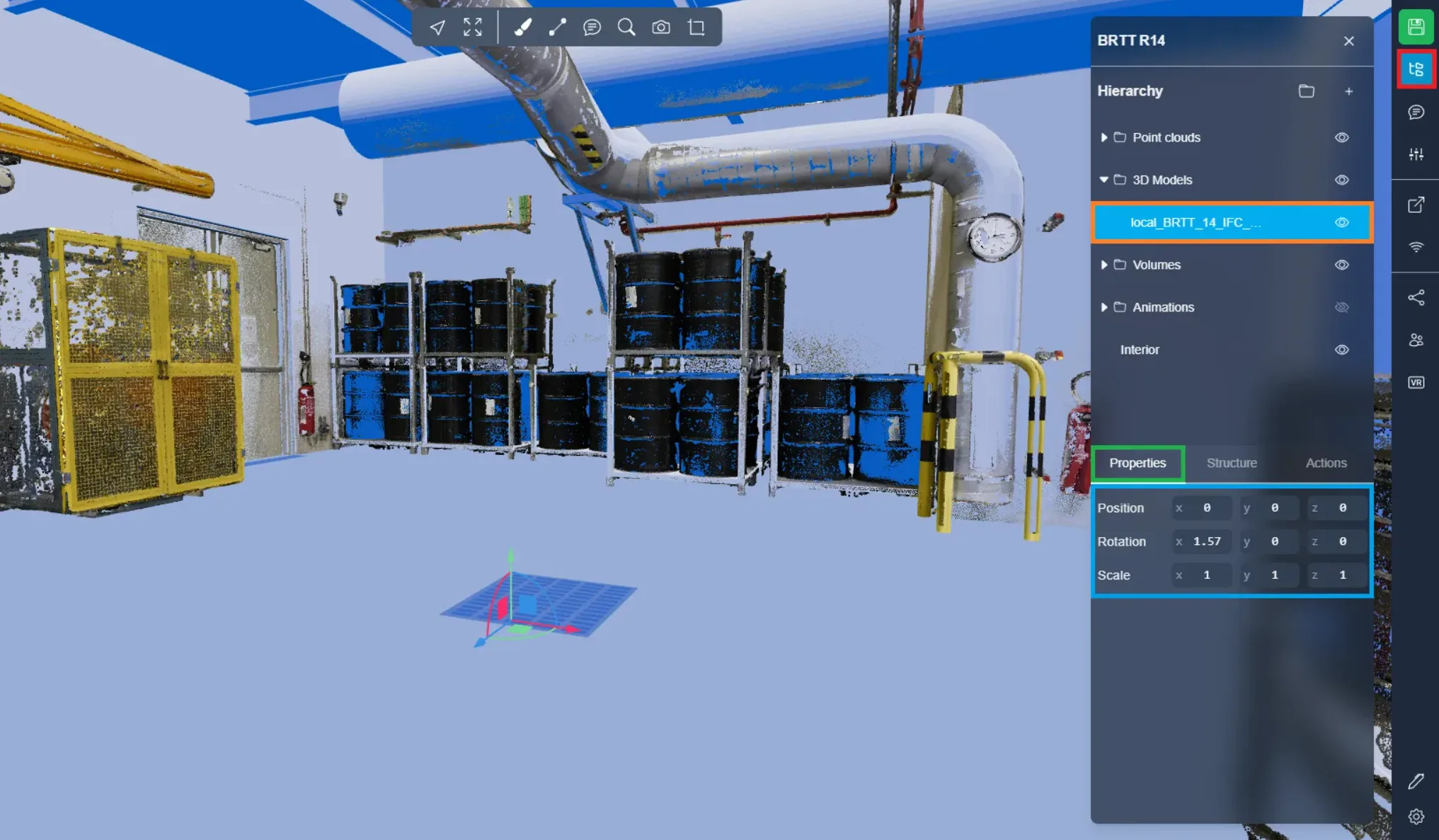
כדי לקיים אינטראקציה עם משאב, פשוט פתח את תפריט הפרויקט ולחץ על המשאב שלך. הלשונית הראשונה שתראה היא לשונית התכונות. ניתן לשנות ישירות את המיקום, הסיבוב וקנה המידה של האובייקטים.
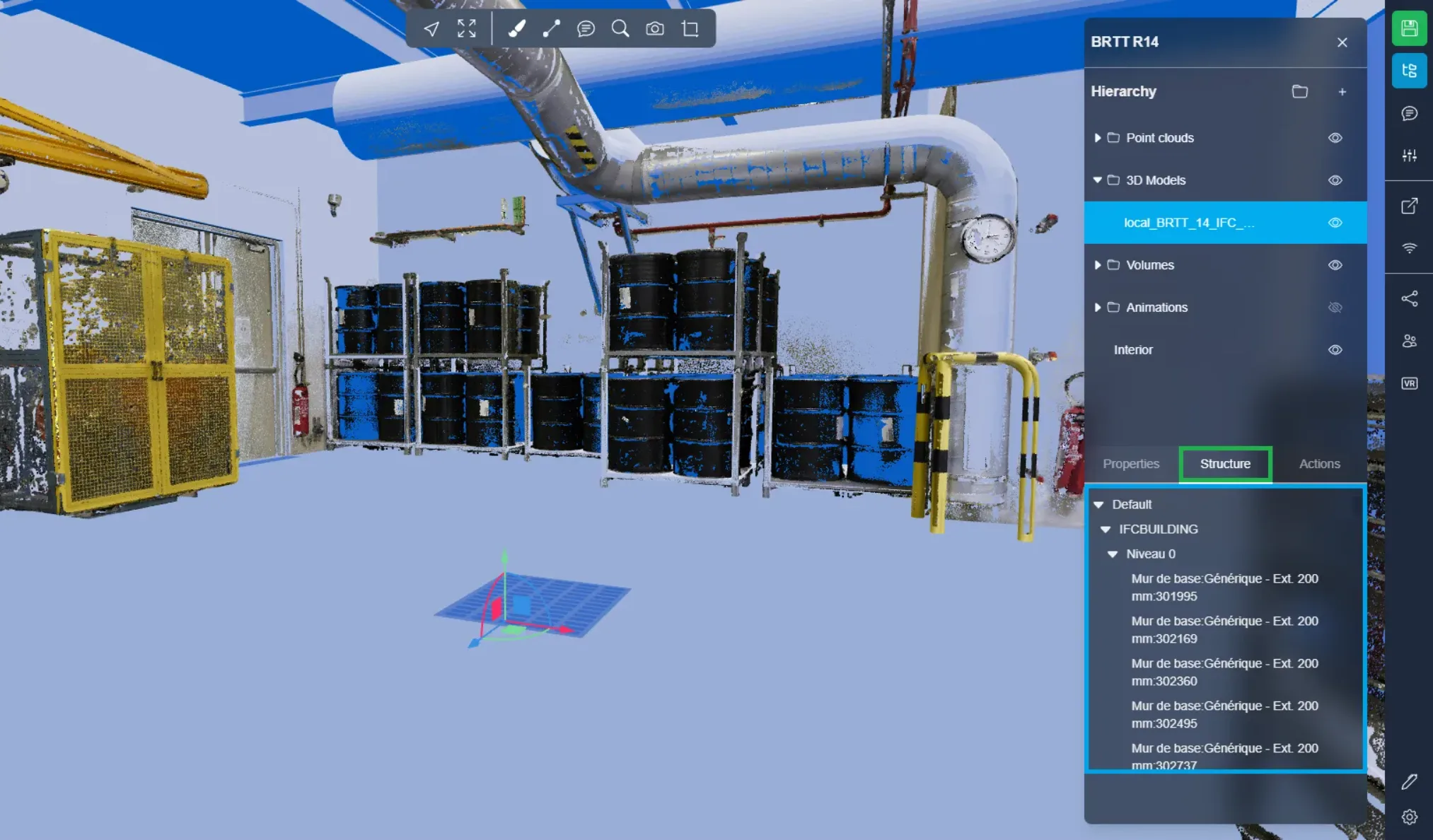
הלשונית השנייה היא לשונית המבנה. היא תאפשר לך לראות את מבנה IFC של אובייקטים, וכן את רשימת השכבות של קבצי DXF. תוכל ללמוד עוד על DXF כאן.
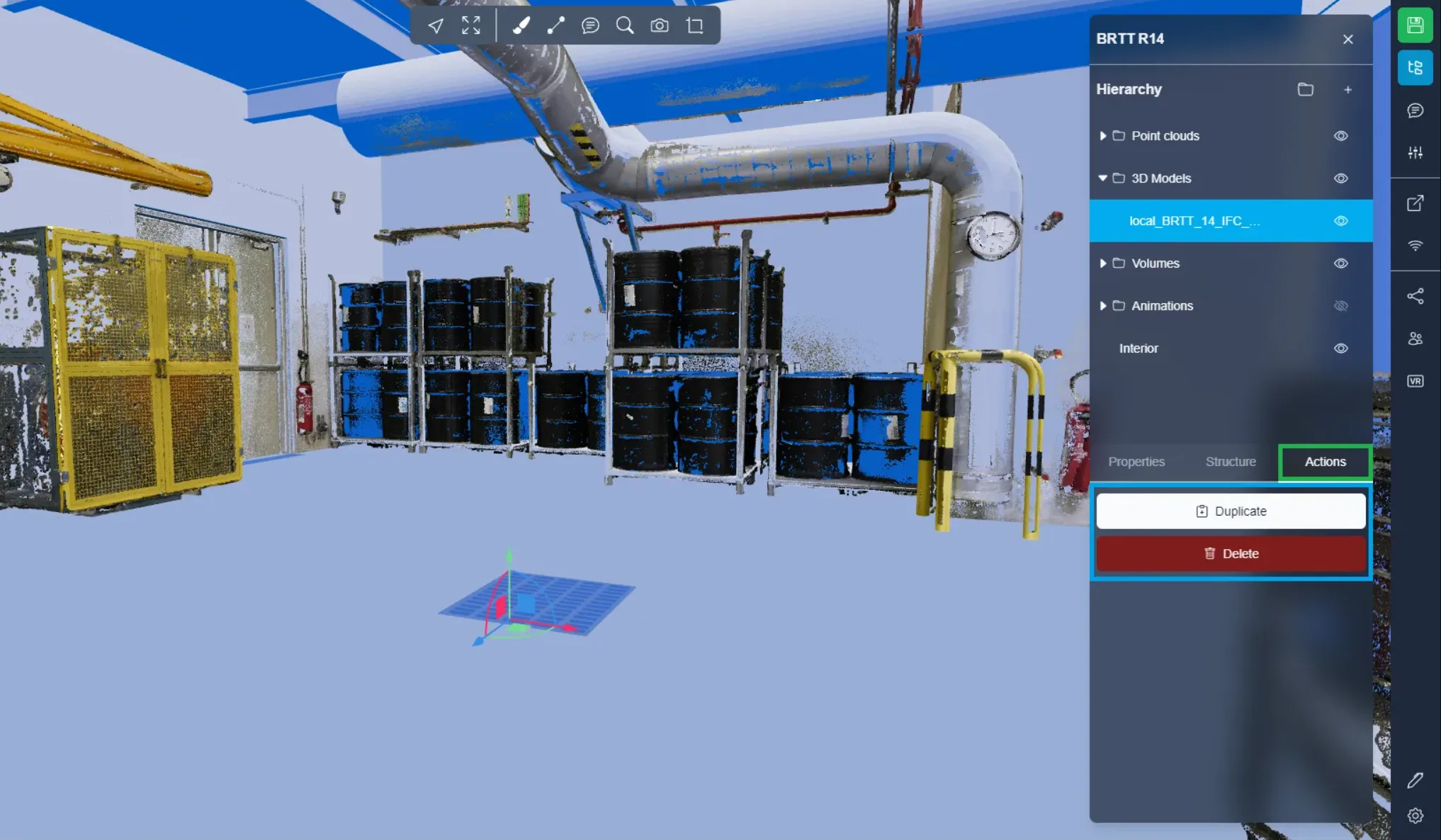
הלשונית האחרונה היא לשונית הפעולות. כאן תוכל לשכפל את הפריט שלך ולמחוק אותו.
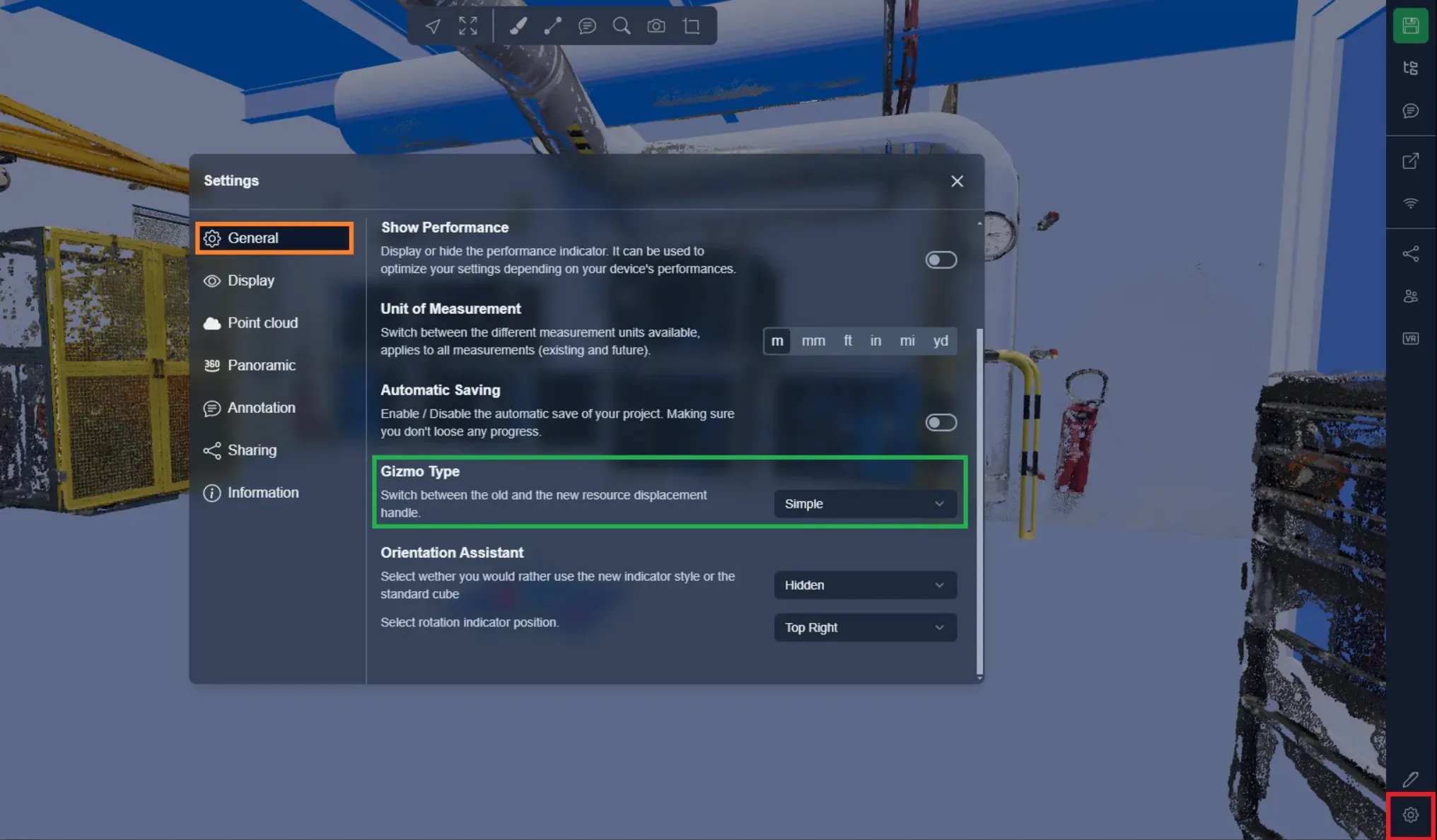
ניתן גם להזיז אותו באמצעות ידית. כדי לבחור את סוג הידית, פתח את תפריט ההגדרות. בלשונית הכללית תמצא את האפשרות סוג הגיזמו, שמאפשרת לך לעבור לידית הבודדת החדשה; אם תעדיף, תוכל להמשיך להשתמש בידית הישנה. לידית החדשה יש רק שני מצבים: הזזה וסיבוב יחד, ושינוי גודל. לידית הישנה יש מצבי הזזה וסיבוב נפרדים.
בכל הגיזמואים ניתן ללחוץ על SHIFT כדי למקם את הגיזמו במקום הרצוי לך. בעת שימוש בסיבוב, מרכז הסיבוב יהיה נקודת המוצא של הידיות, המיוצגת על ידי נקודת המפגש של שלושת הקווים.
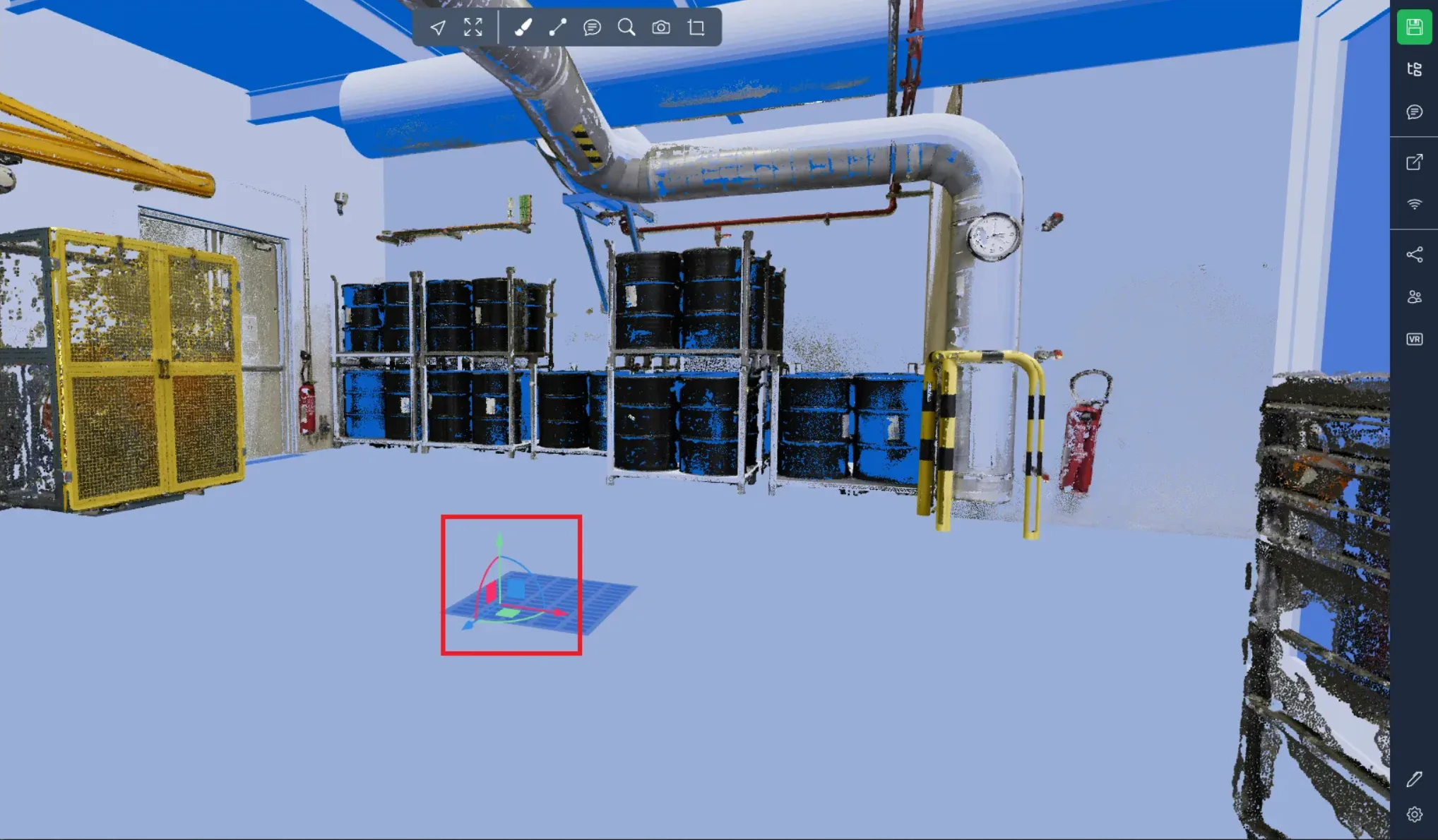
ידית בודדת:
השתמש בקווים הישרים כדי להזיז את האובייקט ובקשתות כדי לסובב אותו. ניתן גם להשתמש בריבועים כדי להזיז את האובייקט לאורך 2 צירים בו-זמנית.
ידית מתקדמת:
מצד שמאל תוכל לראות את גיזמו התנועה. השימוש בו דומה לזה שבגרסה הפשוטה, אלא שכאן תמצא ידית שמאפשרת לך לנוע לאורך 3 צירים בו-זמנית; היא ממוקמת בנקודת המוצא של הגיזמו ומיוצגת על ידי קובייה לבנה קטנה.
מימין נמצא גיזמו הסיבוב: המעגלים האדומים, הכחולים והירוקים יאפשרו לך לסובב את האובייקט.
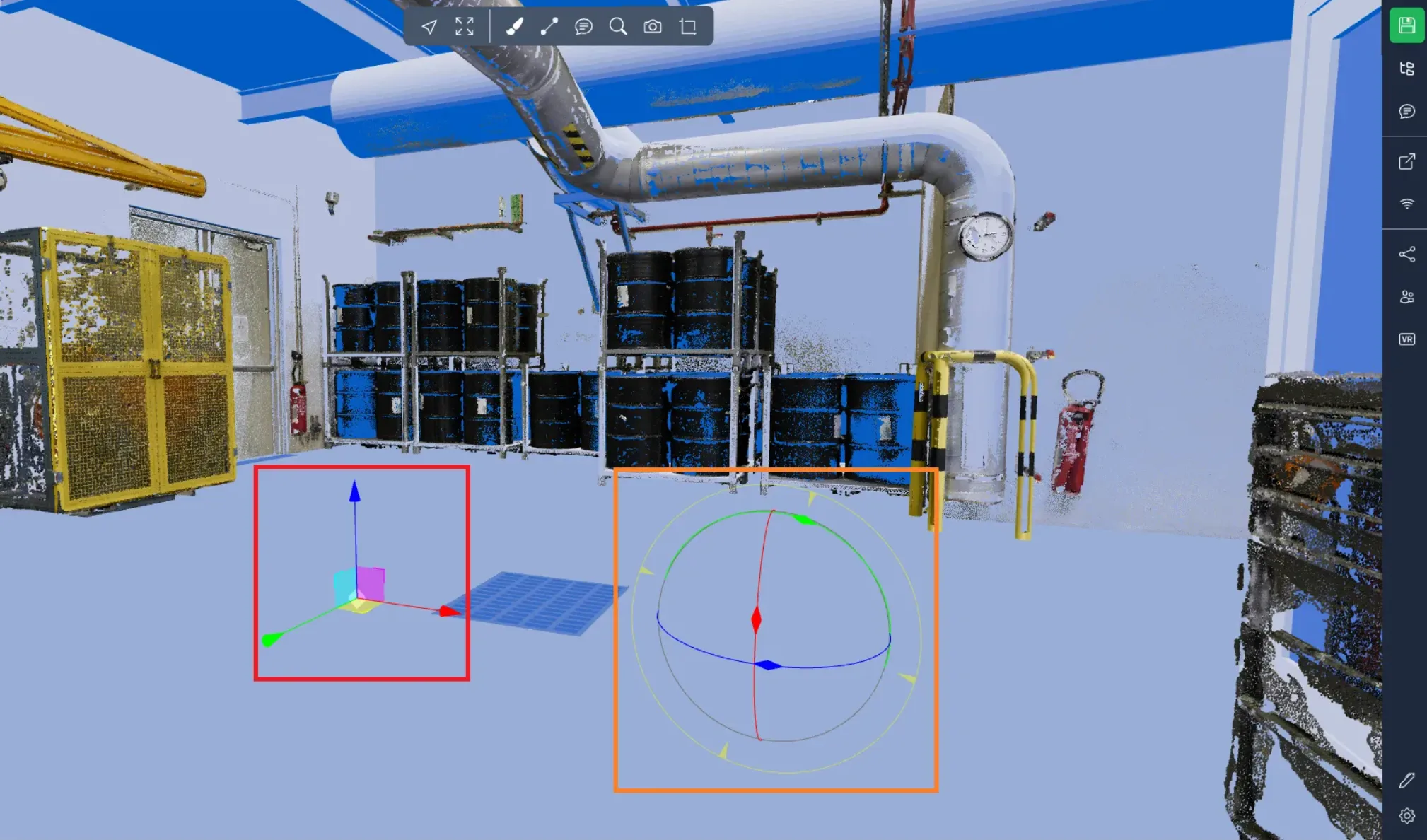
שים לב שניתן גם להתאים את גודל הצעדים עבור מצבי התנועה והסיבוב. לשינוי גודל הצעד, החזק את מקש ALT והשתמש בגלגל העכבר. לאחר מכן, כדי להזיז אובייקט לפי גודל הצעד, החזק את ALT לחוץ בזמן ההזזה; שחרר את ALT כדי להזיז אותו ללא מצב הצעדים.
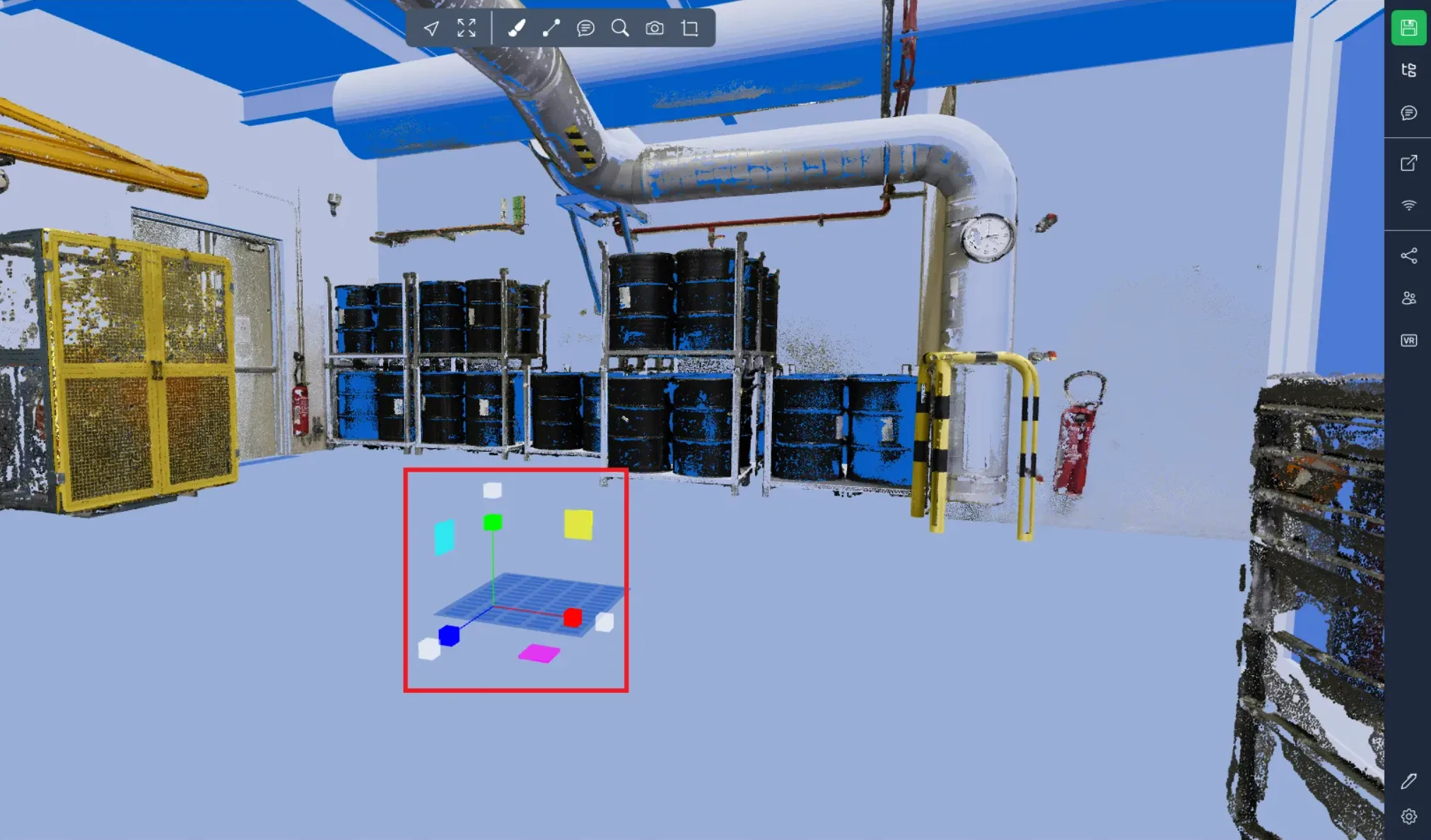
גודל הגיזמו זהה בין אם אתה משתמש במצב הפשוט ובין אם במצב המתקדם.
כדי לשנות את הגודל תוך שמירה על כל היחסים, השתמש בקוביות הלבנות. לחלופין, השתמש בריבועים הצבעוניים לשינוי הגודל לאורך 2 צירים, ובקוביות הצבעוניות לשינוי לאורך ציר אחד בלבד.
אם תיתקל בבעיות, צוות התמיכה שלנו כאן כדי לעזור. סיור מהנה!